
一、準備下載工具
現在NVIDIA提供了SDKManeger的工具,相比於之前的Jetpack界面
SDKManager下載
官方參考教程
我這裏下載的是SDK manager1.1.0版本
sudo dpkg -i sdkmanager_1.1.0-6343_amd64.deb安裝完成之後運行軟件
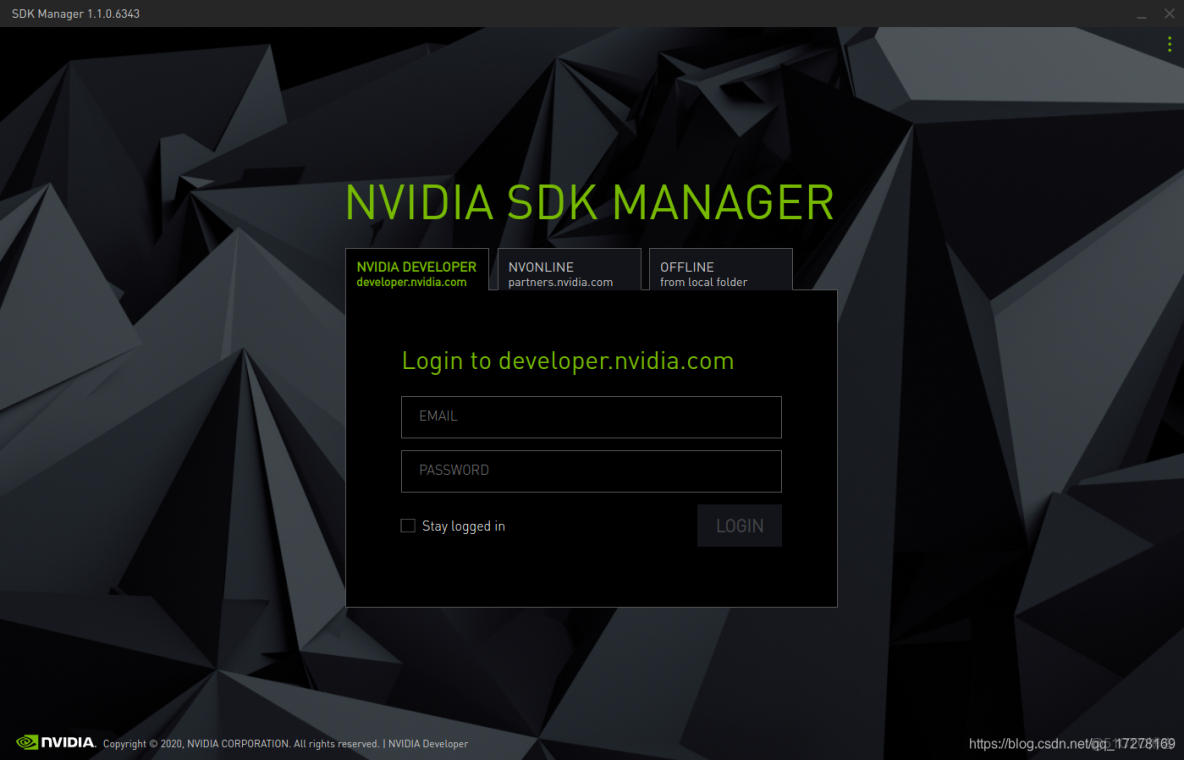
在此之前一定要先註冊一個nvidia的開發者賬號,使用賬號登錄即可,登錄不需要。
登錄完成之後會進入選擇界面
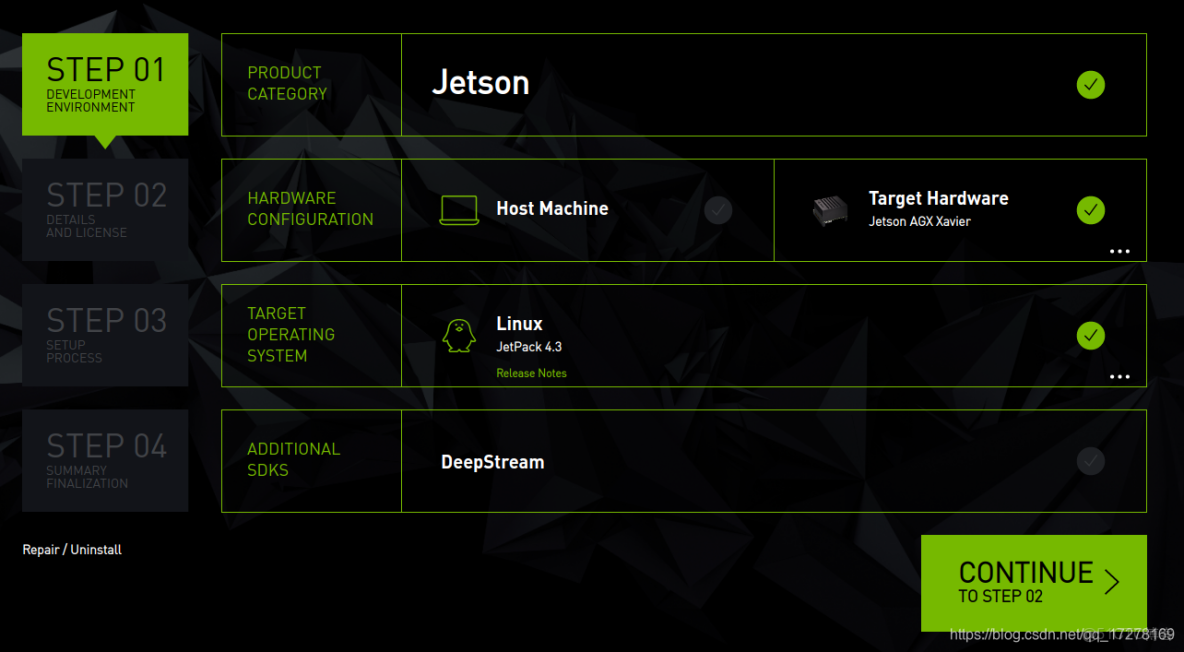
Host Machine是指你現在運行的本機是否需要安裝環境,這裏不需要,取消選中
Target hardware選擇 Jetson AGX Xavier
Target operating system選擇Jetpack的版本,這裏可以選擇預覽版,目前4.4是屬於預覽版,我選擇Jetpack4.3
然後選擇繼續
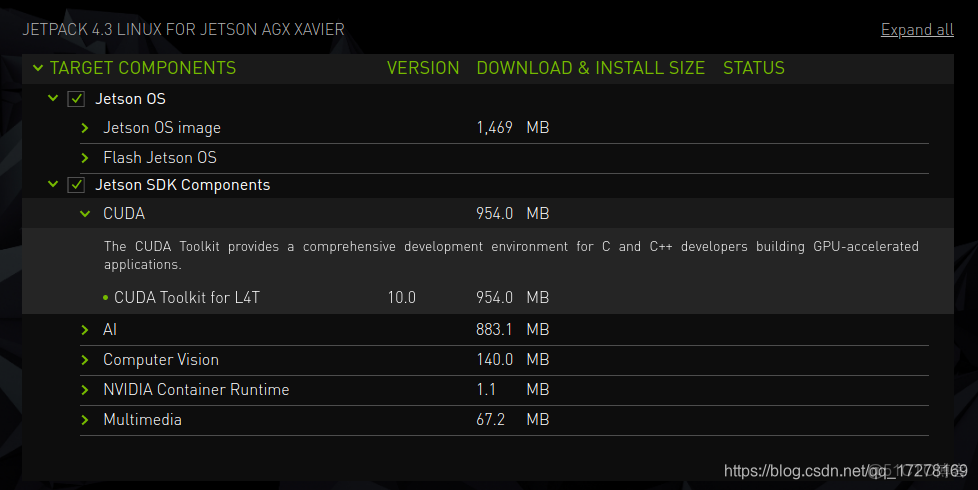
這裏可以確認cuda,cudnn,tensorRT版本,確認無誤就可以開始下載
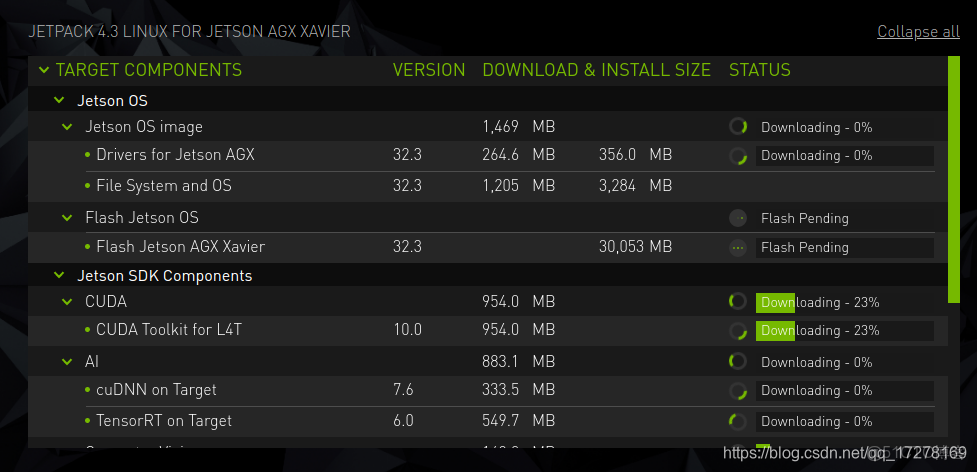
在電腦下載的過程中,可以先去準備原裝的typeC的連接線,然後準備網線。
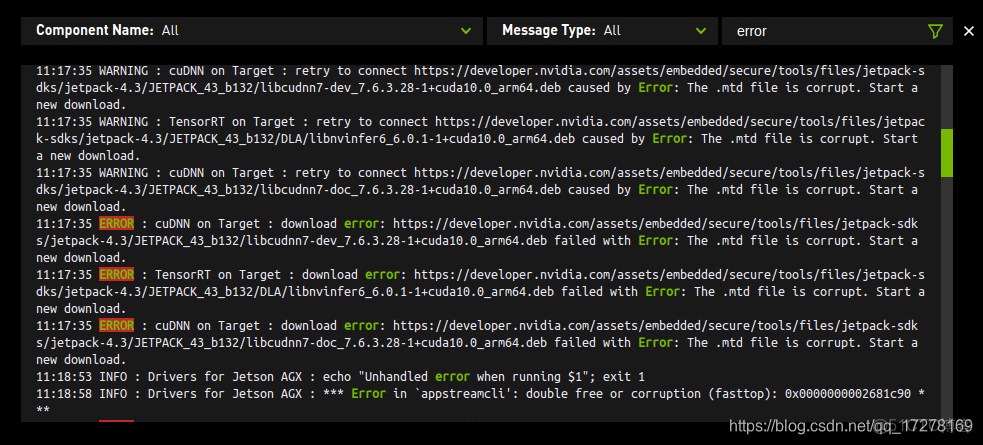
在安裝過程中很容易出現下載失敗的情況,如下圖所示。這都是牆導致的,如果有,可以用再試一次。如果沒有那就只能重複試,夜晚夜深人靜的時候成功率高
二、開始刷機
下載完成之後會變成一個頁面,自動模式下需要輸入xavier的IP地址,通過ssh安裝。這裏選擇手動模式。
- 斷電狀態下使用原裝typeC數據線連接xavier和host電腦
- xavier上電,先按一下電源鍵,然後按住recovery鍵(電源旁邊那個),然後按住recovery鍵不放的同時,按一下reset鍵馬上放開,然後保持recovery鍵按住兩秒鐘
在host電腦上終端查看是否找到xavier
lsusb若終端顯示nvidia字樣的設備,則證明xavier成功進入刷機模式,連接正常。
然後在SDKmanager軟件界面操作下一步
軟件會先給xavier刷系統,如果xavier連接了顯示器,顯示器會顯示已經進入了系統。然後在新系統中設置用户名密碼
進入xavier的新系統,查看xavier的ip地址,然後將信息輸入到host主機的SDK Manager界面中
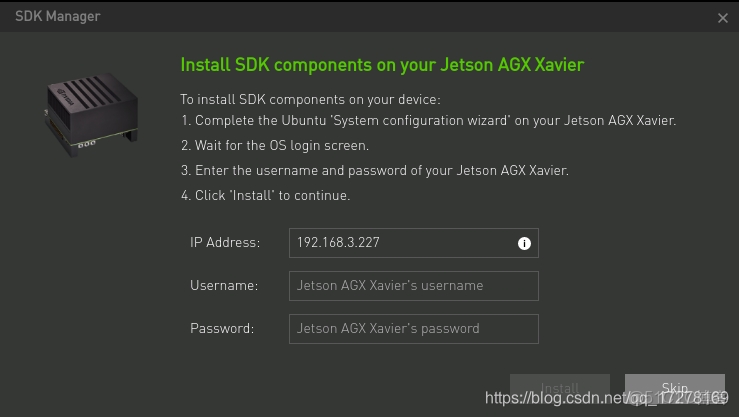
這裏是通過ssh連接xavier,然後安裝軟件。一般情況下,這裏都會失敗,還是因為牆,所以需要將xavier的源換一個
在終端執行以下命令
sudo cp /etc/apt/sources.list /etc/apt/sources.list.backup
sudo gedit /etc/apt/sources.list
刪除所有內容後,添加如下內容:
deb http://mirrors.tuna.tsinghua.edu.cn/ubuntu-ports/ bionic-updates main restricted universe multiverse
deb-src http://mirrors.tuna.tsinghua.edu.cn/ubuntu-ports/ bionic-updates main restricted universe multiverse
deb http://mirrors.tuna.tsinghua.edu.cn/ubuntu-ports/ bionic-security main restricted universe multiverse
deb-src http://mirrors.tuna.tsinghua.edu.cn/ubuntu-ports/ bionic-security main restricted universe multiverse
deb http://mirrors.tuna.tsinghua.edu.cn/ubuntu-ports/ bionic-backports main restricted universe multiverse
deb-src http://mirrors.tuna.tsinghua.edu.cn/ubuntu-ports/ bionic-backports main restricted universe multiverse
deb http://mirrors.tuna.tsinghua.edu.cn/ubuntu-ports/ bionic main universe restricted
deb-src http://mirrors.tuna.tsinghua.edu.cn/ubuntu-ports/ bionic main universe restricted
這裏的步驟非常關鍵,如果不更換源,那麼安裝速度將會非常慢,慢到懷疑人生。
修改文件之後
sudo apt update
sudo apt upgrade
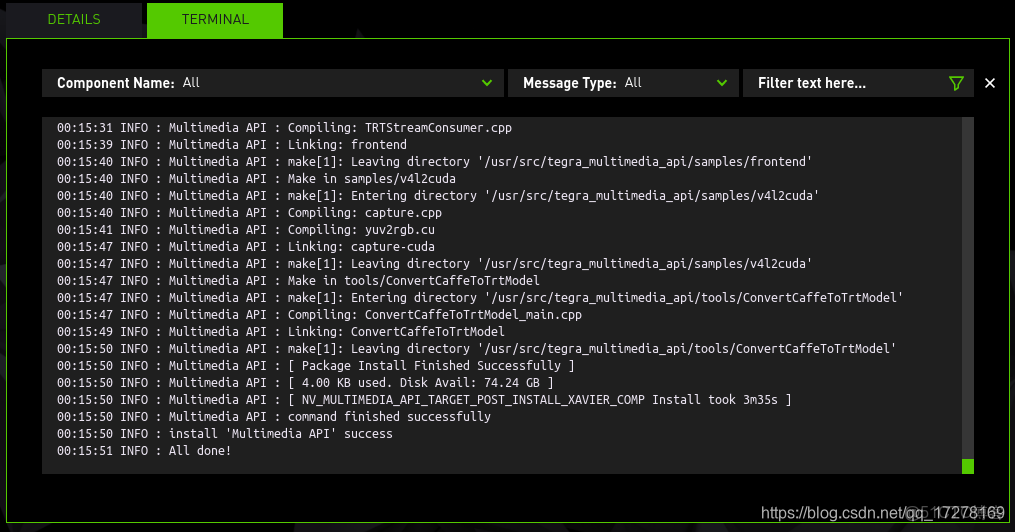
最後在SDK Manager中繼續,然後就開始安裝。
最後成功的界面如下所示
三、驗證環境
查看Jetson Xavier L4T版本
head -n 1 /etc/nv_tegra_releaseR32 (release), REVISION: 3.1, GCID: 18284527, BOARD: t186ref, EABI: aarch64, DATE: Mon Dec 16 21:38:34 UTC 2019
查看TensorRT的版本
dpkg -l | grep TensorRT
查看系統版本
cat /etc/lsb-release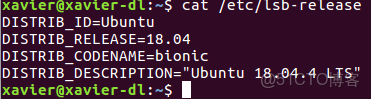
查看opencv版本
pkg-config --modeversion opencv
