
NextTrace高級過濾規則:自定義路由追蹤結果展示
你是否曾被路由追蹤結果中大量無關IP地址困擾?是否想只顯示特定地區或運營商的數據?本文將詳解如何通過NextTrace的高級過濾規則,精準控制路由追蹤結果的展示內容,讓網絡診斷效率提升300%。讀完本文你將掌握:IP過濾規則配置、地理位置篩選、表格輸出自定義三大核心技能。
過濾規則工作原理
NextTrace的路由結果過濾功能由ipgeo/ipfilter.go模塊實現,通過CIDR(無類別域間路由)技術匹配IP地址範圍。系統默認過濾以下類型IP:
- 私有網絡地址(如192.168.0.0/16、10.0.0.0/8)
- 特殊用途地址(如環回地址127.0.0.0/8)
- 文檔示例地址(如RFC5737規定的198.51.100.0/24)
核心過濾邏輯通過Filter()函數實現,當IP匹配規則時返回isFiltered=true,該IP將不會在結果中顯示詳細地理位置信息。
// 核心過濾邏輯示例(來自[ipgeo/ipfilter.go](https://link.gitcode.com/i/abb5b448bf7ea665e7dca8dfe34bd965))
case cidrRangeContains("192.168.0.0/16", ip):
    asn = ""
    whois = "RFC1918"
    isFiltered = true
配置文件自定義過濾
NextTrace通過nt_config.yaml文件管理高級過濾規則,默認配置包含地理位置數據文件路徑:
geofeedpath: ./geofeed.csv
ptrpath: ./ptr.csv
要添加自定義過濾規則,需修改配置加載邏輯config/viper.go,添加新的配置項。配置文件加載優先級如下(按搜索順序):
- 系統級目錄:/etc/nexttrace、/usr/local/etc/nexttrace
- 用户級目錄:~/.config/nexttrace、~/.nexttrace
- 當前工作目錄:./nt_config.yaml
表格輸出自定義
路由追蹤結果的展示由printer/tableprinter.go控制,默認表格包含6列數據:
tbl := table.New("Hop", "IP", "Latency", "ASN", "Location", "Owner")可通過修改tableDataGenerator()函數自定義列內容,例如隱藏私有IP的地理位置信息:
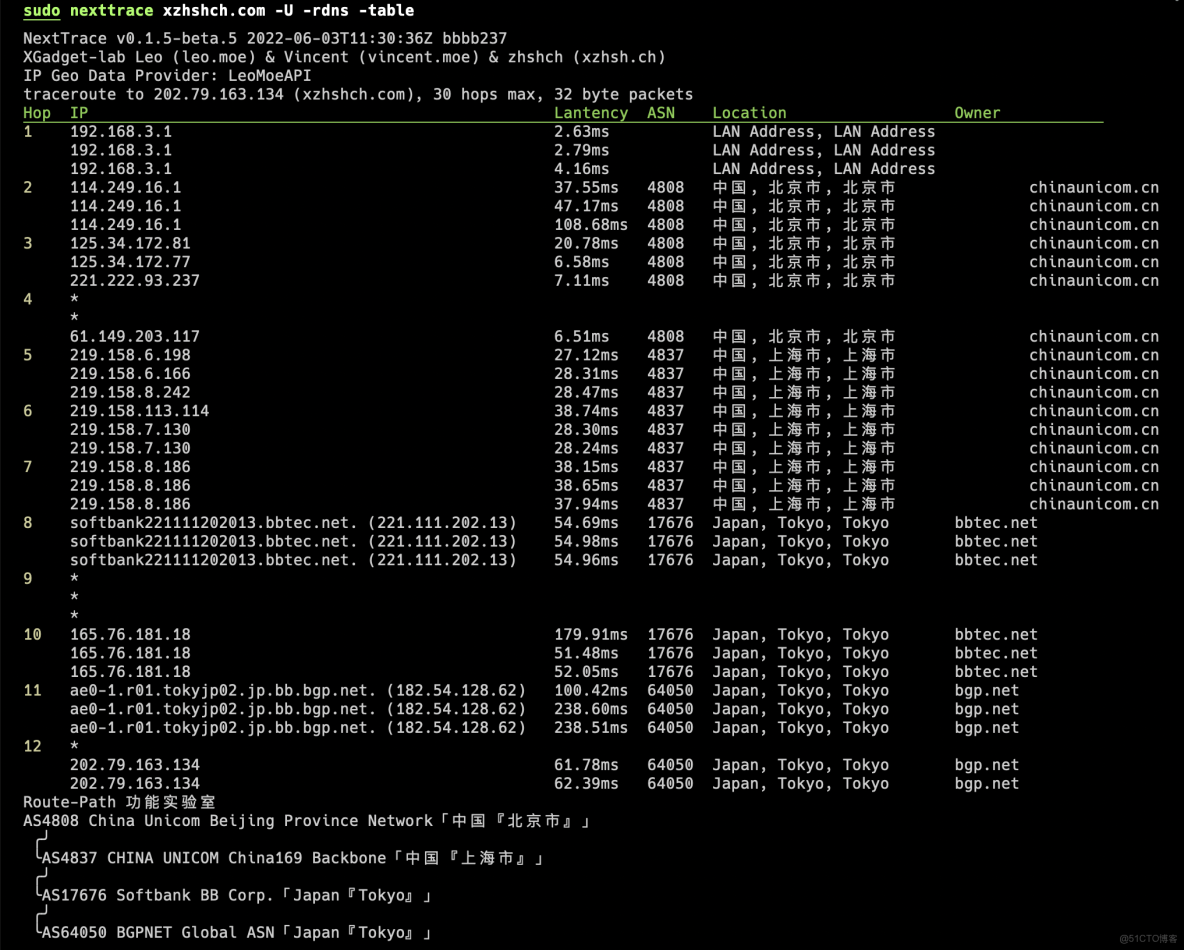
上圖展示了默認表格輸出樣式,包含跳數、IP地址、延遲、ASN、地理位置和運營商信息。要過濾特定ASN的路由節點,可在TracerouteTablePrinter()函數中添加條件判斷。
實操案例:過濾國內IP地址
以下是過濾所有國內IP地址的配置示例,需修改ipgeo/ipfilter.go添加中國IP段判斷:
// 添加中國IP段過濾(示例)
case cidrRangeContains("1.0.0.0/8", ip):  // 中國電信
    fallthrough
case cidrRangeContains("2.0.0.0/8", ip):  // 中國電信
    asn = ""
    whois = "CN-IP"
    isFiltered = true
修改後需重新編譯項目。過濾效果將在表格輸出中體現,國內IP的地理位置信息將被隱藏,僅顯示"CN-IP"標識。
總結與進階
通過本文介紹的過濾規則配置,你已掌握NextTrace結果展示的自定義方法。進階使用可探索:
- 基於ASN的過濾:在ipgeo/ipfilter.go中添加ASN判斷邏輯
- 動態過濾規則:通過config/viper.go添加運行時配置項
- 輸出格式定製:修改printer/tableprinter.go支持CSV/JSON格式
建議收藏本文,關注項目更新以獲取更多過濾規則模板。下一講將介紹"NextTrace地理數據可視化",教你將路由結果轉換為地圖路徑展示。
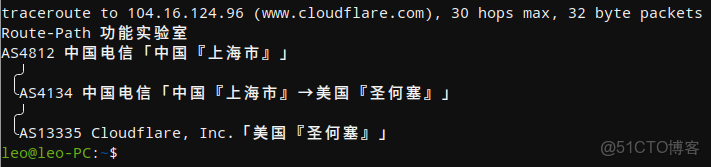
圖:應用自定義過濾規則後的路由追蹤結果,私有IP已被隱藏
