
5 主程序的結構化搭建
頂層設計非常非常的重要,下面的圖 就是我們的設計
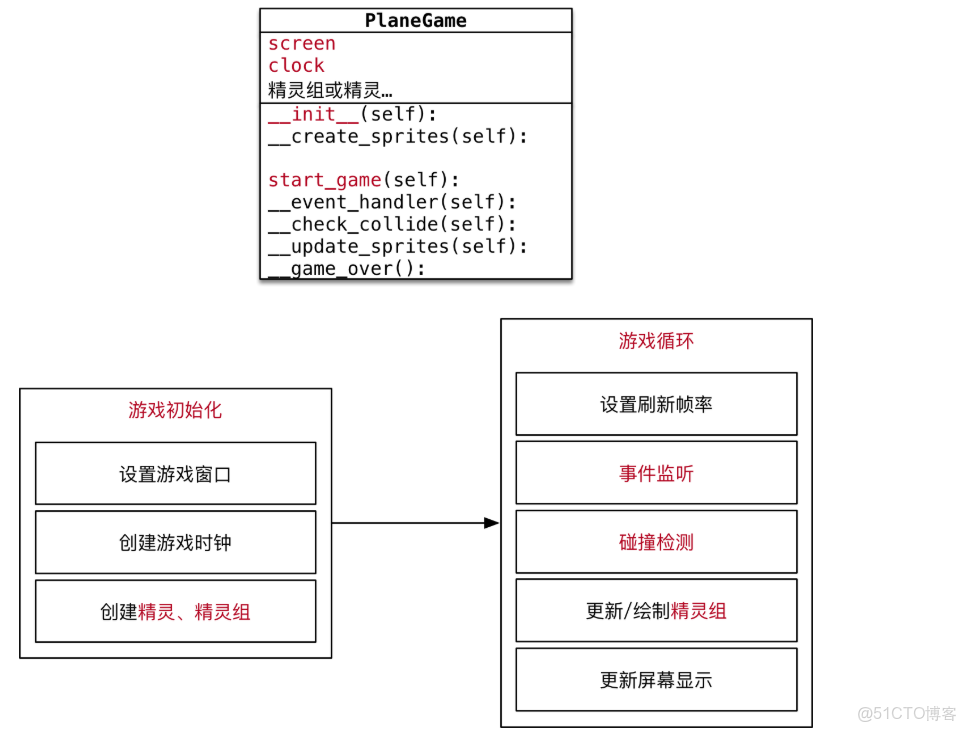
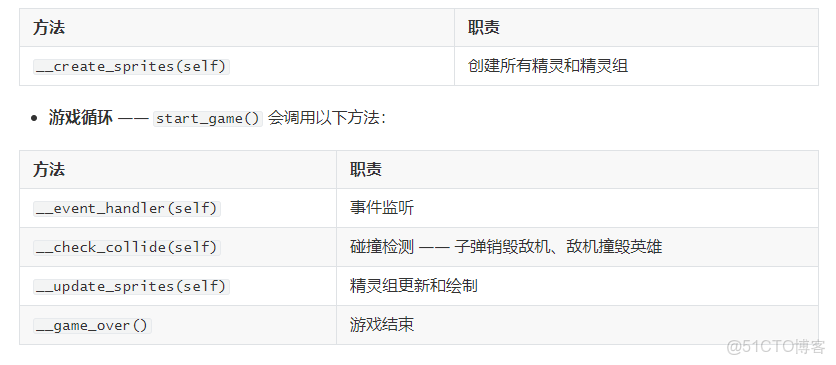
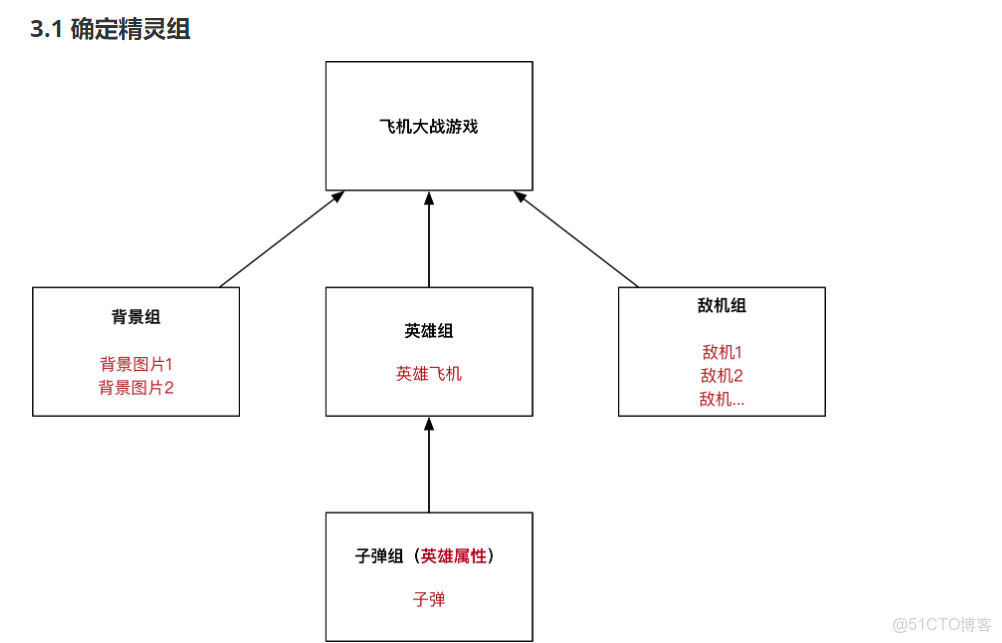
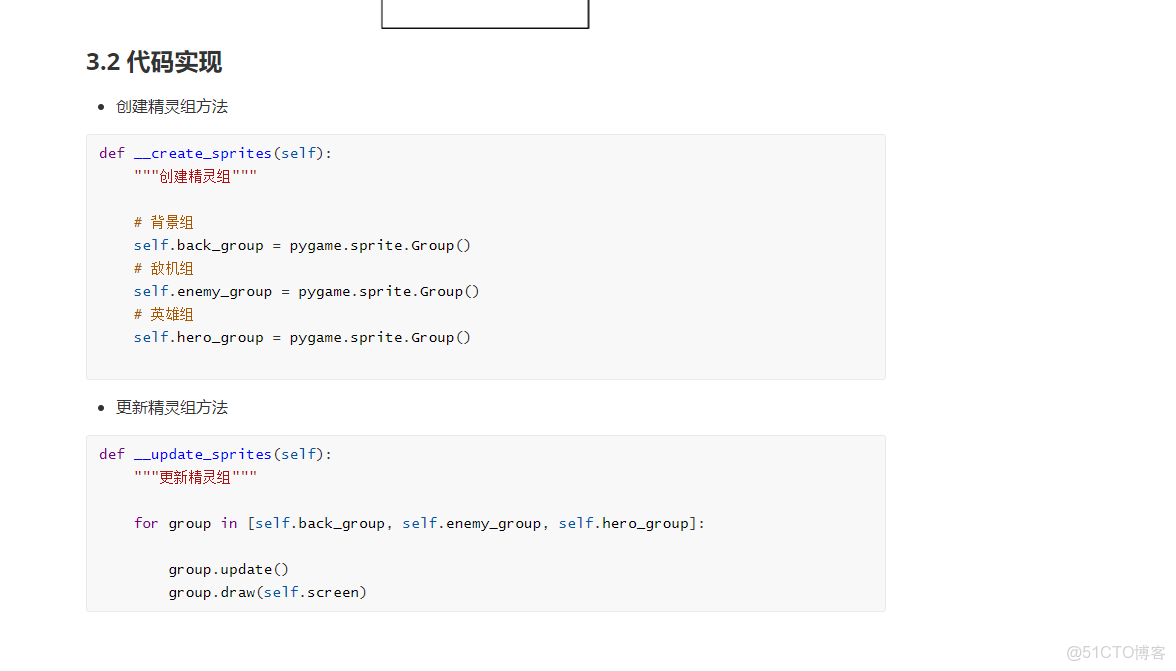
我們需要開發兩個文件
1.main'主程序(入口)
2.sprites 處理精靈(工具包)
主程序構建
- 具體怎麼敲代碼,這裏給出了所有的代碼,
# 這裏是在main.py文件中的代碼
import pygame
# 一次性的導入 工具包
from plane_sprites import *


class PlaneGame(object):
    """飛機大戰主遊戲"""

    def __init__(self):
        # 這裏是指向私有方法,在初始化的時候
        print("遊戲初始化")

        # 1. 繪製遊戲的窗口
        # 不要 把固定的數值寫死,我們設置一個 常量 去保存它,這是一個開發技巧,怎麼定義呢?
        # 只需要使用賦值語句就完事 常量所有字母大小單詞之間有下劃線鏈接,python沒有真正意義上的常量,我們通過命名的約定來搞一個,説白了就是約定俗成的方式,別人看到這種東西就知道這個表示的常量不會隨意做修改,我們的常量全部定義在工具包中 ,二不是在主程序中
        # 注意啊。SSCREEN_RECT是一個對象,我們通過對象.拿到size元祖
        self.screen = pygame.display.set_mode(SCREEN_RECT.size)
        # 2. 設置遊戲的時鐘,同樣也是使用pygame的模塊
        self.clock = pygame.time.Clock()
        # 3. 調用私有方法,精靈和精靈組的創建,
        self.__create_sprites()

# 注意私有方法 是一兩個下劃線開頭
    def __create_sprites(self):
        pass
    def start_game(self):
        print("遊戲開始...")
        while True:
            # 以下的代碼,都是獨立出來的私有方法,以簡化start_ganme的的業務邏輯從程度
            # 1. 設置刷新幀率
            self.clock.tick(FRAME_PER_SEC) # 注意你看這裏的刷新頻率也是一個常量
            # 2. 事件監聽
            self.__event_handler()
            # 3. 碰撞檢測
            self.__check_collide()
            # 4. 更新/繪製精靈組
            self.__update_sprites()
            # 5. 更新顯示,這這個非常的重要,
            pygame.display.update()
# 以下的方法都是我們的私有方法
    def __event_handler(self):
        # 監聽用户是否點擊了我們的突出按鈕
        for event in pygame.event.get():

            # 判斷是否退出遊戲
            if event.type == pygame.QUIT:
                PlaneGame.__game_over() # 如何調用靜態的方法? 使用當前的類名點的方法就可以了


    def __check_collide(self):
        pass

    def __update_sprites(self):
        pass

    # 這的一個人靜態方法,這個是一個修飾符,説明它是靜態的方法
    @staticmethod
    def __game_over():
        print("遊戲結束")

        pygame.quit()
        exit()

# 輸入main 加入快捷鍵 就可以對這個文件執行倒出操作
if __name__ == '__main__':
    # 創建遊戲對象
    game = PlaneGame()

    # 啓動遊戲
    game.start_game()
精靈組的初步構建
import pygame

# 定義一個屏幕大小的常量
SCREEN_RECT = pygame.Rect(0, 0, 480, 700)
# 刷新的幀率
FRAME_PER_SEC = 60


# 寫在括號裏的意思是繼承父類
class GameSprite(pygame.sprite.Sprite):
    """飛機大戰中的遊戲精靈,根據設計的UML編寫代碼"""
#注意這裏要重寫init方法,我們在init初始化方法(行函數)傳參
    def __init__(self, image_name, speed=1):

        # 調用父類的初始化方法,當我們的父類不是object基類的時候一定要調用super()對象來調用父類的初始化inint方法
        super().__init__()

        # 定義對象的屬性,它們分別記錄着精靈的圖片位置速度還有運動方式
        self.image = pygame.image.load(image_name)
        self.rect = self.image.get_rect()
        self.speed = speed

    def update(self):
        # 在屏幕的垂直方向上移動
        self.rect.y += self.speed
6 背景的開發
實現遊戲背景的移動的一個核心算法就是 :重置位置回去
準備兩圖片,當第一張圖片到底之後 立馬重置第二種回到第一張的上面 ,這樣就就形成了不斷移動的動畫效果
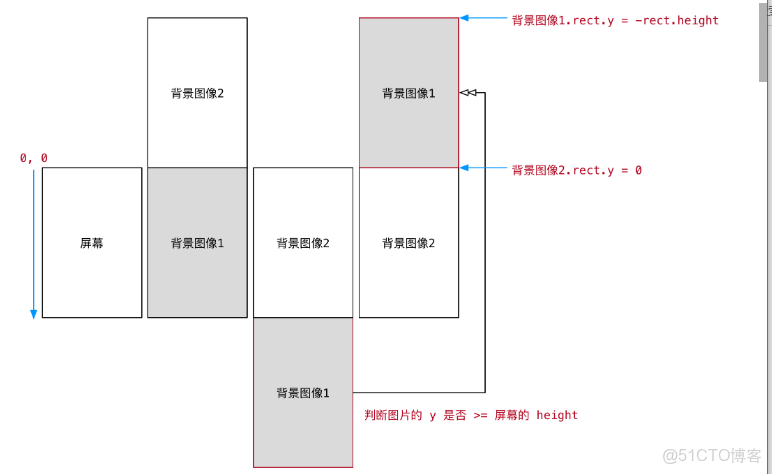
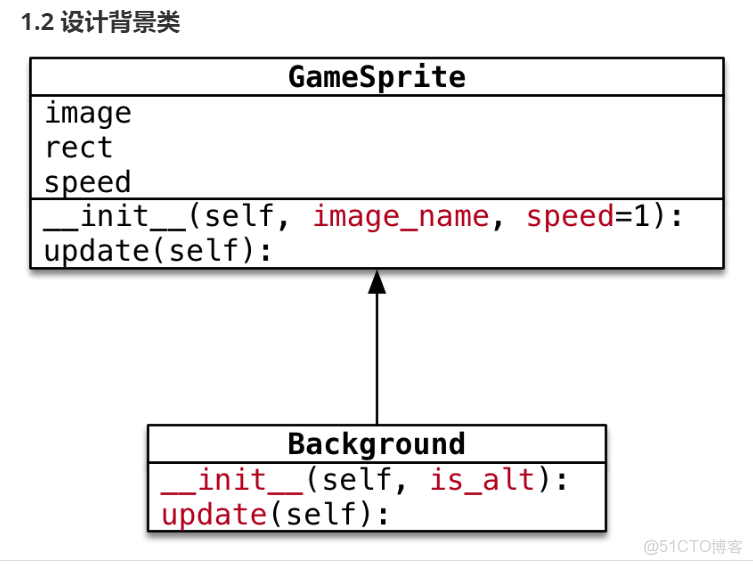
核心代碼的實現,現在我們要設計一個背景運動類這個要繼承精靈類
class Background(GameSprite):#我們繼承父類。並且擴增功能
    """遊戲背景精靈"""

    def __init__(self, is_alt=False):
# 算法:封裝的業務邏輯:調用兩次這個方法就能創建兩個圖片對象。我們打打一個標記,如果是ture説明是第二種 第二種在創建的時候要改一下位置,這樣我們就得到了兩個不同位置的圖片


        # 1. 調用父類方法實現精靈的創建(image/rect/speed)
        super().__init__("./images/background.png")

        # 2. 判斷是否是交替圖像,如果是,需要設置初始位置
        if is_alt:
            self.rect.y = -self.rect.height

    def update(self): # 重寫父類的方法

        # 1. 調用父類的方法實現,垂直移動
        super().update()

        # 2. 判斷是否移出屏幕,如果移出屏幕,將圖像設置到屏幕的上方
        # 核心算法就是這裏,如果第一張圖片超過了就馬上移動回去
        if self.rect.y >= SCREEN_RECT.height:
            self.rect.y = -self.rect.height
代碼實現 在把我們的背景精靈調用出來
在我們的的__create_sprites方法裏創建精靈和精靈組
在 __update_sprites中調用update還有draw方法繪製精靈
具體的實現 在主程序中:
# 注意私有方法 是一兩個下劃線開頭
    def __create_sprites(self):

        # 創建背景精靈和精靈組

        # 這個是一個優化的代碼 我們把能封裝的都封裝帶走
        # bg1 = Background("./images/background.png")
        # bg2 = Background("./images/background.png")
        # bg2.rect.y = -bg2.rect.height
# 封裝的業務邏輯:調用兩次這個方法就能創建兩個圖片對象。我們打打一個標記,如果是ture説明是第二種 第二種在創建的時候要改一下位置,這樣我們就得到了兩個不同位置的圖片


        bg1 = Background()
        bg2 = Background(True)
        # 屏幕精靈

        # 背景精靈組
        self.back_group = pygame.sprite.Group(bg1, bg2)

+++
    def __update_sprites(self):

        self.back_group.update()
        self.back_group.draw(self.screen)

        # 調用它的兩個方法 注意第二個方法要牀底一個要繪製的地方(當前的屏幕對象)

+++重點~~把不要的類的功能實現封裝起來不要暴露出去
本文章為轉載內容,我們尊重原作者對文章享有的著作權。如有內容錯誤或侵權問題,歡迎原作者聯繫我們進行內容更正或刪除文章。
