
- 連接
openmv後,可以在openmv IDE中查看源碼。這裏記錄一下,順便翻譯一手
# Hello World Example
#
# Welcome to the OpenMV IDE! Click on the green run arrow button below to run the script!
# 點擊IDE左下角的插頭,連接 openmv ,再點下面的綠色箭頭,運行代碼查看效果

import sensor, image, time
# sensor 是感光元件模塊
# image 是圖像處理模塊
# time 是時鐘模塊

sensor.reset()                      # 初始化感光元件
sensor.set_pixformat(sensor.RGB565) # 設置像素點格式:RGB565是彩圖,GRAYSCALE是灰度圖
sensor.set_framesize(sensor.QVGA)   # 設置感光元件分辨率的大小為 QVGA (320x240)
									# 分辨率查看 https://book.openmv.cc/image/sensor.html -> 感光元件 -> 設置圖像大小
sensor.skip_frames(time = 2000)     # 設置相機模塊的幀大小
									# 圖像跳過幾幀時,上面的設置生效
									# 相當於延時
clock = time.clock()                # 返回一個時鐘對象

while(True):
    clock.tick()                    # 開始追蹤運行時間
    img = sensor.snapshot()         # 使用相機拍攝一張照片,並返回 image 對象
    print(clock.fps())              # 停止追蹤運行時間,並返回當前FPS(每秒幀數)
# 在串行終端中輸出幀率- 攝像頭注意
- 禁用幀緩存區後可以提高幀率
IDE右上角圖像中出現明顯的黑線或黑點,説明感光元件有污漬IDE右上角圖像模糊,表明沒有調焦
openmv注意
openmv若插有SD卡,則在我的電腦中會顯示類似於U盤的存儲區,這就是openmv的flash區- 自定義代碼可以放在
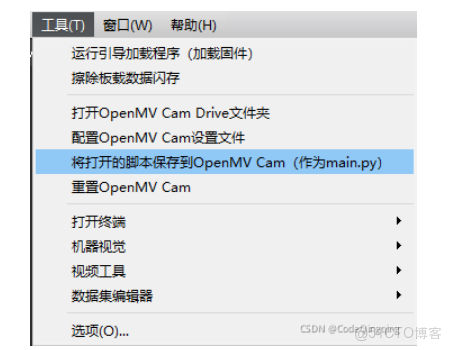
flash區中,然後運行 - 編輯好自己的代碼後,點擊下圖中的按鈕,可以將目前的文件添加為
openmv的主文件
-
也可以將自己的.py文件複製到SD卡中,在openmv IDE中打開自己的.py文件,然後點擊左下角的連接,再點擊運行 - 例程位置:IDE安裝位置\share\qtcreator\examples
本文章為轉載內容,我們尊重原作者對文章享有的著作權。如有內容錯誤或侵權問題,歡迎原作者聯繫我們進行內容更正或刪除文章。
