
保姆級:安裝Anaconda最詳細的教程(及Anaconda安裝影響了原Python工程怎麼辦?)
系列文章總目錄,除了當前的AI大模型系列外,還包括java前後分離,Python,AI,大數據,遊戲,面試等等,系列文章歸納在此:
文章目錄
- 保姆級:安裝Anaconda最詳細的教程(及Anaconda安裝影響了原Python工程怎麼辦?)
- 前言
- 一、Anaconda 下載
- 二、檢測環境
- 三、安裝Anaconda
- 情況一:原沒有Python環境或卸載了
- 情況二:有Python環境想保留
- 總結
前言
Anaconda 是一個數據科學+機器學習的軟件合體,它包含了許多程序和庫,能夠更輕鬆地進行編程、分析數據和構建機器學習模型。
Anaconda 包及其依賴項和環境的管理工具為 conda 命令,文章後面部分會詳細介紹。
與 Python pip 工具相比 Anaconda 的conda 可以更方便地在**不同環境之間進行切換**,環境管理較為簡單
Anaconda簡介
Anaconda包括Conda、Python以及一大堆安裝好的工具包,比如:numpy、pandas等
因此安裝Anaconda的好處主要為以下幾點:
方便安裝:
安裝 Anaconda 就像安裝一個應用程序一樣簡單,
它為您預先安裝好了許多常用的工具,無需單獨配置其他的一些Python庫,常見常用的基本都有了。
包管理器:
Anaconda 包含一個名為 Conda 的包管理器,用於安裝、更新和管理軟件包。
Conda 不僅限於 Python,還支持多種其他語言的包管理。
環境管理:
使用 Anaconda,可以輕鬆地創建和管理多個獨立的 Python 環境,
可以安裝 python2 和 python3 環境,然後實現自由切換。這對於在不同項目中使用不同的庫和工具版本非常有用,以避免版本衝突。
集成工具和庫:
Anaconda 捆綁了許多用於數據科學、機器學習和科學計算的重要工具和庫
如 NumPy、Pandas、Matplotlib、SciPy、Scikit-learn 等。
Jupyter 筆記本:
Jupyter 是一個交互式的計算環境,支持多種編程語言,但在 Anaconda 中主要用於 Python。
它允許用户創建和共享包含實時代碼、方程式、可視化和敍述文本的文檔。
Spyder 集成開發環境:
Anaconda 中集成了 Spyder,這是一個專為科學計算和數據分析而設計的開發環境,具有代碼編輯、調試和數據可視化等功能。
跨平台性:
Anaconda 可在 Windows、macOS 和 Linux 等操作系統上運行,使其成為一個跨平台的解決方案。
一、Anaconda 下載
網址是:
這裏不能放外鏈,所以我用圖片了
二、檢測環境
可以先在運行窗口裏面檢測是否已經安裝了Anaconda和Python
檢測Python:
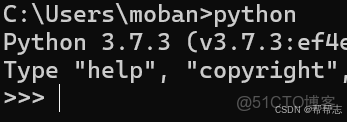
系統已經安裝了python檢測Anaconda:
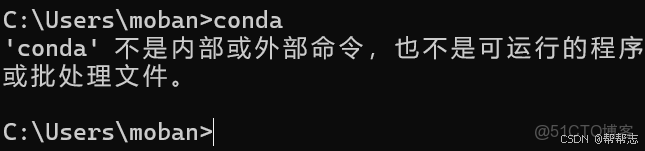
系統沒有安裝Anaconda
有conda的,可以命令:
conda env list
查看目前Anaconda下的所有環境
因為安裝Anaconda會影響你當前的Python環境,怕安裝Anaconda之後,原有的Python任務都出問題就是這裏為什麼要檢測,
(因為Anaconda安裝有一步是:Anaconda會安裝一個Python解析器[可能不是你現在正在用的這個版本],然後Anaconda會指定電腦上所有的甚至其他軟件也用它新安裝的那個Python版本(下面有截圖),其他軟件:?原工程:?。。對,是這樣的)所以:安裝Anaconda分兩種情況
一、原來有Python環境
要麼卸載掉原Python,要麼還是想保留二、原來沒有Python環境
直接裝Anaconda即可
三、安裝Anaconda
情況一:原沒有Python環境或卸載了
直接點擊安裝
雙擊軟件,點擊同意:
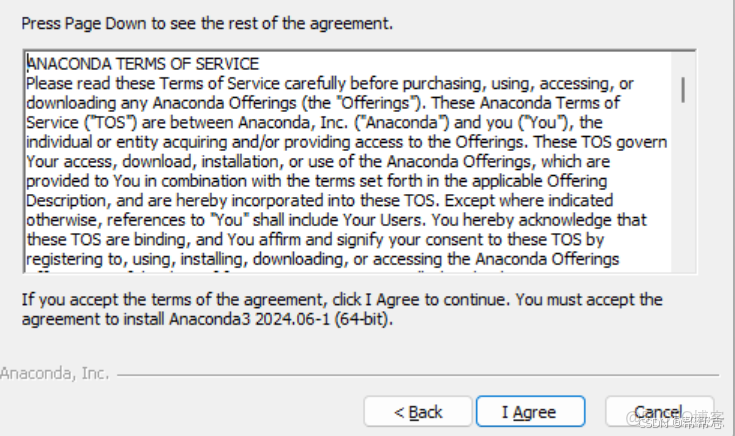
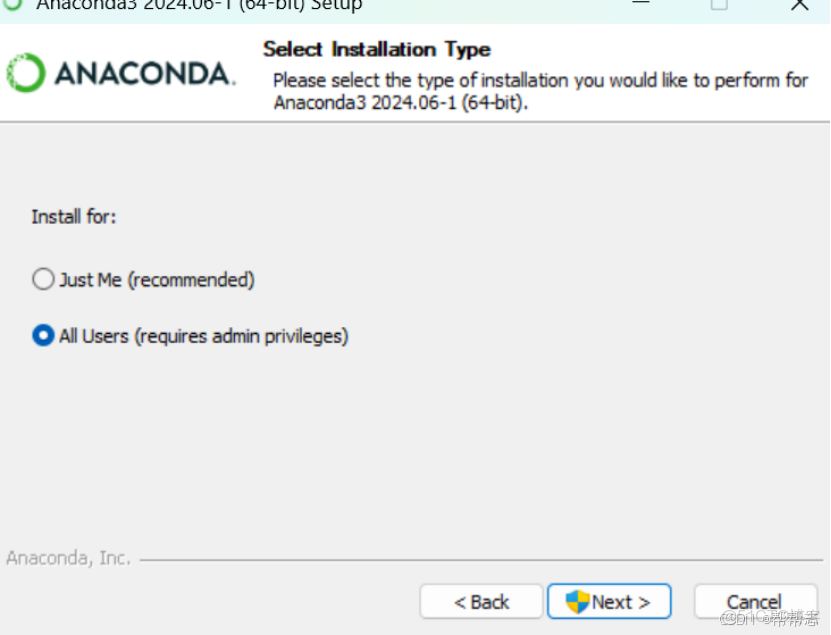
選擇所有用户:
這個是電腦的用户,just me 是當前登陸使用電腦的用户使用Anaconda ,可以在電腦裏面點擊註銷和切換用户啥的,就換其他用户使用電腦,目前all users 是所有用户,不管電腦誰登陸在用,都能使用Anaconda 。 這個沒有什麼特別,二選一任意也可以
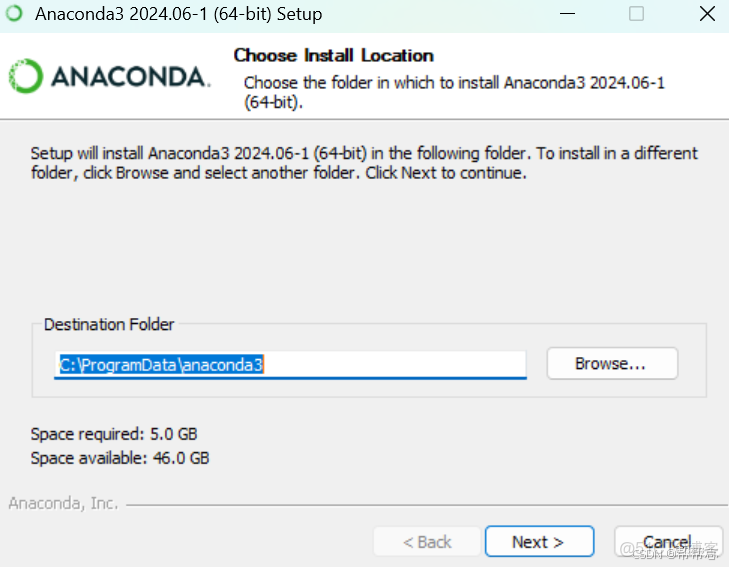
選擇安裝的位置,建議別放c盤
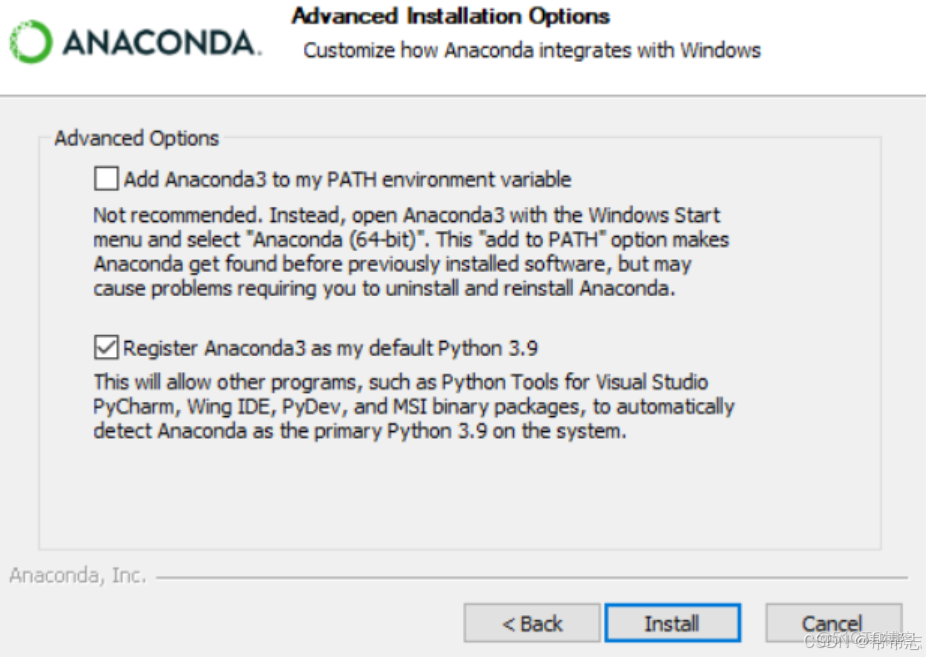
如果有這個界面(沒有就看下一個圖):
第一個是:
自動添加Anaconda 到環境變量裏面,就不用自己配置了(肯定是要配置的,大家需要去使用conda命令)
第二個是:
註冊電腦裏面默認Python版本是3.9的,其他軟件也是用該版本。
關鍵字,看單詞:register註冊,default默認理解為:Anaconda 安裝的Python優先級最高,都用它的這個~ 選上第二個
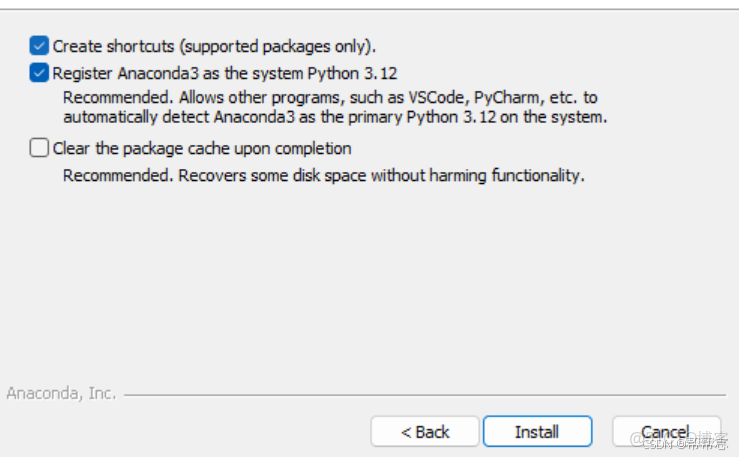
選擇:
:創建快捷方式就是第一個
第二個是:
註冊電腦裏面默認Python版本是3.12的,其他軟件也是用這個版本。
關鍵字,看單詞:register註冊,default默認理解為:Anaconda 安裝的Python優先級最高,都用它的這個~
選上第二個
下一步:

能夠選擇去掉這兩個勾
:啓動Anaconda Navigator就是一個
:使用Anaconda 發行版就是一個
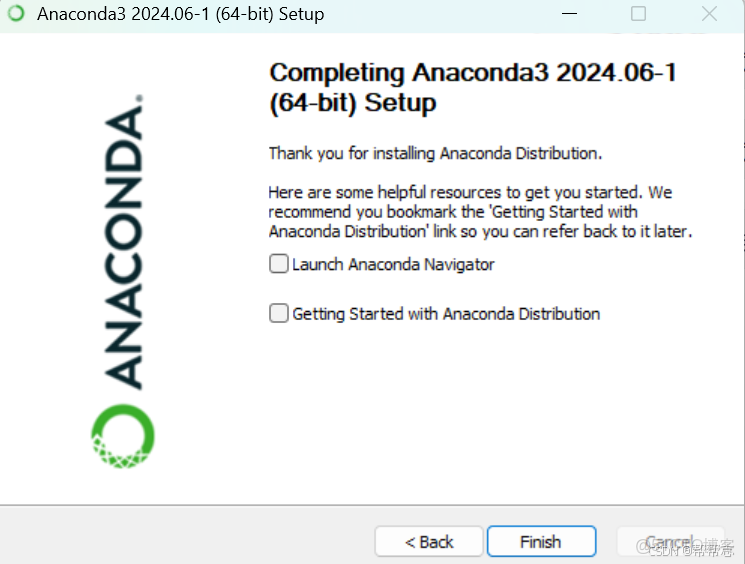
完成,打開看看,新鮮安裝的~~最終一布:配置環境變量
此電腦 — 屬性 — 高級系統設置 — 環境變量 — 系統變量 path 屬性 — 新建【安裝的anaconda目錄下
的condabin目錄路徑配置進來】
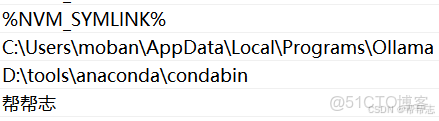
測試,運行窗口輸入命令conda:
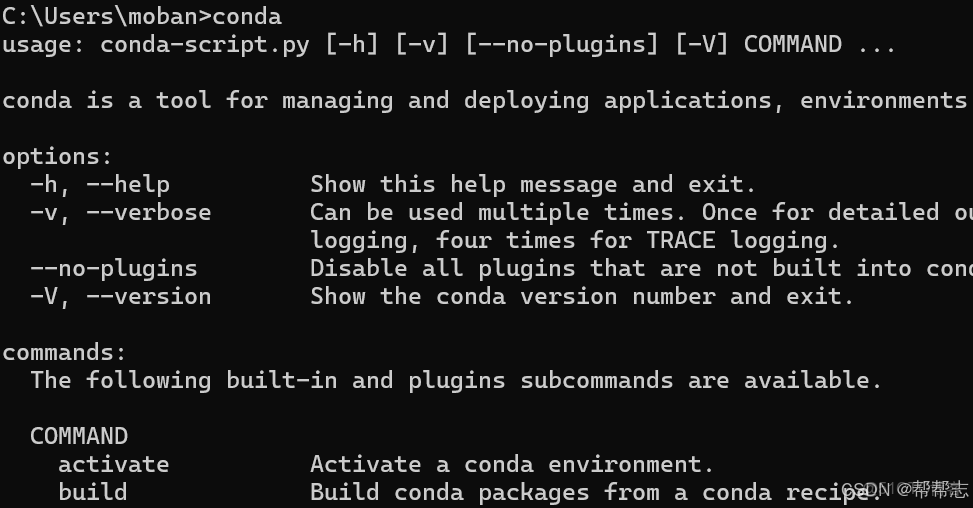
完成~~~
情況二:有Python環境想保留
情況二,步驟是第一個後續的步驟,總結就是讓:Anaconda幫我們來管理原來的python解析器,激活每次切換用就好了根據第一步,已經安裝好了Anaconda,允許先把原來的Python工程打開,試一試。
如果解析器被修改了:
解決1:
在原工程,也行setting設置解析器的位置,修改為原來用的那個版本,就全部解決了。
pip的時候,就不能任意位置輸入命令安裝了,因為當前pip歸Anaconda的環境了,需要在原工程使用的解析器位置,解析器對應的文件目錄裏面,輸入命令pip,就是安裝給原解析器的(因為現在環境變量變了,會安裝給Anaconda的解析器裏面)所以:稍微麻煩一點,但也不影響。
解決2:
改python.exe文件名
把原來的解析器找到,將python.exe修改為python_ori.exe
指向的原地址目錄就是對應的環境變量 部署,也
就是現在環境變量裏面的配置: 原來你工程的命令從python.exe 變成了 python_ori.exe 就是現在環境變量裏面的配置: 裏面確實有也一個Python的配置,那個是Anaconda用的 所以:目前環境變量有兩個Python的配置
輸入python命令是Anaconda用的
輸入python_ori命令是原工程用的
原工程安裝包的時候:
python_ori –m pip install 包名 -i 鏡像源
原工程解析器也要求修改路徑為:xxx/xxx/xxx/python_ori.exe
(因為工程setting的配置需要和文件目錄名字對應)
現在輸入的python命令,就對應的是Anaconda安裝的Python了~

解決3:
觀察:
觀察:
觀察:
我要用Anaconda幫我管理多個Python解析器不同的版本,就是命令:
conda-env list
可以查看目前我電腦裏面的多個Python解析器,但是我想用Python2.7的利用,就是命令:
conda create -n python27 python=2.7
再次 conda-env list:

就是在安裝位置,多了一個envs文件夾目錄,去這個目錄看一眼,多了文件
(這不就是一個正常的Python解析器文件目錄的格式嘛~)

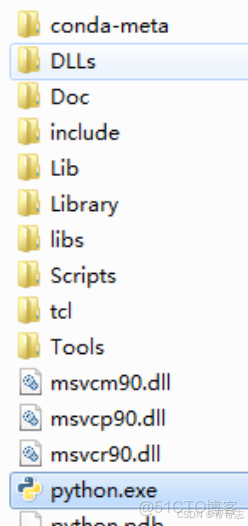
輸入命令激活(大家現在使用它)
activate python27
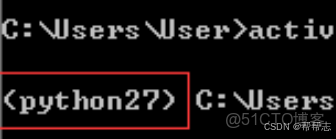
這樣管理的。就是就
於是
於是
於是
1)在Anaconda安裝目錄下的envs材料內新建一個名為python_xxx的文件(沒有envs文件夾就自己新建)(xxx是你的版本,或者其他名字也行)
2)將原生python整個安裝目錄複製python_xxx裏面去
3)你要玩兒原工程的使用,使用conda切換不就好了~~~~
就許可用Anaconda 來管理Python版本
還記得上面***勾選了***一個 Anaconda 的Python優先級最高 ,剛好解決 用Anaconda 來管理,它現在最高。嗯~ 原工程也不會報錯了
