
ubuntu16.04 Xllinx SDx 2018.2 安裝教程
一、安裝Ubuntu16.04
下載地址:
鏈接:https://pan.baidu.com/s/1oyKo5XS7QDqSqHUnx-vN6w
提取碼:fleg
具體安裝步驟網上有很多教程,大家可以自己去按照教程安裝。
二、Xllinx SDx 2018.2 安裝
1、首先到官網下載安裝包(官網下載可能有點慢)
https://china.xilinx.com/support/download 2、將下載好的文件解壓到你喜歡的文件夾
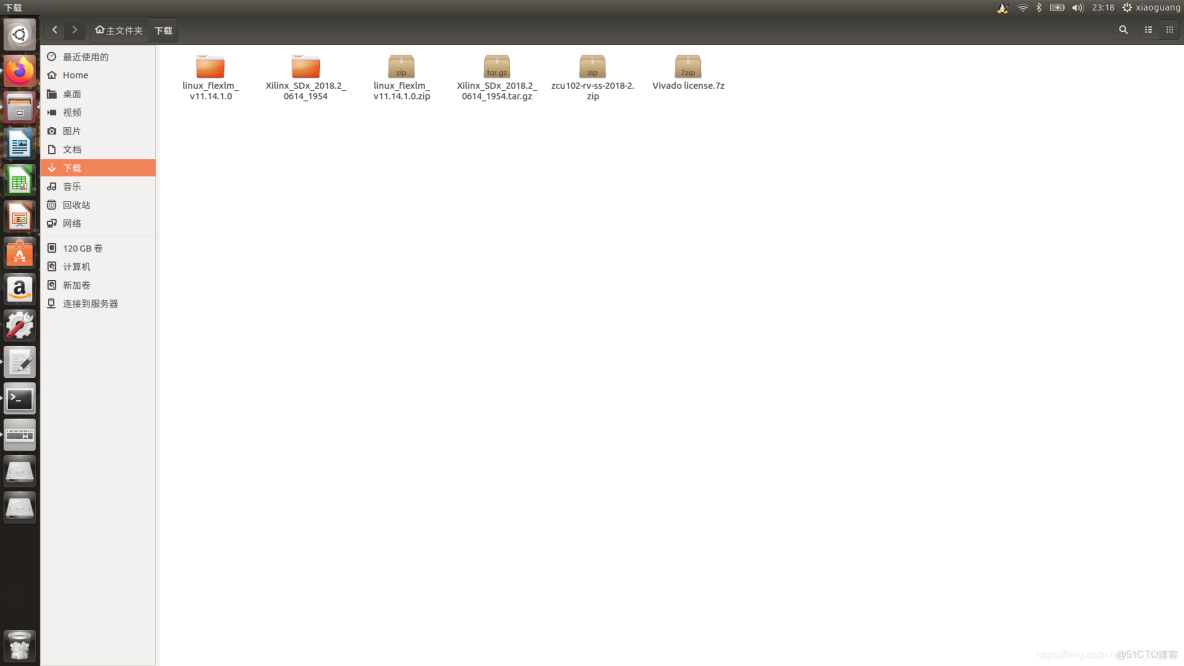
3、打開已經解壓好的文件夾,在此文件夾目錄下輸入
sudo ./xsetup(注意空格)
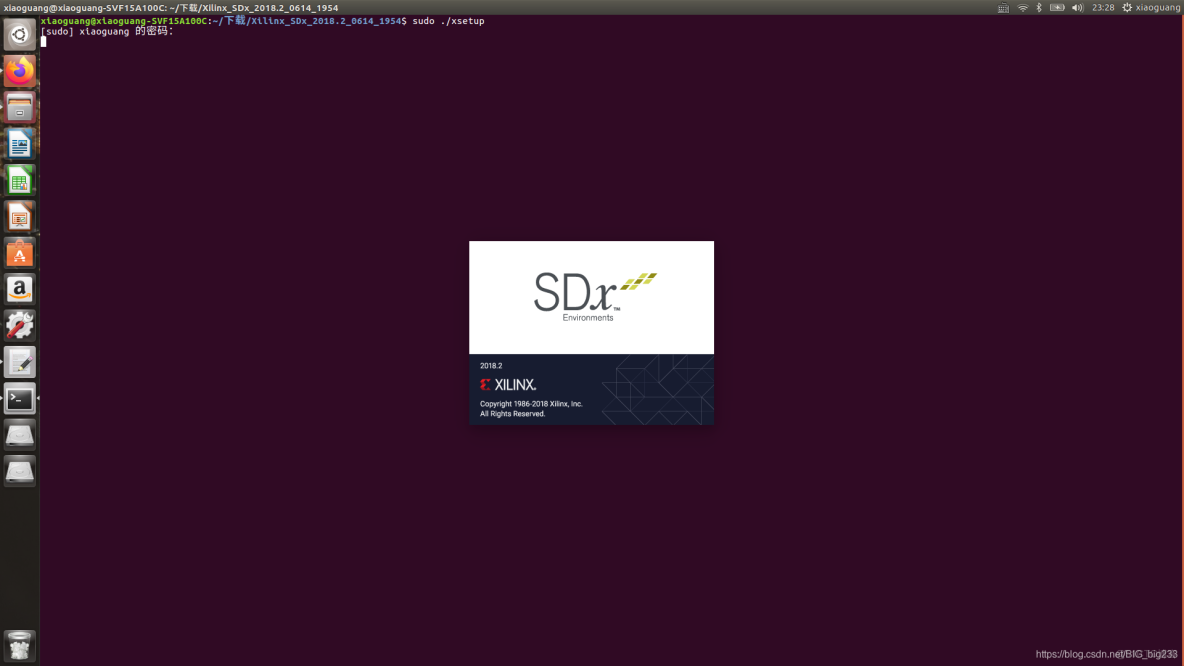
此時已經進入安裝。(這是一個漫長的過程,可以喝杯茶稍等一下)
在安裝過程中一路可以next下去
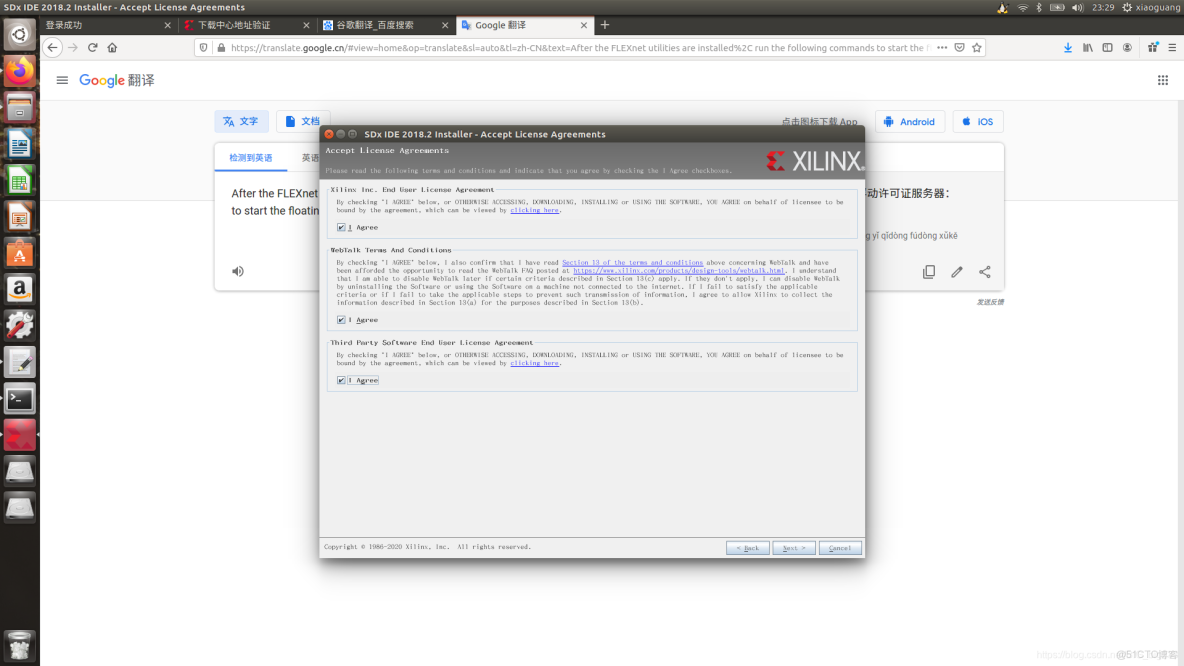
4、在這一步中三個agree都要選
5、在安裝路徑選擇時,注意不要出現中文就可以了
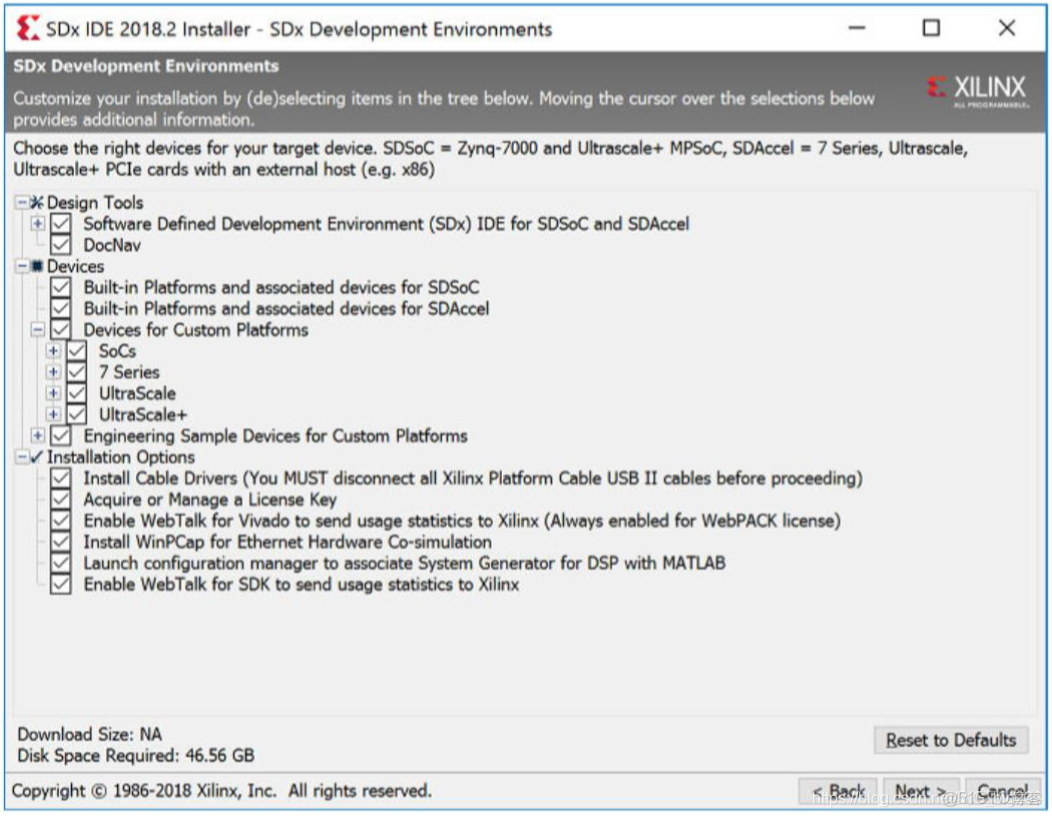
6、在這一步中注意選擇實驗板型號,如果是小白就把Device for Custom Platform這一項全部勾選上。(在Device for Custom Platform這個選項中注意+!!!!!!!!一定要注意!!!!)
7、接下來就可以一直next下去了,在這裏恭喜你你已經成功了一半!!!!
8、下面在安裝成功時會跳出一個窗口,讓你添加license。此時選擇Load License,
點Copy License,將你下載的文件中.lic文件添加進去
license下載地址:
鏈接:https://pan.baidu.com/s/1UnfPb9Ukk6CbW52evmnitg
提取碼:imfm
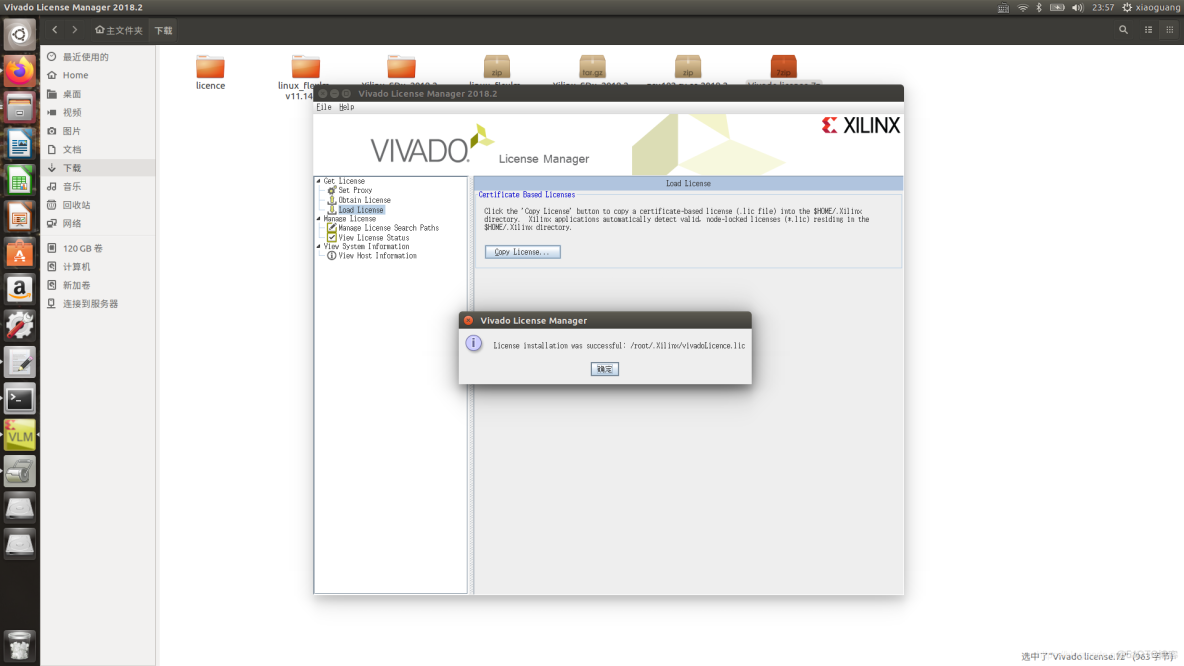
恭喜你已經安裝成功!!!又學會了一項安裝技能。美滋滋!設置快捷啓動vivado的方式:
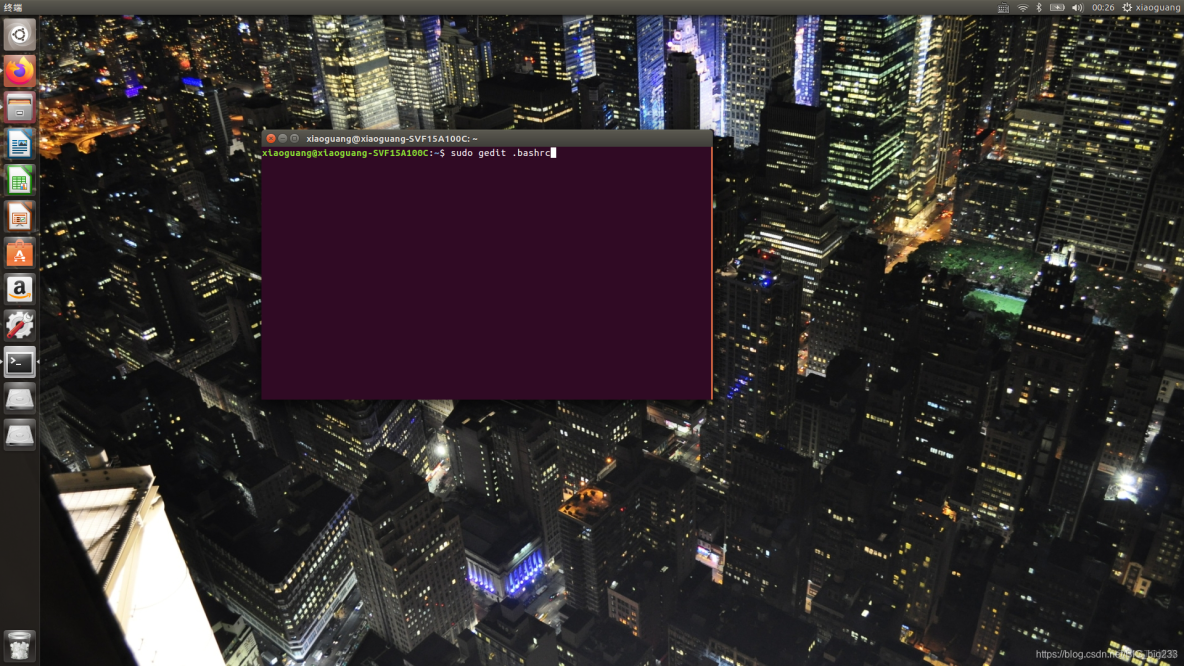
1、回到桌面打開終端,然後輸入sudo gedit .bashrc打開一個文件(注意空格)## 標題
2、然後在你安裝文件的文件夾中找到一個SDx的文件夾,點進文件夾有一個2018.2文件,繼續進入文件夾找到一個settings64.sh的文件,記住這個路徑。
3、然後在你已經打開的.bashrc文件的最後一行輸入source /<你的settings64.sh文件的路徑>(例如我的路徑source /home/Xilinx/SDx/2018.2/settings64.sh)點擊保存就可以了。(注意空格)
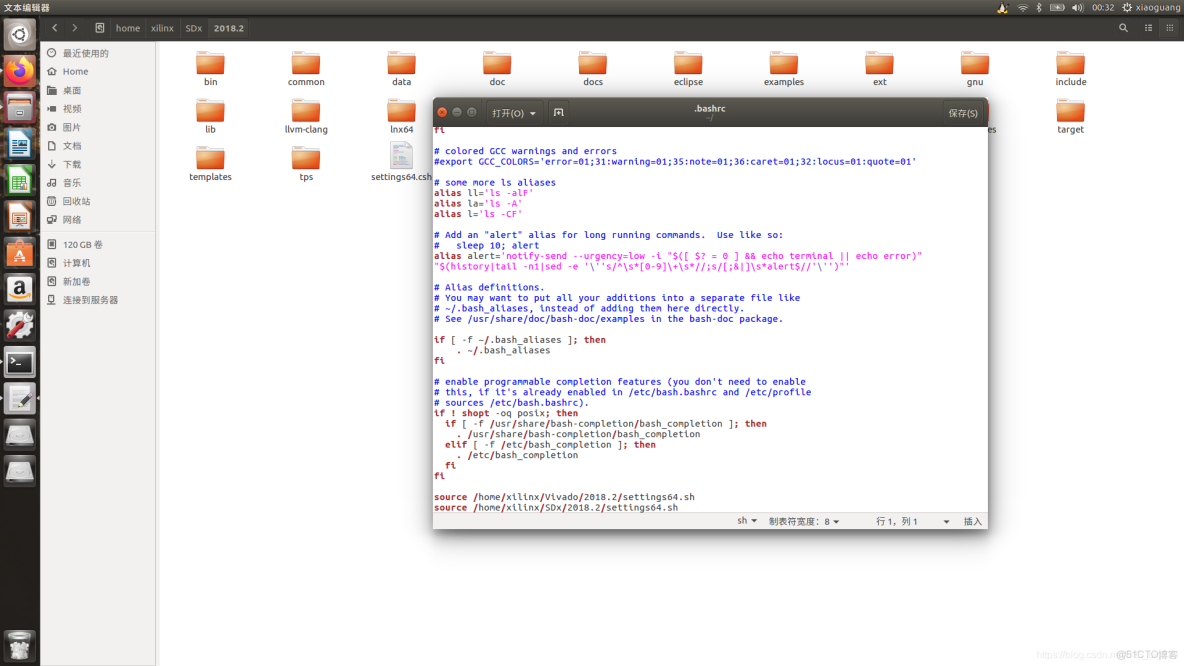
現在就可以回到桌面打開終端輸入sdx可以直接打開軟件了。
