
Windows電腦翻譯軟件敬業籤雲便籤翻譯器支持在線中英文翻譯功能。使用該Windows電腦桌面雲便籤V2.5.4或者其以上版本的用户,可以在其工具面板中找到“翻譯”,使用翻譯功能。那麼該電腦桌面翻譯軟件下載安裝好之後應該如何使用,怎麼在線實時進行翻譯呢?
一、打開Windows電腦桌面上的敬業便籤,登錄賬號進入便籤主界面後點擊右下角的“工具面板”圖標,打開敬業小工具界面,在小工具中可以找到“翻譯”功能;
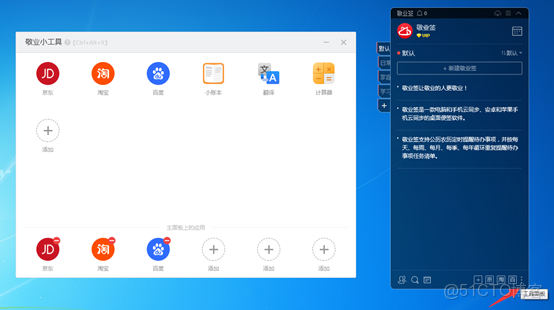
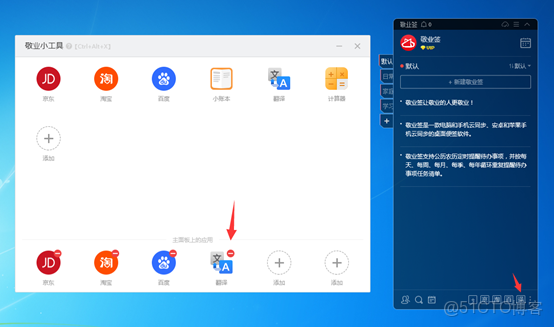
二、左鍵雙擊翻譯按鈕,或者選中翻譯右鍵單擊找到“啓動”,即可打開翻譯功能界面(如需經常使用桌面翻譯工具,還可以通過小工具底部的“添加”按鈕,將翻譯添加至桌面便籤主面板中);
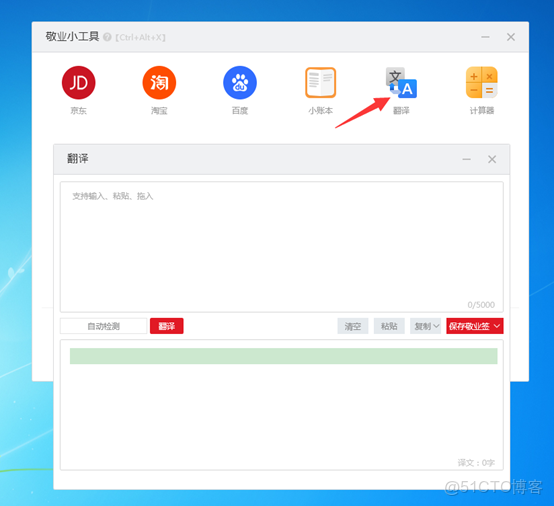
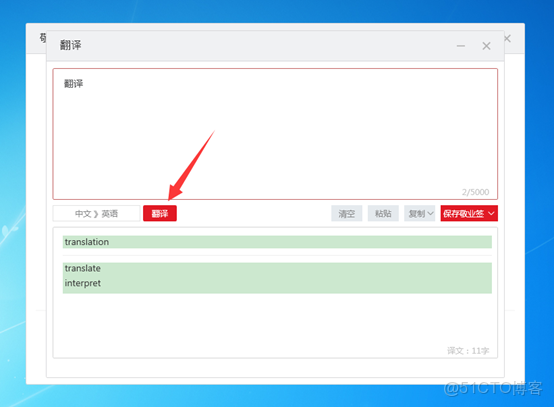
三、在翻譯工具界面中,可以在上方的輸入框中通過輸入、粘貼或者拖入的方式新增要翻譯的文字內容,點擊界面中間左側的“自動檢測”按鈕,可設置翻譯轉換的語言,共有11種語言可以選擇;
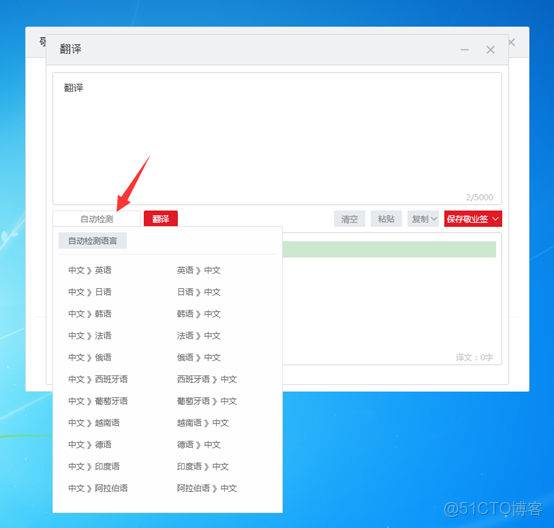
四、設置完成後,點擊自動檢測右邊的紅色翻譯按鈕,即可進行在線翻譯,得出翻譯結果;
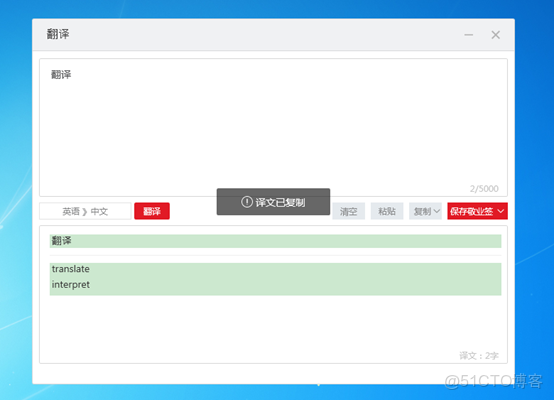
五、點擊中間右側的“清空”按鈕可以清除當前所翻譯的內容,“粘貼”按鈕可以在上方翻譯文字輸入框中直接站粘貼複製好的內容進行翻譯,“複製”按鈕則可以直接複製下方內容欄中自動翻譯好的譯文;
六、點擊中間右側的保存敬業籤右側的“ˇ”圖標,還可以設置翻譯保存選項,根據需要將原文、譯文或者混合保存至Winddows電腦桌面雲便籤中,通過“存至:”右側的選項欄還可以選擇指定分類,將相應的翻譯文本內容保存至相應的便籤分類內容列表中,點擊保存敬業籤按鈕即可保存成功。
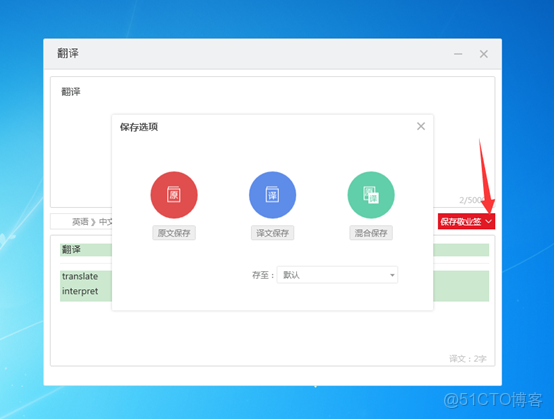
注:如未手動設置過翻譯保存敬業籤的選項操作,則默認將譯文保存至雲便籤當前所在的個人便籤分類界面;若雲便籤當前出於團籤內容界面中,則默認保存至個人便籤的第一個分類中。翻譯文本保存敬業籤成功後,可通過時間軸界面查看其所保存至的分類詳情。
