
把這當成自己的第一篇文章吧,準備工作環境切換到linux,選擇Ubuntu 13.10桌面版,Ubuntu官網下載
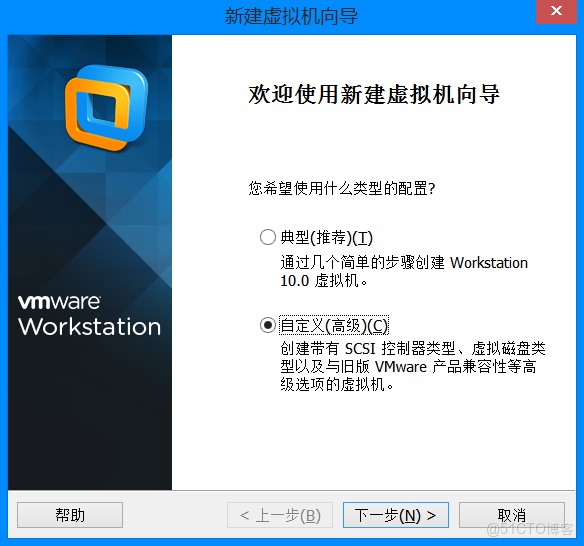
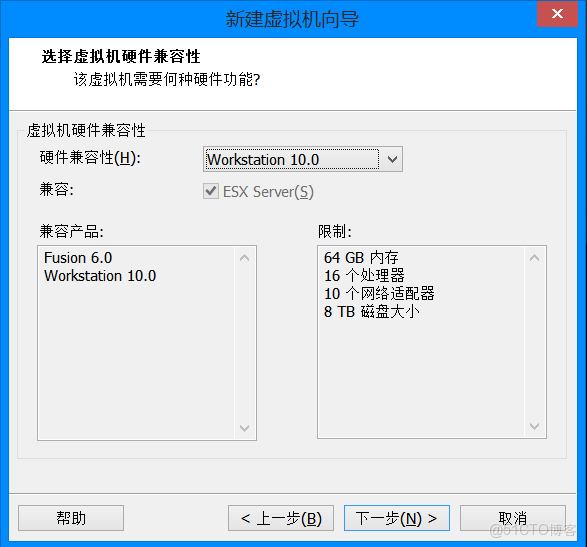
先安裝VMWare10,這個沒什麼可説的,安裝好後啓動,點擊"新建虛擬機",因為想設置虛擬機的磁盤保存方式,所以選擇自定義
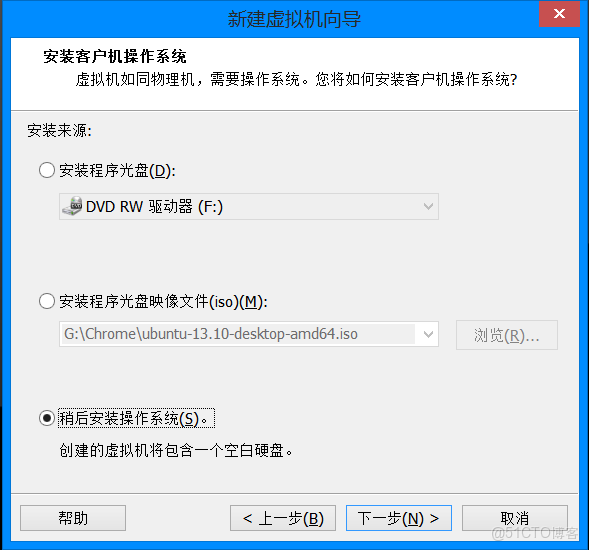
選擇“稍後安裝操作系統”
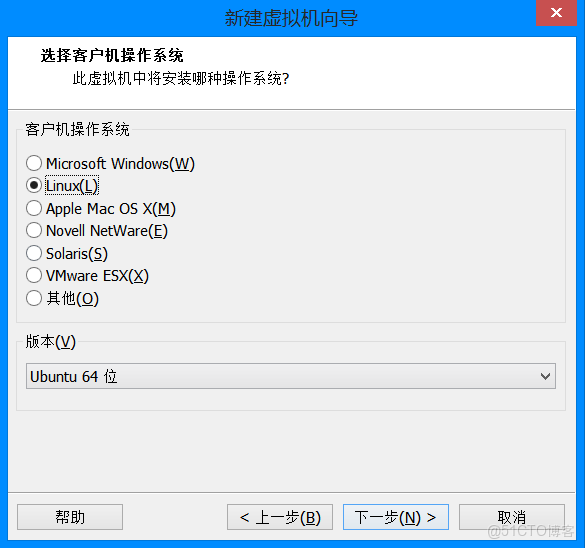
選擇64位的版本
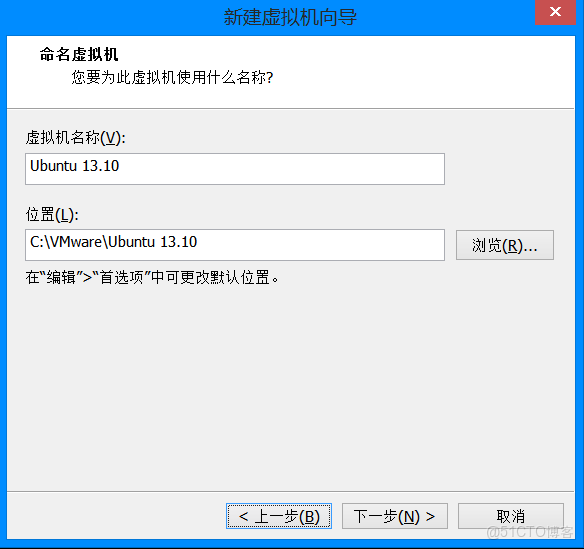
給自己的機器取個名字,設定虛擬機磁盤路徑,電腦c盤是SSD,為了速度就安到C盤了
設置處理器的配置,這裏需要看個人電腦配置,我是四核8線程的i7,這裏就選了2*2,如果CPU核心數不多,就選擇1*2

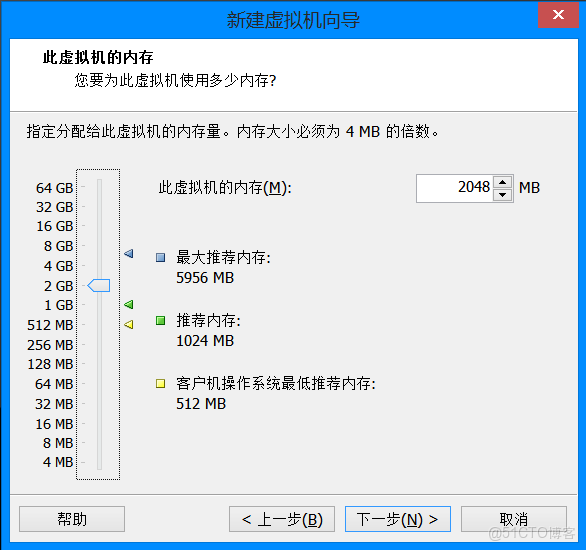
分配內存,先來2G,以後不夠再改配置
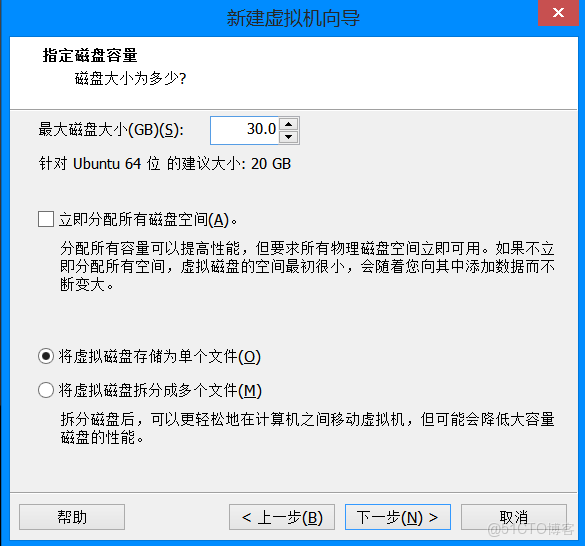
後面的設置,除了磁盤的設置:"將虛擬磁盤存儲為單個文件",其他都默認就OK
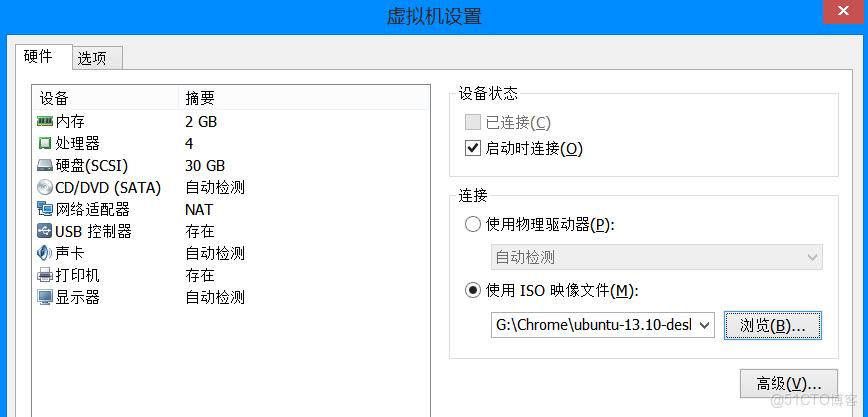
設置完成後,點擊編輯虛擬機配置,設置ISO鏡像文件路徑
完成後啓動虛擬機,等安裝文件加載,進入語言選擇,默認是英文,下面有中文的語言選擇
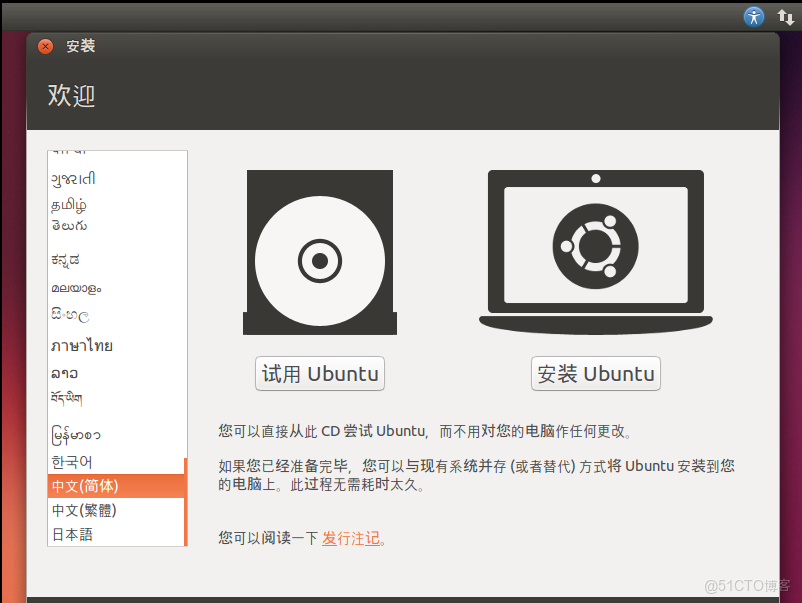
我選擇安裝完成後再更新,音頻解碼就算了,虛擬機主要是為了布開發環境
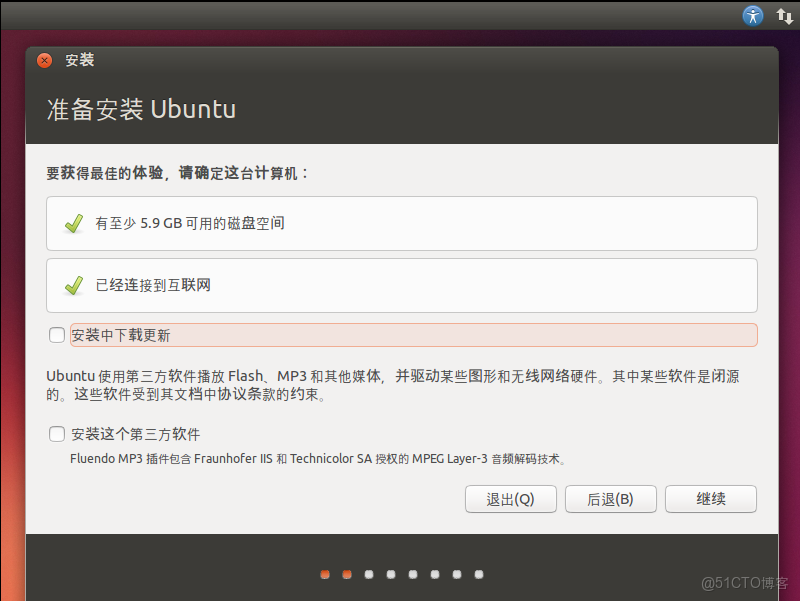
清除磁盤就行,不用怕,不會把真實磁盤清理掉的=。=
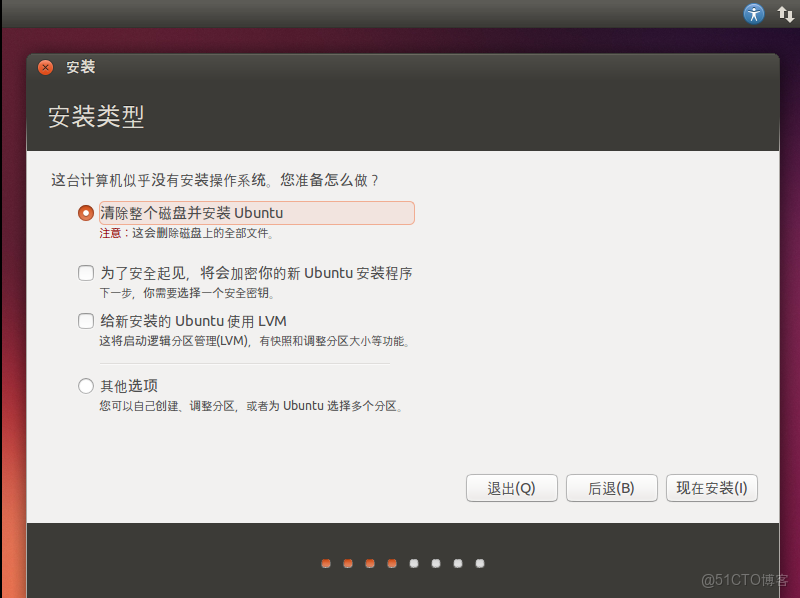
把我默認到哈爾濱去了。。點擊國內區域,選成shanghai
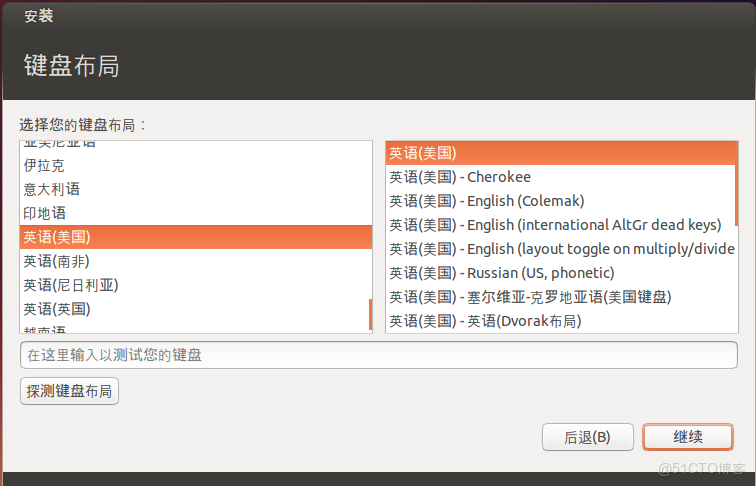
注意:鍵盤佈局選擇英語(美國)
設置用户名,密碼
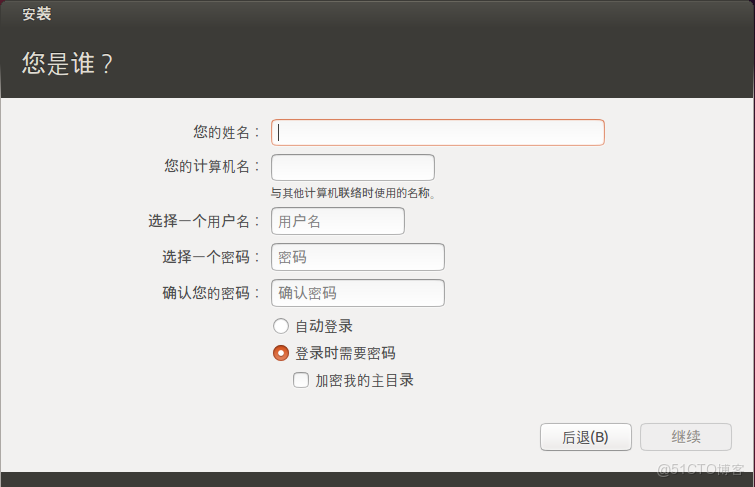
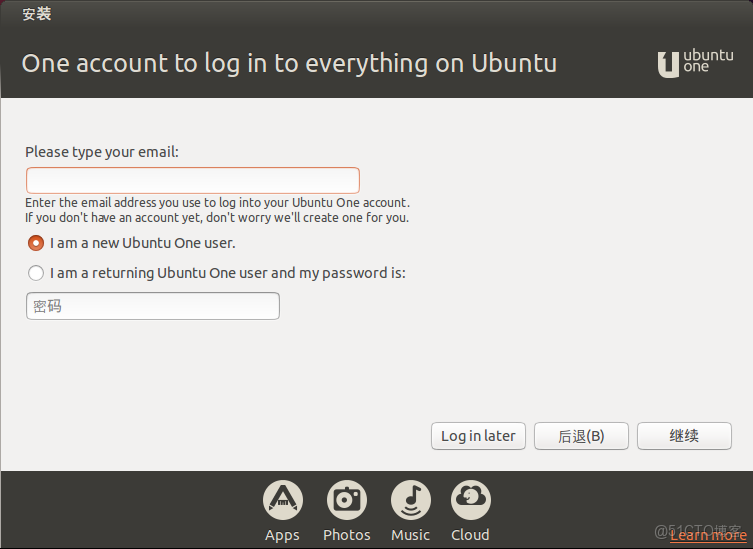
下面登陸Ubuntu賬户,願意的填email創建一個,我選擇以後登陸,估計很久很久以後=。=
安裝開始,趁機趕幾行代碼。。
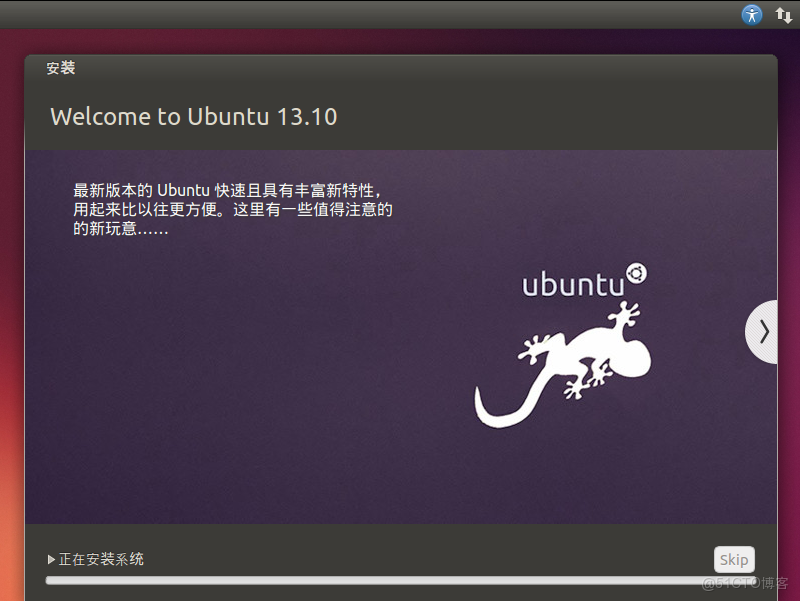
SSD安裝就是快,完畢重啓
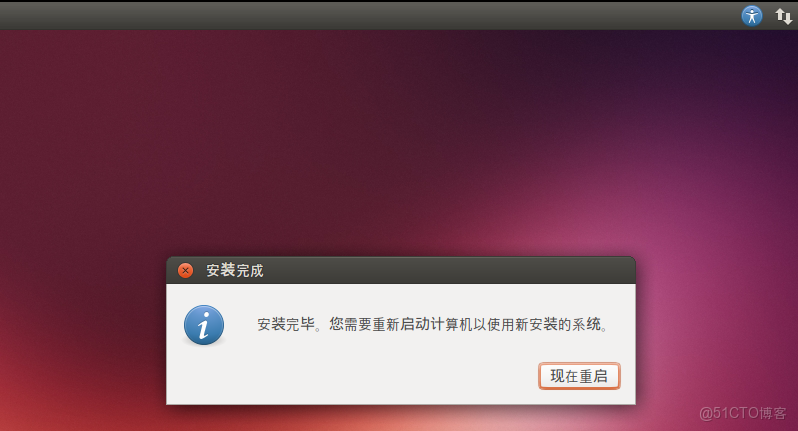
可以登陸了
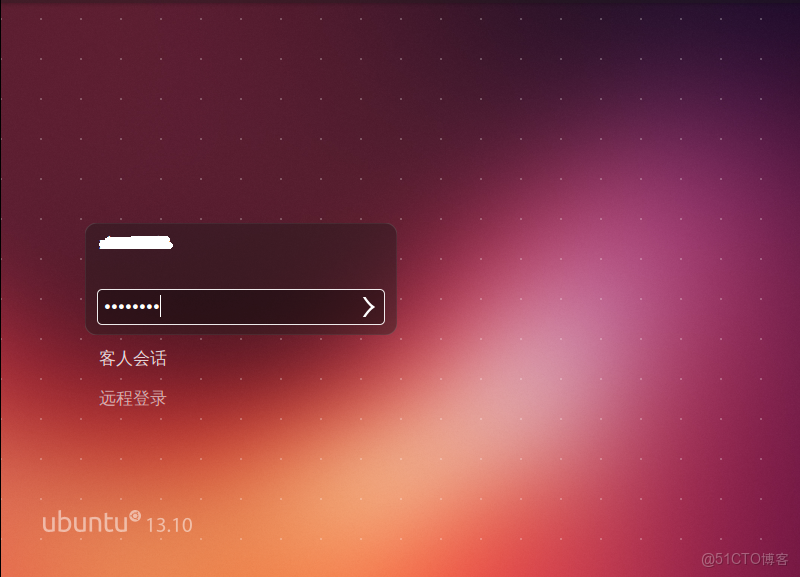
桌面很小,這時候還要安裝VMtool
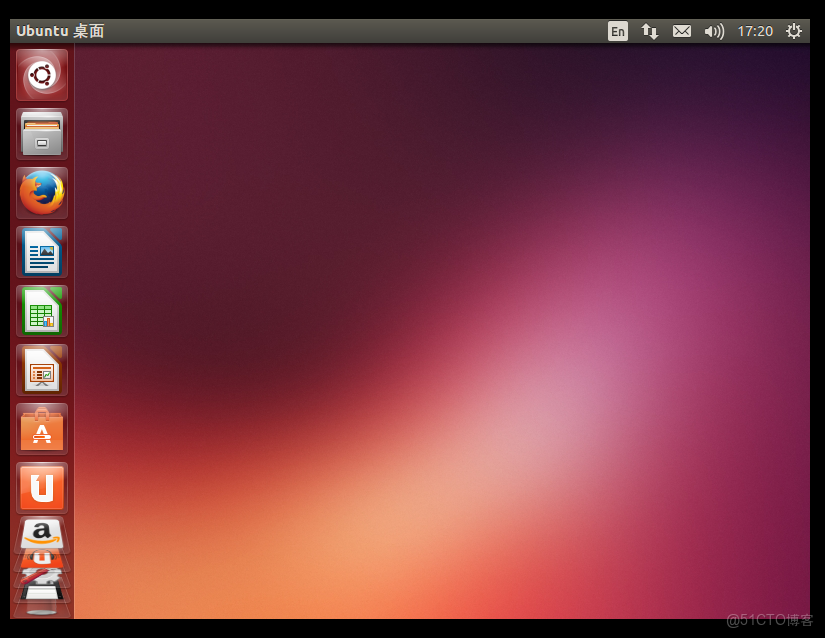
點擊頂部菜單欄的"虛擬機"選項,下拉選擇“安裝VMware Tools”,會自動載入光盤,打開窗口
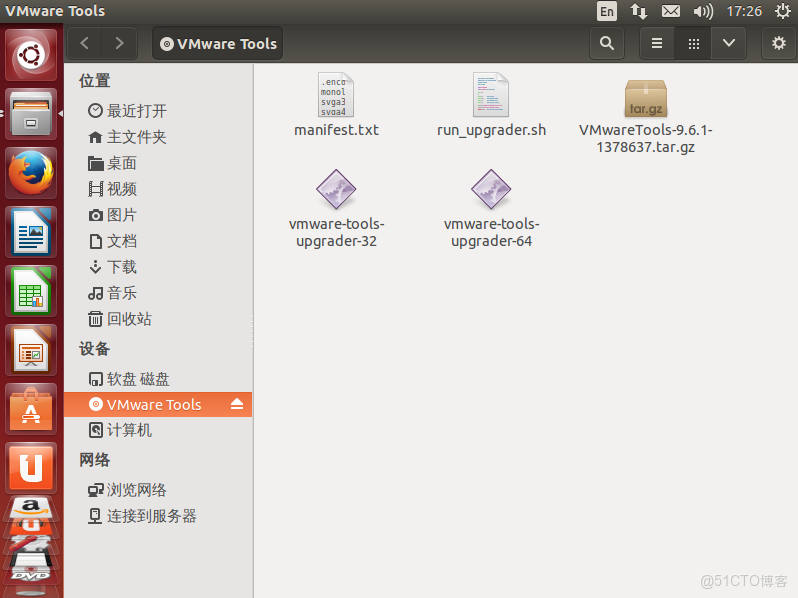
運行“vmware-tools-upgrader-64”無反應,把VMwareTools.tar.gz 文件拷貝而到桌面,右鍵提取到此處,會解壓為一個 vmware-tools-distrib 目錄
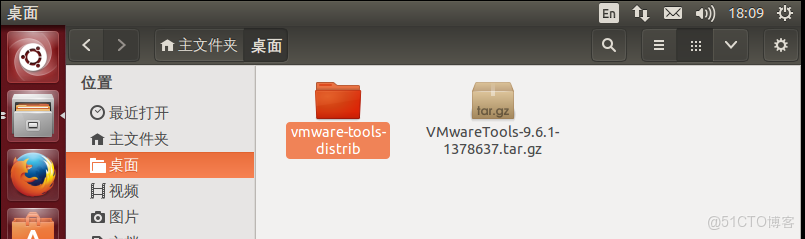
打開終端,輸入以下命令
|
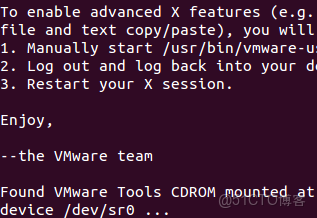
輸入密碼,執行,一路回車摁下去,到最後出現“Enjoy——the VMware team”的字樣,安裝完成
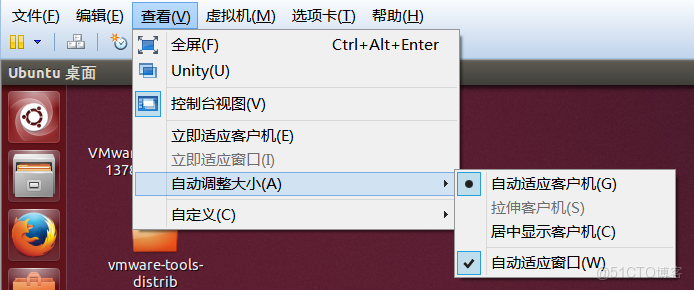
打開VMware上方菜單欄的"查看"-"自動調整大小",設置為"自動適應客户機"和"自動適應窗口",右上角按鈕重啓虛擬機,登陸後就發現虛擬機桌面鋪滿窗口,調整壁紙平鋪方式,顯示OK
至此,安裝完成~
