一、 安裝mingw64(C語言環境)
Rust默認使用的C語言依賴Visual Studio,但該工具佔用空間大安裝也較為麻煩,可以選用輕便的mingw64包。
1.2 壓縮包
1.2.1 壓縮包下載
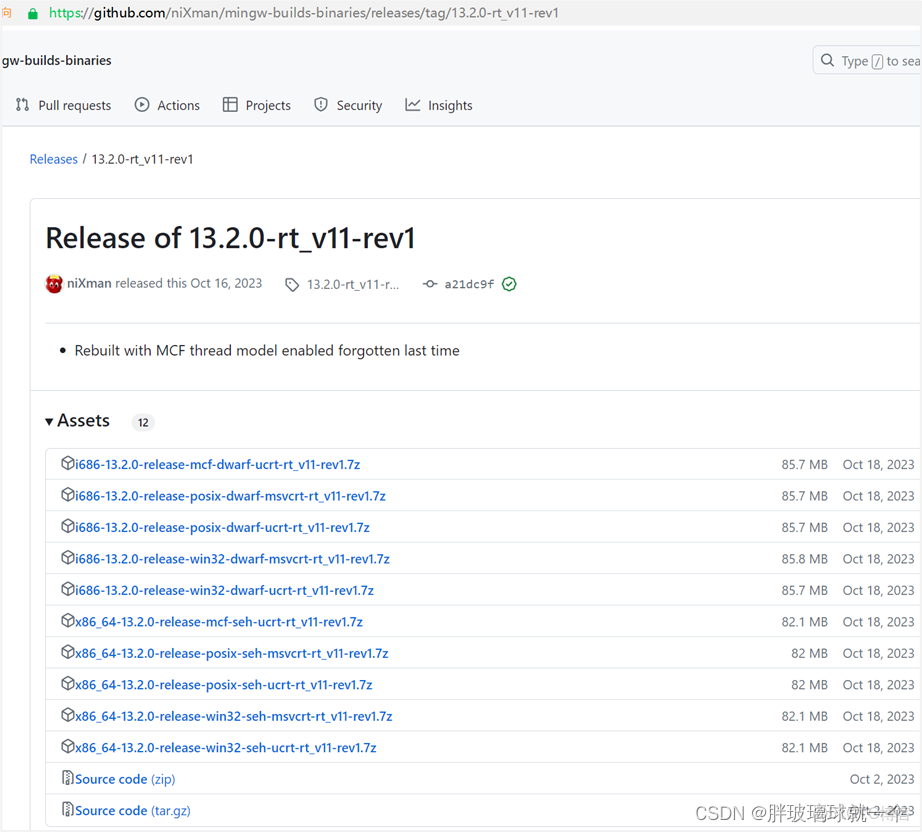
下面以GitHub下載為例:
1.2.2 壓縮包關鍵字説明
- 架構(Architecture):x86_64表示壓縮包適用於64位的x86處理器架構。
- 版本(Version):13.2.0-release表示壓縮包的版本號為13.2.0,並且是正式發佈的版本。
- 操作系統平台(Operating System Platform):
- posix:適用於符合POSIX標準的操作系統,如Linux、UNIX等。
- win32:適用於32位的Windows操作系統。
(如果Linux和Window混用選posix;如果只用Windows開發選win32)
- 異常處理(Exception Handling):
- seh:壓縮包使用結構化異常處理(Structured Exception Handling)來處理異常。
- 運行時庫(Runtime Library):
- msvcrt:壓縮包使用Microsoft Visual C++運行時庫(MSVCRT)。
- ucrt:壓縮包使用通用C運行時庫(UCRT)。
- 版本修訂(Revision):rev1表示這些壓縮包的修訂版本號為1。
綜上所述,根據自身需求和操作系統選擇適合的壓縮包。
1.2.3 msvcrt和ucrt説明
1、 MSVCRT(Microsoft Visual C++ Runtime):
MSVCRT是Microsoft Visual C++編譯器的舊版運行時庫,用於支持在Windows系統上使用Visual C++編譯的程序。
它提供了許多標準C庫函數和C++運行時函數的實現,用於支持程序的運行和調試。
MSVCRT通常與早期的Visual C++版本(如Visual Studio 2010及更早版本)相關聯。
2、UCRT(Universal C Runtime):
UCRT是自Windows 10起引入的新一代運行時庫,旨在提供更好的兼容性和性能。
UCRT是一個通用的C運行時庫,用於支持使用C語言編譯的程序,而不僅僅是限於Visual C++編譯器。
它提供了對標準C庫函數的更新實現,並支持一些新的C標準(如C11標準)。
UCRT與較新版本的Visual C++(如Visual Studio 2015及更新版本)相關聯。
綜上所述,UCRT更新推薦開發使用,如果考慮兼容則用MSVCRT
1.2.4 壓縮包部署
(1) 此次選擇下載x86_64-13.2.0-release-posix-seh-ucrt-rt_v11-rev1.7z包,如下圖:

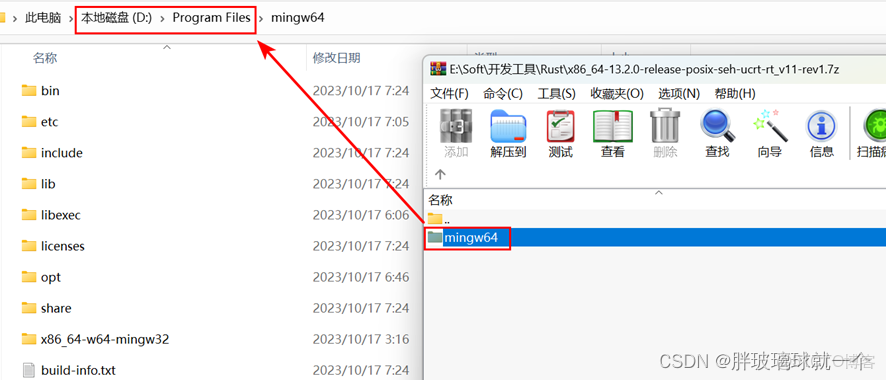
(2) 將包解壓到“D:Program Files”目錄下,如下圖:
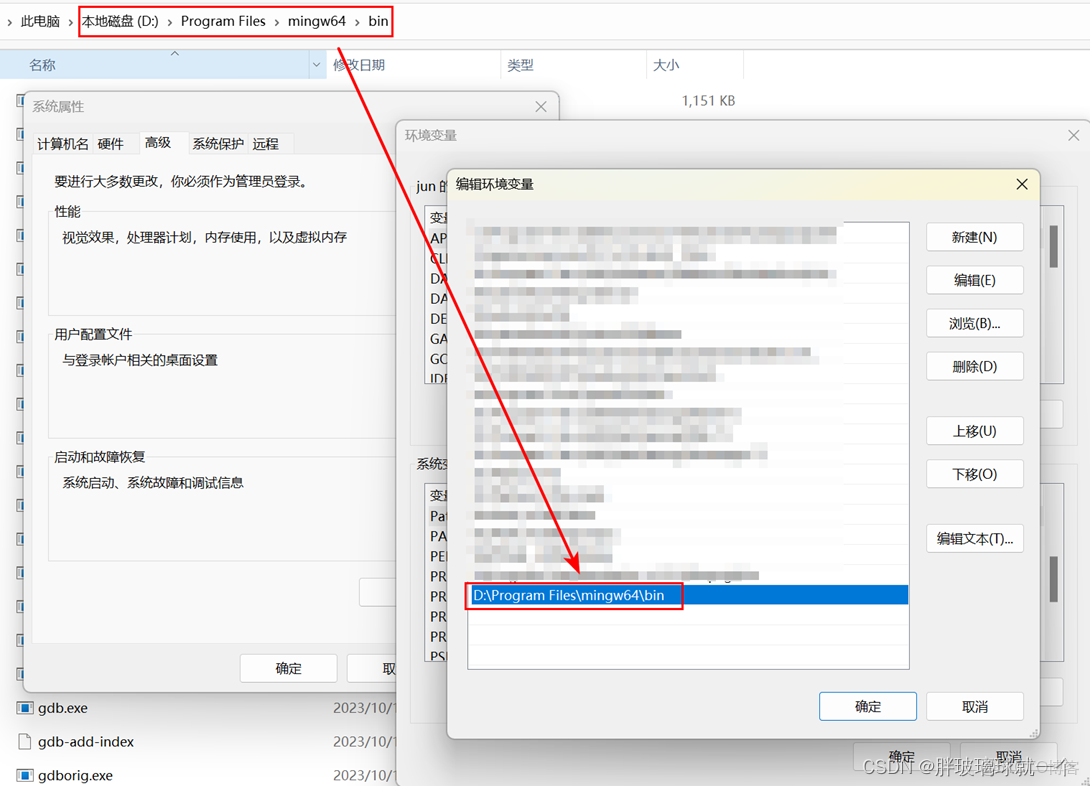
(3) 將壓縮包的bin配置到path環境中,如下圖:
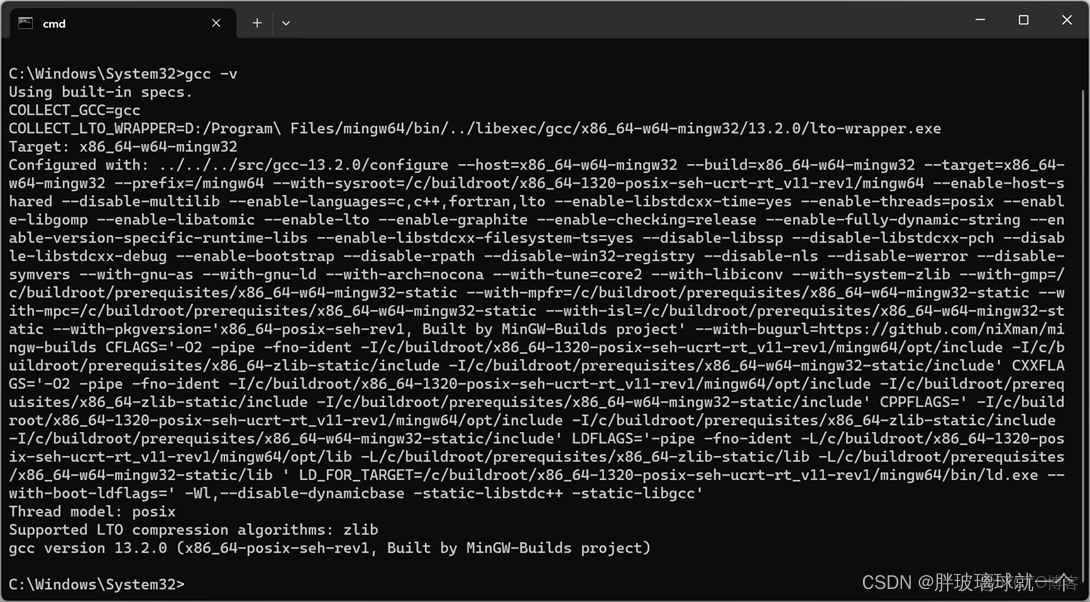
(4) cmd窗口輸入命令“gcc -V”,正常顯示版本信息説明安裝成功,如下圖:
二、 安裝Rust
2.1 配置rustup和cargo目錄
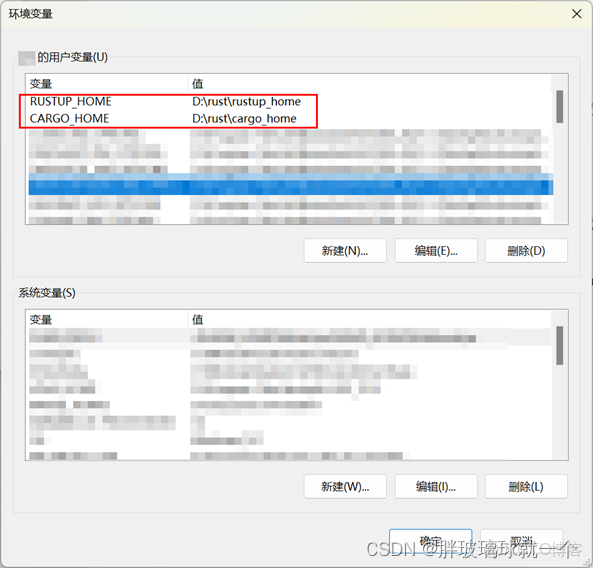
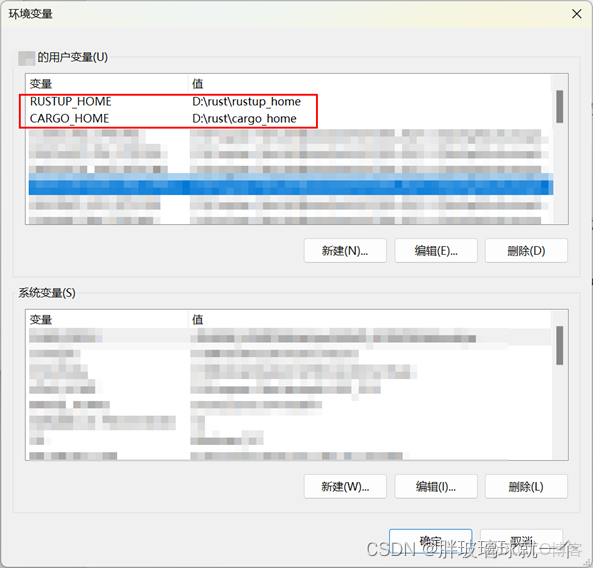
如果不喜歡安裝到C盤,可以通過設置環境變量,改變默認安裝位置:
RUSTUP_HOME D: ust ustup_home
CARGO_HOME D: ustcargo_home
2.2 配置加速安裝地址
(1) 直接從官方網站下載會很慢,改用國內鏡像加速安裝,設置以下環境變量:
RUSTUP_DIST_SERVER https://mirrors.tuna.tsinghua.edu.cn/rustup
RUSTUP_UPDATE_ROOT https://mirrors.tuna.tsinghua.edu.cn/rustup/rustup
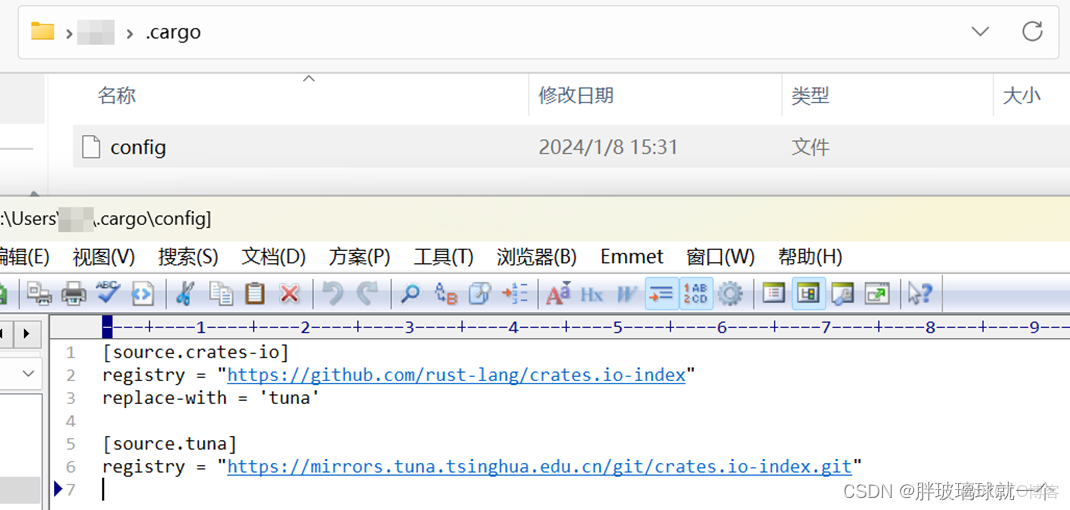
(2) 配置庫鏡像(類似python的pip):在“C:Users用户名”下創建“.cargo”文件夾,在文件夾內創建“config”文件,如下圖:
[source.crates-io]
registry = “https://github.com/rust-lang/crates.io-index”
replace-with = ‘tuna’
[source.tuna]
registry = https://mirrors.tuna.tsinghua.edu.cn/git/crates.io-index.git
2.3 下載Rust安裝程序
(1) 從Rust的官網下載 rustup-init:https://www.rust-lang.org/zh-CN/
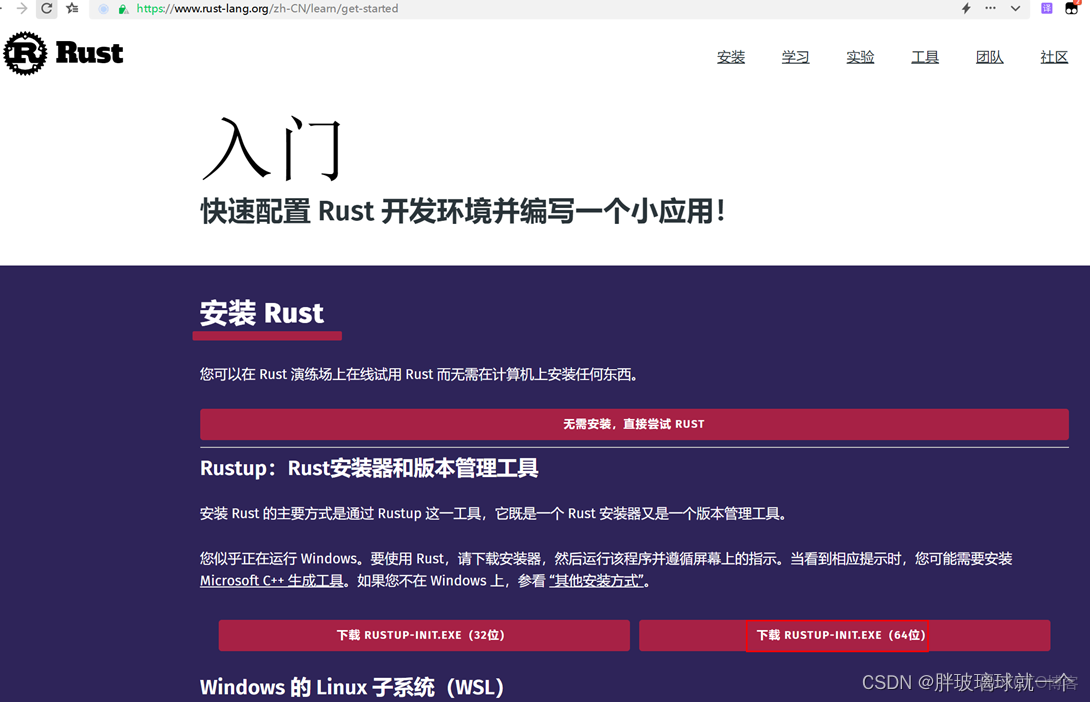
(2) 下載的exe,如下圖:

(3) 雙擊啓動安裝程序,如下圖:
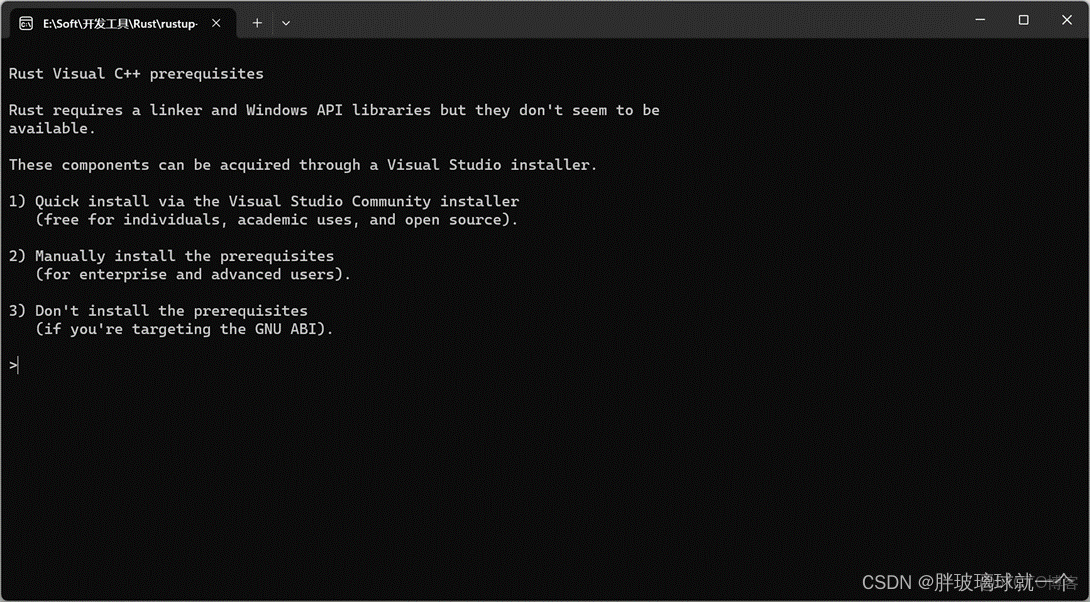
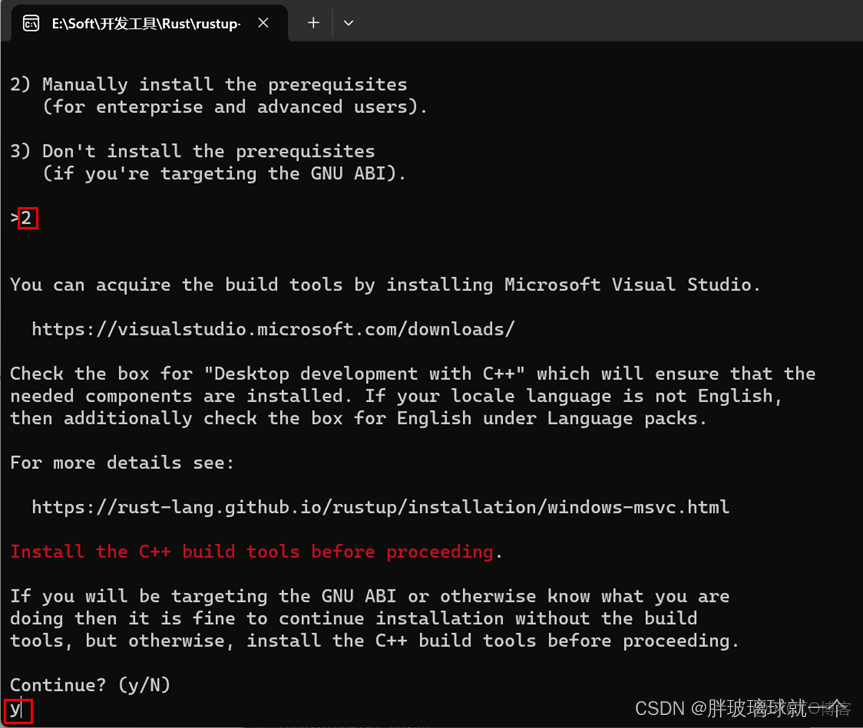
(4) 上圖的1選項要求必須安裝C/C++的編譯環境,默認是 visual studio安裝器,而此次使用mingw64,因此需要手動修改為 2,然後輸入 y,如下圖:
(5) 繼續輸入 2,如下圖:
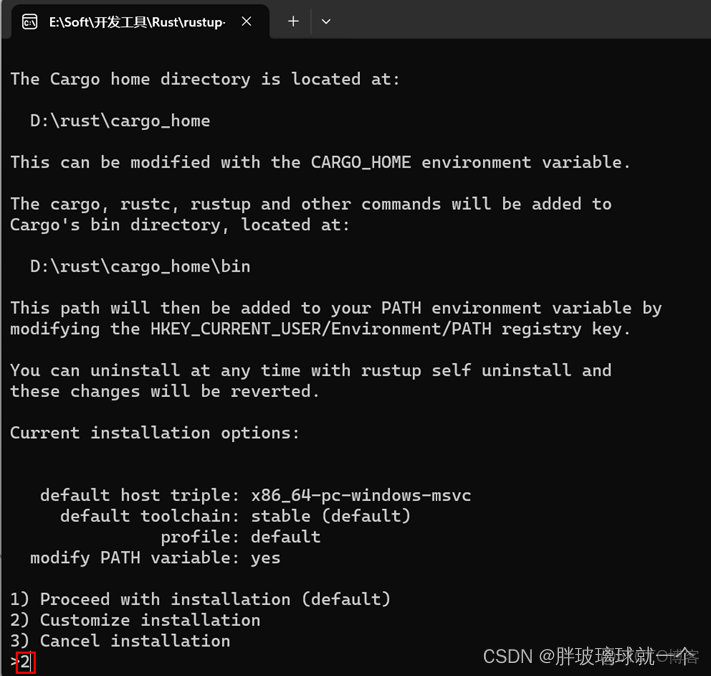
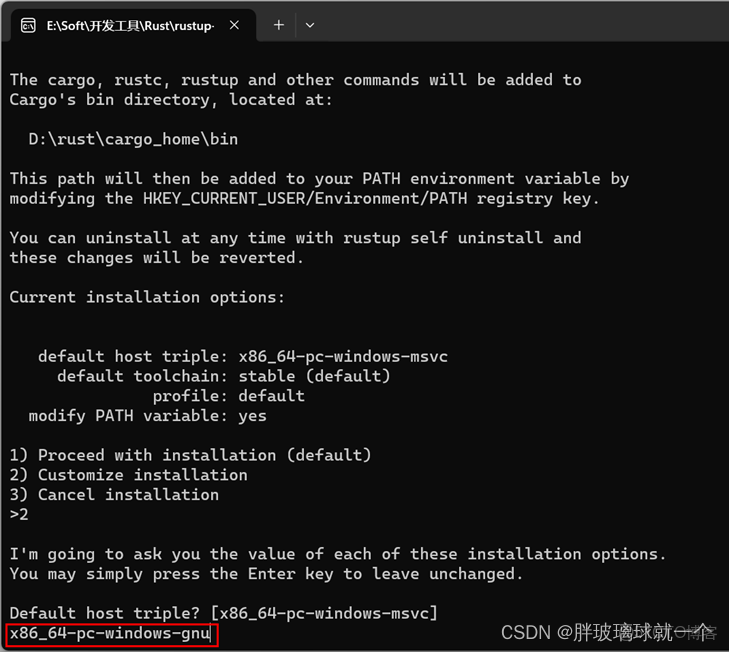
(6) 輸入 x86_64-pc-windows-gnu 表示安裝64位的gnu版本,如下圖:
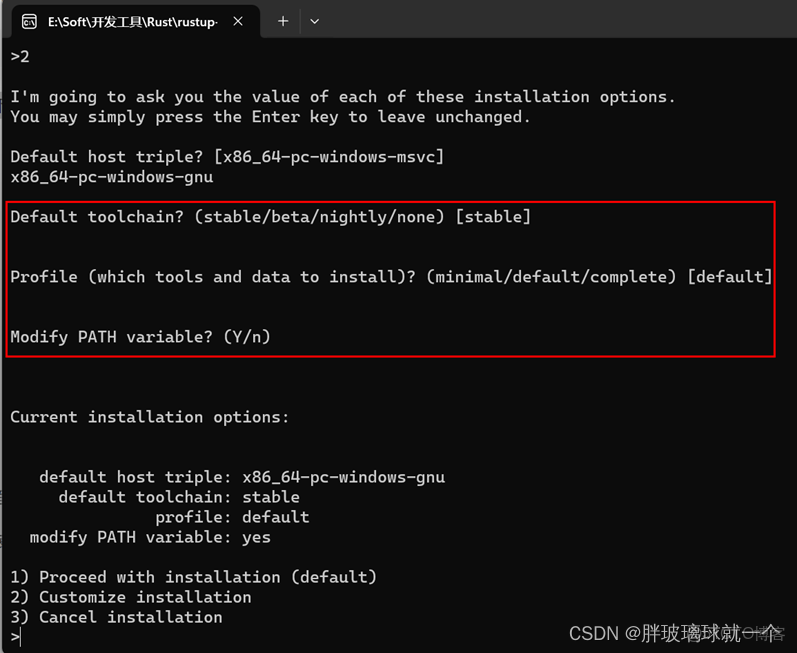
(7) 接下來都是回車,使用默認配置,如下圖:
(8) 上面配置完畢後,到最後一步還是回車,然後開始安裝;安裝過程中要從網絡下載很多東西,需耐心等待,其中已下載過的包會自動跳過,如下圖:
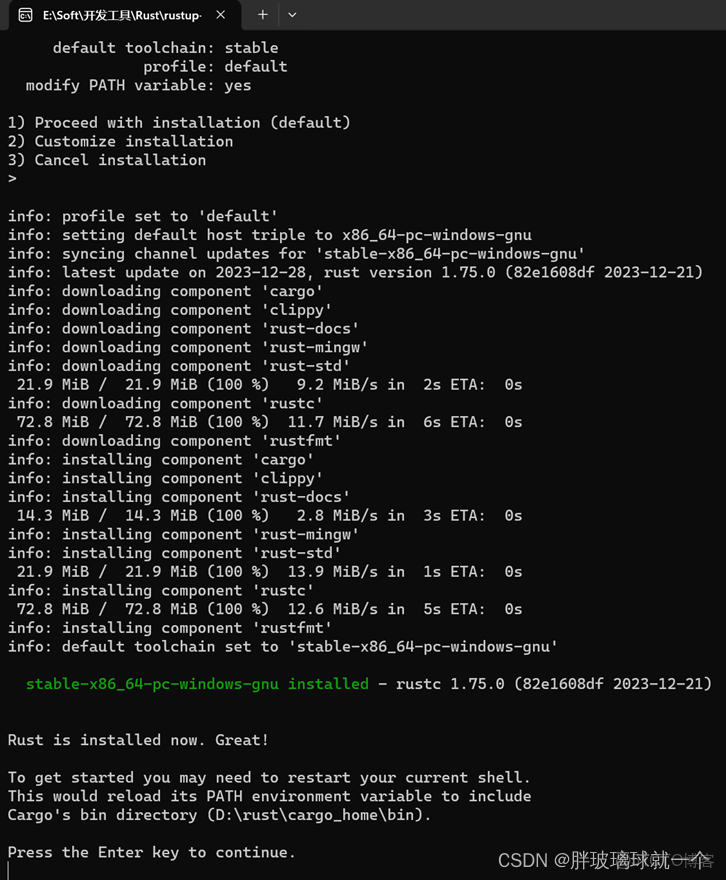
(9) 看到最後的提示,按下回車退出安裝窗口。
2.4 安裝後驗證
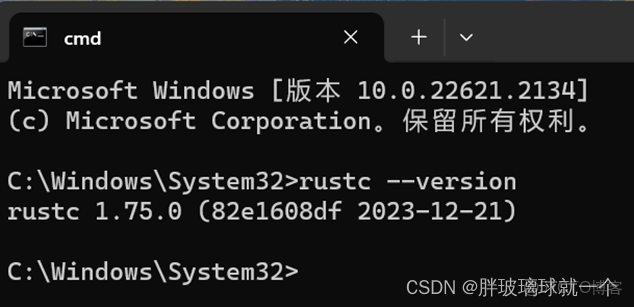
打開cmd窗口,輸入 rustc --version ,輸出版本信息説明安裝成功,如下圖: