Loadrunner關聯原理及方法
注:建議先通讀一遍文檔,再根據文檔進行實際操作,選擇你認為最喜歡的方法進行關聯!
一、關聯原理:
(圖一)
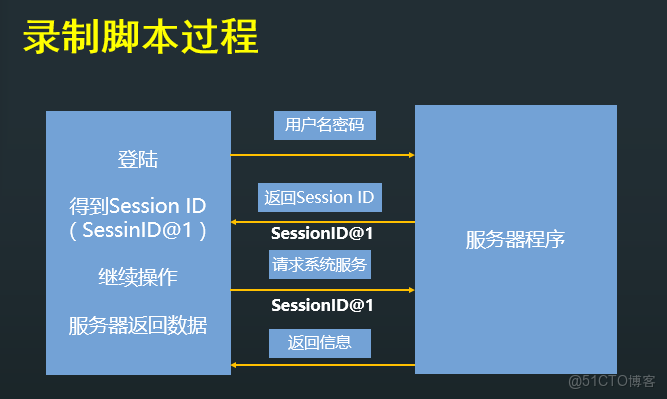
如上圖所示:
腳本錄製時,我們通過登錄獲取的session ID①會被存儲在我們客户端(瀏覽器)本地,下次請求時,我們就會使用session ID①進行訪問。
(圖二)
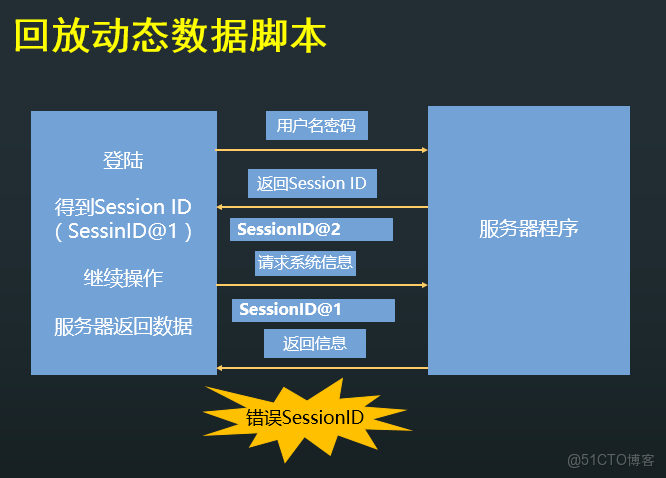
但是,如圖二所示,在我們回放腳本時,由於是二次登錄,所以我們的服務器又會產生新的session ID返回給我們,這個時候我們把它標作session ID②。
但是由於腳本里面的sessionID依然是存儲的上次保存的session ID①(但是由於生成了第二次session ID②,所以服務器要的是②,不是①),所以發送給服務器的時候,會提示錯誤的session ID,這樣就造成了我們登錄不上去,後續的業務也就不能進行下去了。
因此,為了解決這些類似session ID的動態值的問題,我們需要在腳本有這種動態值的時候進行相應的關聯。原理就是,當我們發現關聯的參數有新值產生(動態變化時),會將新值賦給參數,在如上圖就是把session ID②的值給到之前的session ID①,這樣就能讓我們在回放時,成功登錄。
錄製時userSession=3.4164576868789
回放時userSession=3.4232456789322
二、怎麼設置關聯
設置關聯通常有兩種方式,分別為自動關聯和手動關聯。
a) 自動關聯(loadrunner11):
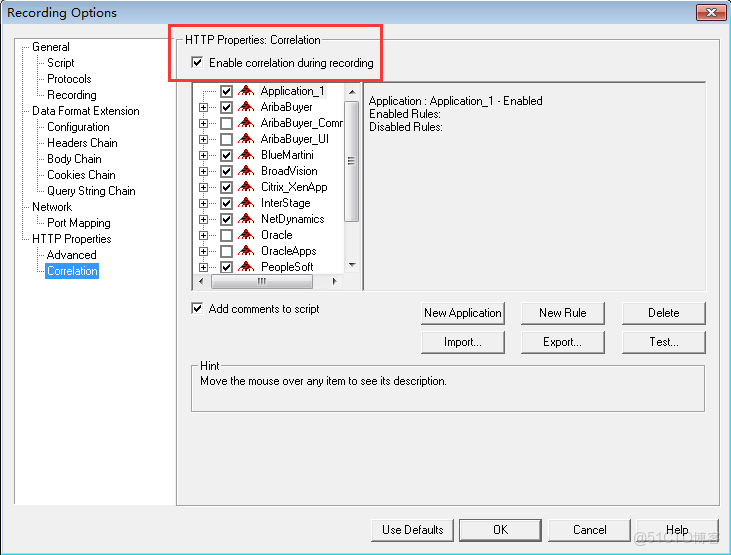
第一步、自動關聯,需要在錄製選項Recording Options裏將Enable correlation during recording(啓用錄製時關聯)給勾上。
第二步、錄製腳本,腳本錄製完以後回放,如果有session值的變化,第一次回放會是失敗的。類似下面兩圖
注意:不管是自動還是手動關聯,需要做關聯都需要先回放

第三步、這個時候點擊快捷鍵ctrl+F8彈出如下頁面
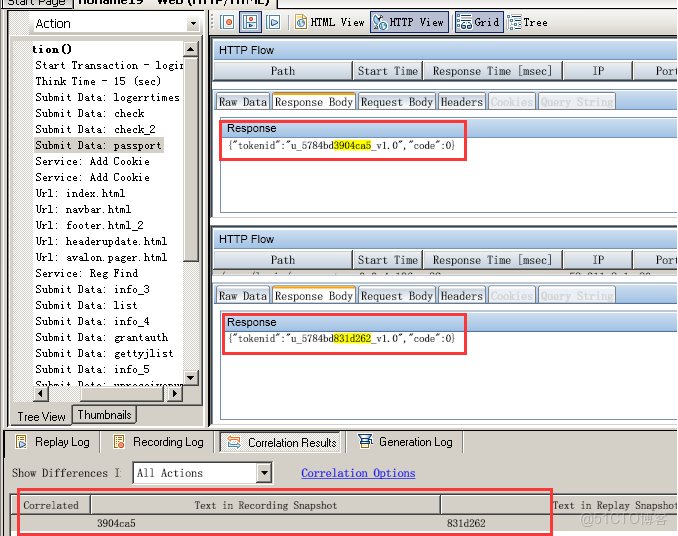
然後,如果兩次相應的值有變化,系統會自動用黃色的標記給標識出來,同時,在下方的correlated欄也會顯示出來,然後我們只需要選中相應的值,且點擊右下角的Correlate按鈕,就能夠進行關聯了。

然後關聯以後可以看到,value裏面保存的是這個sessionID原本的值。在腳本里面產生了這樣一個函數web_reg_save_param_ex(),其中ParamName是這個參數的名字,LB=後面的是sessionID的左邊界,RB對應的是右邊界。至此,自動關聯就完成啦。
但是自動關聯有很大的弊端,loadrunner11的自動關聯非常不完善,比如找不到或者説所以很多情況下都需要我們自己來做手動關聯(Loadrunner12的自動關聯使用起來體驗不錯,可以適當減少工作量)。
b) 手動關聯:
手動關聯,有好多種方法,這裏只講一種,就是通過兩次錄取腳本來查找其中變化的值,然後根據找到的值進行函數編寫,手動輸入左右邊界值的過程。
步驟:
第一步:錄製測試腳本,錄製兩遍;
第二步:使用WinDiff工具找出兩次腳本的不同,判斷是否需要進行關聯;
第三步:使用web_reg_save_param函數手動建立關聯;
第四步:將腳本中有用到關聯的數據,以參數代替;
第一步、錄製測試腳本,錄製兩遍:
先錄製一份腳本存檔,取名為loginA,再依照相同的操作步驟與數據錄製第二份腳本並保存,取名為loginB並關閉loginB;(兩次錄製的操作步驟及使用數據最好保持一模一樣)。
第二步:使用WinDiff工具找出兩次腳本的不同,判斷是否需要進行關聯;
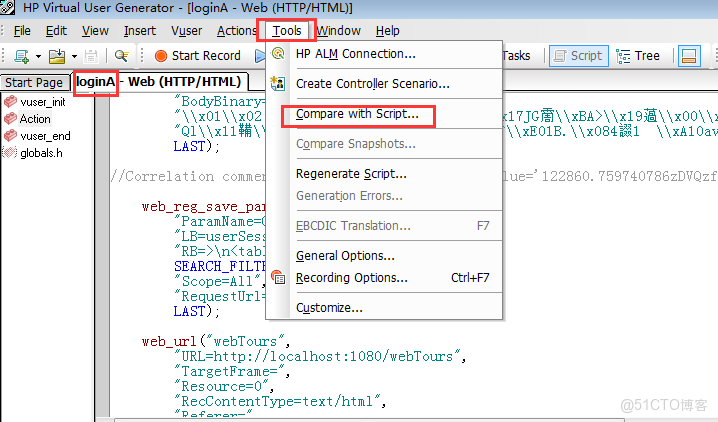
在腳本loginA中,單擊VuGen的菜單tool→compare with vuser...,並選擇loginB,如下圖所示:
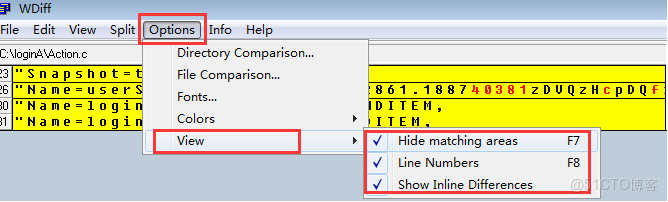
然後就會看到,黃色的部分都是兩個腳本不同的地方(所以儘量要保持腳本一致)。可以看到紅色部分,就是我們兩次的userSession發生了變化。
然後根據選項選擇options->view->Line Numbers和Show Inline Differences,如下圖
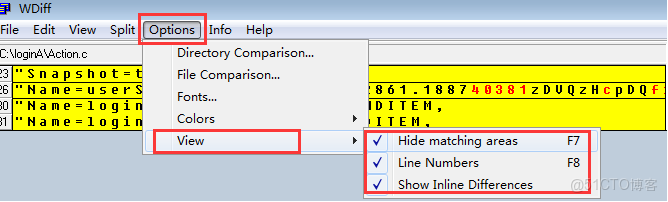
結果顯而易見,會把字符變化的部分使用紅色的標記出來,這樣就更方便觀察了。所以最終對比的結果如下所示:

第三步:使用web_reg_save_param函數手動建立關聯;
逐一檢查差異部分,每個地方都可能是需要關聯的地方,但是在上圖所示的例子裏,我們只需要關聯的是userSession。
接着打開Recording Log(單一協議)或是Generation Log(多重協議)中找到這個值。可以在Generation Log的開頭部分使用ctrl+f快捷鍵,查找發生變化的值
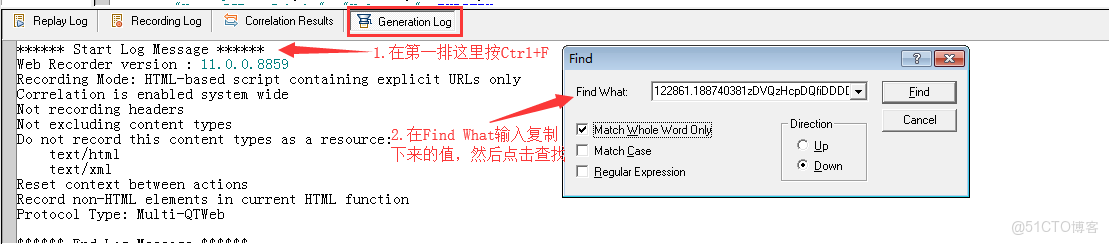
經過查找我們發現,userSession是在Response Body For Transcation With Id 25(ID25的回執報文身體部分)這裏回執給客户端的;然後,我們需要找到Id 25所對應的發送請求的路徑。
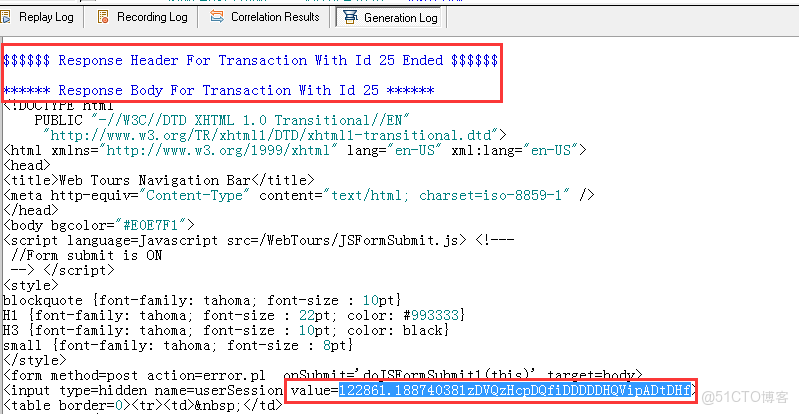
如下圖所示,最終找到發送請求的 Request Header For Transaction With Id 25(ID25的請求報頭),它的請求地址是

接下來去腳本里面進行搜索,最終定位,在腳本的下圖部分進行的請求
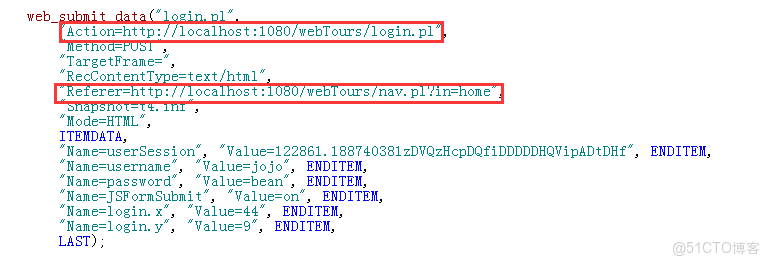
所以,最終,我們只需要在web_submit_data前面編寫關聯函數就可以了(如果怕有問題,可以寫在腳本最前面)。
第四步:插入關聯函數函數可以如下所示,也可以使用web_reg_save_param()函數,區別在於web_reg_save_param_ex()函數可以使用正則表達式來過濾左右邊界。
web_reg_save_param_ex(
"ParamName=CorrelationParameter_1",
"LB=userSession value=",
"RB=>\n<table border",
SEARCH_FILTERS,
"Scope=All",
"RequestUrl=*/nav.pl*",
LAST);
然後,在腳本里面,使用ParamNmae後面的值 CorrelationParameter_1這個參數把腳本里面的變化值value=122860.759740786zDVQzfApDcQVzzzHDHQVHpQAVQHf替換掉,就會變成
value={ CorrelationParameter_1}。
最後,運行腳本,體驗一下關聯成功以後,腳本是否能夠運行成功!
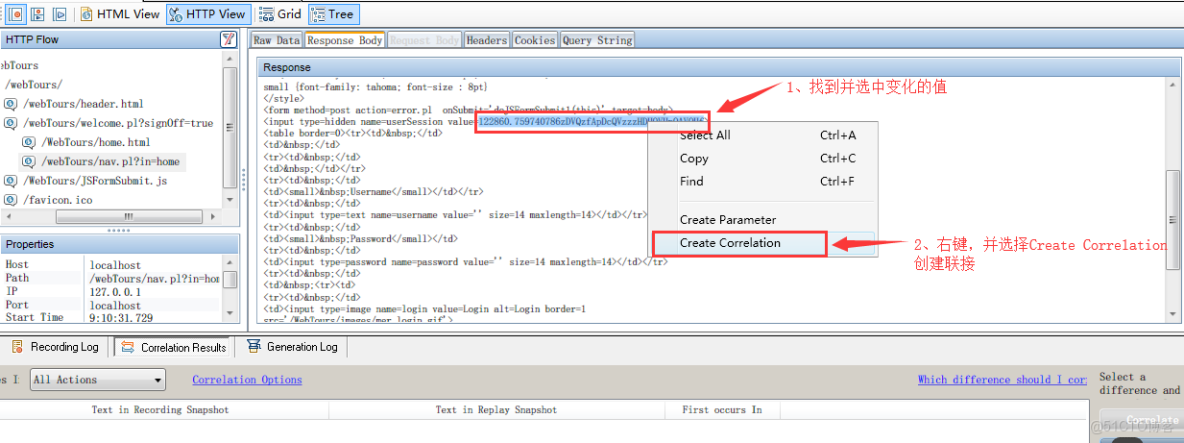
注意:還有兩種手動關聯的方式,會比手動寫函數更簡單一點,就是在確認變化的參數之後,①在Response body裏面找到變化的值以後,直接採用右鍵關聯的方式進行關聯設置。
其中需要做的設置有其中要進行的設置,包括,啓用Tree模式,點擊HTTP View,設置為Display Recorded Snapshot,然後點擊到Response Body部分。
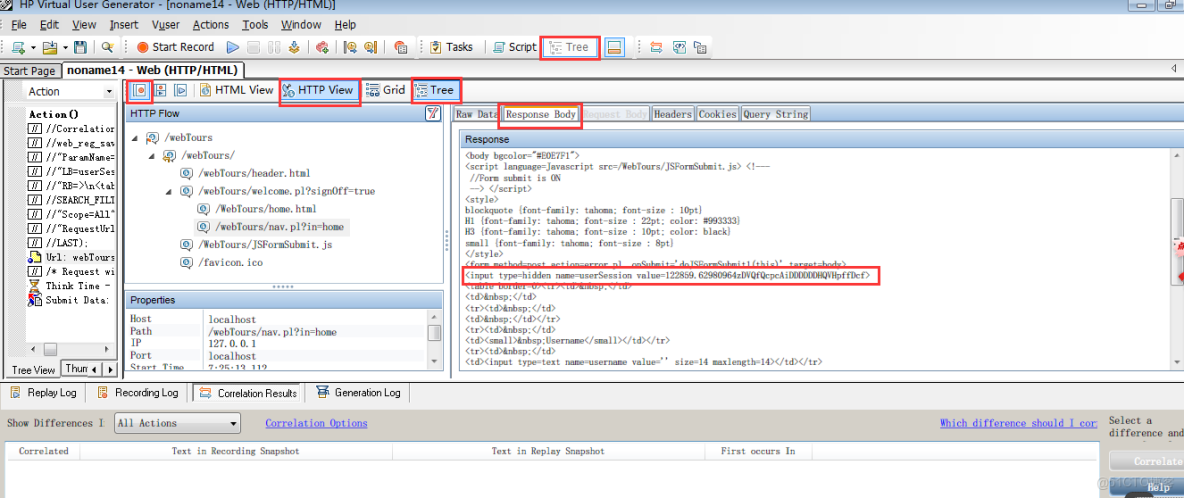
接着,找到變化的值,選中它,點擊右鍵->Create Correlation創建聯接
②在VGun裏面選擇insert->New Step->Services->web_reg_save_param_ex,然後會出現以下的界面,分別填寫左右邊界和參數名字等關鍵參數,就能夠將關聯做好而不需要手動寫函數了。
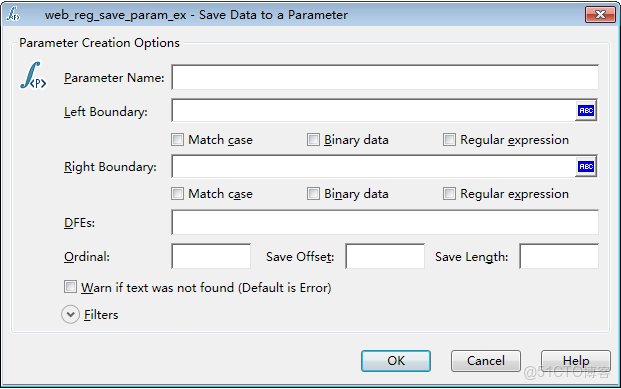
Prameter name: 此處設置存放參數的名稱。
Left boundary: 此處設置左邊界,這裏是用來填寫關聯對於數據處理的左匹配內容規則。
Match case : 默認情況下邊界是檢查Match case ,也就是檢查大小寫的。
Binary data : 如果要關聯的內容是非ASCII 字符的,需要選擇此項
Regular expression : 在LR11 中關聯提供了使用正則表達式的功能,但是LR11 Patch3 中取消web_reg_save_param_ex 函數對此功能的設置。
Reight boundary: 此處設置右邊界。
DFEs : 在錄製選項和回放中我們提供了DFE的功能,在關聯這裏也支持DFE的數據處理。 (DFE等後面再解釋,或你自行查資料)
Ordinal : 這個關鍵字在很多函數裏面都有應用,在這裏可以填寫任意一個整數,也可以填All 。如果填寫數字,那麼説明從返回的記錄中取出對應順序的值,而填寫All 的話將會返回所有內容。
Save Offset : 設置關聯的內容偏移量,從第幾位開始進行關聯操作。
Save Length : 關聯出來的內容所需要保存的長度。
Warm if text was not found (Default is Error) : 對於關聯的對象不存在的處理。
Filters : 下面的選項都是幫助關聯返回限定的,通過這些設置可以進一步減少返回的範圍。
最後,介紹幾個解決亂碼問題的方法:
1. 錄製完以後腳本里面有亂碼
解決方案:在VuGen裏面選擇Tools->Recording Options(或者直接CTRL+F7)->Advanced,更改Suppert Charset->UTF-8
注意:該方法只有改了以後再錄才會生效,錄完再改沒有任何效果!
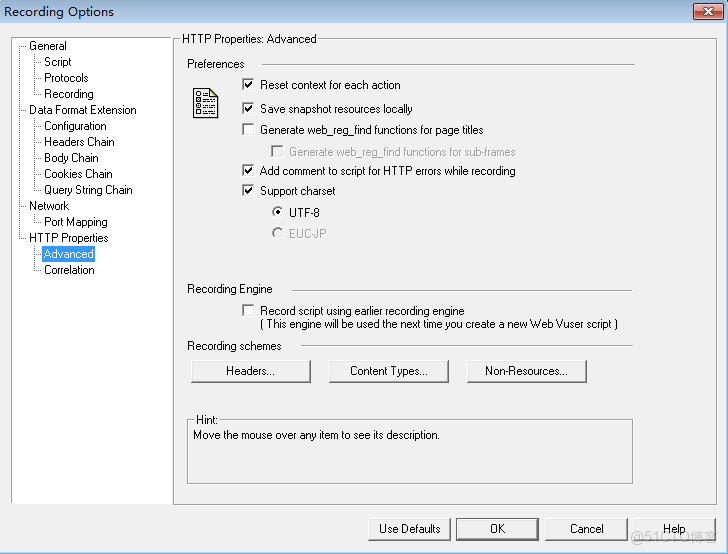
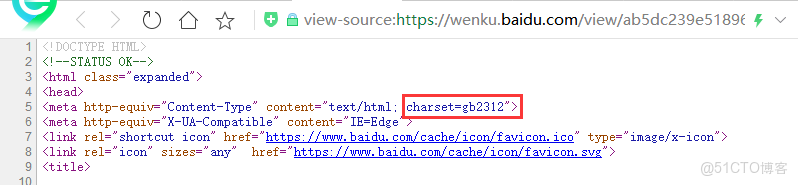
但是如果設置為UTF-8,頁面反而是GB2312或者其他編碼,這個時候反而會產生亂碼,所以最好是確認頁面是什麼編碼然後進行更改最穩妥
如何查看頁面編碼呢?
- 查看頁面源代碼,查看charset(編碼在http response header中的Content-Type)是什麼格式。
b.IE打開頁面後,右鍵->編碼,查看瀏覽器自動選擇的編碼是什麼
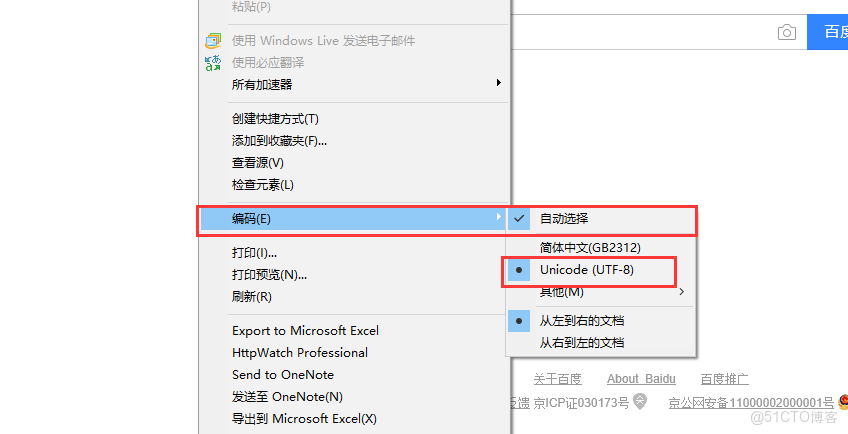
2.腳本回訪時出現亂碼
a. 更改運行時設置:
點擊菜單欄中的Vuser,選擇Run-time Settings(或者直接按F4鍵):
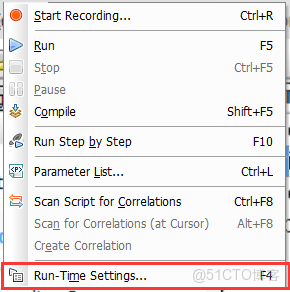
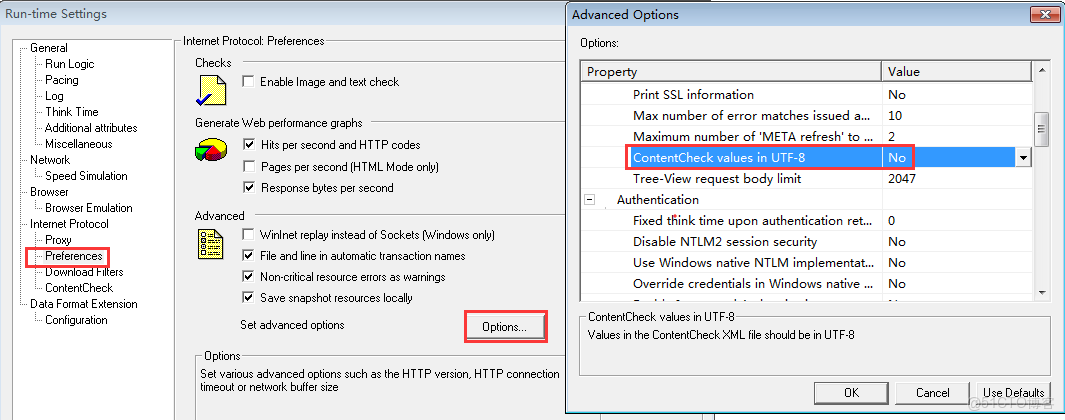
在彈出的窗口左側點擊Internet Protocol->Preferences->Advanced然後在右側窗口中點擊Options按鈕,在彈出的窗體中找到General->Convert from/to UTF-8,將其設為Yes。