
打造一個現代化的 Web 塗鴉畫板 ✨
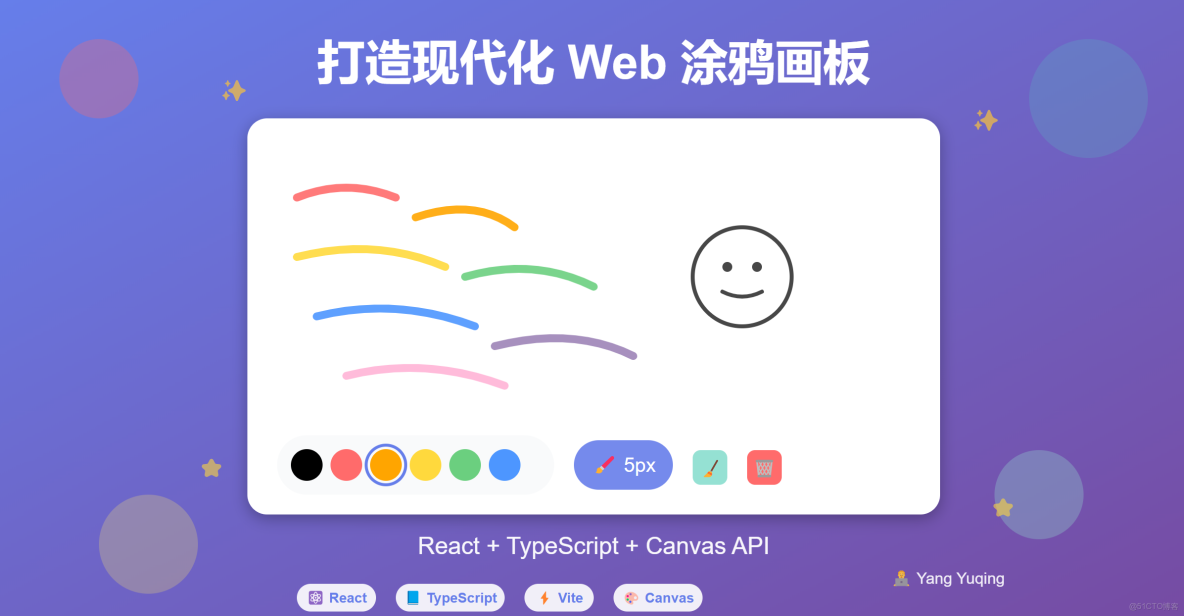
一個輕量級、高性能的在線繪畫應用,支持桌面和移動端,讓創意隨時隨地釋放!
🎨 項目簡介
還記得小時候在紙上塗塗畫畫的樂趣嗎?現在,讓我們把這份快樂搬到瀏覽器上!
這是一個使用現代 Web 技術棧(React + TypeScript + Canvas)構建的在線塗鴉畫板,無需安裝任何軟件,打開瀏覽器就能開始創作。無論是在電腦上用鼠標,還是在平板、手機上用手指,都能流暢地繪畫。
適用場景:
- 💼 在線會議時的即興繪圖和演示
- 📝 快速記錄想法和靈感
- 👨🏫 教學演示和板書
- 🎨 兒童塗鴉和藝術創作
- 📊 頭腦風暴和流程圖繪製
✨ 核心功能
🖌️ 自由繪畫
- 支持鼠標繪畫(桌面端)
- 支持觸摸繪畫(移動端)
- 流暢的筆觸,零延遲體驗
🎨 豐富的顏色選擇
提供 8 種常用顏色:
- ⚫ 黑色 - 經典線稿
- 🔴 紅色 - 重點標註
- 🟠 橙色 - 温暖提示
- 🟡 黃色 - 高亮顯示
- 🟢 綠色 - 自然清新
- 🔵 藍色 - 冷靜專業
- 🟣 紫色 - 神秘優雅
- 🩷 粉色 - 可愛浪漫
📏 可調節畫筆
- 畫筆大小:1-50 像素
- 實時預覽當前大小
- 滑塊調節,操作直觀
🧹 橡皮擦工具
一鍵切換到橡皮擦模式,輕鬆修正錯誤
🗑️ 清空畫布
一鍵清空,重新開始創作
📱 響應式設計
- 完美適配各種屏幕尺寸
- 移動端優化的觸摸體驗
- 高清屏幕(Retina)完美支持
🚀 快速開始
環境準備
在開始之前,請確保你的電腦上已安裝:
- Node.js(推薦 v16 或更高版本)
- 下載地址:https://nodejs.org/
- 驗證安裝:在終端運行
node -v
- Git(用於克隆項目)
- 下載地址:https://git-scm.com/
- 驗證安裝:在終端運行
git --version
第一步:獲取代碼
打開終端(Windows 用户可使用 PowerShell 或 CMD),執行以下命令:
# 克隆項目到本地
git clone https://gitee.com/yang-yuqing521/graffiti-drawing-board.git

# 進入項目目錄
cd graffiti-drawing-board
第二步:安裝依賴
npm install安裝過程需要 1-2 分鐘,請耐心等待。你會看到類似這樣的輸出:
added 66 packages, and audited 67 packages in 20s
found 0 vulnerabilities
第三步:啓動項目
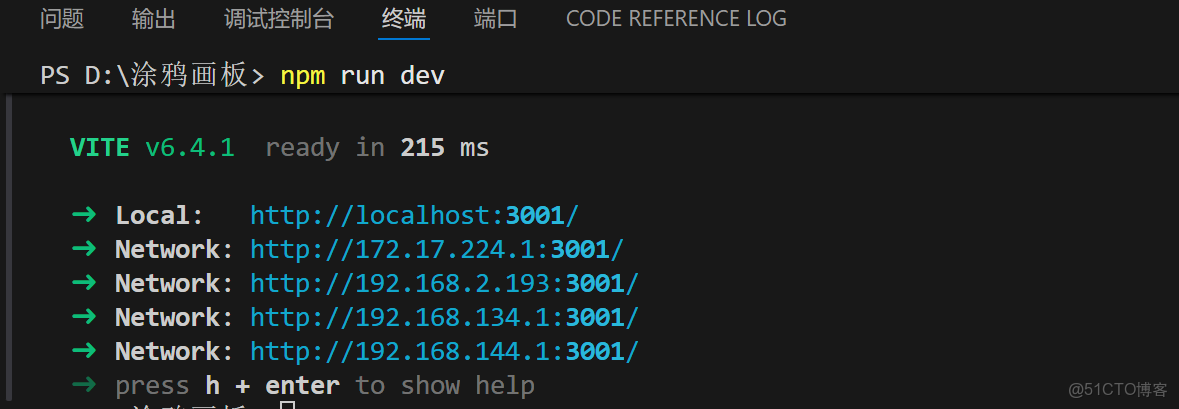
npm run dev啓動成功後,你會看到:
VITE v6.4.1  ready in 619 ms

➜  Local:   http://localhost:3000/
➜  Network: http://192.168.x.x:3000/
第四步:開始使用
在瀏覽器中打開 http://localhost:3000,你就能看到塗鴉畫板的界面了!
💡 小提示:
- 按
Ctrl + C(Mac 用户按Cmd + C)可以停止開發服務器 - 修改代碼後,頁面會自動刷新(熱重載功能)
—效果如下:

🎮 使用指南
基礎操作
- 開始繪畫
- 🖱️ 桌面端:按住鼠標左鍵並移動
- 👆 移動端:用手指在屏幕上滑動
- 選擇顏色
- 點擊底部工具欄的彩色圓點
- 當前選中的顏色會有藍色高亮邊框
- 調整畫筆大小
- 拖動工具欄的滑塊
- 數字顯示當前畫筆大小(1-50px)
- 使用橡皮擦
- 點擊橡皮擦圖標
- 此時畫筆變為白色,可以擦除內容
- 清空畫布
- 點擊垃圾桶圖標
- 畫布會立即清空
進階技巧
- 精確繪畫:使用較小的畫筆(1-5px)繪製細節
- 快速塗色:使用較大的畫筆(30-50px)填充大面積
- 混合顏色:先用一種顏色打底,再用另一種顏色疊加
- 移動端繪畫:建議橫屏使用,畫布面積更大
🛠️ 技術架構
技術棧
|
技術
|
版本
|
作用
|
|
React
|
19.2.0
|
構建用户界面
|
|
TypeScript
|
5.8.2
|
類型安全的代碼
|
|
Vite
|
6.2.0
|
快速的開發和構建
|
|
Canvas API
|
HTML5
|
高性能的 2D 繪圖
|
|
Tailwind CSS
|
CDN
|
快速構建美觀界面
|
項目結構
塗鴉畫板/
├── components/              # UI 組件
│   ├── ColorPicker.tsx     # 顏色選擇器
│   ├── BrushSlider.tsx     # 畫筆大小滑塊
│   └── Toolbar.tsx         # 工具欄容器
├── App.tsx                 # 主應用(核心邏輯)
├── constants.ts            # 常量配置
├── index.tsx               # 入口文件
├── index.html              # HTML 模板
├── package.json            # 依賴配置
├── vite.config.ts          # Vite 配置
└── README.md               # 項目説明
核心設計
1. 組件化架構
整個應用分為三個層次:
- 展示層(Canvas):負責渲染繪畫內容
- 控制層(Toolbar):提供用户交互界面
- 邏輯層(App):管理狀態和協調組件
2. 狀態管理
使用 React Hooks 管理應用狀態:
useState:管理顏色、畫筆大小、繪畫狀態useRef:保存 Canvas 元素和繪圖上下文的引用useEffect:處理初始化和副作用useCallback:優化函數性能
3. 事件處理
統一處理鼠標和觸摸事件,提供一致的繪畫體驗:
// 鼠標事件:onMouseDown、onMouseMove、onMouseUp
// 觸摸事件:onTouchStart、onTouchMove、onTouchEnd
🎯 核心技術解析
Canvas 高清適配
遇到的問題:在 Retina 屏幕上,Canvas 繪製的內容看起來模糊。
解決方案:根據設備像素比(devicePixelRatio)放大畫布的實際尺寸。
// 獲取設備像素比(Retina 屏幕通常是 2)
const dpr = window.devicePixelRatio || 1;

// 放大畫布的實際像素
canvas.width = displayWidth * dpr;
canvas.height = displayHeight * dpr;

// 調整繪圖座標系
context.scale(dpr, dpr);
流暢的繪畫體驗
核心原理:使用 Canvas 的路徑(Path)API 連續繪製線段。
// 開始繪畫
context.beginPath();
context.moveTo(startX, startY);

// 持續繪畫
context.lineTo(currentX, currentY);
context.stroke();

// 結束繪畫
context.closePath();
移動端觸摸支持
關鍵點:阻止默認的滾動行為,避免繪畫時頁面滾動。
// 阻止觸摸時的默認滾動
onTouchStart={(e) => e.preventDefault()}
onTouchMove={(e) => e.preventDefault()}
💡 開發中的挑戰與經驗
挑戰 1:Windows 環境下的依賴安裝問題
問題:在 Git Bash 中運行 npm install 後,啓動項目報錯找不到 Rollup 模塊。
原因:Git Bash 模擬的 Linux 環境導致 npm 安裝了錯誤版本的原生模塊。
解決方案:
- 方案一:使用 PowerShell 或 CMD 進行安裝
- 方案二:在
package.json中顯式聲明 Windows 版本的依賴
{
  "optionalDependencies": {
    "@rollup/rollup-win32-x64-msvc": "^4.52.5"
  }
}經驗總結:Windows 用户建議使用原生終端(PowerShell/CMD)進行 Node.js 項目開發。
挑戰 2:窗口調整時畫布內容丟失
問題:調整瀏覽器窗口大小後,已繪製的內容消失了。
原因:重新設置 Canvas 的 width 和 height 屬性會清空畫布內容。
解決方向:
- 在調整前保存畫布內容為圖片
- 調整後重新繪製圖片到畫布
當前狀態:已識別問題,未來版本將添加此功能。
挑戰 3:移動端體驗優化
問題:在手機上繪畫時,頁面會跟着滾動。
解決方案:
- 監聽觸摸事件並調用
preventDefault() - 在 CSS 中設置
touch-action: none
效果:完美支持移動端繪畫,無干擾體驗。
🚀 性能優化
減少不必要的重渲染
使用 useCallback 緩存函數,避免每次渲染都創建新函數:
const draw = useCallback((e) => {
  // 繪畫邏輯
}, [isDrawing]);  // 僅在 isDrawing 變化時重新創建
優化 Canvas 繪製
- 使用圓潤的筆觸(
lineCap: 'round') - 批量繪製路徑,減少
stroke()調用次數 - 合理設置畫布尺寸,避免過大導致性能問題
內存管理
- 及時清理事件監聽器
- 使用
useEffect的清理函數
🎓 學到了什麼?
通過這個項目,我深入學習和實踐了:
- Canvas API:掌握了 2D 圖形繪製的核心技術
- React Hooks:熟練運用 useState、useRef、useEffect、useCallback
- TypeScript:體會到類型系統帶來的代碼質量提升
- 響應式設計:實現了跨設備的良好體驗
- 性能優化:學會了如何避免不必要的重渲染
- 問題解決能力:解決了多個實際開發中的技術難題
🔮 未來計劃
短期計劃(1-2 周)
- 撤銷/重做功能:支持 Ctrl+Z 和 Ctrl+Y
- 保存為圖片:導出 PNG 或 JPEG 格式
- 更多形狀工具:矩形、圓形、直線
- 自定義顏色:顏色拾取器
中期計劃(1-2 個月)
- 圖層系統:支持多圖層編輯
- 文字工具:在畫布上添加文字
- 圖片導入:作為背景或貼圖
- 濾鏡效果:模糊、鋭化、反色等
長期願景(3-6 個月)
- 雲端存儲:登錄賬號,保存作品到雲端
- 協作功能:實時多人繪畫(WebSocket)
- AI 輔助:智能補全、自動着色
- 社區分享:作品展示和點贊互動
📦 部署上線
構建生產版本
npm run build構建完成後,會在 dist 目錄生成優化後的靜態文件。
部署到雲平台
🤝 貢獻與反饋
如果你在使用過程中遇到問題,或者有好的想法和建議,歡迎:
- 🐛 提交 Issue:報告 Bug 或提出功能建議
- 💡 提交 Pull Request:貢獻代碼
- ⭐ Star 項目:給項目點個星星,鼓勵開發者
🎉 總結
這個塗鴉畫板項目雖小,但涵蓋了現代 Web 開發的許多核心技術:
- ✅ 使用 React 構建組件化應用
- ✅ 使用 TypeScript 保證代碼質量
- ✅ 使用 Canvas API 實現高性能繪圖
- ✅ 實現跨平台和響應式設計
- ✅ 解決實際開發中的技術難題
- ✅ 持續優化性能和用户體驗
從零開始構建一個項目,是學習新技術的最佳方式。希望這篇文章能夠幫助你理解 Web 繪畫應用的開發思路,也歡迎在此基礎上進行更多創新和擴展!
