
打開Ubuntu官網,選擇桌面系統,尋找版本20.04安裝鏡像
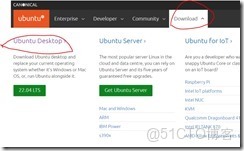
不安裝最新版,點擊其他版本。
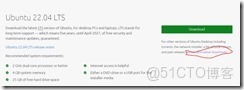
跳轉後可以選擇BT種子torrent下載,但是因為疫情在家,我這裏下不到。所以直接去下載安裝iso鏡像。網頁一直往下拉
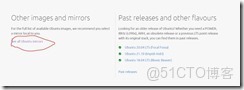
鏡像有很多,按照字母排序找到China,選擇一個離自己地理位置比較近的鏡像。我選的上交大的鏡像。
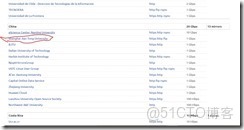
點擊進入就可以看到我們想要的iso安裝包了,點擊版本號自動下載。
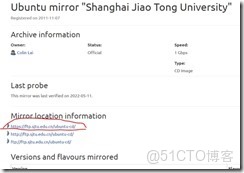
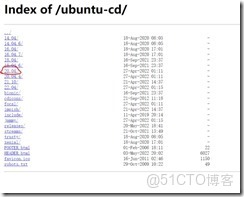
虛擬機安裝系統
我用的虛擬機是VMware,大家自行安裝。下面是在虛擬機裏安裝Ubuntu。
VMware打開,選擇:文件-->新建虛擬機
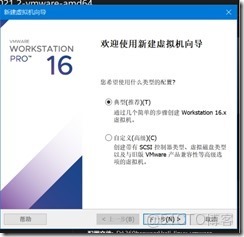
下一步,光盤映像安裝
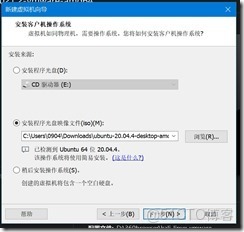
寫個你想要的用户名,只能是小寫字母和數字。
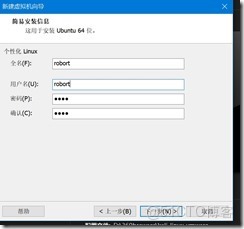
下一步下一步下一步直到完成,如果加載成功自動安裝

等待。。。看你網速。完成。
可以登錄了。
Ros安裝。雖然叫做robot operation system,但是還是要在操作系統上安裝。
找安裝包
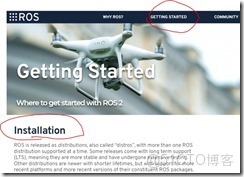
選擇一個安裝,建議裝
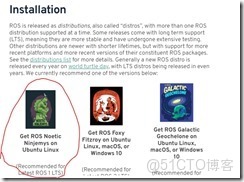
點擊install,跳轉到在線安裝教程。可參考教程在Ubuntu安裝(所有安裝遇到Y/N選擇都輸入y)
noetic/Installation/Ubuntu - ROS Wiki
先點擊左上角activities,搜索terminal(終端),出現後右鍵,Add to favorites

這樣終端就在左邊工具欄了,不用總是去找
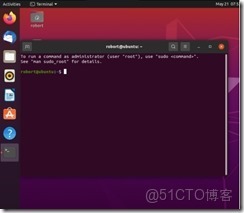
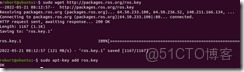
開始擼網頁上的代碼進去。首先加ros源到系統,我選的是上交大的鏡像(mirror)。密碼是裝機時候的密碼。然後網頁上安裝curl(client url)一個web工具,來給我們的軟件包加密鑰。這裏不裝curl也行哈,如圖加密鑰。
更新Ubuntu的apt源再安裝。因為我們是官網下載,所以源是us的,很慢,要是國內下載的Ubuntu可能還快些,這裏直接把apt源改成上交大的。
進入源設置文件

把所有前面沒有#註釋的us源替換成https://mirror.sjtu.edu.cn/ubuntu/。
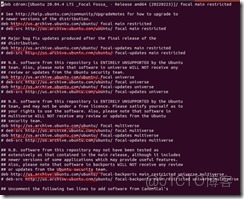
有可能輸入有問題,鍵盤按鍵不對應需要修改設置,不知道鍵盤分佈改太麻煩,就裝一下vim吧,雖然us源很慢:
避免麻煩先獲取super user權限,

可以看到root名稱和命令都是白字看不清楚,設置一下root下的顏色,點終端左上角+,新終端中複製用户顏色方案到root配色方案。
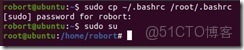
好看多了,關閉這個終端窗口。用vim打開源文件。
把所有前面沒有#註釋的us源替換(有顏色可以看到是紫色部分替換成https://mirror.sjtu.edu.cn/ubuntu/,其中最後面的http://security.ubuntu.com/ubuntu 不要換)
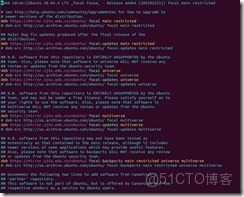
使用esc -->:wq保存退出,如果退不了就:wq!。
然後就開始正式安裝ros了。先更新apt源。再安裝。


等待終端中ros安裝。。。比安裝Ubuntu的時間長多了。。。完成
設置環境變量:

Ros用到的程序包先裝一裝:

初始化ros開發,發現GitHub連不上,有牆,找國外代理裝也行。

我們可以看看rosdep的代碼網頁rosdistro/rosdep at master · Vision4UAV/rosdistro · GitHub
用git把整個rosdistro拷下來,在home文件夾下面可以看到,對應了路徑/home/robort(也就是藍字部分)

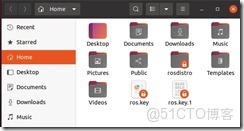
下面就是比較長一段本地配置,進行手動rosdep初始化。下載的文件裏找到我們要的rosdep。
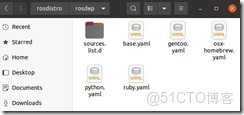
進入第一個文件夾,空白處右鍵open in terminal,使用vim打開文件
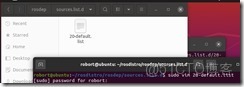
可以看到請求網站上的文件就在我們的文件夾裏(紅色圈)。那就把網址改成我們的本地路徑(藍色圈)。
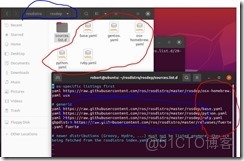
最後一行改release路徑。
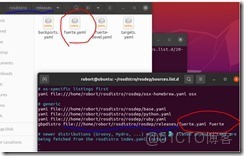
光改這裏是不夠的,還要改兩個地方
因為我們之前裝的是python3(也就是ros的neotic版本對應的python版本),到python3裏找rosdep
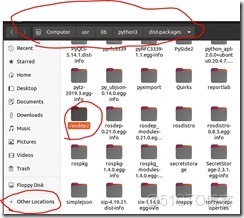
vim編輯文件gbpdistro_support.py
找那個訪問不了的地址,對應格式改一下

Vim 編輯文件rep3.py,同樣找訪問不了的網址,對應改一下。
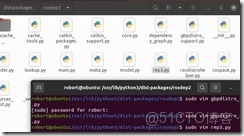


後退一個文件夾,找到初始化文件編輯那個網址
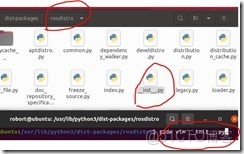


創建文件夾

把之前的20-default.list複製過來。
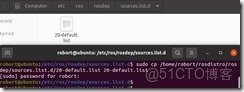
手動rosdep初始化就這樣了,運行rosdep update更新一下
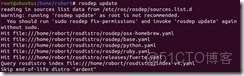
查看ros是否已經安裝好
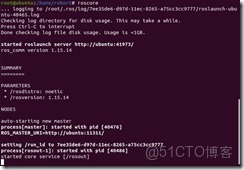
Ctrl+C退出,讓ros自己檢查一下是否安裝好。
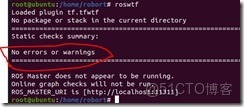
安裝完成。
