
目錄
1.0鴻蒙系統介紹
2.0技術選擇與環境搭建
2.1技術選型
2.2環境搭建
2.2.0Git 下載與安裝
2.2.1Java JDK17 下載與安裝
2.3.0Flutter SDK 下載安裝和開發環境搭建
2.3.1 DevEco Studio下載安裝
1.0鴻蒙系統介紹
HarmonyOS就是我們説的華為鴻蒙系統,HarmonyOS是一款全新的面向全場景的分佈式操作系 統。在傳統的單設備系統能力基礎上,HarmonyOS 提出了基於同一套系統能力、適配多種終端形態的分佈式理念,能夠支持手機、平板、智能穿戴、智慧屏、車機等多種終端設備,提供全場景(移動辦公、運動健康、社交通信、媒體娛樂等)業務能力。
以下是可搭載HarmonyOS的設備。
移動設備:HarmonyOS可以用於開發基於Android系統的移動設備,如智能手機、平板電腦等。
智能家居設備:HarmonyOS可以用於開發智能家電、智能音響、智能門鎖等智能家居設備。
智能手錶:HarmonyOS可以用於開發智能手錶、智能手環等智能可穿戴設備。
車載系統:HarmonyOS可以用於開發車載娛樂系統、車載導航系統等車載應用。
工業控制:HarmonyOS可以用於工業自動化、機器人控制等嵌入式領域。鴻蒙HarmonyOS開發:零基礎也能成為開發者
2.0技術選擇與環境搭建
2.1技術選型
各個跨平台技術棧對比

為何選擇Flutter 編譯開發
不依賴原生組件,自己實現了一套渲染引擎,直接與Canvas溝通。這帶來了極高的性能和徹底的UI一致性(在不同平台上看起來和操作起來完全一樣)。Dart語言是其學習成本。
2.2環境搭建
2.2.0Git 下載與安裝
https://git-scm.com/install/
下載安裝文章:
2.2.1Java JDK17 下載與安裝
下載地址:
Java Downloads | Oracle編輯https://www.oracle.com/java/technologies/downloads/#java17-windows下載安裝文章:
2.3.0Flutter SDK 下載安裝和開發環境搭建
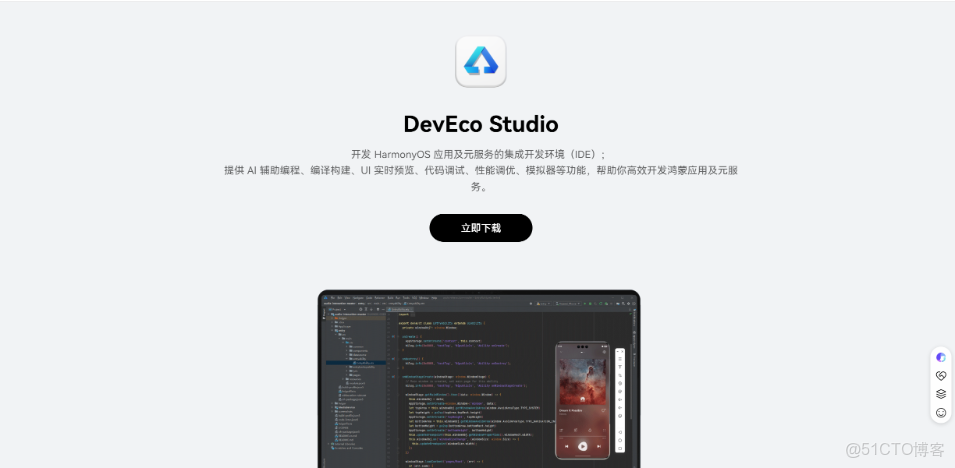
2.3.1 DevEco Studio下載安裝
這裏版本為:
DevEco Studio 6.0.0 Release Build Version: 6.0.0.858, built on September 24, 2025 Runtime version: 21.0.6+8-b631.39 amd64 (JCEF 122.1.9) VM: OpenJDK 64-Bit Server VM by JetBrains s.r.o. Toolkit: sun.awt.windows.WToolkit Windows 11.0 GC: G1 Young Generation, G1 Concurrent GC, G1 Old Generation Memory: 1536M Cores: 16 Registry: idea.plugins.compatible.build=IC-243.24978.46
本次安裝需要以下幾個文件夾,可以提前創建:在任意盤下創建HarmonyOS文件夾:
畫紅圈的是需要創建的:
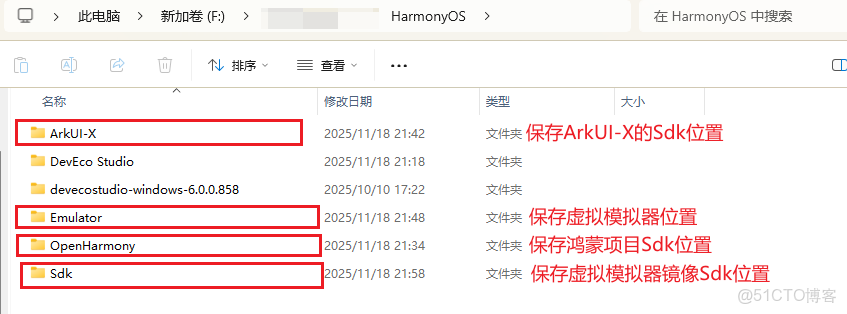
注意:
ArkUI-X 文件夾下還有一個 Sdk 文件夾
Emulator 文件夾下還有一個 deployed 文件夾
OpenHarmony 文件夾下還有一個 Sdk 文件夾
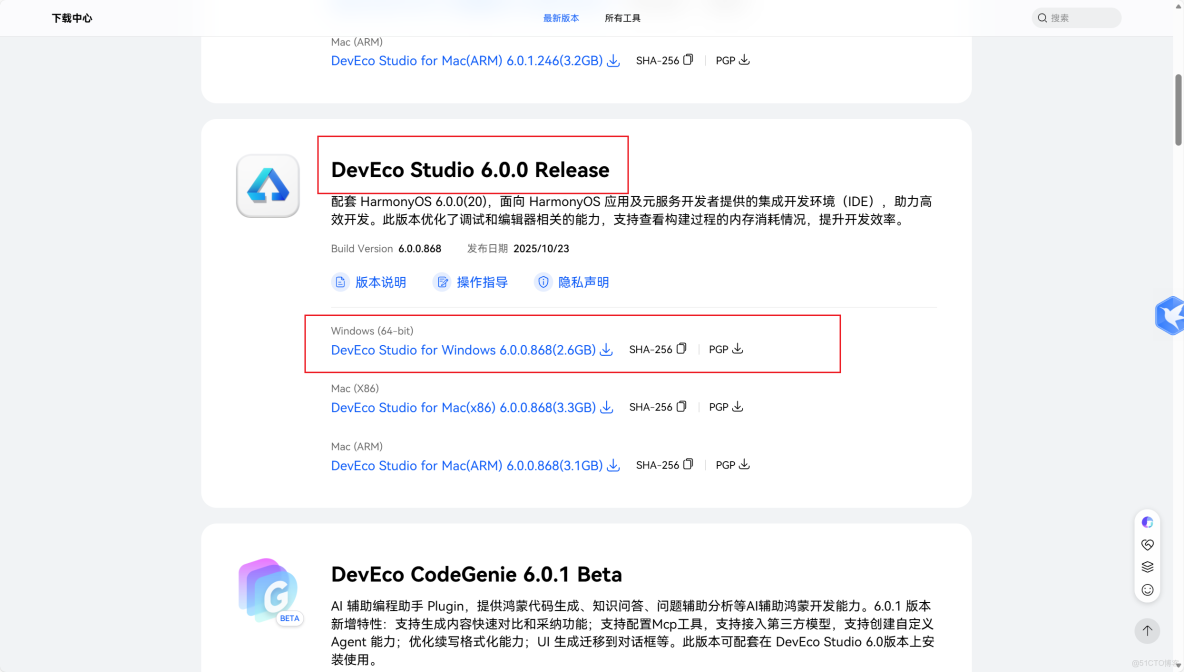
下載地址:
最新版本 - 下載中心 - 華為開發者聯盟編輯https://developer.huawei.com/consumer/cn/download/
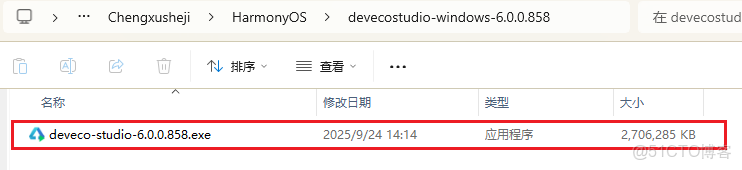
2.下載完成後解壓縮包雙擊打開.exe進入安裝頁面
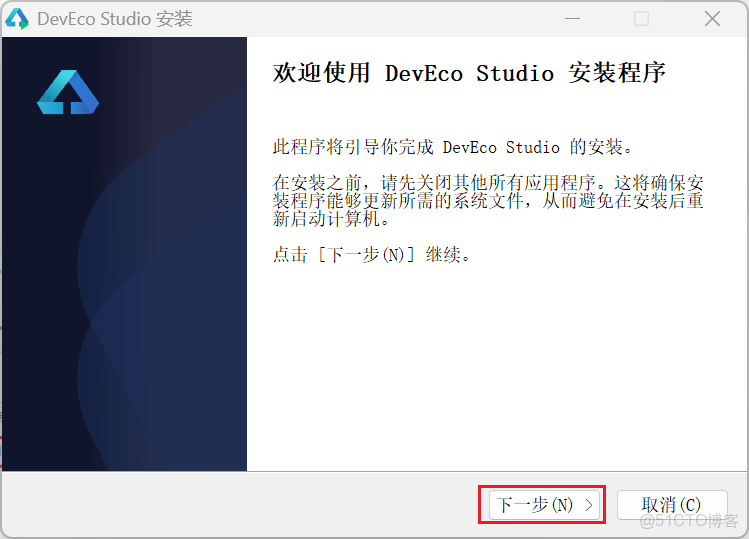
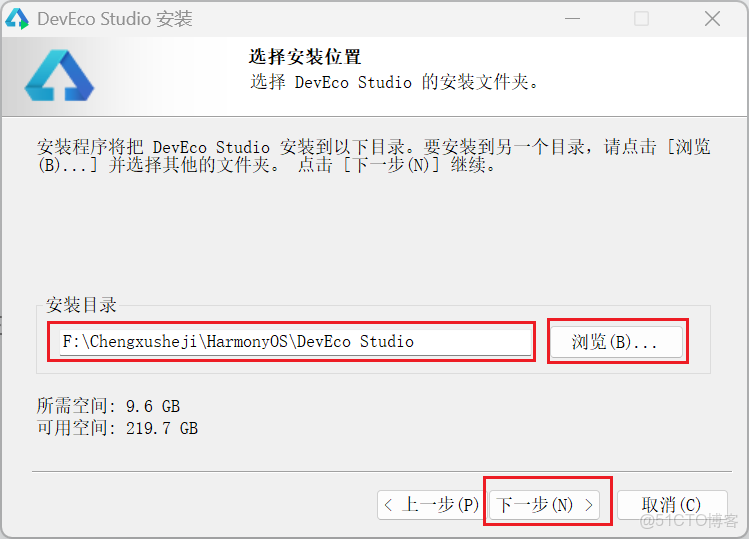
3.選擇安裝位置
儘量不要選擇C盤,如果C盤空間充足也可以
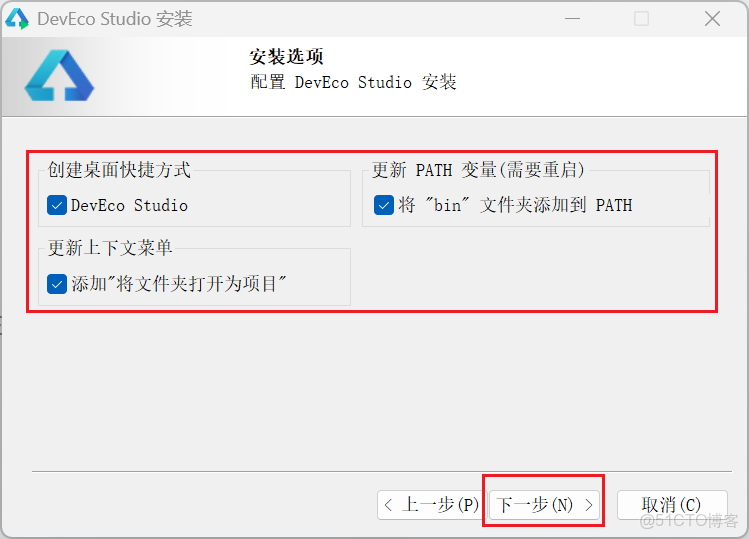
4.選擇安裝選項 全選點擊進入下一步
5.選擇開始菜單目錄 默認即可,點擊安裝
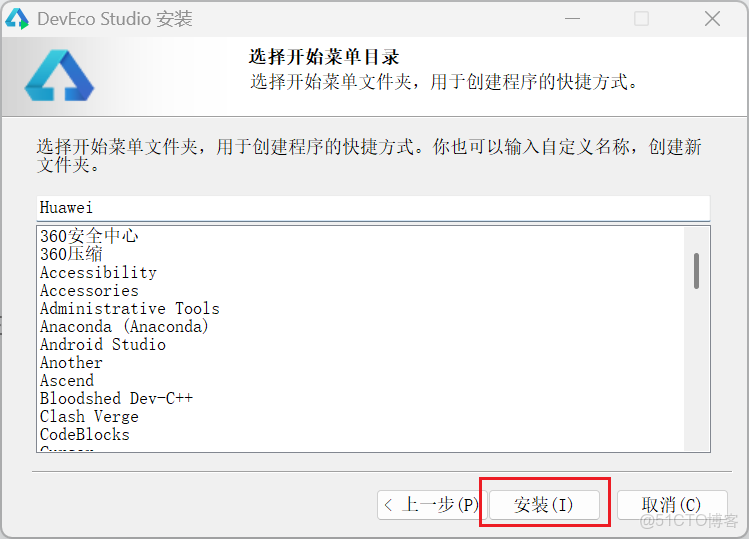
6.開始安裝
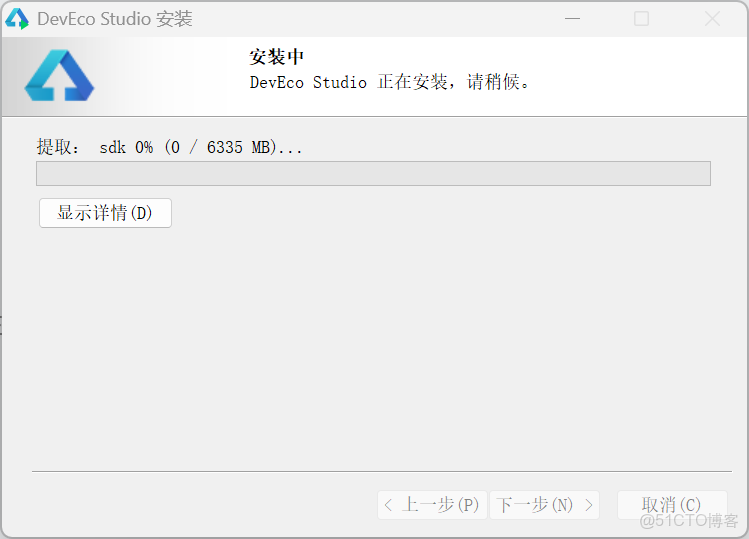
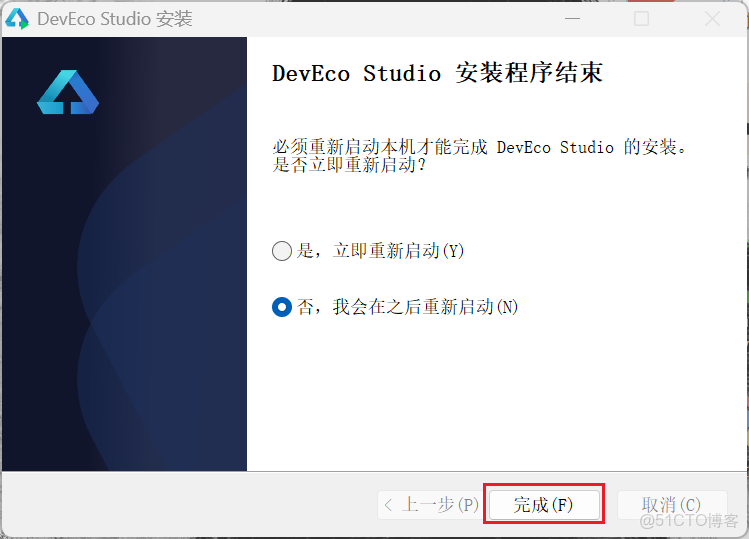
2.2 DevEco Studio 相關配置
1.新建一個項目
雙擊桌面圖標進入應用
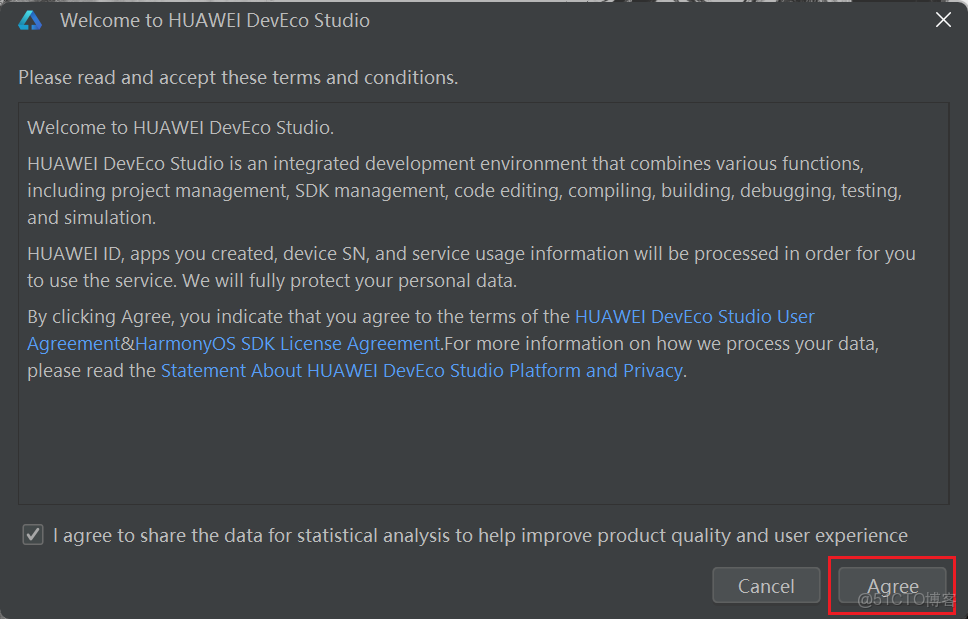
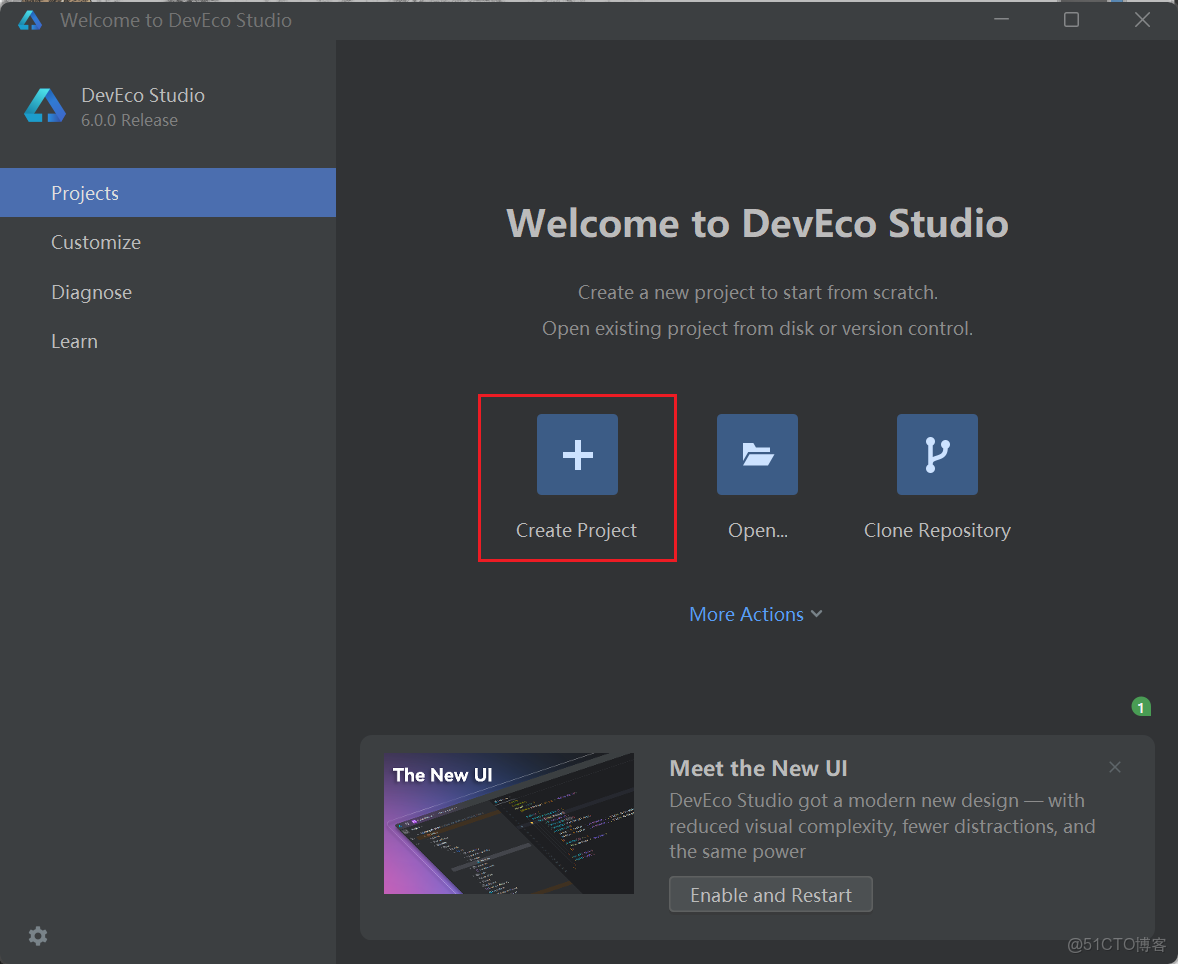
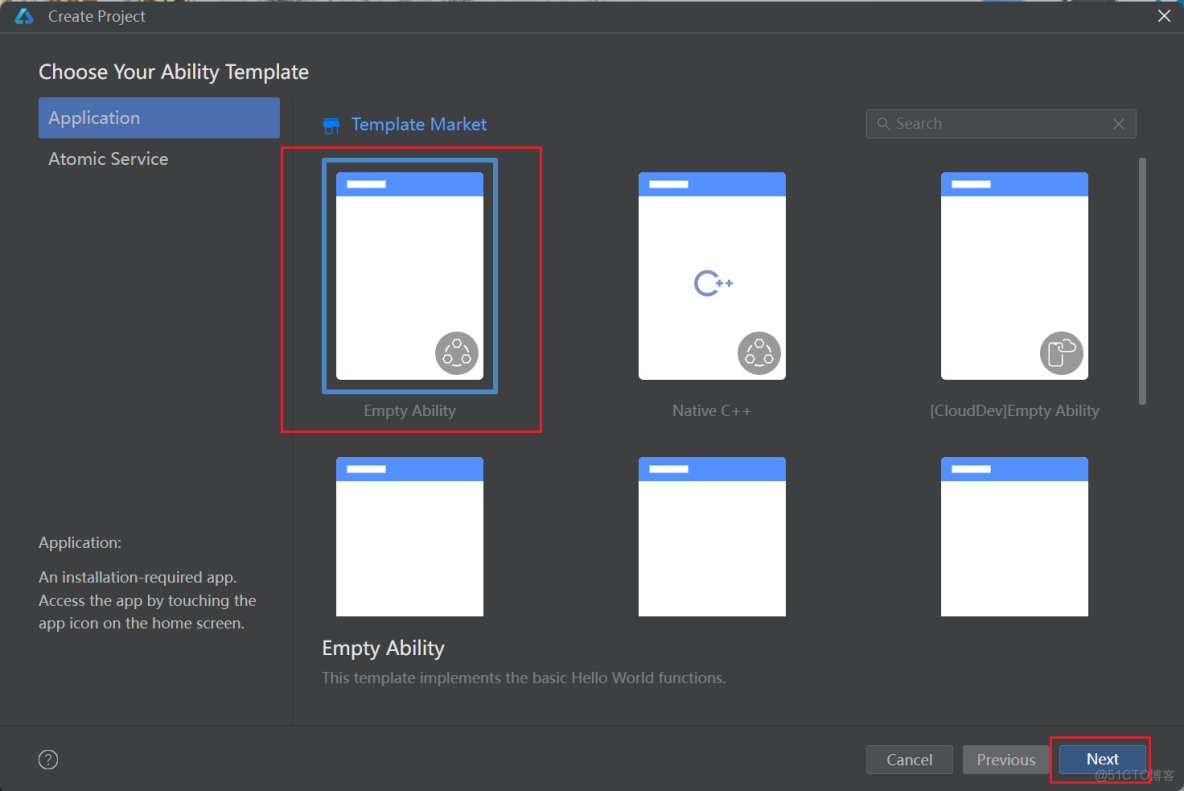
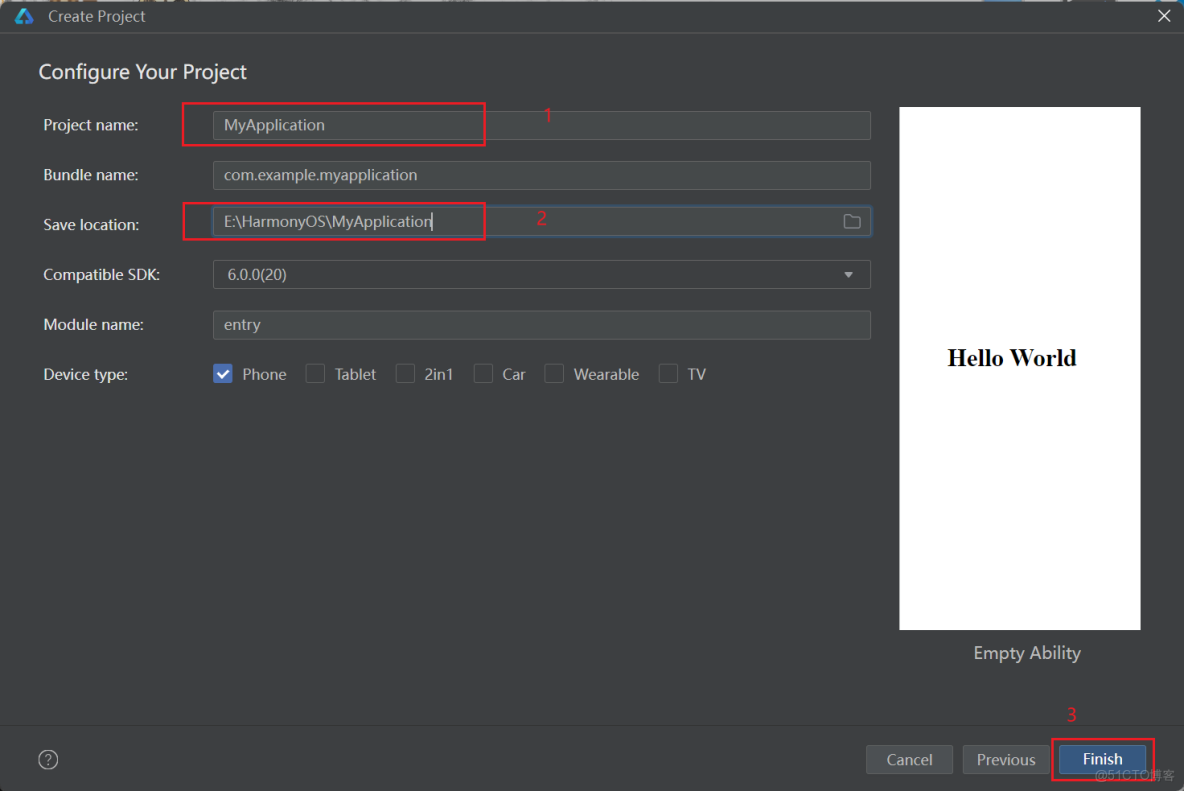
給你的項目起名,並選擇你要保存Harmony項目的文件夾,點擊Finish:
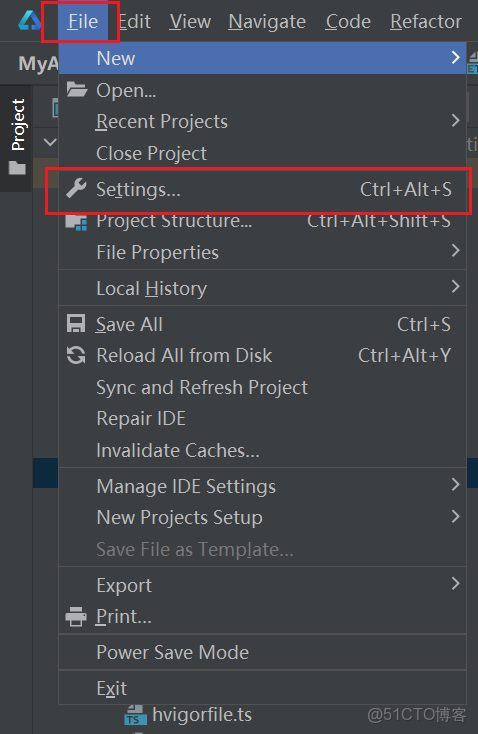
2. 配置顯示字體 選擇左上角 File 下的 Settings
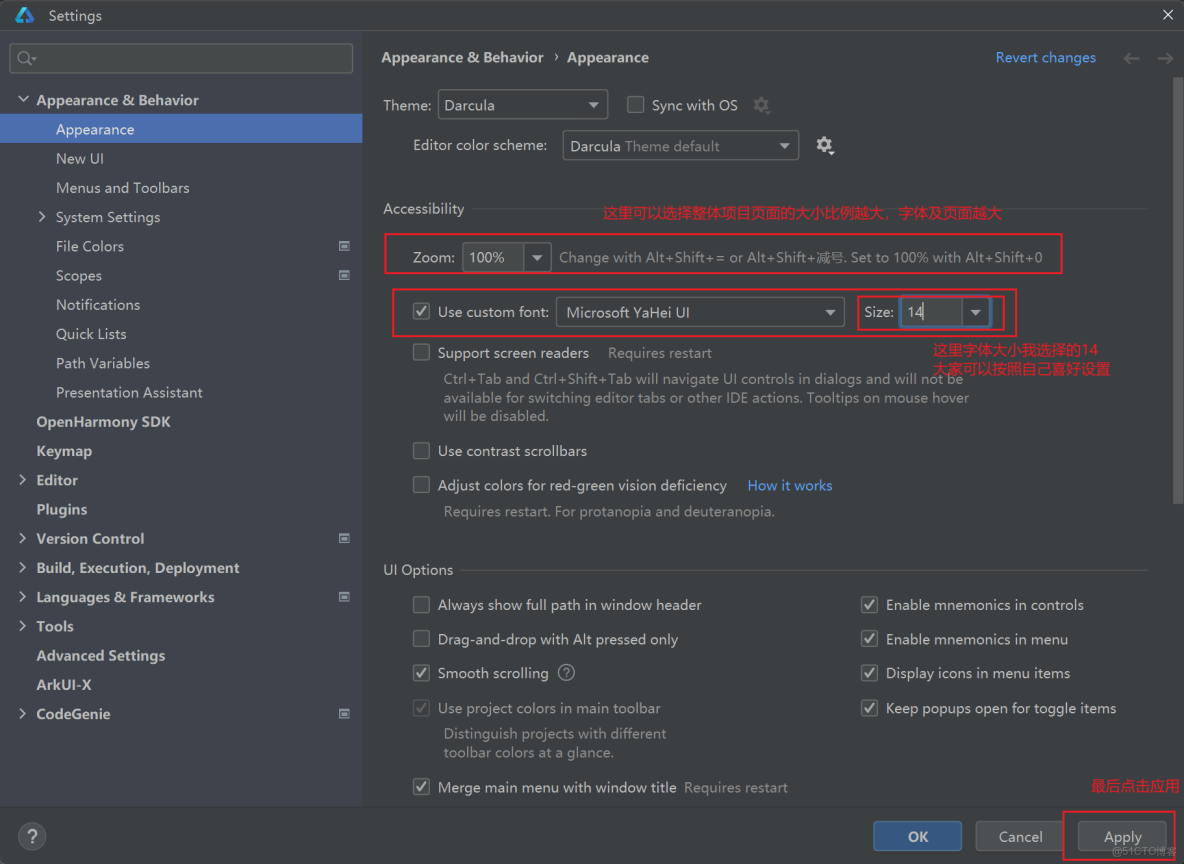
3.設置安裝OpenHarmony SDK 在Settings頁面下的OpenHarmony SDK
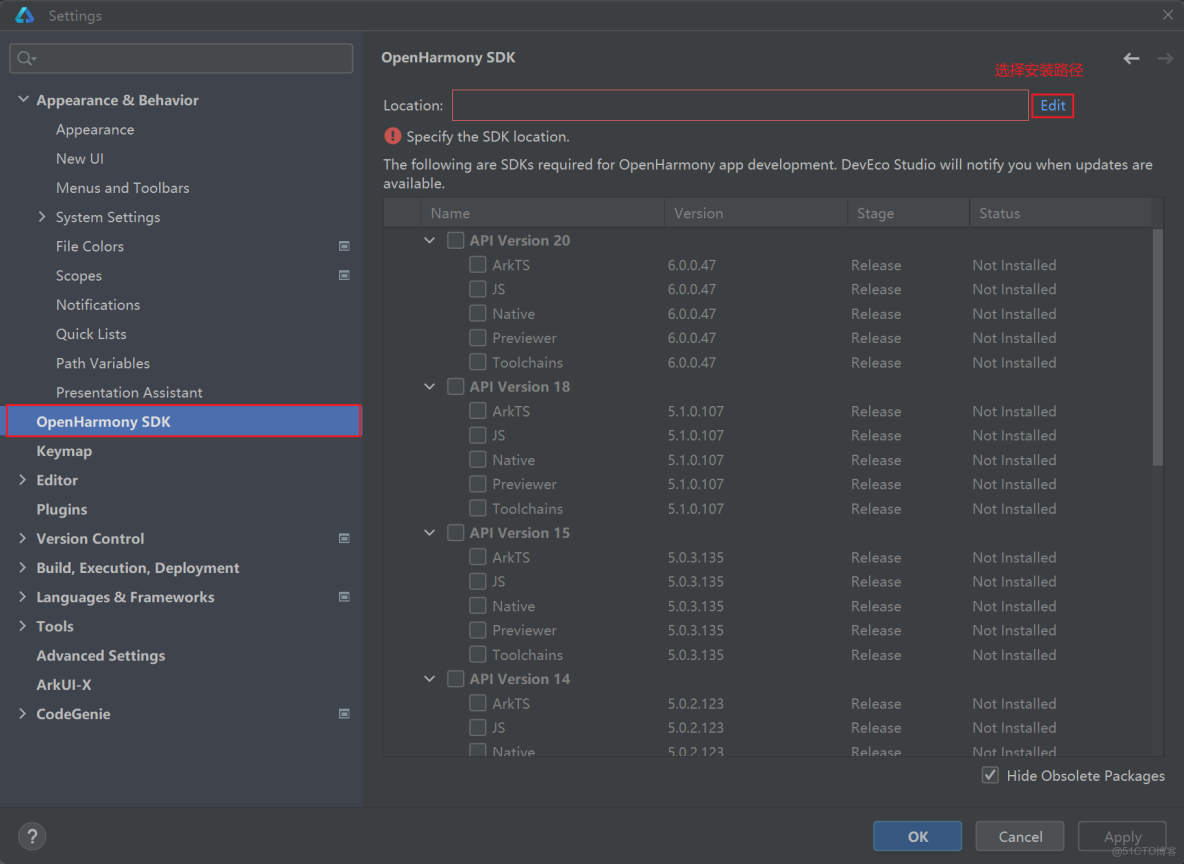
選擇安裝路徑:
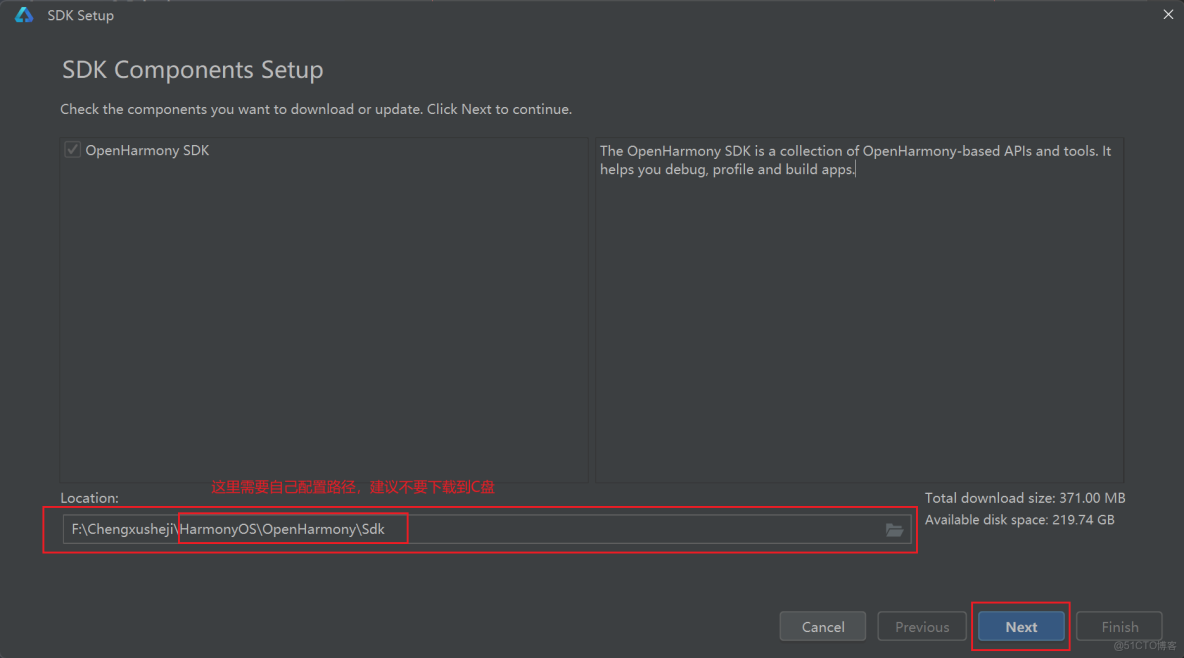

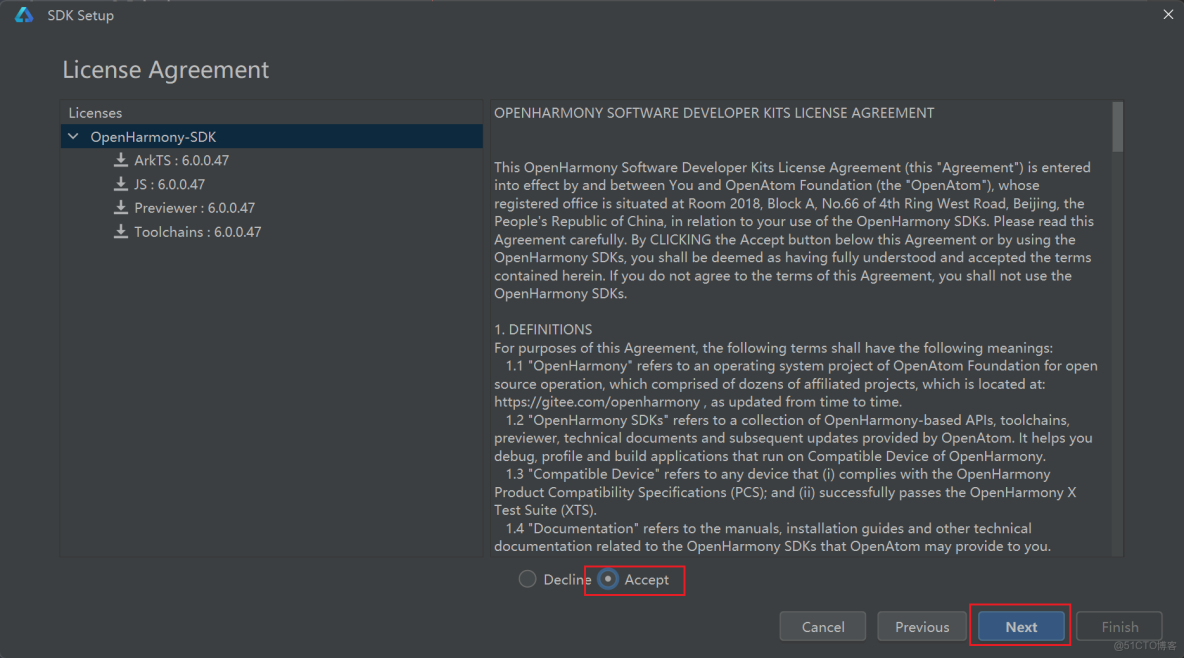
點擊同意,接着Next
等待下載,耐心等待
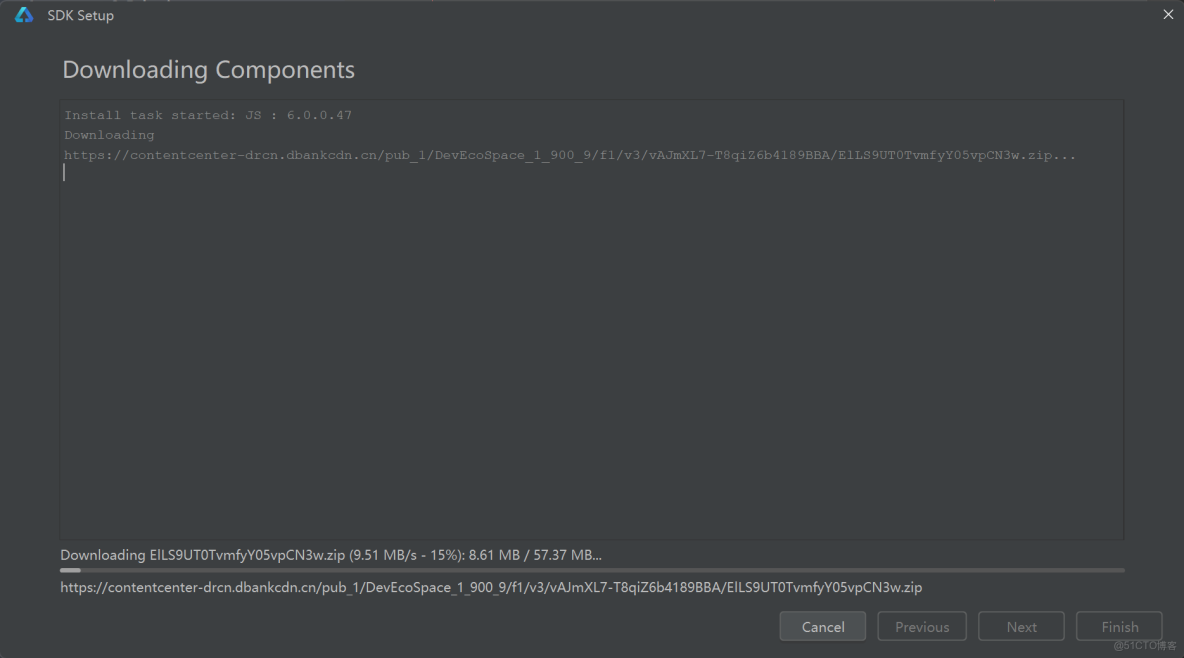
下載完成如圖所示:
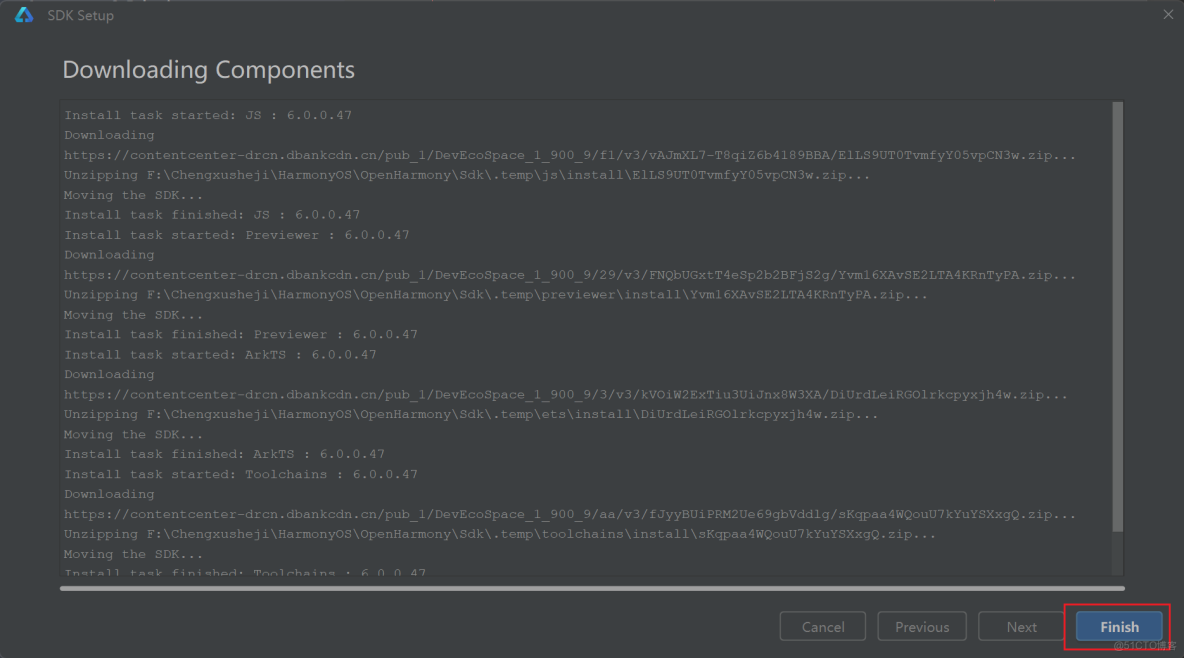
4.設置安裝ArkUI-x 選擇安裝路徑:
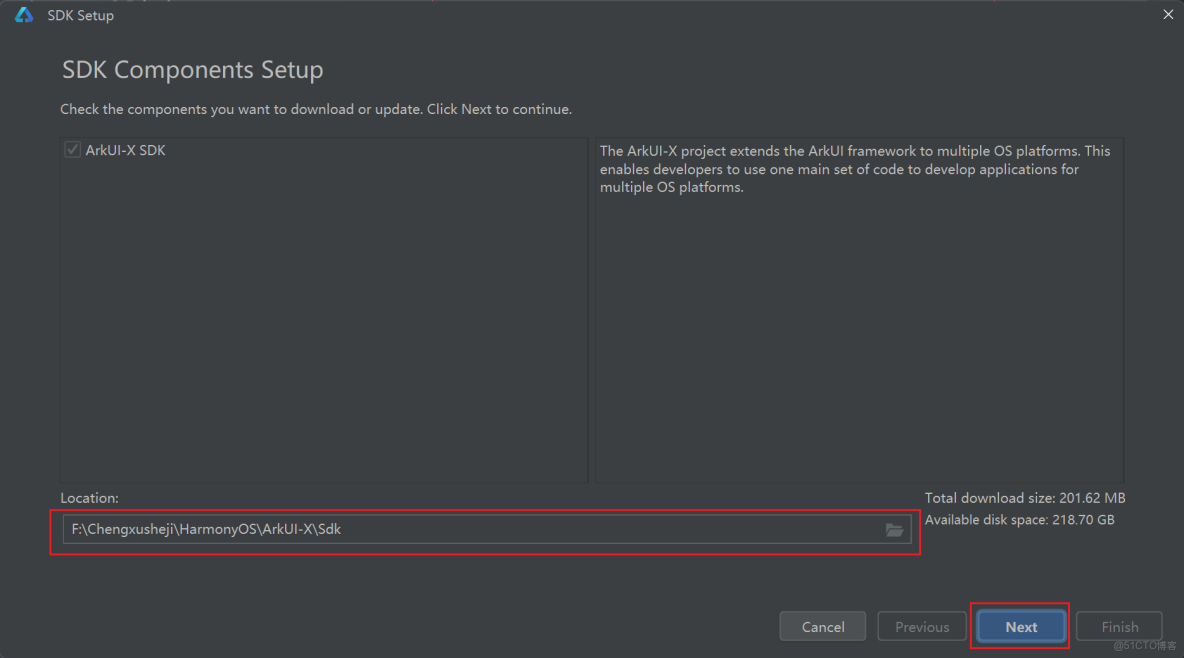
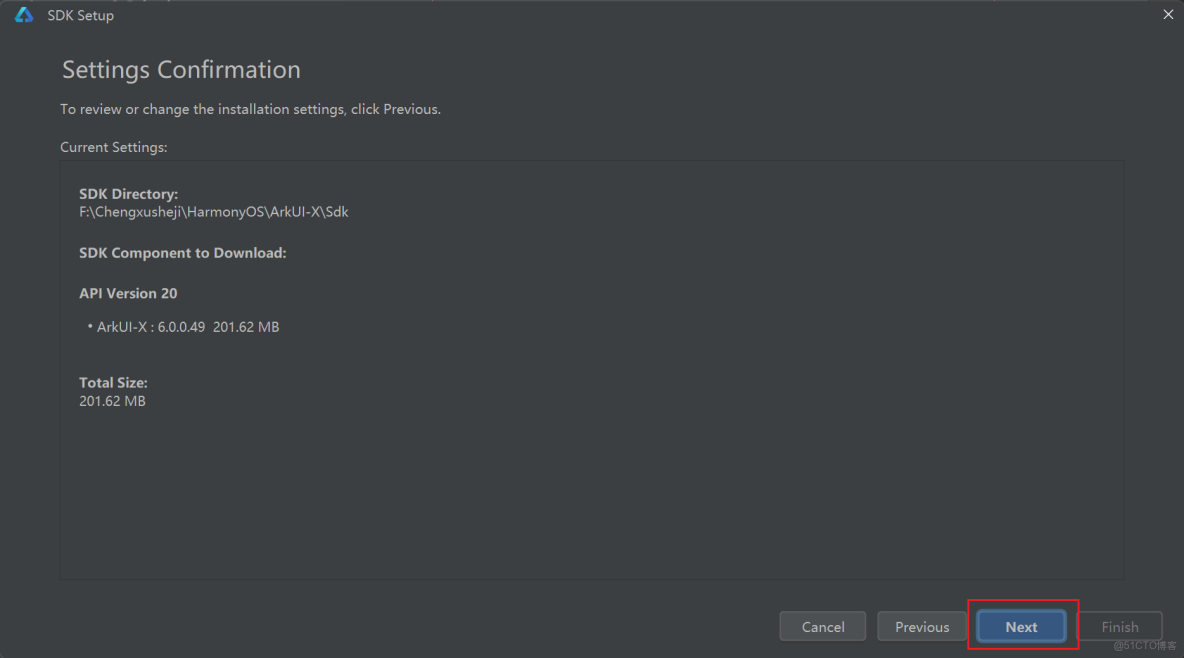
點擊同意,接着Next
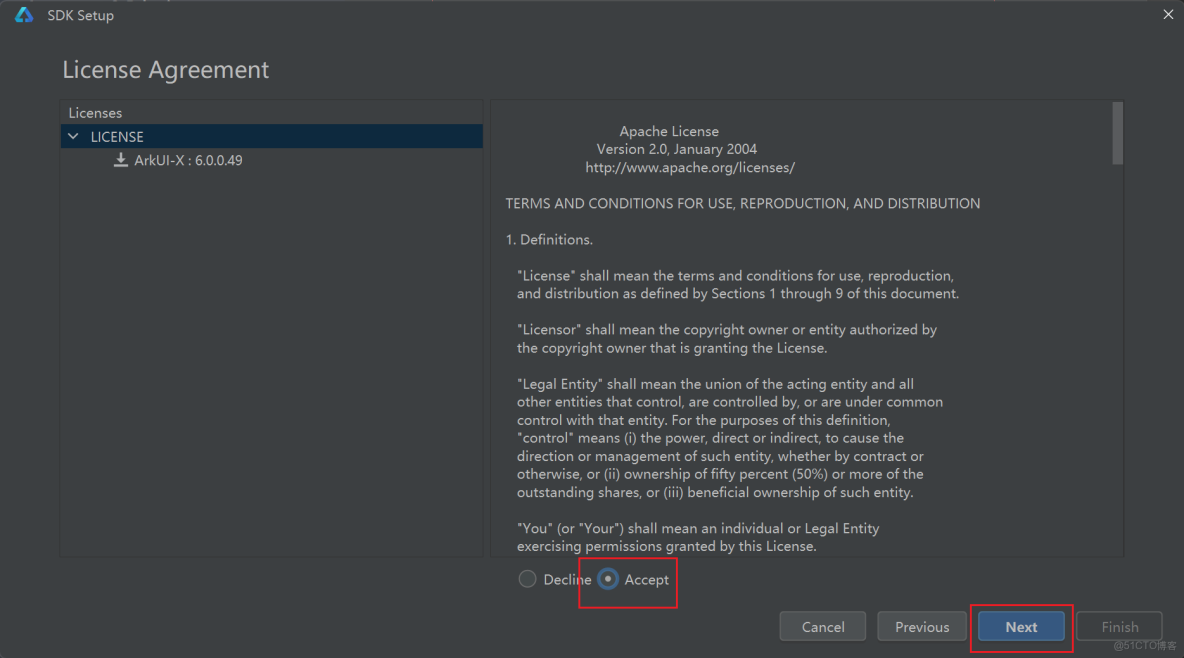
等待下載,耐心等待

下載完成如圖所示:
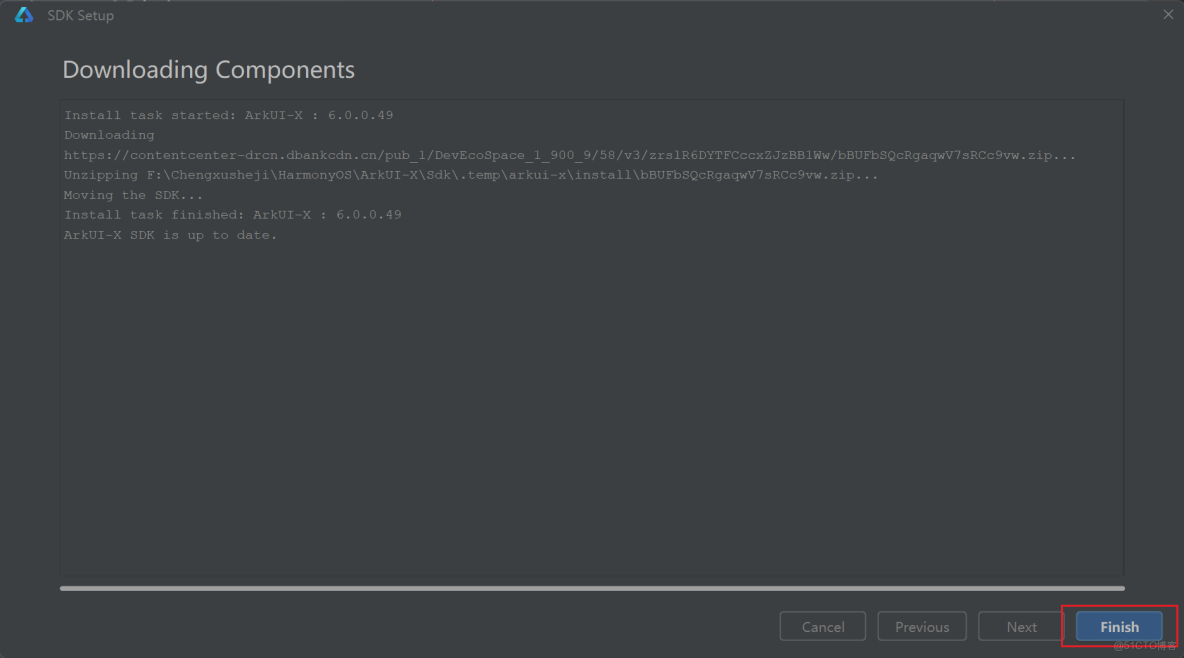

點擊藍按鈕OK關閉。
5.配置安裝虛擬機模擬器 點擊Device Manager
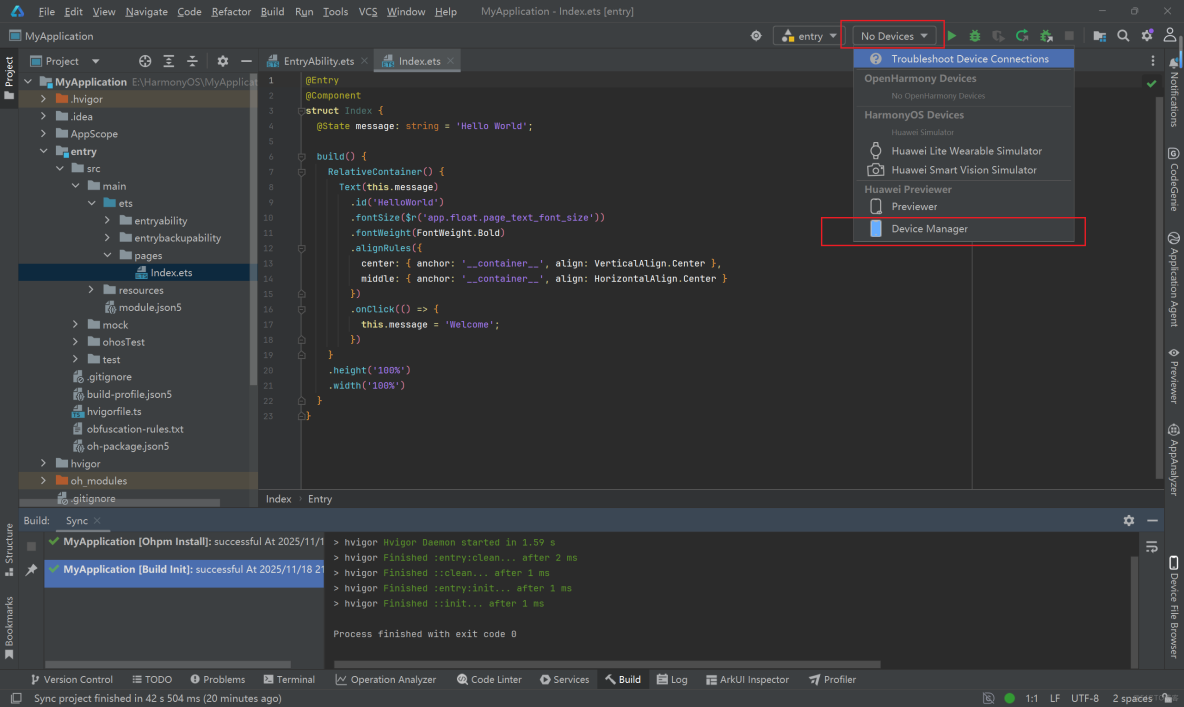
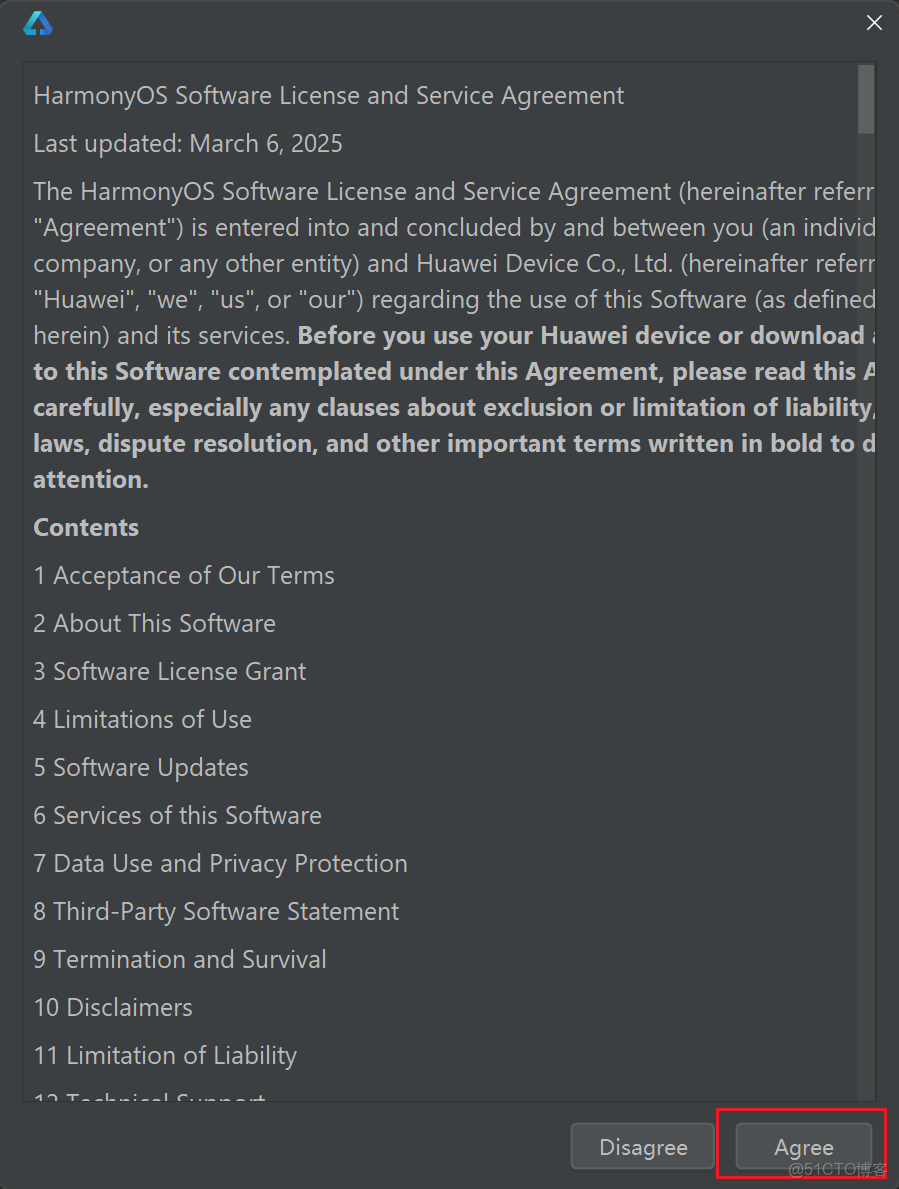
這裏選擇NO
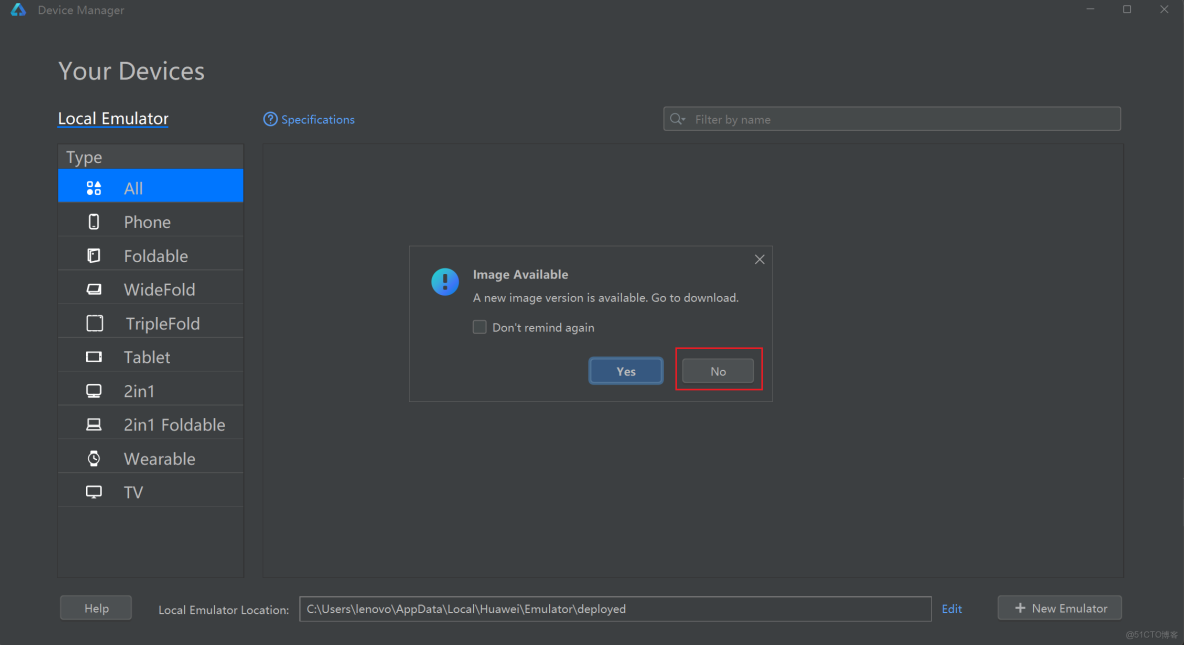
配置安裝位置:

選擇完安裝地址,出現彈窗點擊Yes即可
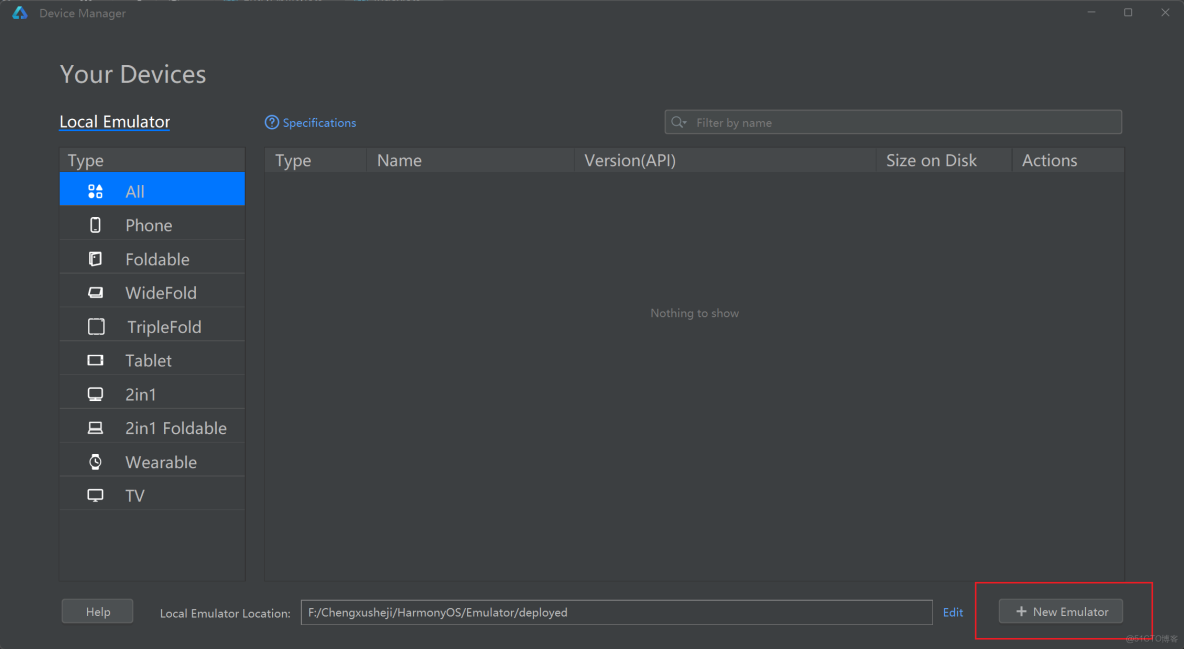
接着選擇右下角 New Emulator 新建虛擬機:
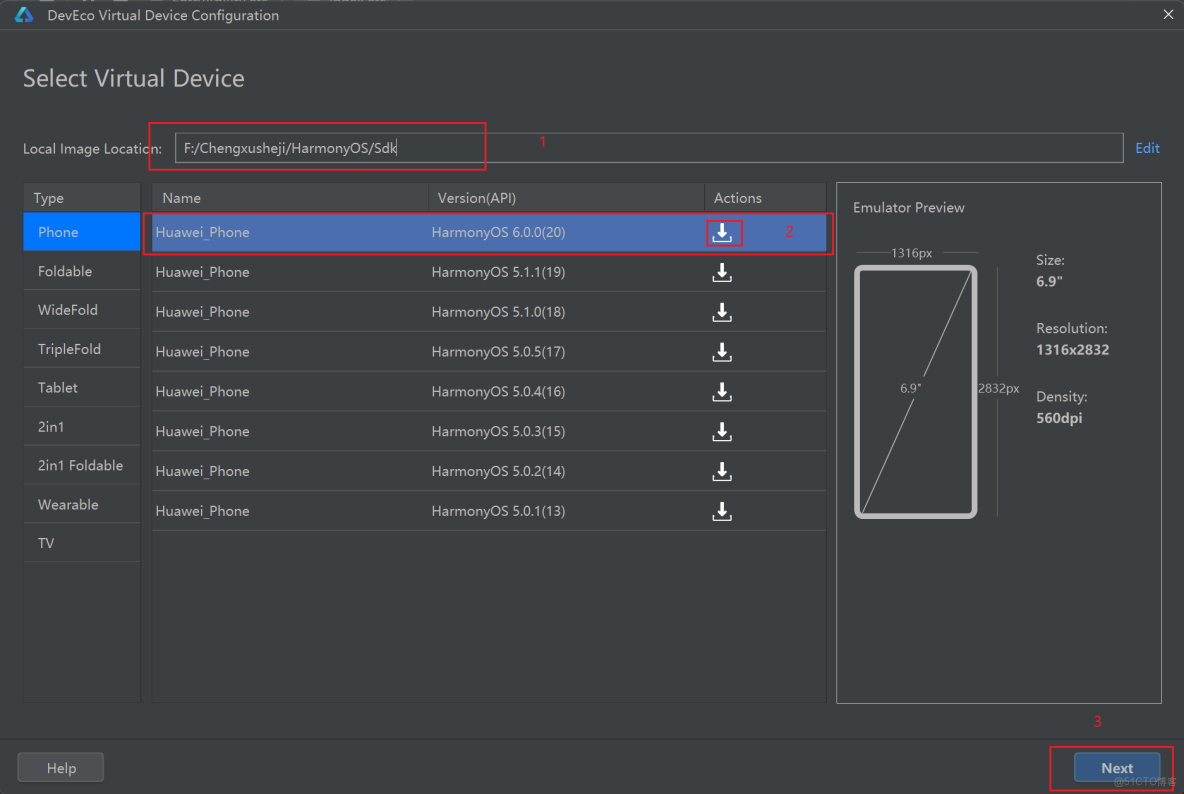
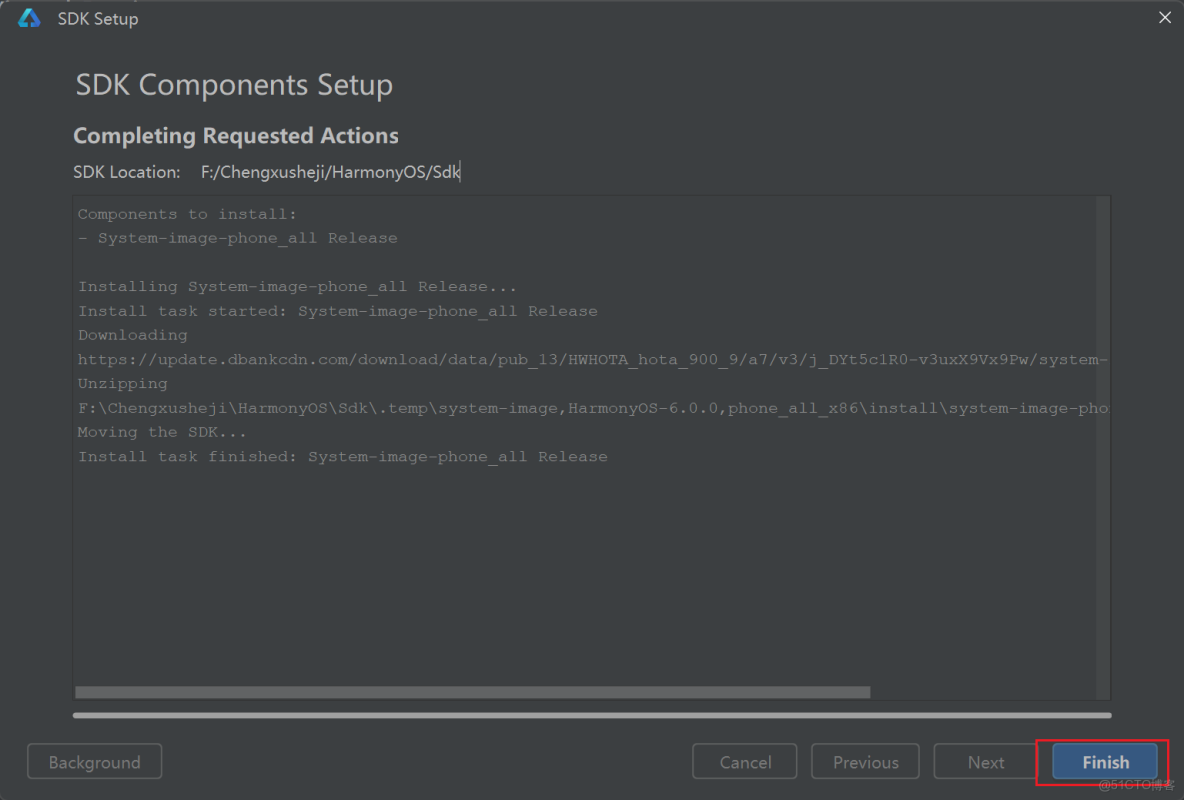
選擇虛擬機鏡像下載位置:
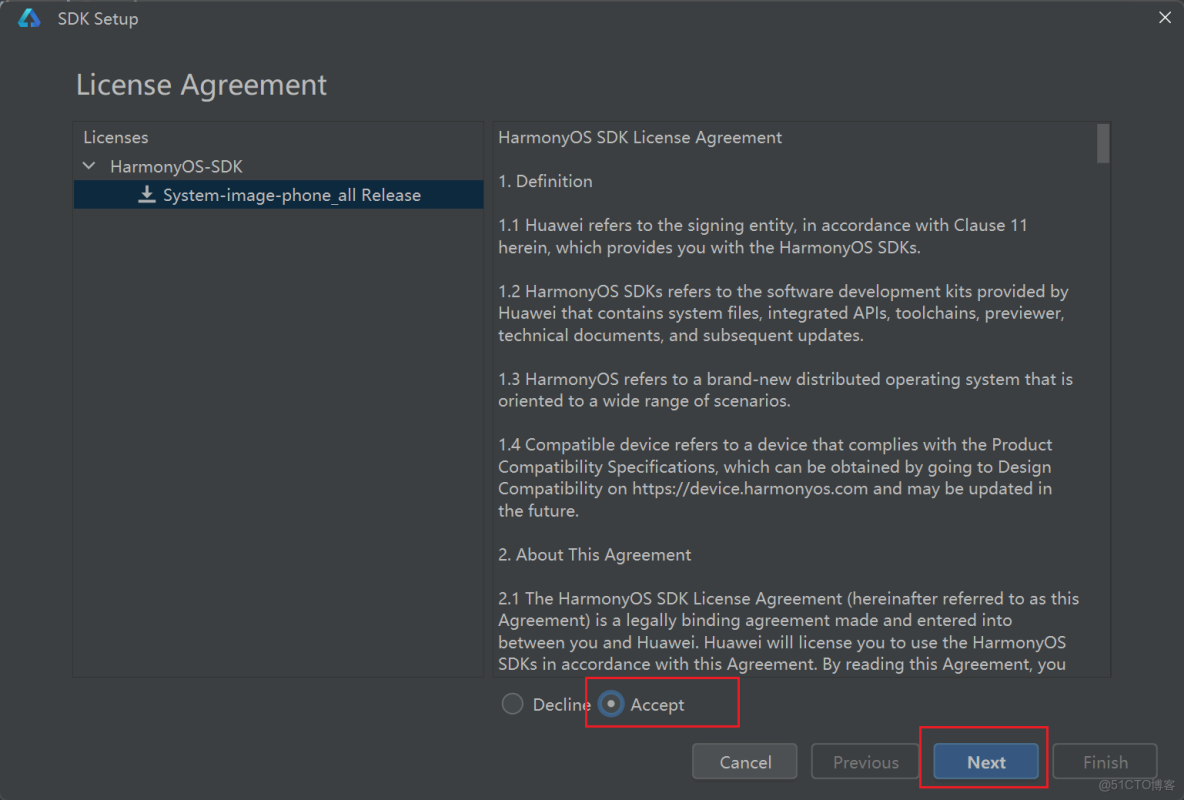
點擊同意,接着Next
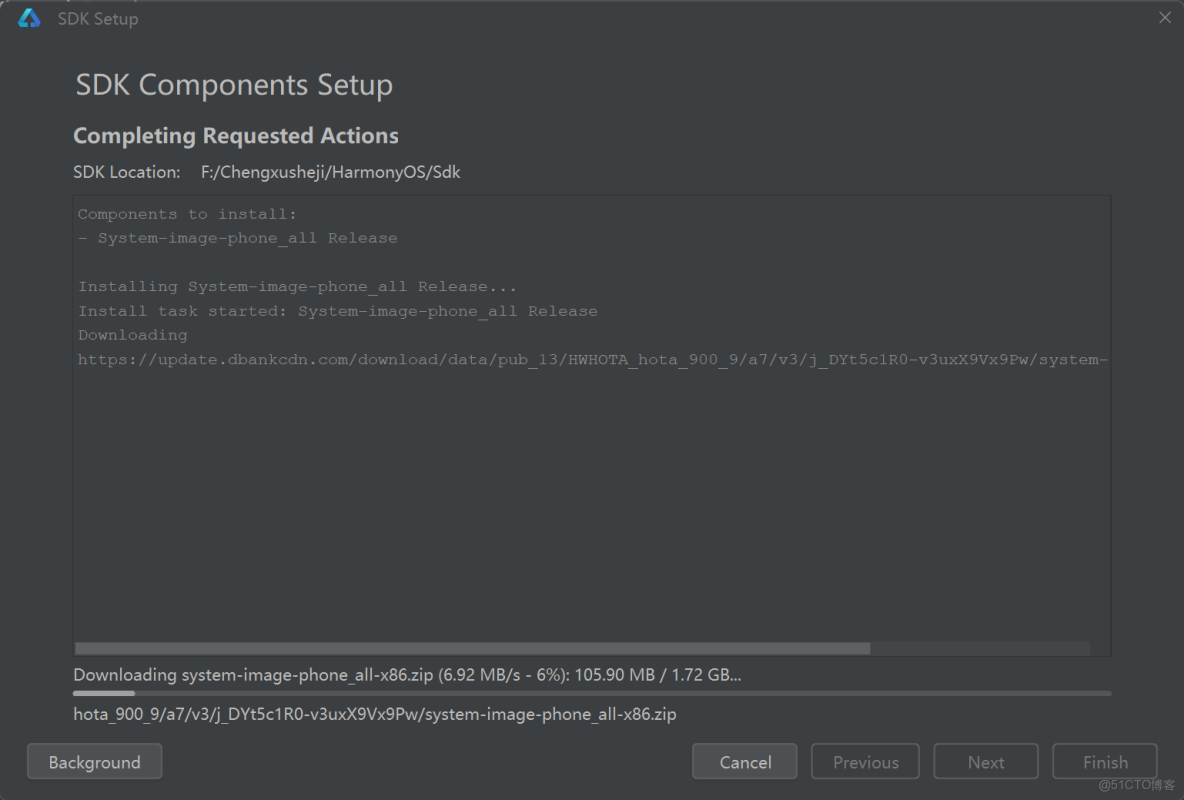
等待下載,耐心等待
接着Next:

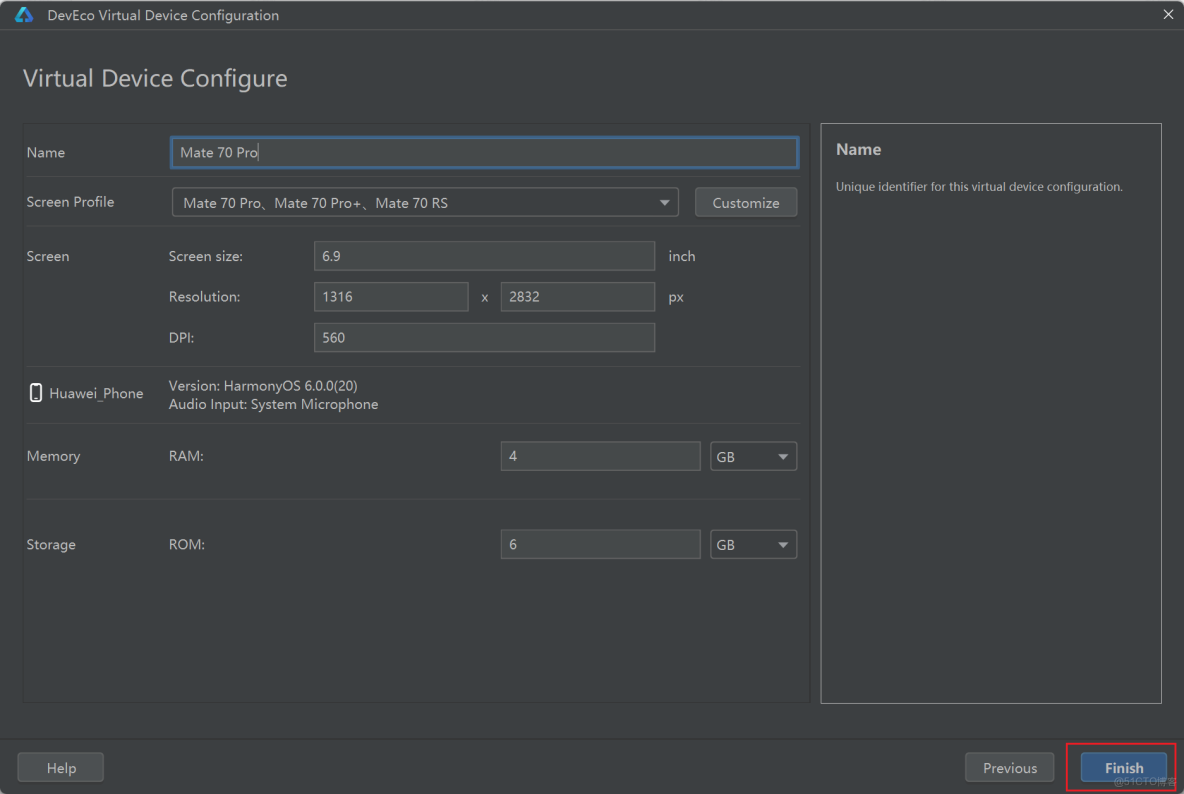

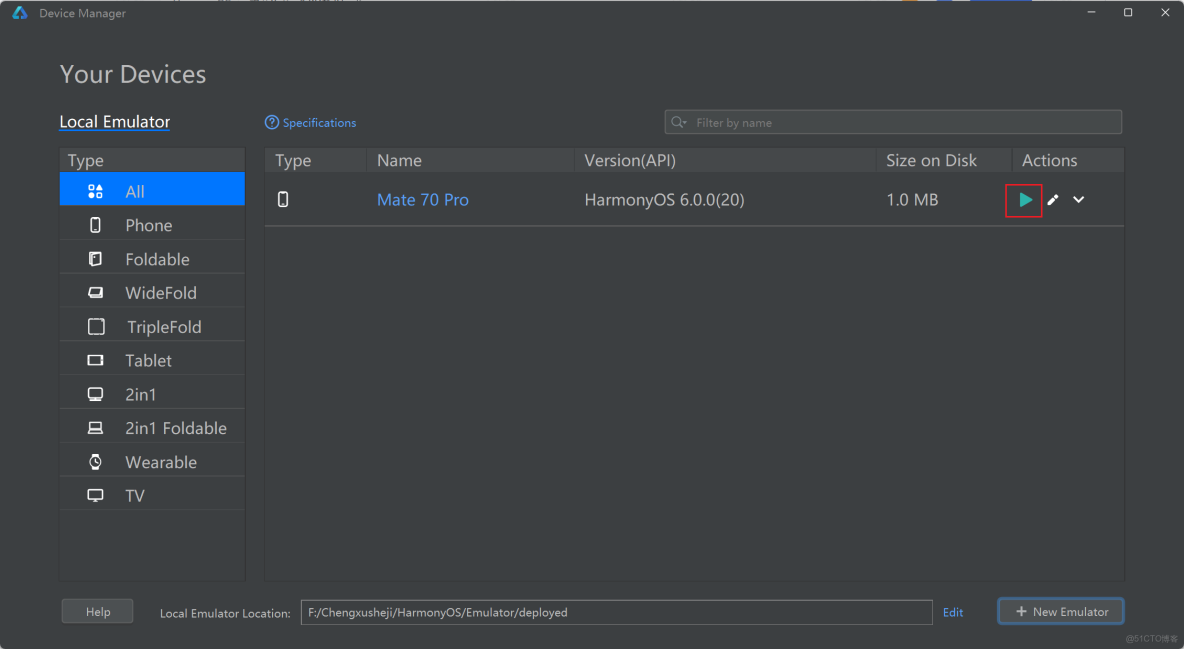
運行即可,初次運行可能會有點慢,耐心等待即可:
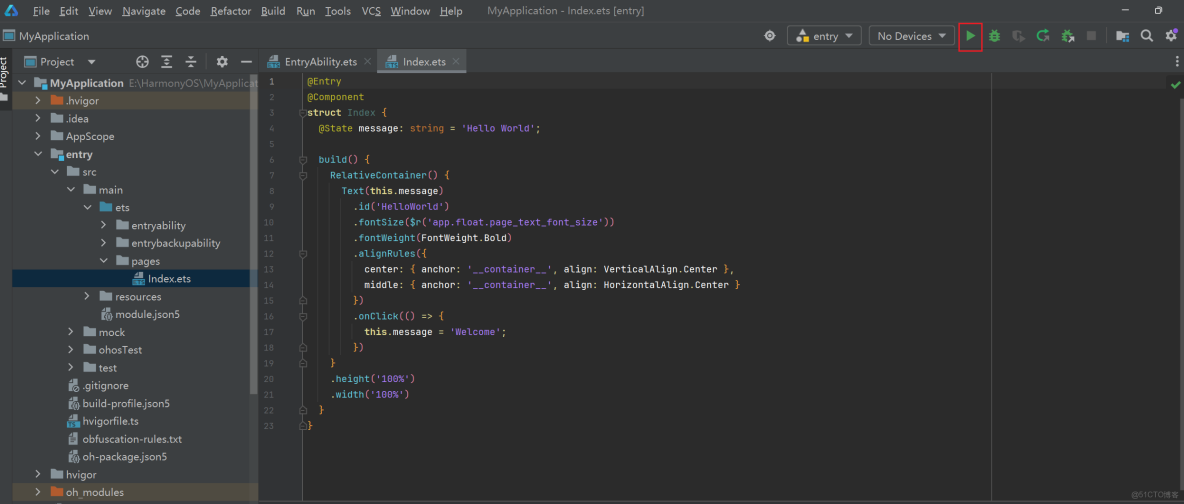
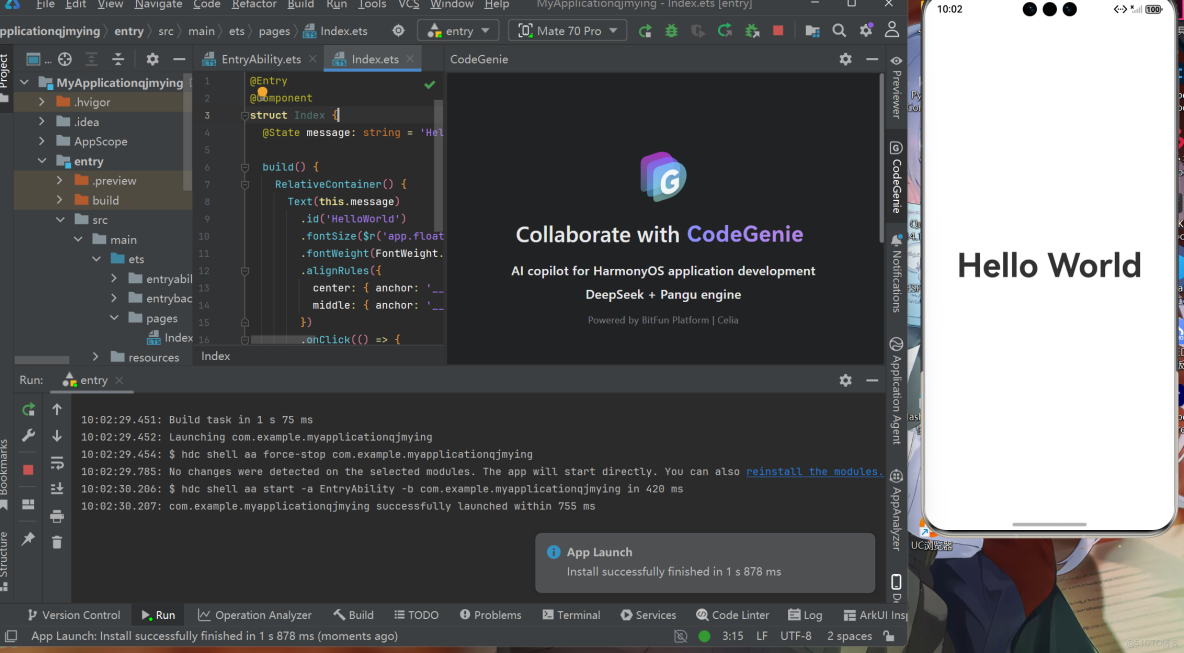
6.運行項目 模擬器啓動成功後,點擊右上角運行按鈕,即可在模擬器看見相關頁面
參考鏈接
本文介紹了鴻蒙系統(HarmonyOS)的概況及開發環境搭建指南。鴻蒙系統是華為推出的全場景分佈式操作系統,支持手機、平板、智能穿戴等多種設備。文章詳細説明了開發環境配置步驟,包括Git、Java JDK17、Flutter SDK的安裝,重點介紹了DevEco Studio 6.0.0的下載安裝流程及其相關配置,如OpenHarmony SDK安裝、ArkUI-x設置和虛擬機模擬器配置。通過本指南,開發者可以快速搭建鴻蒙應用開發環境,實現項目在模擬器中的運行。
