
在高性能計算(HPC)的世界裏,除了編寫高效的代碼,構建一個穩定、可復現的運行環境同樣至關重要。作為 HPC 平台的技術人員,我們發現超過 50% 的用户工單都與環境配置有關。
本文將為你詳細拆解 Conda 在 HPC 環境下的最佳實踐,助你從“環境配置的苦海”中脱身,專注於科研本身。
一、Conda 與 HPC:為何它是你的必備技能?
1. 什麼是 Conda?
簡單來説,Conda 是一個開源的軟件包管理系統和環境管理系統。它允許你在計算機上安裝、運行和更新軟件包及其依賴項,並且能夠輕鬆地在不同的環境之間切換。
2. 為什麼 HPC 用户離不開 Conda?
在個人電腦上,你可能有 Root 權限,可以隨意使用 apt 或 pip 安裝全局軟件。但在 HPC 集羣上,環境完全不同,Conda 完美解決了以下三大痛點:
- 用户級權限(No Root, No Problem):HPC 集羣通常不向普通用户開放 Root 權限。這意味着你無法使用系統級的包管理器安裝軟件。Conda 允許你在自己的用户目錄下安裝任何軟件,完全繞過系統權限限制。
- 環境隔離(告別“依賴地獄”):你的項目 A 可能需要 Python 3.8 和 TensorFlow 1.x,而項目 B 需要 Python 3.11 和 PyTorch 2.x。如果將它們混裝在一起,版本衝突在所難免。Conda 允許你為每個項目創建獨立的“沙盒”環境,互不干擾。
- 復現性保障(科研的基石):通過簡單的 conda env export > environment.yml 命令,你可以導出當前環境的所有細節。無論你是換了一台超算,還是將代碼分享給合作者,對方只需一行命令即可精確復現你的計算環境,確保“跑出的結果一致”。
二、HPC 實戰:Conda 的安裝與初始配置
1. 為什麼選擇 Miniconda?
很多初學者習慣下載 Anaconda,它預裝了數百個科學計算包,體積龐大(幾 GB)。在 HPC 環境下,這是極大的資源浪費。
推薦使用 Miniconda: 它只包含 Conda、Python 和極少量的基礎包,體積小巧,按需安裝,既節省了寶貴的存儲空間,也減少了潛在的包衝突。
2. 關鍵步驟:選擇合適路徑進行安裝
默認情況下,Conda 會安裝在 $HOME 目錄下。
- 痛點: HPC 的 $HOME 目錄通常有嚴格的配額限制(如 20GB),很快就會被撐爆。
- 最佳實踐: 請務必將 Conda 安裝在你的大容量工作目錄(如 /work/$USER 或 /lustre/project/$USER)。
安裝演示:
# 下載安裝腳本,使用清華源提升下載速度
wget https://mirrors.tuna.tsinghua.edu.cn/anaconda/miniconda/Miniconda3-py39_4.10.3-Linux-x86_64.sh
# 添加執行權限
chmod +x Miniconda3-py39_4.10.3-Linux-x86_64.sh
# 執行安裝,使用 -p 參數指定大容量存儲路徑
bash Miniconda3-py39_4.10.3-Linux-x86_64.sh -p /work/zhangsan/miniconda3 -u
3. 初始化與鏡像加速
安裝完成後,Conda 會提示你是否初始化。運行 conda init 後,你的 ~/.bashrc 會被修改,以便你登錄時能使用 conda 命令。
提示是否運行conda init ,選擇yes
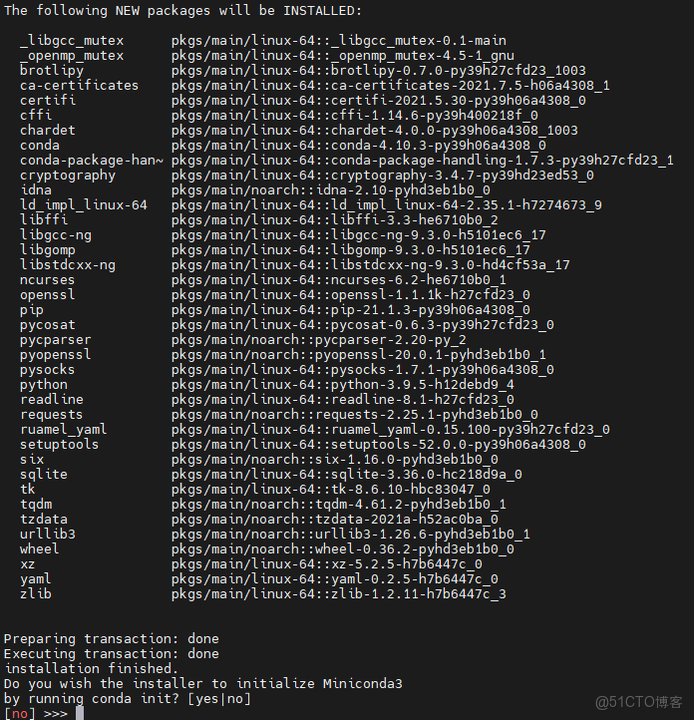
可以看到安裝成功,已經寫入.bashrc環境
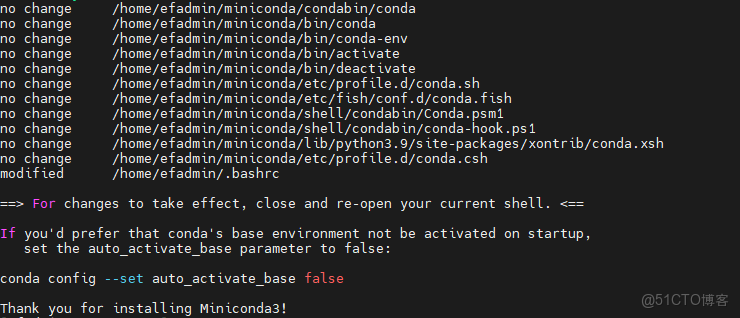
核心技巧:配置國內鏡像源 由於 HPC 集羣通常對公網訪問有限制,或者連接官方源速度極慢,配置國內鏡像(如清華 TUNA)是必做的優化。
創建或修改 ~/.condarc 文件:
channels:
  - defaults
  - https://mirrors.tuna.tsinghua.edu.cn/anaconda/pkgs/main/
  - https://mirrors.tuna.tsinghua.edu.cn/anaconda/pkgs/r/
  - https://mirrors.tuna.tsinghua.edu.cn/anaconda/cloud/conda-forge/
show_channel_urls: true
default_channels:
  - https://mirrors.tuna.tsinghua.edu.cn/anaconda/pkgs/main/
  - https://mirrors.tuna.tsinghua.edu.cn/anaconda/pkgs/r/
  - https://mirrors.tuna.tsinghua.edu.cn/anaconda/cloud/conda-forge/
custom_channels:
  conda-forge: https://mirrors.tuna.tsinghua.edu.cn/anaconda/cloud
  msys2: https://mirrors.tuna.tsinghua.edu.cn/anaconda/cloud
  bioconda: https://mirrors.tuna.tsinghua.edu.cn/anaconda/cloud
  menpo: https://mirrors.tuna.tsinghua.edu.cn/anaconda/cloud
  pytorch: https://mirrors.tuna.tsinghua.edu.cn/anaconda/cloud
激活miniconda環境:
source ~/.bashrc可以看到conda命令已識別:

這一步能將你的下載速度從幾十 KB/s 提升到滿速,並解決大量的連接超時錯誤。
三、在 HPC 中高效管理 Conda 環境
1. 環境創建:位置決定格局
- 基礎用法: conda create -n my_env pythnotallow=3.9 這會將環境創建在默認的 envs 目錄下。
- HPC 進階用法(推薦): 使用 -p (prefix) 參數。
conda create -p /work/zhangsan/projects/test/env pythnotallow=3.9- 優勢: 將環境直接放在項目文件夾內。這樣不僅方便管理,更便於通過文件系統權限控制,與課題組其他成員共享這個環境。
2. 軟件安裝的“潔癖”
- 原則: 優先使用 conda install ,當 Conda 倉庫中沒有時,再考慮 pip install 。
- 警告: 儘量避免混合使用(即先 pip 後 conda),這極易導致庫文件被覆蓋或破壞。
- HPC 特別提醒: 除非萬不得已,不要在 Conda 裏安裝 GCC、MPI 等系統級編譯工具。HPC 管理員通常已經配置好了針對硬件優化的編譯器模塊(Module),直接使用系統模塊通常性能更好且兼容性更佳。
3. 環境激活的本質
當你運行 conda activate my_env 時,實際上是 Conda 修改了你當前的 $PATH 環境變量,將 my_env/bin 放在了最前面。理解這一點,對於後續寫作業腳本至關重要。
4. 常用命令
以下是一些常用的conda命令,你可以嘗試運行這些命令來熟悉conda的使用:
conda create -n py38 pythnotallow=3.8:創建一個名為py38的新環境,並安裝Python 3.8。
conda activate py38:激活名為py38的環境。
conda deactivate:退出當前激活的環境。
conda install package_name:在當前環境中安裝包名為package_name的包。
conda remove package_name:在當前環境中卸載包名為package_name的包。
conda env list:列出所有已創建的環境。
conda env export > environment.yml:導出當前環境的配置信息到environment.yml文件中。
conda env create -f environment.yml:根據environment.yml文件中的配置信息創建一個新的環境。
四、從交互式到批處理:在 Slurm 作業中使用 Conda
以下場景是用户最容易出錯的環節。
1. 交互式作業(調試用)
當你需要臨時測試代碼時,先申請一個計算節點,再激活環境:
# 1. 申請計算節點資源
srun -p compute --pty bash

# 2. 像在登錄節點一樣激活環境
conda activate my_env

# 3. 運行測試
python test.py
2. 批處理作業腳本(生產用)
在非交互式的 Slurm 腳本中,直接寫 conda activate 往往會報錯(因為 shell 初始化機制不同)。
標準 Slurm 作業腳本模板:
#!/bin/bash
#SBATCH -J ai_training
#SBATCH -p gpu
#SBATCH -N 1
#SBATCH --gres=gpu:1
#SBATCH -o job_%j.out

# --- 關鍵部分開始 ---

# 1. 加載 HPC 系統模塊(如 CUDA),利用系統優化庫
module load cuda/11.8

# 2. 激活 Conda 環境
# 方法 A (推薦):使用 source 直接加載激活腳本
# 假設你的 miniconda 安裝在 /work/zhangsan/miniconda3
source /work/zhangsan/miniconda3/bin/activate /work/zhangsan/projects/alphafold/env

# 或者 方法 B:先初始化 shell 再 activate (較繁瑣,不推薦)
# eval "$(/work/zhangsan/miniconda3/bin/conda shell.bash hook)"
# conda activate my_env

# --- 關鍵部分結束 ---

# 3. 運行程序
echo"Current Python: $(which python)"
python train_model.py重點強調: 使用 source /path/to/activate <env_path> 是最穩健的方法,它確保了無論當前 Shell 是否初始化,環境變量都能被正確加載。
五、HPC 環境下的常見問題與調試 FAQ
1. 我的存儲空間(Quota)又滿了,怎麼辦?
Conda 會緩存所有下載的壓縮包和解壓後的包,長期使用會佔用大量空間。
- 檢查命令: du -sh ~/.conda 或 du -sh /work/zhangsan/miniconda3
- 清理神器: 定期運行 conda clean -a 。它可以刪除未使用的安裝包和緩存,通常能瞬間釋放數 GB 空間。
2. 作業腳本里提示 "conda: command not found"?
這是因為作業腳本運行在非交互式 Shell 中,默認不加載 .bashrc 。
- 解決: 參照第四部分,使用絕對路徑的 source /path/to/miniconda/bin/activate 方式來激活,不要依賴系統自帶的 conda 命令別名。
3. 程序運行慢,或者 GPU 無法調用?
這通常是因為 Conda 安裝的庫(如 cudatoolkit)與 HPC 硬件驅動不匹配。
- 解決: 採用 "Hybrid"(混合)模式。 利用 HPC 系統管理員維護的 Environment Modules 加載底層驅動(如 module load cuda/11.8 module load gcc/9.3),只用 Conda 安裝上層 Python 庫(如 PyTorch)。這樣既能享受 Conda 的便捷,又能利用 HPC 的硬件性能。
六、卸載Conda,迴歸純淨環境
1. 檢查 Miniconda 是否已安裝
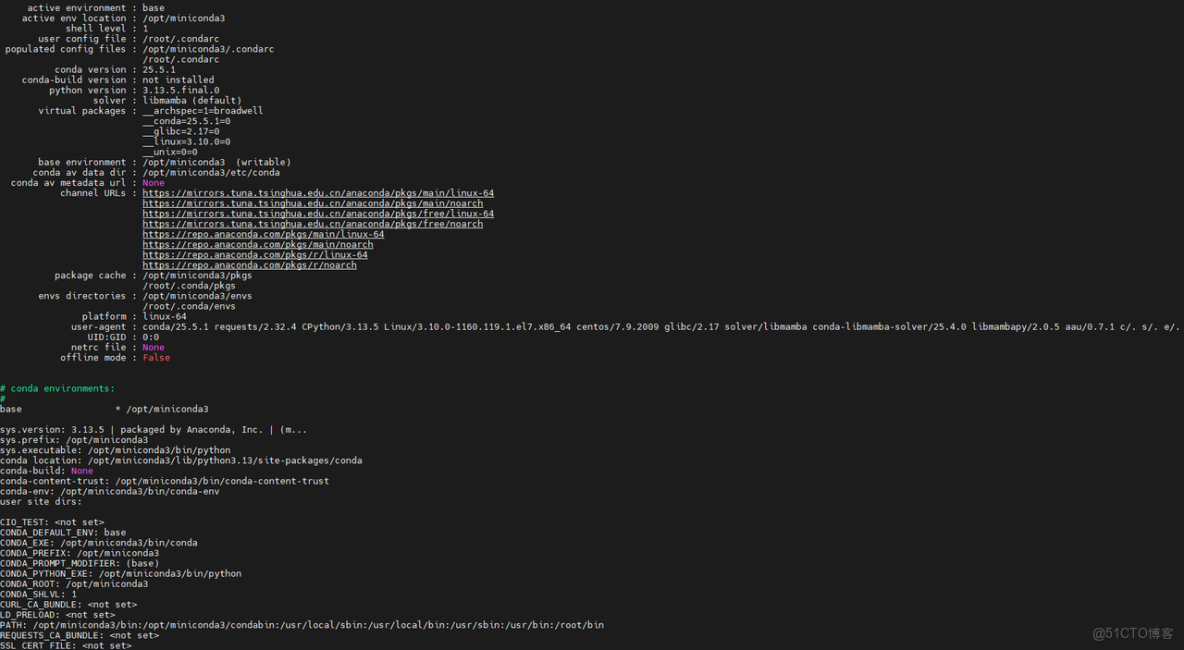
在開始卸載之前,首先需要確認 Miniconda 是否已經在您的系統中安裝。您可以通過以下命令檢查:
conda info --all如果 Miniconda 已安裝,您將看到它的安裝路徑和其他相關信息:
2. 退出 Miniconda 環境和終端
如果您正在使用 Miniconda 的環境,請使用以下命令退出:
conda deactivate可以看到(base)已不顯示

同時,如果您正在使用 Miniconda 的終端,請關閉它。
3. 卸載 Miniconda
要卸載 Miniconda,請按照以下步驟操作:
a)刪除 Miniconda 安裝目錄
找到 Miniconda 的安裝目錄,通常位於/home/用户名/miniconda3 或 /usr/local/miniconda 。 使用以下命令刪除該目錄:
sudo rm -rf /path/to/miniconda請將 /path/to/miniconda 替換為您的實際安裝路徑。
b)刪除 Miniconda 的配置文件
Miniconda 在安裝過程中會創建一些配置文件,如 .bashrc 或 .profile 中的別名。您需要編輯這些文件,刪除 Miniconda 相關的配置。以下是編輯 .bashrc 文件的示例:
nano ~/.bashrc在打開的文件中,查找類似於以下內容的行,並將其刪除:
# >>> conda initialize >>>
# !! Contents within this block are managed by 'conda init' !!
__conda_setup="$('/opt/miniconda3/bin/conda' 'shell.bash' 'hook' 2> /dev/null)"
if [ $? -eq 0 ]; then
    eval "$__conda_setup"
else
    if [ -f "/opt/miniconda3/etc/profile.d/conda.sh" ]; then
        . "/opt/miniconda3/etc/profile.d/conda.sh"
    else
        export PATH="/opt/miniconda3/bin:$PATH"
    fi
fi
unset __conda_setup
# <<< conda initialize <<<
保存並關閉文件。
c)刪除 Miniconda 的環境
使用以下命令刪除所有 Miniconda 環境:
conda env remove --name '*'這將刪除所有以 * 結尾的環境。
4. 清理殘留文件
在卸載 Miniconda 後,可能還會有一些殘留文件。您可以使用以下命令查找並刪除這些文件:
sudo find / -name "*conda*" -type f -delete請謹慎使用此命令,因為它可能會刪除系統中其他與 Conda 相關的文件。
七、結語
掌握 Conda 在 HPC 上的正確打開方式,不僅是對公共計算資源的愛護,更是提升科研效率的關鍵。通過本教程,你已經掌握了在HPC集羣中從零開始部署並高效利用Conda的核心技能。從因地制宜的安裝策略、鏡像源的加速配置,到最終與Slurm工作流的無縫集成,這一整套工作流將使你能夠:
- 自主掌控軟件環境,不再受限於系統權限。
- 大幅提升部署效率,快速復現他人的研究成果。
- 可靠地投入生產,將自定義環境用於大規模並行計算任務。
現在,你可以自信地在你的HPC項目中使用Conda了。不妨就從為你的下一個課題創建一個乾淨的environment.yml文件開始,讓你的科研計算之旅更加規範、高效和可復現。
