
前言
本文將詳細介紹如何搭建和使用 DeepSeek + 本地知識庫!
我們會從兩種主流的搭建方案入手,分別是基於 Cherry Studio 和基於 AnythingLLM 的搭建方法。每一種方案都有其獨特的優勢和適用場景,我們將通過詳細的步驟和實際操作,幫助你快速上手,讓你也能擁有一個屬於自己的智能知識庫。幾分鐘帶你學會~
為什麼選擇 DeepSeek + 本地知識庫
在日常工作和學習中,我們常常會遇到這樣的問題:海量的資料堆積如山,卻難以快速找到自己需要的信息;在進行知識檢索時,依賴於網絡搜索,不僅效率低下,還可能泄露隱私。而 DeepSeek + 本地知識庫的出現,完美地解決了這些問題。
DeepSeek 作為一款強大的 AI 模型,結合本地知識庫,能夠實現離線的知識管理和智能檢索。它不僅可以保護我們的隱私,還能在沒有網絡的情況下,隨時隨地為我們提供高效的知識服務。無論是工作中的項目資料、學習中的筆記,還是生活中的各種信息,都可以通過本地知識庫進行整理和存儲,讓知識管理變得井井有條。
方案一:基於Cherry Studio搭建(首選)
基於本地的deepseek搭建個人知識庫。 使用本地服務,安裝嵌入模型,用於將文本數據轉換為向量標識的模型。
1、安裝嵌入模型
#命令行窗口執行下面這句命理,拉取下即可
ollama pull bge-m3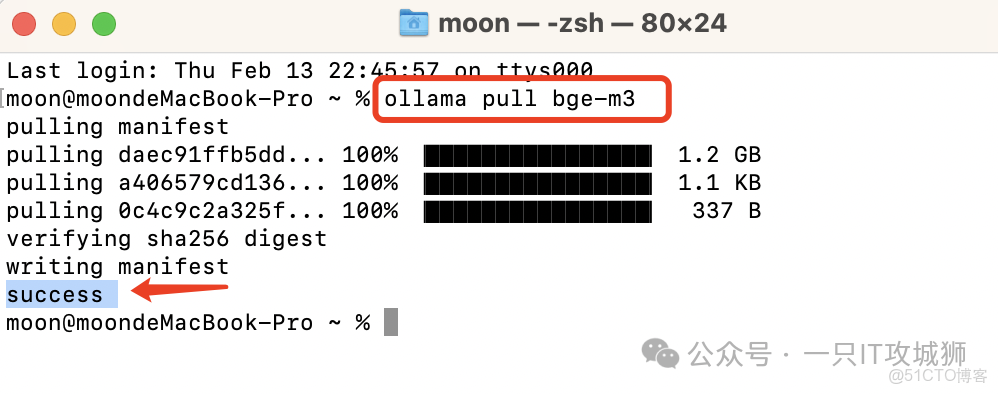
顯示success就安裝成功了。
|
補充內容:為什麼有了DeepSeek還需要BGE-M3? 1)BGE-M3是什麼? BGE-M3是由北京智源研究院(BAAI)開發的開源多模態語義向量模型,集成了多語言支持(覆蓋100+語言)、多粒度處理(支持最長8192 tokens的文本)和多功能檢索(稠密、稀疏、多向量檢索)三大核心特性。它通過自我知識蒸餾技術整合三種檢索方式,在跨語言、長文檔等場景下性能顯著優於同類模型(如OpenAI text-embedding-3和微軟E5-mistral)尤其擅長結合不同檢索模式提升精度。 2)DeepSeek與BGE-M3的互補性原理 * 功能互補 DeepSeek作為生成式大語言模型(LLM),核心能力是理解自然語言並生成連貫回答,但其知識庫受限於訓練數據的時效性和專業覆蓋範圍。而BGE-M3作為語義嵌入模型,專精於將非結構化文本(如PDF、網頁)轉化為高維向量,構建可實時檢索的本地知識庫。兩者的協作本質是“檢索增強生成(RAG)” * 數據閉環與合規性 BGE-M3的本地化向量處理確保敏感數據(如企業財報、病歷)無需上傳雲端,完全在本地完成解析與存儲,符合金融、醫療等場景的合規要求而DeepSeek的本地部署則進一步降低對收費API的依賴,長期成本降低90%以上 * 精準生成與抗幻覺 BGE-M3通過多模態檢索(密集、稀疏、混合模式)提升知識召回率,例如搜索“透氣運動鞋”時,既能匹配“網面跑鞋”等關鍵詞,也能捕捉“户外超薄遮陽篷”等語義關聯內容。DeepSeek則基於這些結構化信息生成答案,避免虛構步驟或錯誤結論。測試顯示,這種組合使專業領域問答準確率提升30%以上。 簡言之,兩者的組合不僅實現功能互補,更在隱私性與專業性上形成雙重優勢,實現數據安全與生成質量的雙重提升。 |
2、安裝 Cherry Studio
首先,根據自己的操作系統環境,從官方網站下載 Cherry Studio 的安裝包:https://cherry-ai.com/
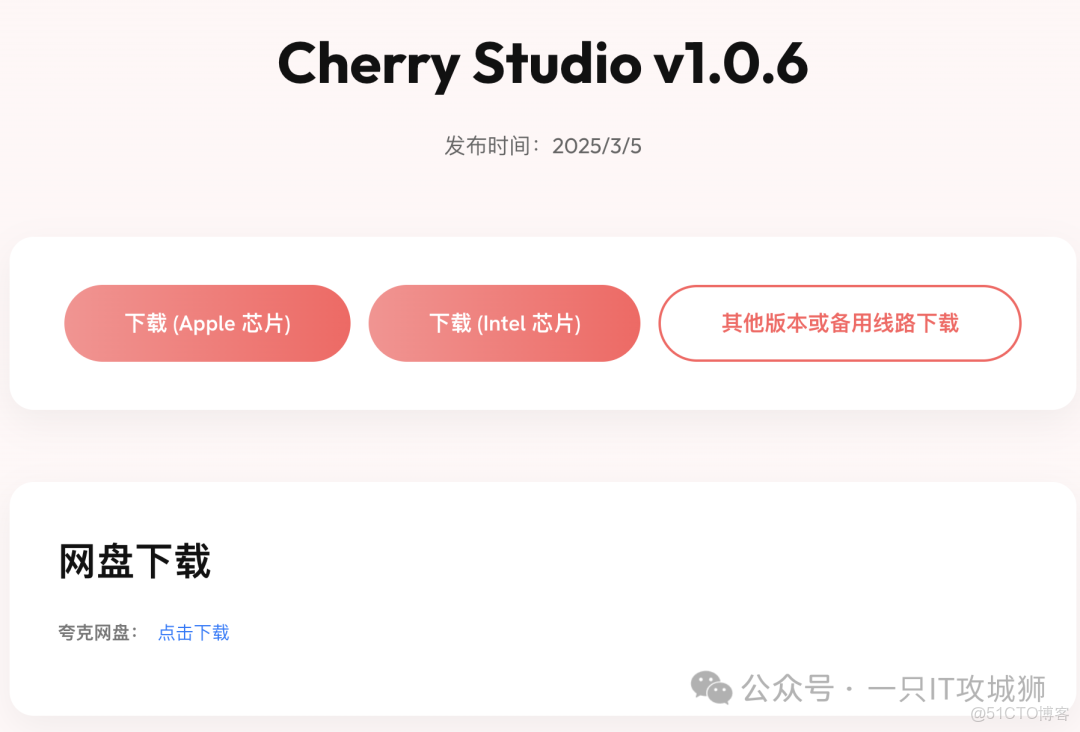
安裝過程中,建議選擇安裝到其他磁盤,避免佔用 C 盤空間,影響系統性能。
安裝完成後,啓動 Cherry Studio,進入主界面。
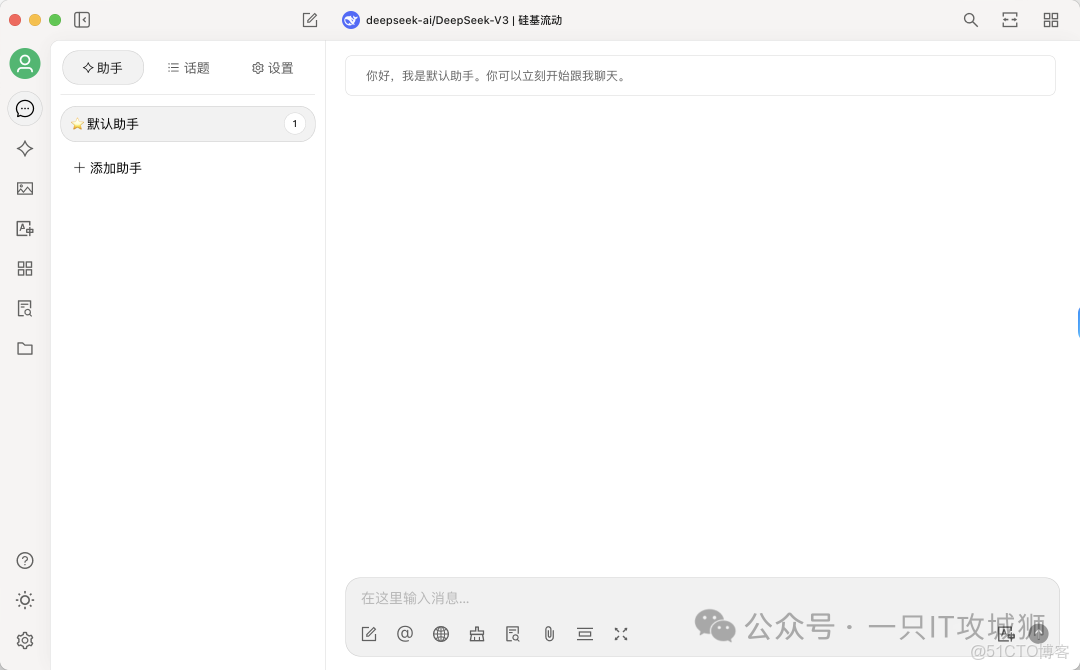
3、配置本地 Ollama
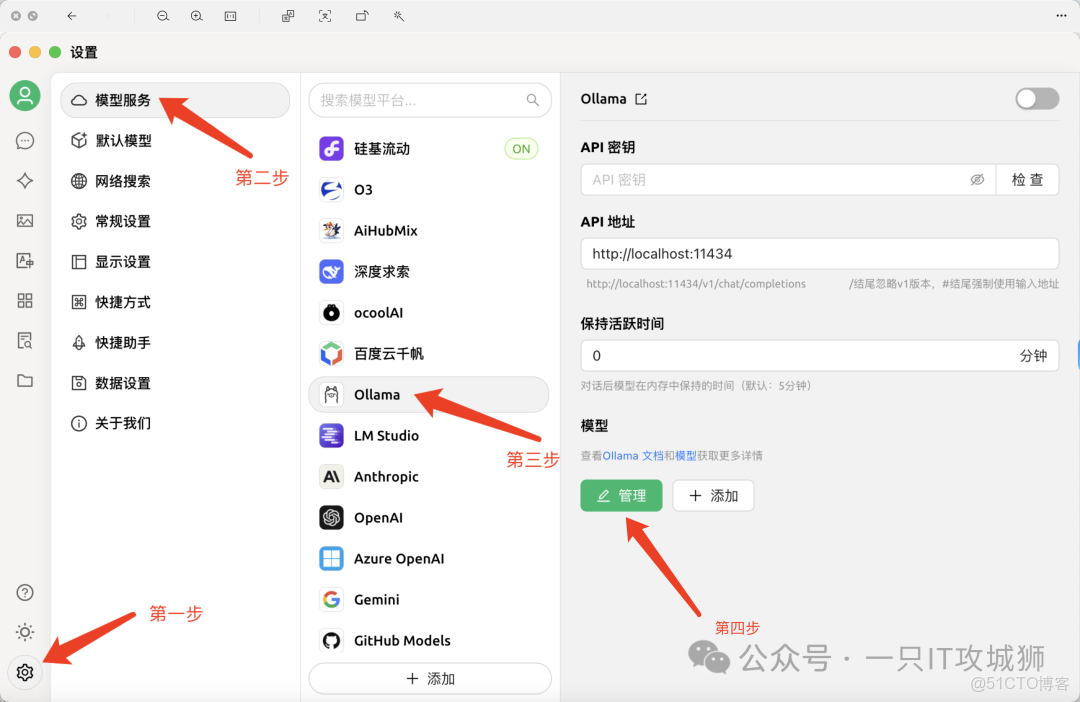
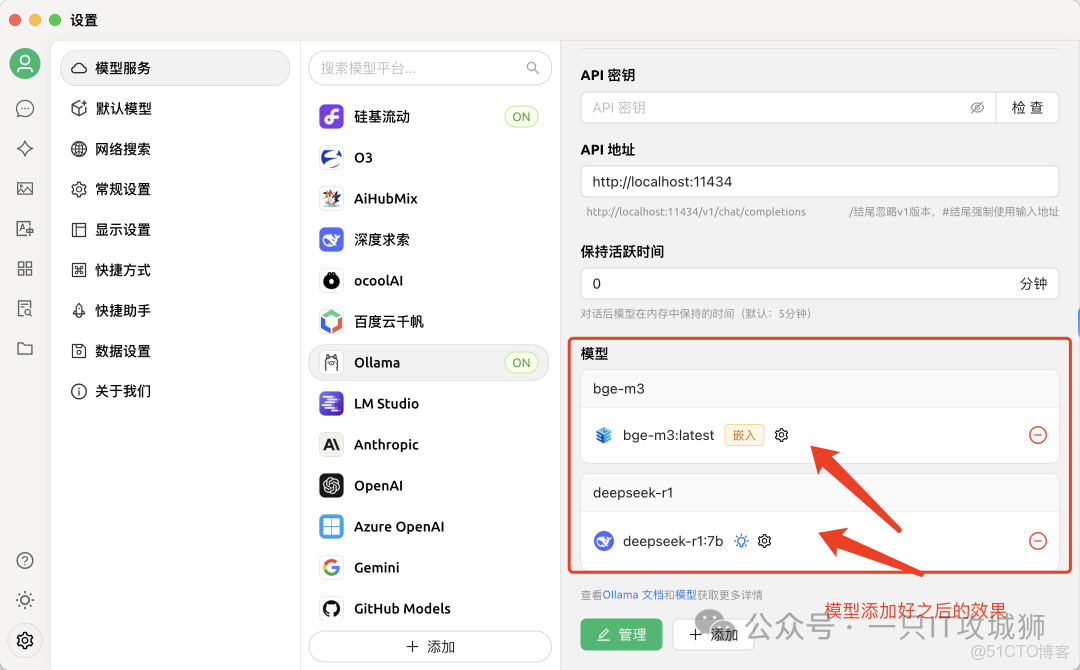
第一步:在 Cherry Studio 的主界面左下角,找到「設置」圖標並點擊。
第二步:選擇「模型服務」,在彈出的選項中選擇「ollama」。
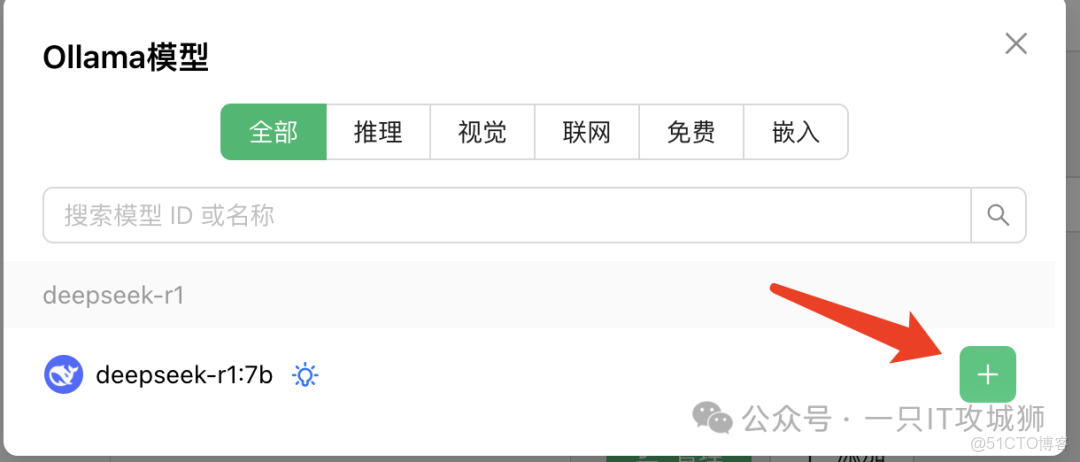
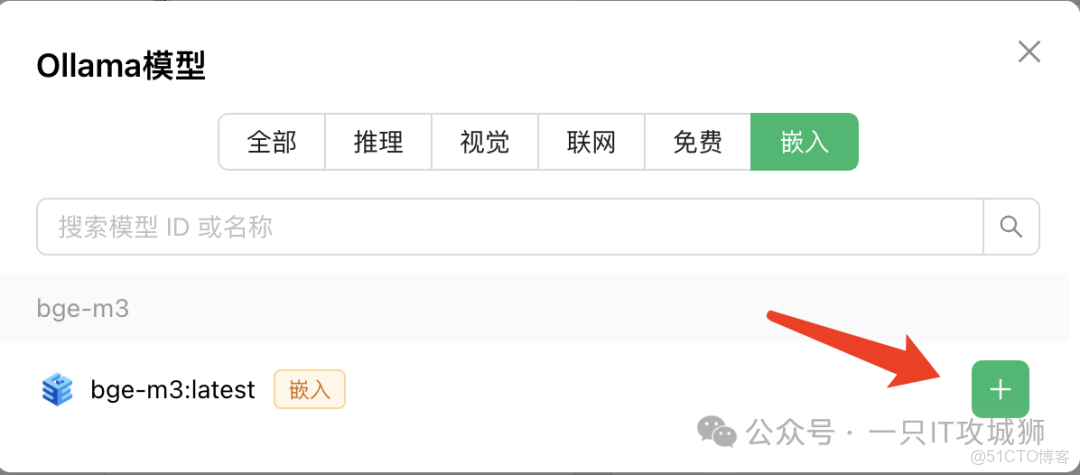
第三步:點擊「管理」按鈕,系統會自動查找本地安裝的模型。
第四步:點擊模型後面的加號“+”,將模型添加到配置中。如果已經添加過,點擊減號則表示取消選擇。
4、配置知識庫
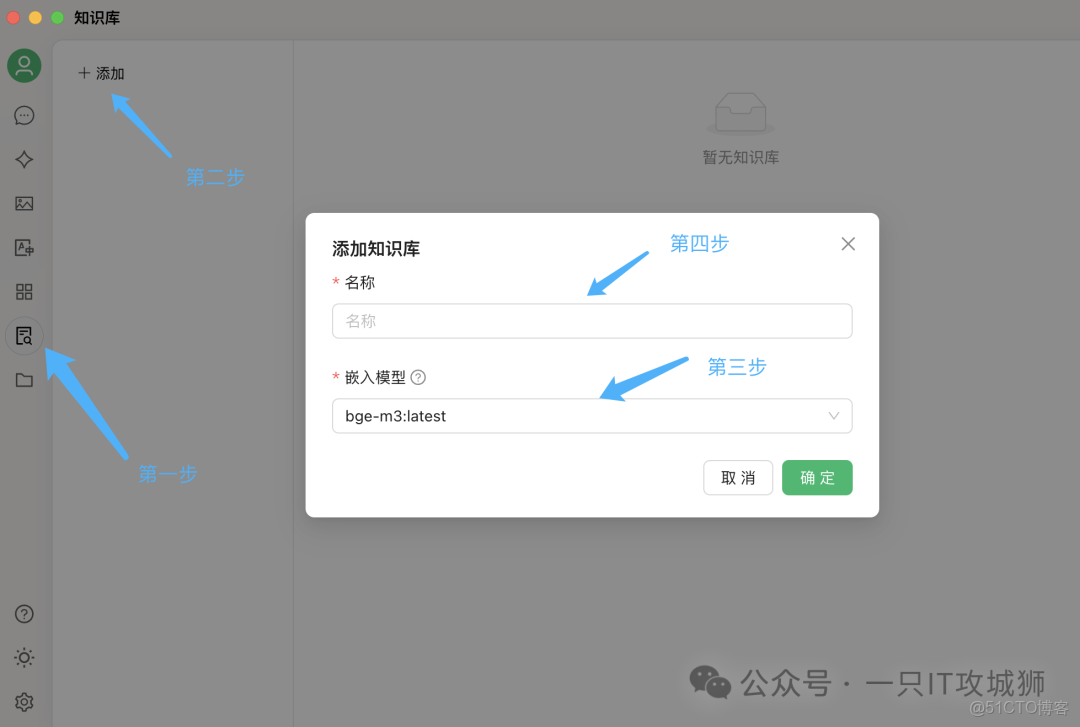
第一步:在 Cherry Studio 的主界面中,選擇「知識庫」選項。
第二步:點擊「添加」按鈕,開始創建新的知識庫。
第三步:在彈出的對話框中,選擇「嵌入模型」。這裏可以選擇系統自帶的模型,也可以選擇之前通過 Ollama 安裝好的模型。
第四步:填寫知識庫的名稱,根據自己的需求進行命名,方便後續查找和管理。
5、添加知識文檔
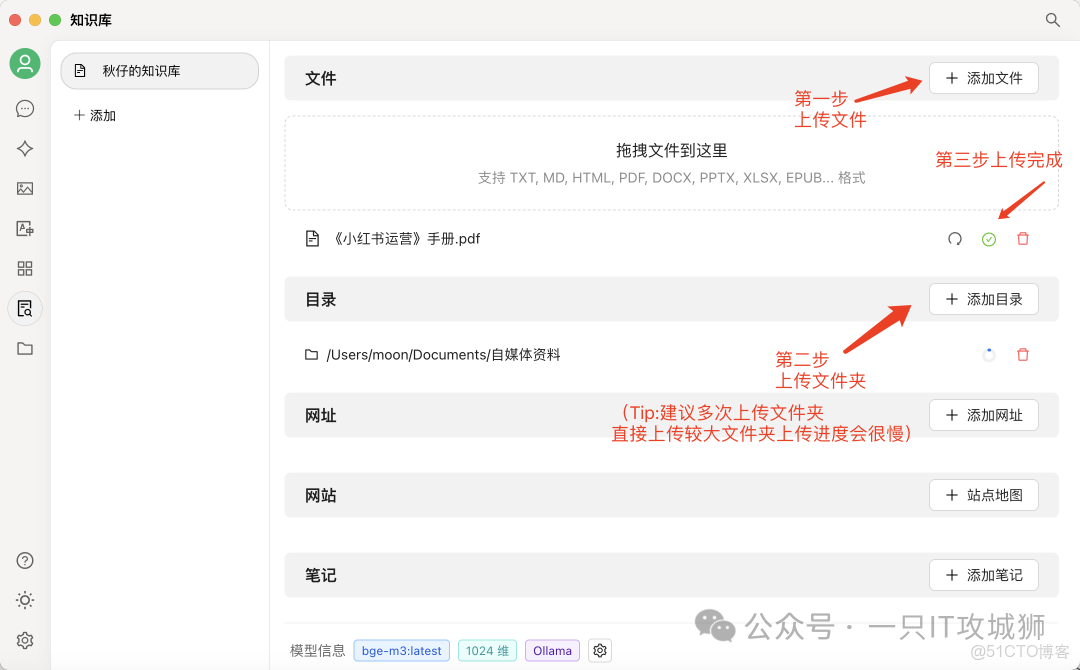
創建好知識庫後,就可以開始添加知識文檔了。Cherry Studio 支持添加單個文檔,也可以添加整個目錄,這對於整理和管理大量資料來説非常方便。
將需要添加的文檔或目錄拖拽到 Cherry Studio 的指定區域,系統會自動進行向量化處理。當文檔添加成功後,會出現一個綠色的對號,表示該文檔已經成功向量化並添加到知識庫中。
5、搜索驗證
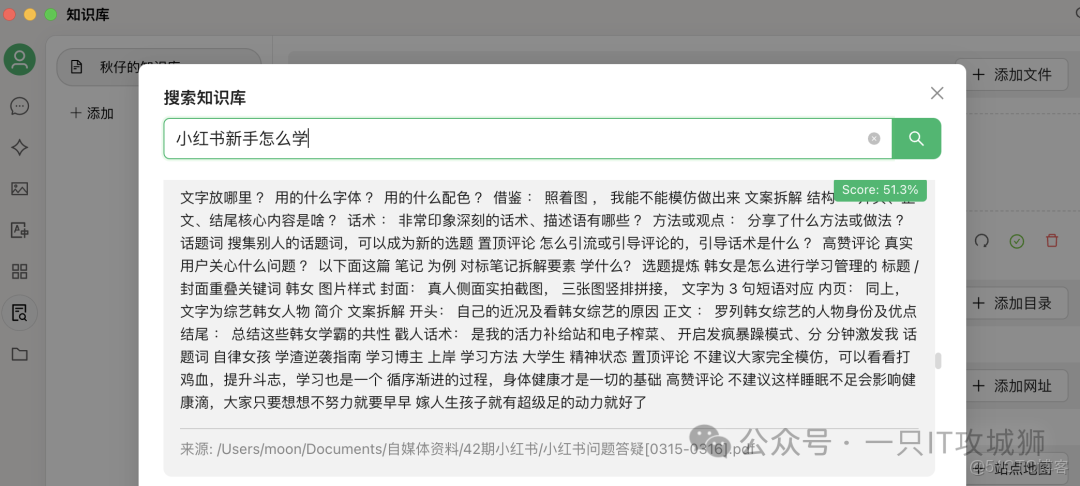
知識庫搭建完成後,就可以進行搜索驗證了。點擊 Cherry Studio 界面中右上角的“搜索知識庫” 🔍按鈕,輸入搜索關鍵詞。
即使搜索內容與文檔中的文字並不完全匹配,DeepSeek 也能通過語義理解,找到與關鍵詞意境關聯的內容。這種智能的搜索方式,大大提高了檢索的準確性和效率。
6、大模型處理
在使用過程中,還可以結合 DeepSeek 的大模型功能,進行更復雜的問題解答和知識生成。
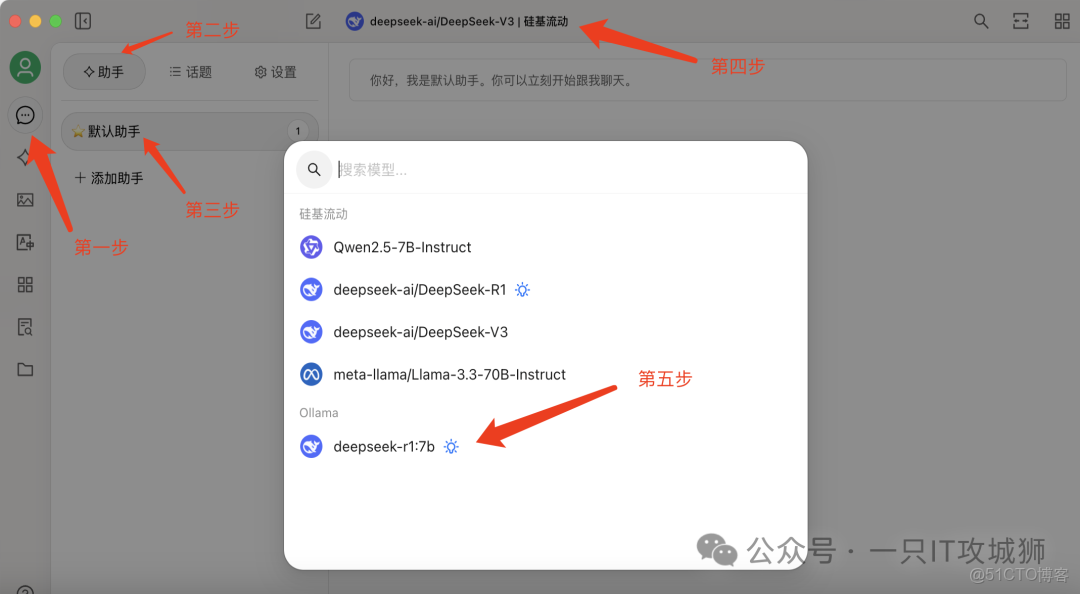
1)點擊左上角的聊天圖標,進入聊天界面。
2)點擊“助手”選項
3)選擇默認助手或自己添加的助手。
4)在助手設置中,點擊上邊的模型下拉選
5)選擇本地的 DeepSeek 模型,也可以選擇自己已經開通的在線服務。
6)設置好知識庫,輸入提問內容並點擊發問。
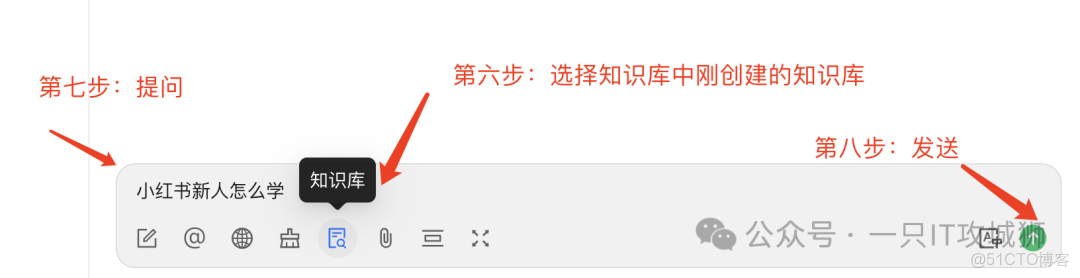
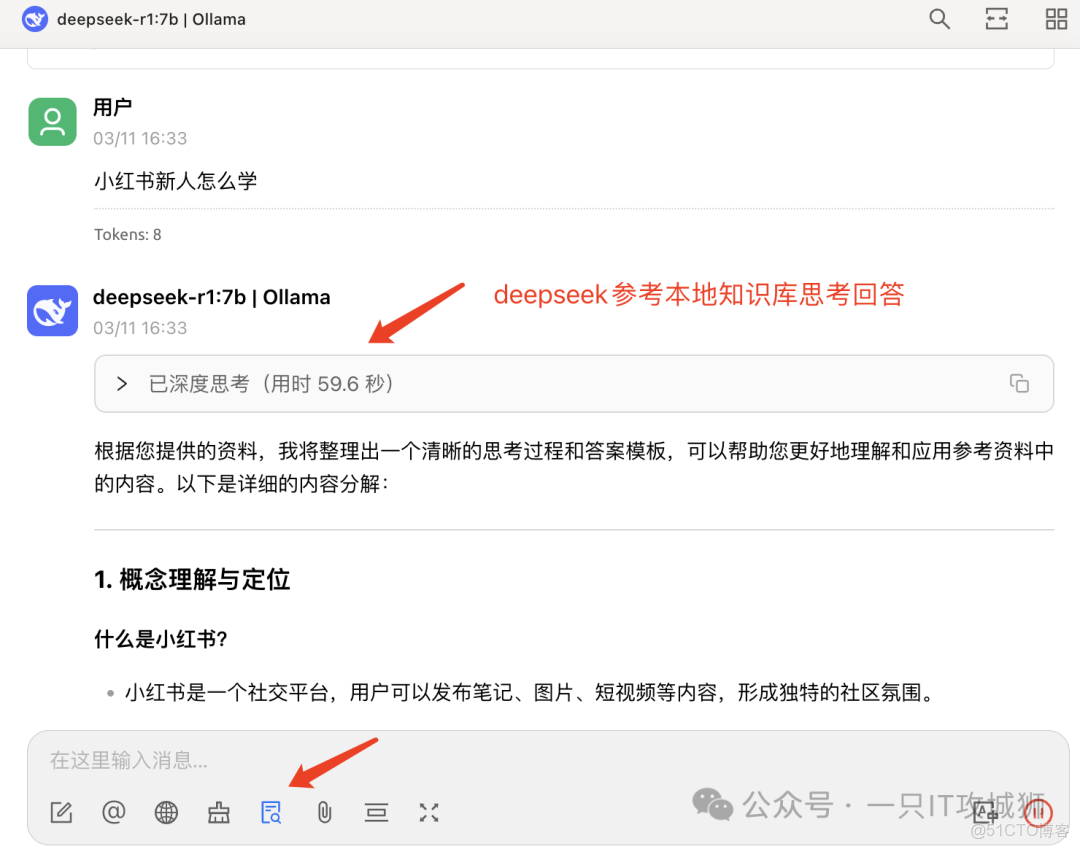
DeepSeek 會根據知識庫中的資料,整理出詳細的答案,並告知參考了哪些資料,讓知識獲取更加有理有據。
方案二:基於AnythingLLM搭建
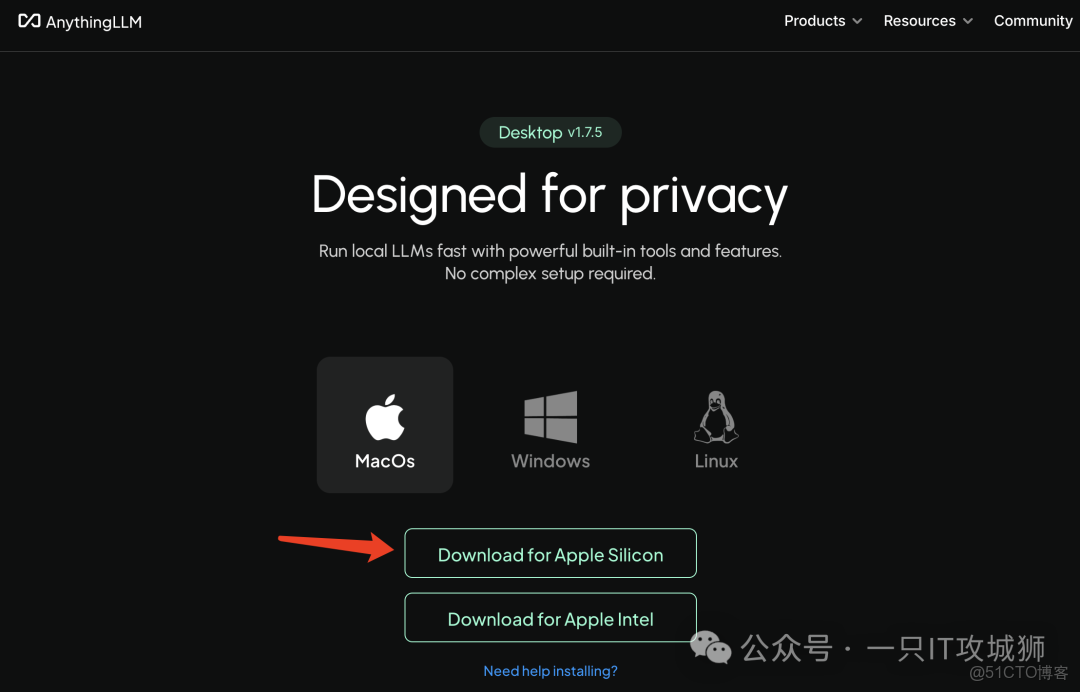
1、下載 AnythingLLM Desktop
從官方網站下載 AnythingLLM Desktop 的安裝包。同樣建議安裝到其他磁盤,避免佔用 C 盤空間。
https://anythingllm.com/
安裝完成後,啓動 AnythingLLM Desktop,進入主界面。
2、配置 AnythingLLM
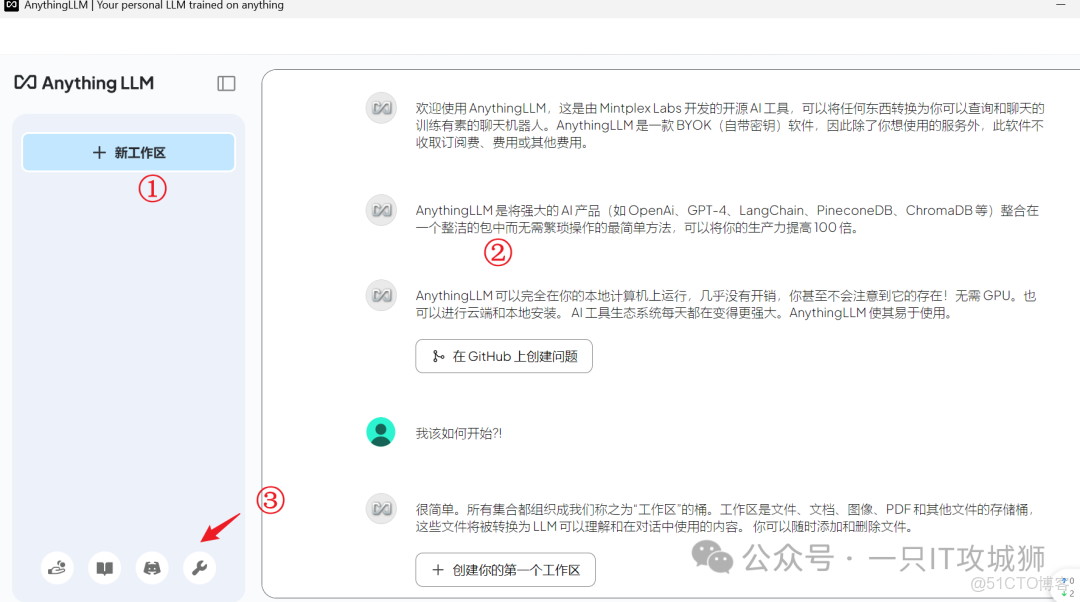
説明:
①:工作區,可以理解為對話聊天記錄區域
②:對話區域
③:設置相關的。
1)點擊圖上的③的“設置”按鈕,進入設置界面
在設置界面中,可以先將外觀中的語言先設置成中文,然後點擊“LLM 首選項”。
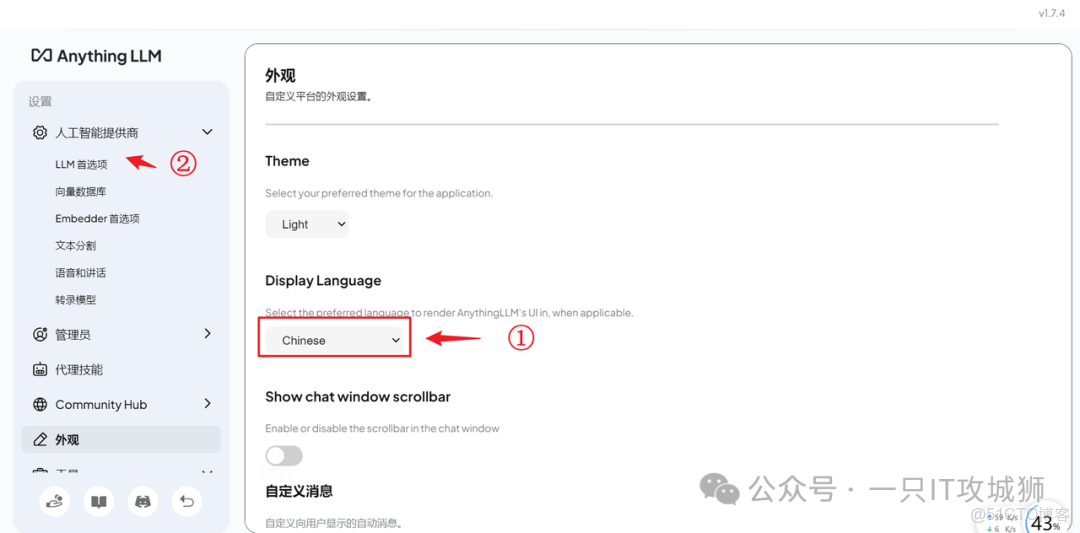
2)在這裏可以配置咱們的模型,這裏會有很多常見的模型。選擇“ollama”作為模型提供商,並從已安裝的模型中選擇 DeepSeek 模型。
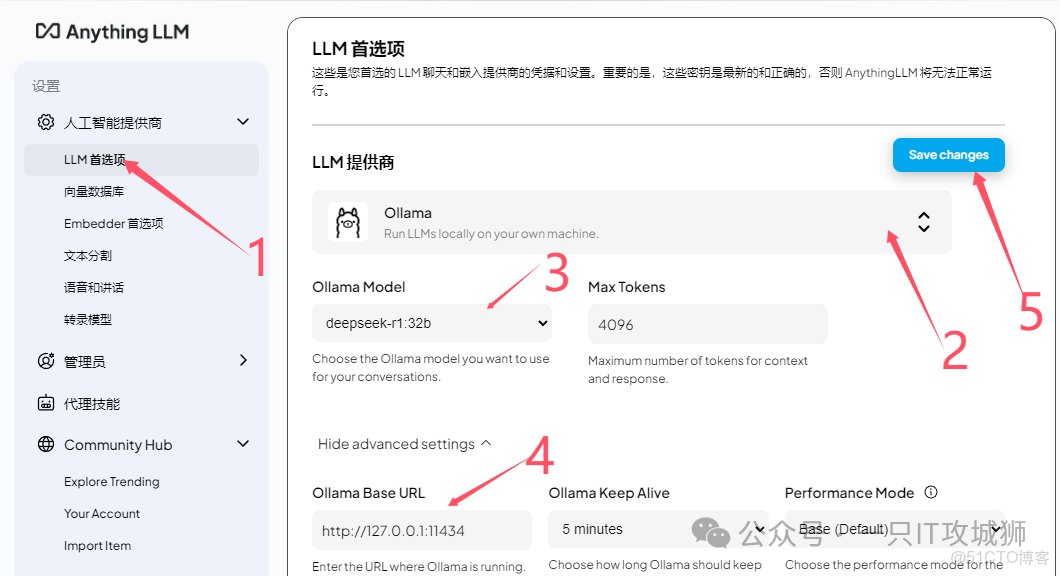
説明:
1)設置ollama的url:
如果是本地就ip和端口都是默認。也就是上圖的第4步不用改。
如果ollama安裝在其他服務器上,請修改對應的機器ip及端口。
2)設置最大的token
我們知道,在我們使用官網時候,token有最大限制。在這裏,本地可以修改的。
根據需要看是否需要調整。一般默認即可。
注意地址:檢查模型的地址是否正確,確保模型能夠正常加載。點擊【Save changes】按鈕就配置成功了。
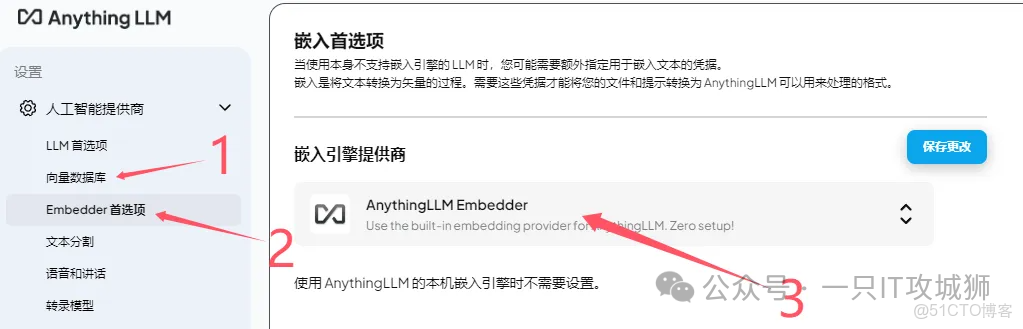
説明:
① 向量數據庫不用動即可,使用自帶的(ps:如果沒有選擇安裝目錄,默認在c盤,如果後續有需要可以挪走)
② 嵌入模型配置
③ 可以使用自帶的,也可以使用ollama安裝好的
配置完點擊左下角的返回即可
3、配置工作區
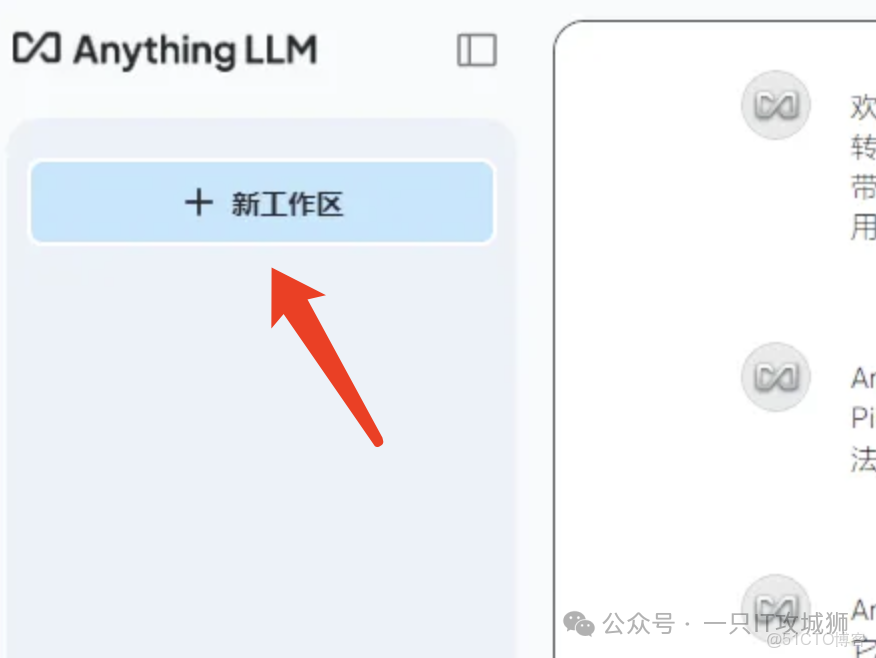
1)在 AnythingLLM 的主界面中,新建一個工作區。
在彈出界面輸入工作區名稱,然後點擊save。
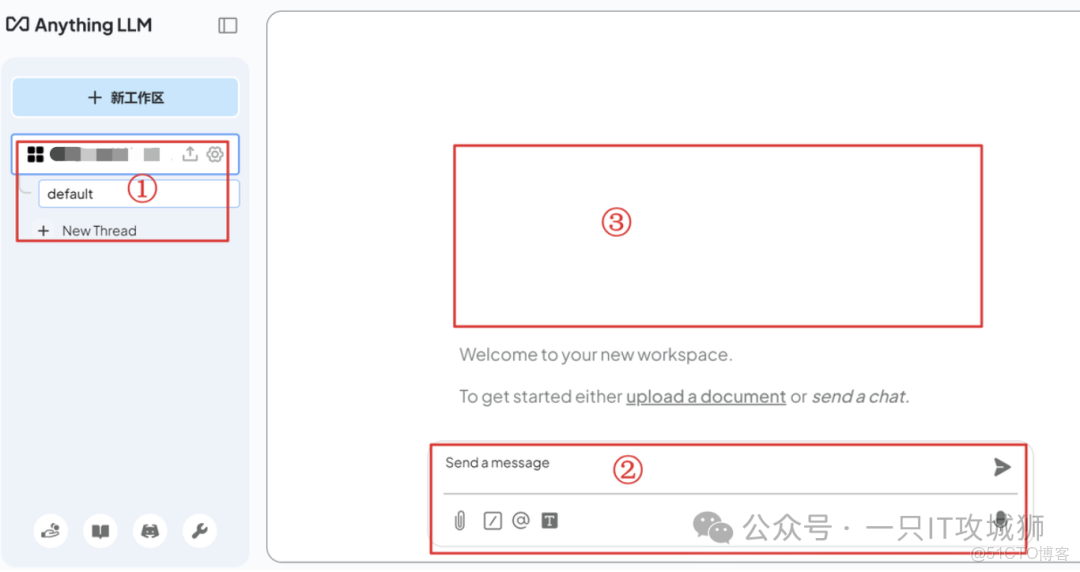
説明:
①:對話列表。點擊【New Thread】可以創建新的對話。可以理解為新開對話
②:聊天輸入區
③:聊天回覆區
2)默認會話中,可以上傳知識庫文檔。
AnythingLLM 的文檔管理功能相對簡單,但也能滿足基本需求。將文檔拖拽到工作區後,系統會自動識別並加載文檔內容。
在聊天界面中,可以直接引用工作區中的文檔內容,進行問題解答和知識生成。通過這種方式,可以快速獲取文檔中的關鍵信息,提高工作效率。
需要注意的是,文檔在工作區間內是共用的,所以要合理安排文檔的存放位置。
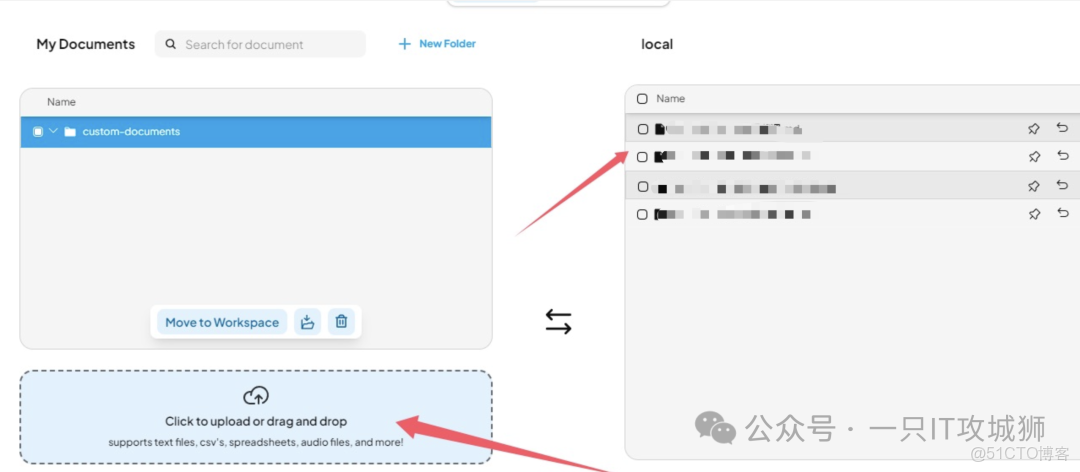
除了本地文檔,還可以配置遠程文檔,如 Confluence、GitHub 等平台上的文檔,方便直接引用和管理。需要注意的是文檔在工作區間內是共用的。
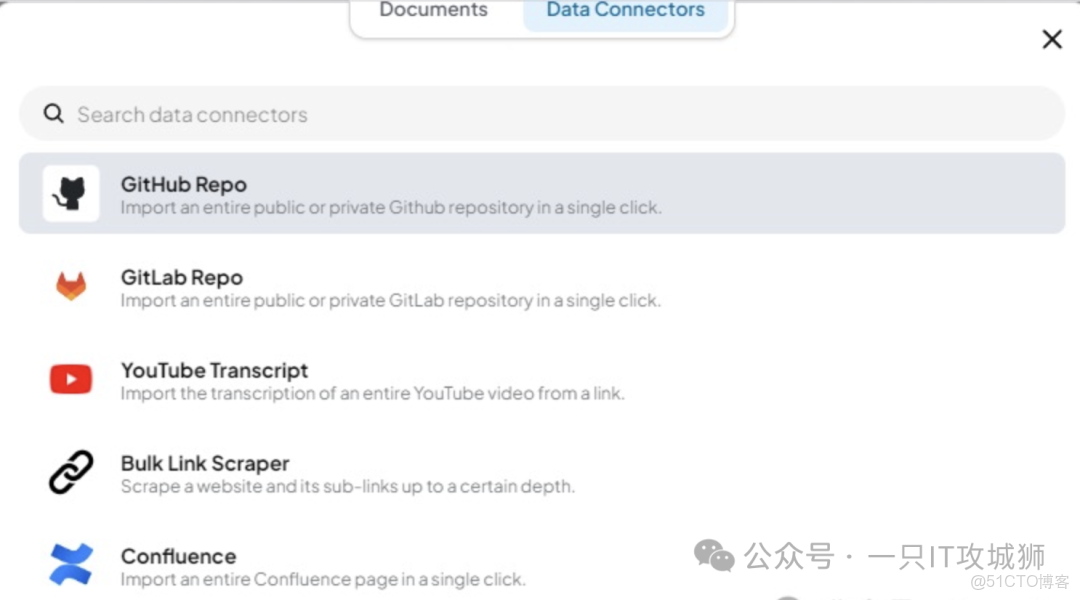
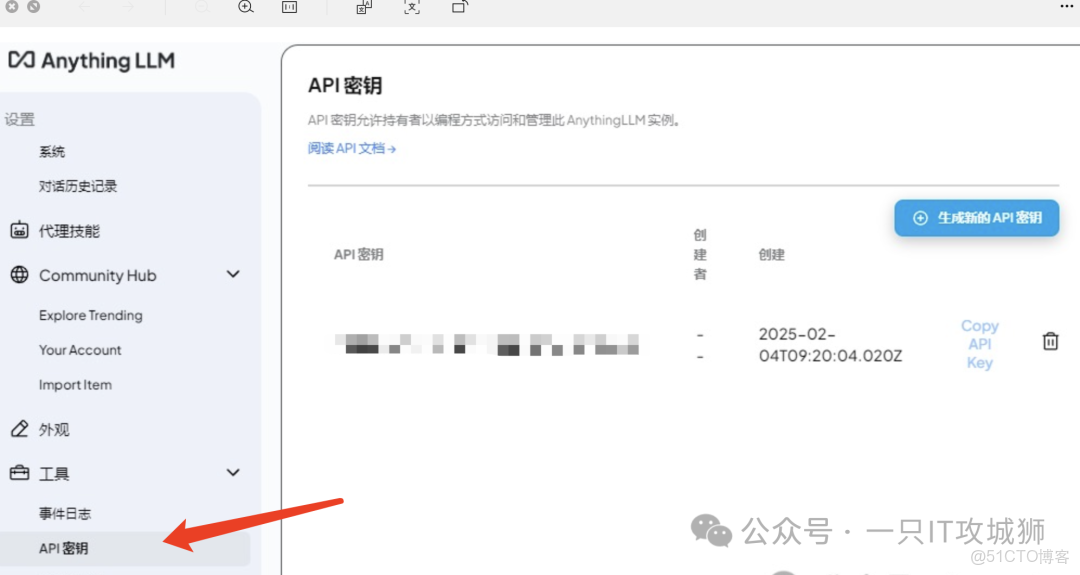
3)API 功能
AnythingLLM 還提供 API 訪問的功能,這使得它可以作為一個公共知識庫使用。對於開發人員來説,可以通過 API 接口,將 AnythingLLM 的知識庫功能集成到自己的應用程序中,實現更廣泛的應用場景。
4)咱們隨機測試下,問問他是誰。回答如下圖:
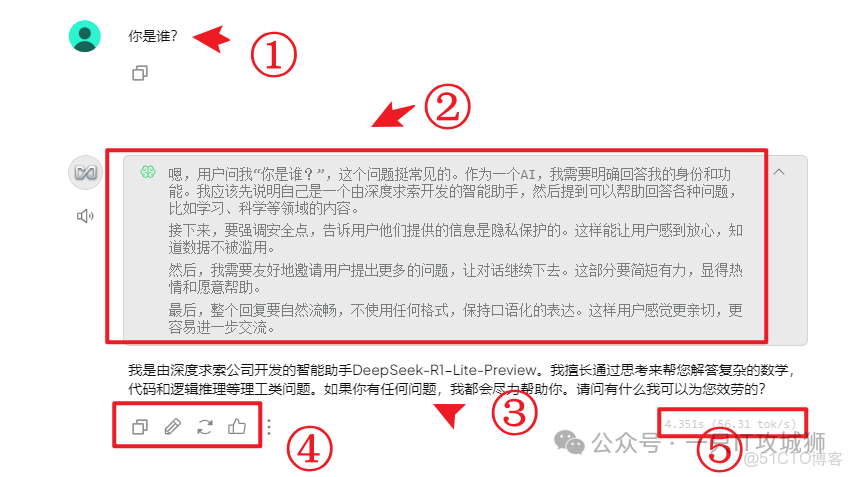
説明:
①:發送的問題
②:deepseek思考區域
③:deepseek回答區域
④:工具欄。可以複製、重新回答等
⑤:當前模型回覆token情況。
你們也可以用更多知識庫內相關的問題問它,來驗證,這裏就不一一演示了。
兩種方案對比
在使用過程中,我們對 Cherry Studio 和 AnythingLLM 進行了詳細的對比。從使用體驗上來看,Cherry Studio 的界面更加友好,操作更加直觀,對於非技術人員來説也容易上手。它在知識庫管理和文檔添加方面表現優秀,尤其是在添加目錄功能上,極大地提高了資料整理的效率。
而 AnythingLLM 則更像一個為技術人員設計的工具,它具備一定的程序思維,需要用户對技術有一定的瞭解。它的文檔管理功能相對簡單,但在 API 功能方面表現突出,為開發人員提供了更多的擴展可能性。
總結
通過搭建 DeepSeek + 本地知識庫,我們可以在離線狀態下高效地管理和檢索知識,保護個人隱私,同時還能根據自己的需求選擇合適的搭建方案。無論是 Cherry Studio 還是 AnythingLLM,都各有優勢,可以根據自己的技術水平和使用場景進行選擇。
個人知識庫+本地大模型的優點:
- 不僅讓知識管理變得更加便捷,還能在工作和學習中提供強大的支持。
- 它可以根據我們的開發習慣,快速生成代碼,提高開發效率;
- 在知識檢索時,能夠快速找到相關資料,並自動關聯,節省大量時間。
- 隱私性很好,不用擔心自己的資料外泄、離線可用
