
本文主要講解怎麼添加一個windows右鍵菜單,用於複製文件或文件夾的路徑,並且可以定製路徑的格式。
自帶的複製路徑格式默認使用反斜槓(\),而且不是雙反斜槓,寫在代碼中經常需要自己補上,而且會加上雙引號。
所以我希望自定義複製路徑格式為:不帶引號,使用正斜槓(/)。下面是具體的實現步驟。
1 安裝
BluePointLilac/ContextMenuManager: 🖱️ 純粹的Windows右鍵菜單管理程序是一個windows右鍵菜單管理工具,可以通過這個工具快速添加右鍵菜單命令而不用自己去修改註冊表,並且可以輕鬆的刪除很多多餘的無用菜單,推薦使用!
2 添加菜單
打開 ContextMenuManager,依次點擊 主頁 -> 所有對象 -> 火箭圖標 -> 複製路徑
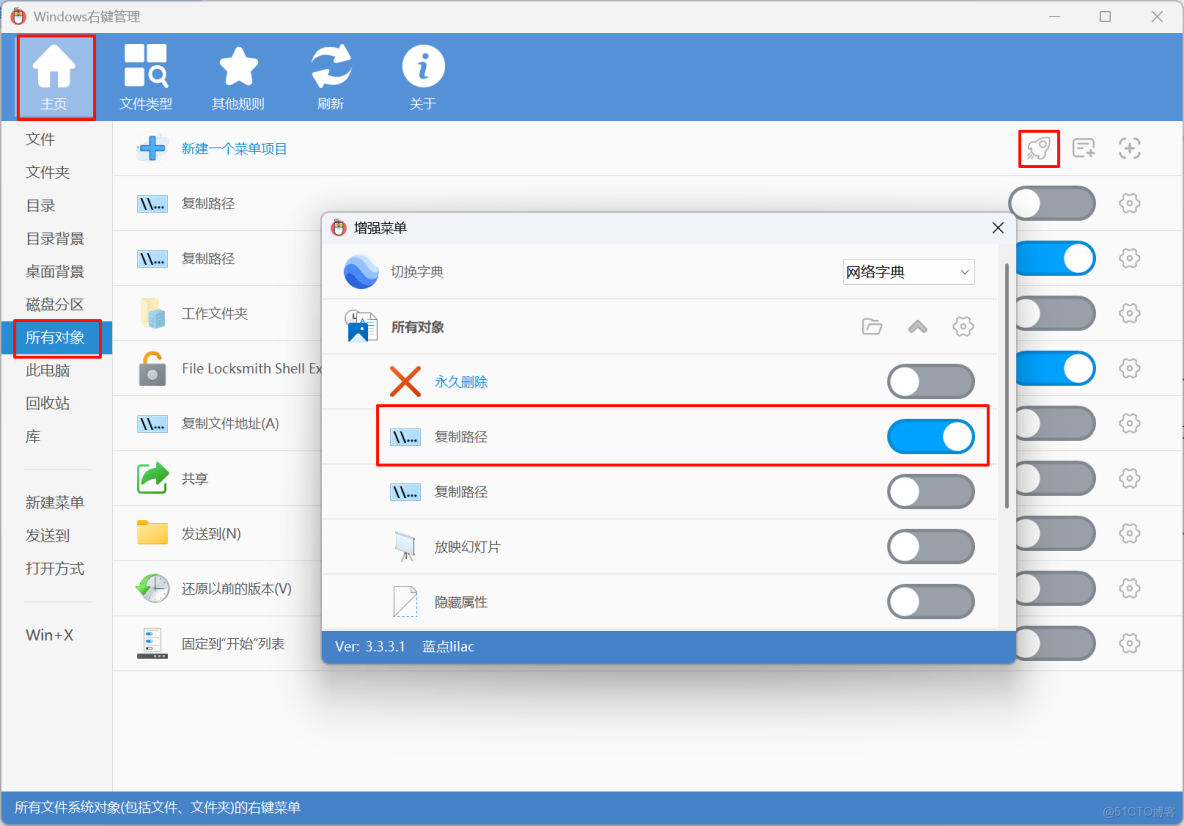
這樣右鍵菜單就添加了一個複製路徑的選項,但是這個命令的格式還是默認的格式,並不是我們想要的。
3 定製路徑格式
3.1 準備腳本文件
在一個合適的文件夾下創建2個腳本文件
一個文件copy.bat,填入下面內容
@echo off
powershell -NoProfile -WindowStyle Hidden -Command "Set-Clipboard -Value ('%~1' -replace '\\', '/')"一個文件CopyPath.vbs,填入下面內容,注意這裏的路徑C:\software\tools\scripts\copy.bat要改成你自己的copy.bat文件的路徑
CreateObject("WScript.Shell").Run "C:\software\tools\scripts\copy.bat """ & WScript.Arguments(0) & """", 0, False3.2 修改右鍵菜單命令
回到ContextMenuManager,找到剛才添加的複製路徑命令,點擊齒輪圖標找到更改命令進行編輯
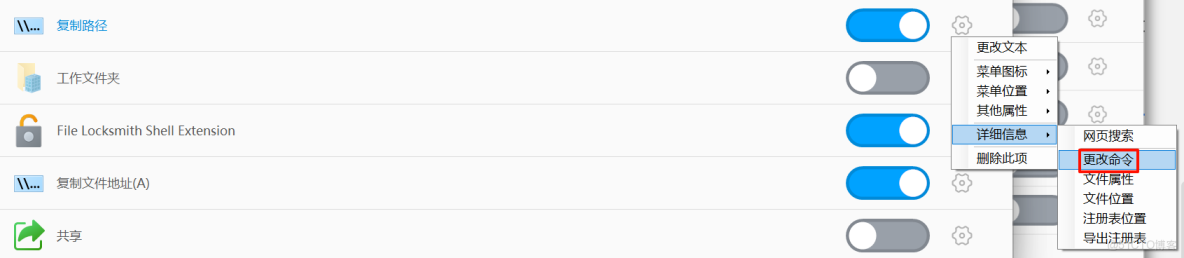
將命令修改為下面內容就大功告成了!注意這裏的路徑C:\software\tools\scripts\CopyPath.vbs要改成你自己的CopyPath.vbs文件的路徑
wscript.exe "C:\software\tools\scripts\CopyPath.vbs" "%1"
其實上面的
copy.bat文件就是複製路徑的命令,這裏使用CopyPath.vbs文件是為了讓命令在後台運行,否則每次複製都會彈出一個命令行窗口,非常影響體驗。現在複製的路徑就是不帶引號,使用正斜槓(/)的格式了。
另外我也準備了好幾種其他格式的腳本文件,可以根據需要選擇使用,你只需要修改copy.bat文件的內容即可。
- 反斜槓(\),帶引號,示例:“C:\Users\新建 Markdown File.md”
@echo off
powershell -NoProfile -WindowStyle Hidden -Command "Set-Clipboard -Value ('\"' + '%~1' + '\"')"- 雙反斜槓(\\),不帶引號,示例:C:\\Users\\新建 Markdown File.md
@echo off
set "p=%~1"
set "p=%p:\=\\%"
powershell -NoProfile -WindowStyle Hidden -Command "Set-Clipboard -Value \"%p%\""- 斜槓(/),帶引號,示例:“C:/Users/新建 Markdown File.md”
@echo off
powershell -NoProfile -WindowStyle Hidden -Command "Set-Clipboard -Value ('\"' + ('%~1' -replace '\\', '/') + '\"')"
其他更多格式可以問問AI
