
禪道是“需求-任務-開發-測試-發佈”一體化項目管理工具
案例一:需求管理——讓需求“有跡可循”
- 應用場景:產品經理提交新功能需求,避免口頭傳達導致的理解偏差,方便後續評審與跟蹤。
- 操作步驟(邊演示邊講解,學員同步實操):
步驟1:創建產品(基礎準備)——點擊“產品-創建產品”,填寫產品名稱(如“電商APP V2.0”),描述填“用於線上商品銷售的移動端應用”,點擊“保存”。
步驟2:錄入需求——點擊“需求-創建需求”,選擇所屬產品“電商APP V2.0”,需求名稱填“首頁增加3張輪播圖功能”,優先級選“高”,描述欄寫清核心要求:“輪播圖支持自動切換(間隔3秒),點擊單張圖片跳轉至對應商品詳情頁,支持後台上傳替換圖片”(強調描述要具體,避免模糊表述)。
步驟3:需求評審——需求保存後,點擊操作欄“評審”,勾選參與評審人員(如開發、測試負責人),填寫評審意見“請確認輪播圖功能需求的可行性與細節”,點擊“提交評審”。
步驟4:狀態更新——模擬評審通過,將需求狀態從“草稿”修改為“激活”,完成需求錄入全流程。
3.關鍵技巧:需求描述需包含“功能點+預期效果”,避免“做個好看的輪播圖”這類模糊表述;評審意見會自動留存,便於後續追溯。
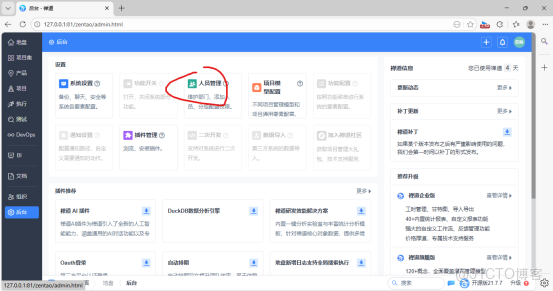
tips:——想要給組織成員修改權限時,點擊後台→人員管理,再點擊鎖型UI即可。
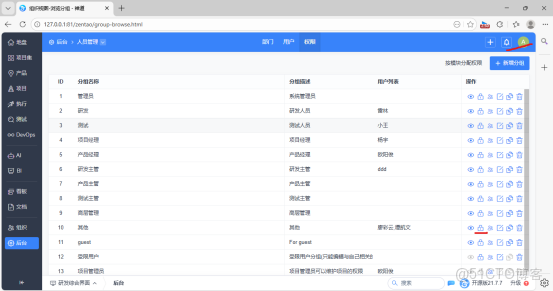
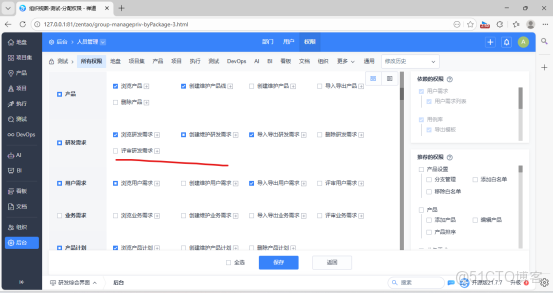
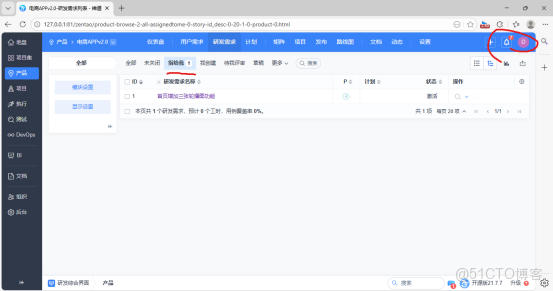
1.⬇此時的賬號為產品經理賬號。依據要求創建好產品需求後,指派給評審人,需要登錄評審人賬號,給予權限後讓需求通過。
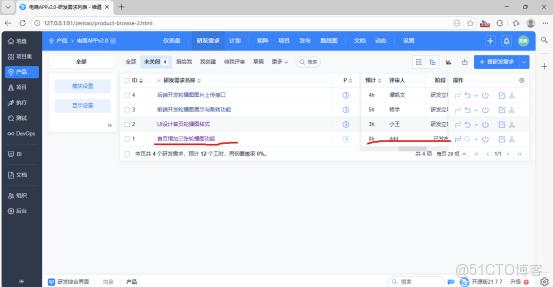
2.最後可以查看需求的當前狀態。
案例二:任務管理——把大需求拆成“可落地的小任務”
- 應用場景:項目經理將已評審的需求拆解為具體任務,分配給對應成員,實時跟蹤進度,避免項目延期。
- 操作步驟:
步驟1:創建項目並關聯產品——點擊“項目-創建項目”,項目名稱填“電商APP V2.0開發”,開始時間選當天,結束時間選1個月後,在“關聯產品”處勾選“電商APP V2.0”,點擊“保存”。
步驟2:添加項目團隊——進入項目詳情頁,點擊“團隊-添加成員”,勾選開發工程師(如“張三”)、UI設計師(如“李四”)、測試工程師(如“王五”),分別設置角色,點擊“保存”。
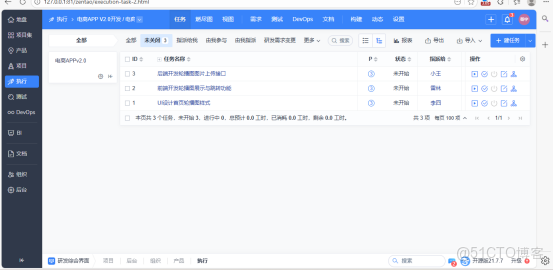
步驟3:拆解並分配任務——點擊“任務-創建任務”,關聯需求“首頁增加3張輪播圖功能”,任務名稱分3個:①“UI設計首頁輪播圖樣式”(負責人選李四,截止時間3天內);②“前端開發輪播圖展示與跳轉功能”(負責人選張三,截止時間5天內);③“後端開發輪播圖圖片上傳接口”(負責人選張三,截止時間4天內)。
步驟4:跟蹤任務進度——學員切換至開發/設計賬號(如李四),點擊“我的任務”,可看到分配的任務,更新進度(如“已完成60%”)或提交問題(如“需確認輪播圖尺寸”);項目經理在“任務統計”中可查看所有任務的完成狀態。
3.關鍵技巧:任務拆解需遵循“可獨立完成、可驗收”原則,每個任務明確負責人和截止時間;利用“標籤”功能給任務加“緊急”“阻塞”標識,方便優先處理。
1.登錄項目經理賬號,根據題目建立完成項目後要顯示需求規模(小時)
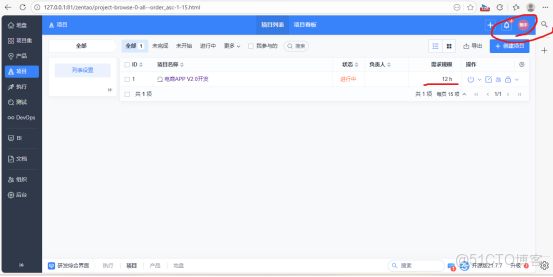
2.要切換至項目經理賬號,點擊左側執行欄,點擊右上方建立任務,將建好的三個任務指派給三個人。
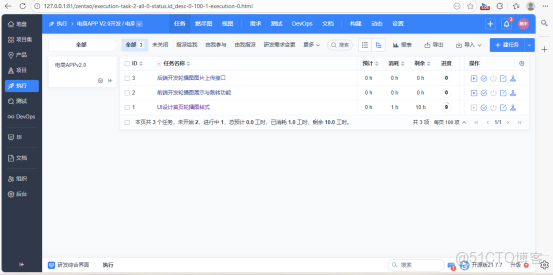
3.登錄李四的賬號,同時也是執行欄,在指派給我的任務中可以查看任務。點擊小電視風的UI圖標,來選擇已完成多少耗費多少時間,系統會自動顯示完成度。

4.隨後登錄項目經理的賬號可以查看,三個人的完成度分別為多少。
本文章為轉載內容,我們尊重原作者對文章享有的著作權。如有內容錯誤或侵權問題,歡迎原作者聯繫我們進行內容更正或刪除文章。
