一、VMware17.6下載
二、VMware17.6軟件介紹
VMware Workstation Pro 17.6是一款功能強大的桌面虛擬化軟件,以下是其相關介紹:
功能特性
多操作系統支持:可在單一主機上運行多個操作系統,支持包括Windows 11版本23H2、Windows Server 2025、Ubuntu 24.04、Fedora 40等在內的多種最新客户機和主機操作系統。
命令行工具vmcli:通過該工具,用户可在Linux或Windows的終端中直接管理虛擬機,能執行創建虛擬機、生成模板、啓動虛擬機、修改虛擬機設置等操作,還支持編寫腳本自動化多步操作,便於批量任務處理和自動化管理。
快照與克隆功能:支持創建虛擬機的快照,方便用户將虛擬機快速恢復到特定狀態,也支持克隆虛擬機,能夠快速複製整個虛擬環境,便於開發測試和系統恢復,以及多環境管理。
網絡模擬:提供豐富的虛擬網絡配置選項,如NAT、橋接模式、主機僅網絡等,支持複雜的網絡部署和配置,可設置不同虛擬機的IP地址、網關和子網掩碼,適合網絡安全研究和分佈式系統測試。
性能優化:通過硬件輔助的虛擬化技術,如Intel VT - x和AMD - V,提供高效、低延遲的虛擬化體驗,允許虛擬機直接訪問底層硬件資源。優化了資源管理,確保虛擬機在運行時能夠高效利用主機的硬件資源,即使同時運行多個虛擬機也能保持流暢。支持OpenGL 4.3圖形,增強了Linux和Windows虛擬機的圖形處理能力,優化了對DirectX 11的支持,使圖形密集型應用(如遊戲、CAD應用程序等)能夠在虛擬機中更高效地運行。
增強的安全性:為Player版本引入了加密功能,使得創建符合Windows 11安全要求的虛擬機變得更加簡單。提供了多層次的安全機制,包括網絡隔離、加密和快照功能,以確保敏感數據和關鍵應用程序的安全。
自動啓動虛擬機:用户可設置虛擬機在主機啓動時自動運行,節省時間並提高工作效率。
支持容器與Kubernetes:除傳統虛擬機外,還支持Docker容器與Kubernetes環境,使開發者能在本地輕鬆管理和測試容器化應用。
適用場景
軟件開發與測試:開發人員能夠在隔離的環境中測試不同操作系統上的應用程序,快速部署和回滾測試環境。
教育與培訓:在教學中使用虛擬機可以避免物理設備的限制,快速提供各種操作系統和配置供學員使用。 系統管理與網絡配置:IT專業人員能夠模擬真實的網絡環境,進行網絡測試、系統配置與安全研究。
VMware Workstation Pro 17.6為個人用户免費提供,商業用途則需購買許可證。
三、安裝VMware
1. 創建VMware所需文件夾
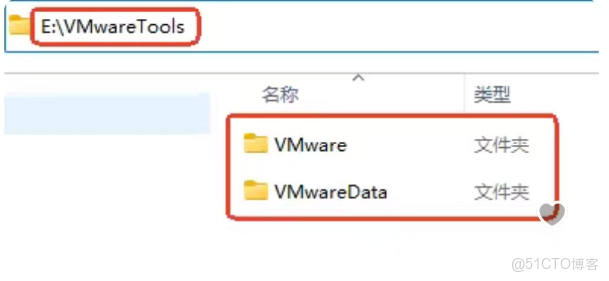
(1)找一個磁盤空間比較充裕的磁盤(建議不要選C盤),新建一個文件夾VMwareTools 。

VMware17.6安裝教程
(2)建好 VMwareTools 目錄後,還需要在這個目錄下創建 VMware 的安裝目錄和之後創建虛擬機的存放目錄。
VMware:VMware 的安裝目錄
VMwareData:創建虛擬機的存放目錄
2、安裝VMware
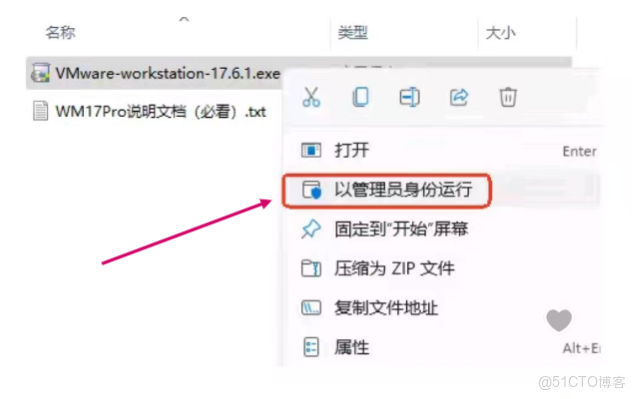
(1)找到剛剛下載的VMware的安裝程序,在安裝程序上鼠標點擊右鍵,選擇“以管理員身份運行”。
(2)稍微等待一會,顯示安裝界面。
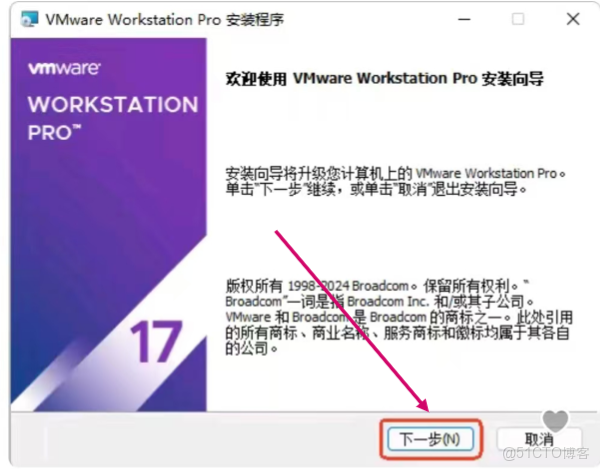
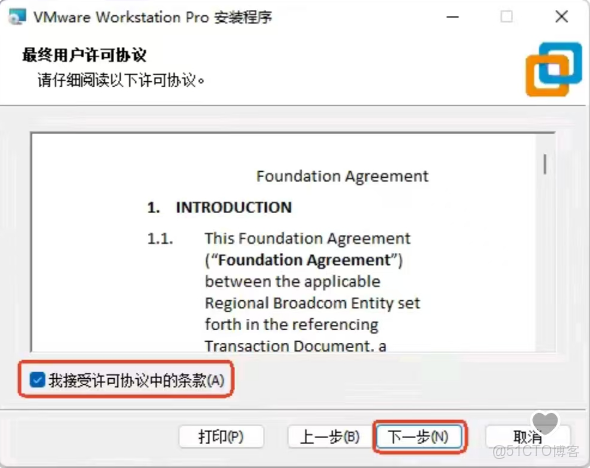
(3)勾選接收許可協議,點擊“下一步”。
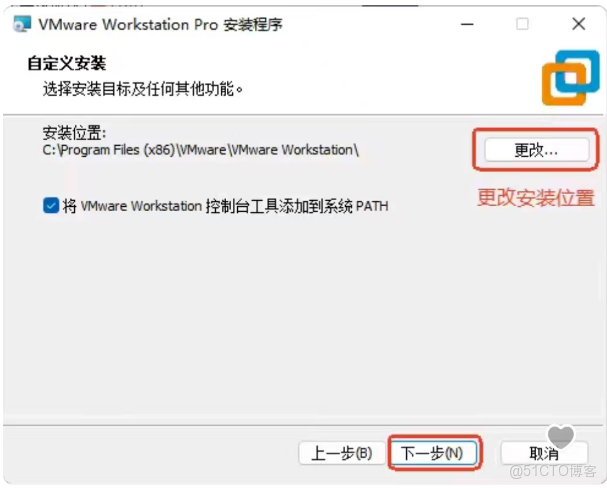
(4)這裏安裝位置默認為C盤,點擊“更改”,更改安裝位置為我們剛建好的目錄(建議不要選C盤)。
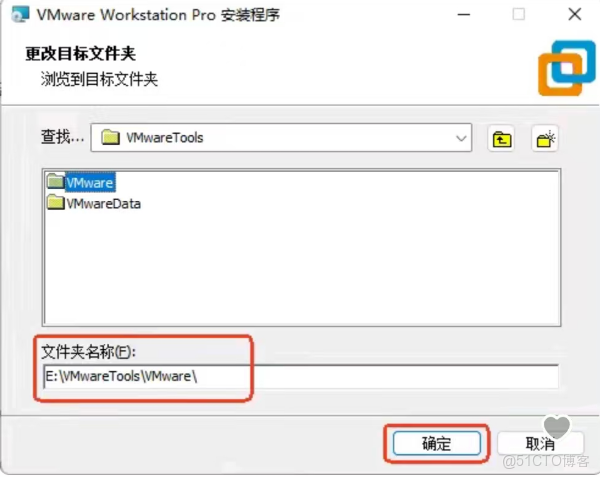
(5)選擇我們剛剛創建的VMware的安裝目錄,點擊“確定”。
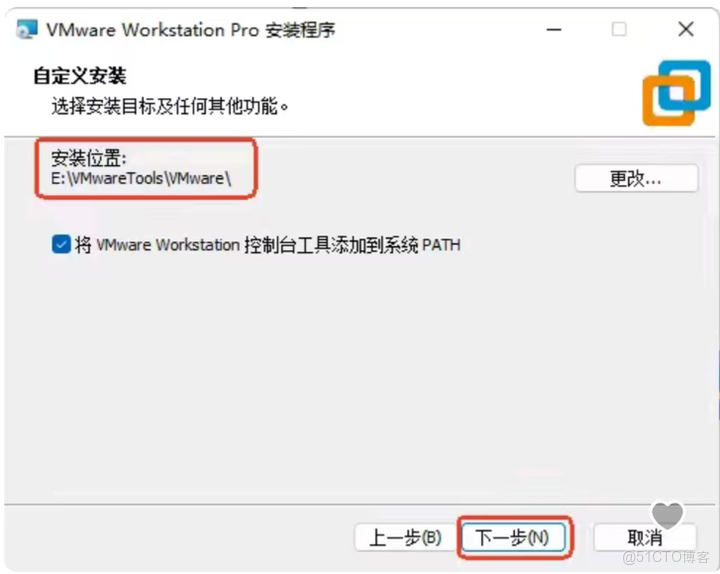
(6)點擊“下一步”。
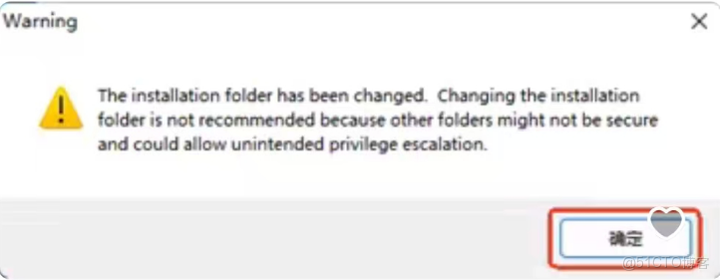
(7)點擊“確定”。
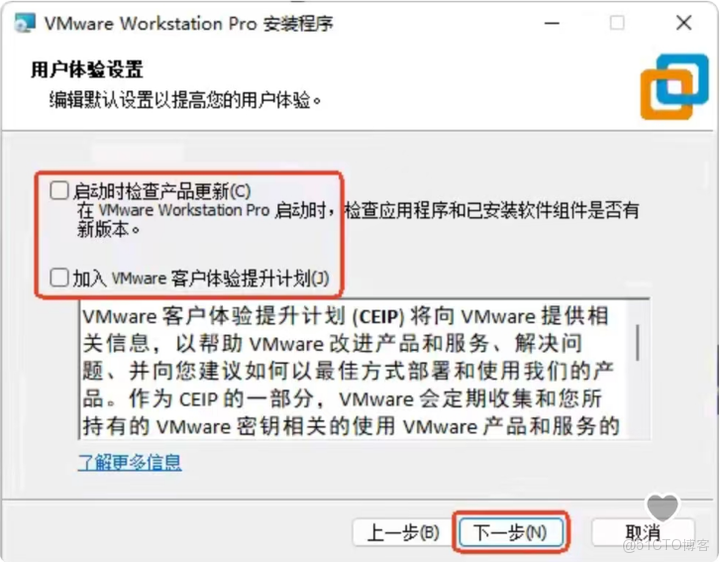
(8)取消勾選“啓動時檢查產品更新“和“加入VMware客户體驗提升計劃”,點擊“下一步”。
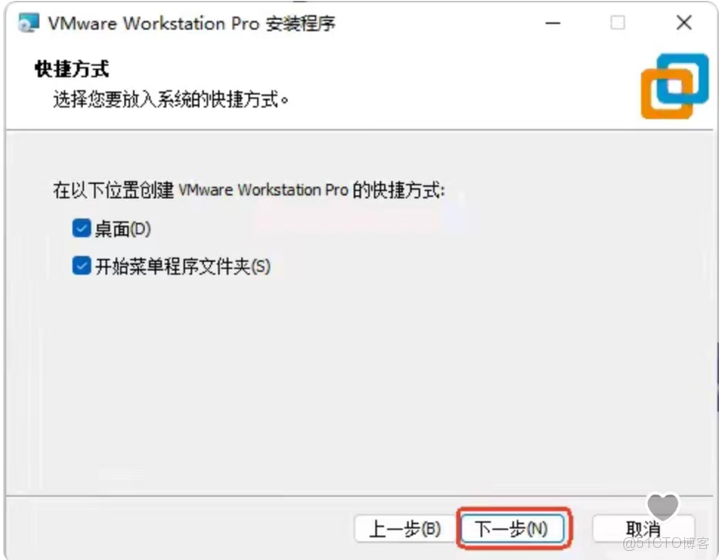
(9)點擊“下一步”。
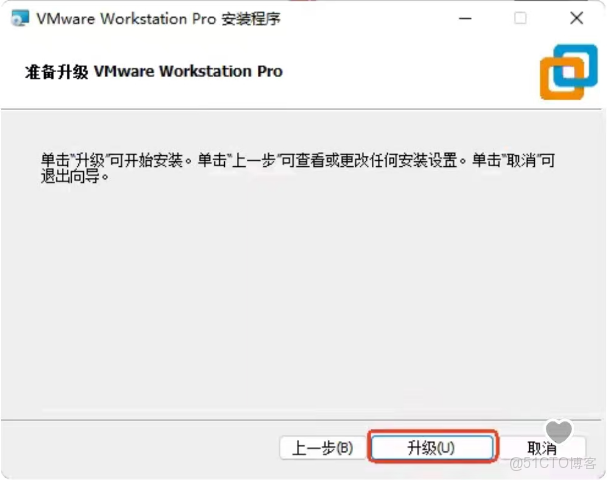
(10)點擊“安裝”(注:十二這裏之前安裝過,這裏“安裝”顯示為“升級”)。
(11)等待安裝完成,點擊“下一步”。
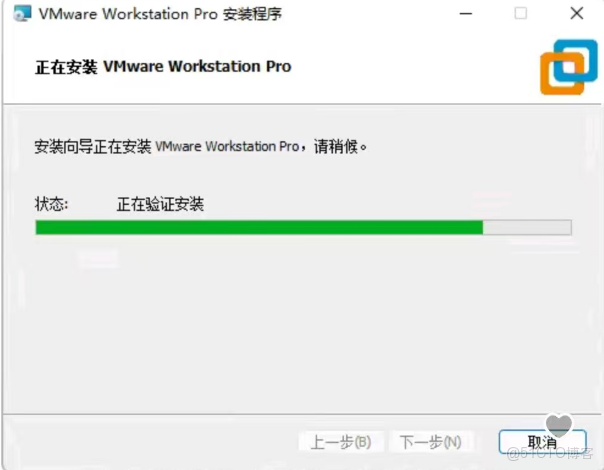
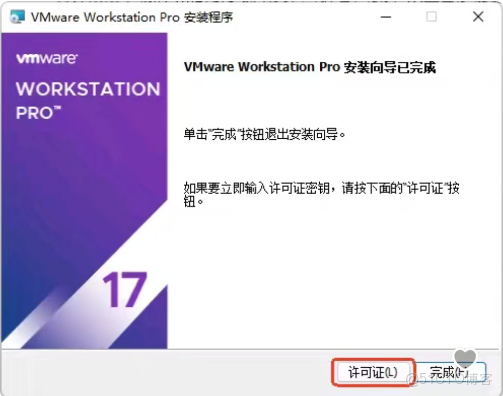
(12)安裝完成後會顯示下面這個界面,點擊“許可證”
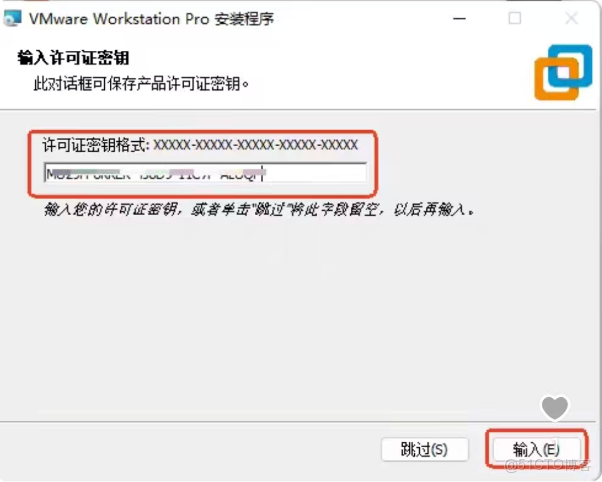
(13)輸入秘鑰[MU29H-8KKEK-4J8D9-11C7P-ALUQF] 點擊“輸入”。
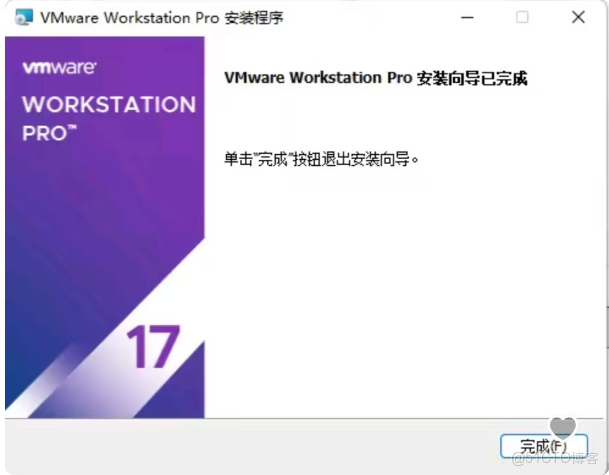
(14)點擊“完成”,就完成安裝了。
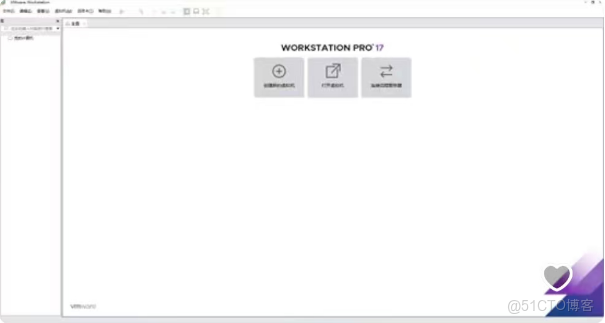
(15)雙擊桌面的快捷圖標,進入到主頁,如下,搞定。
3、修改虛擬機默認存放位置
這一步也很重要。後期創建虛擬機的時候會讓你選擇虛擬機存放位置,如果這一步沒有做的話,那你每次創建虛擬機的時候都要手動的去選擇存放位置,有些小白同學甚至看都不看直接就存到了C盤,導致C盤越來越臃腫!
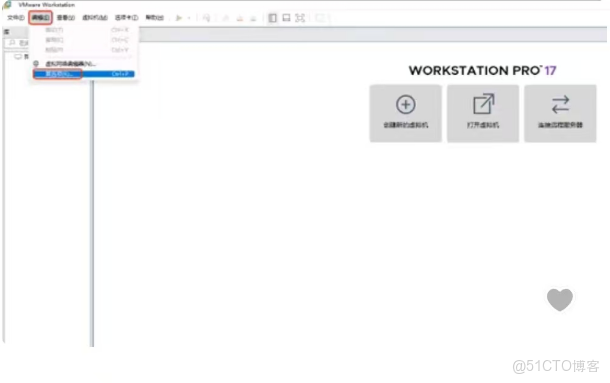
(1)在VMware工具欄點擊編輯,點擊“首選項”。
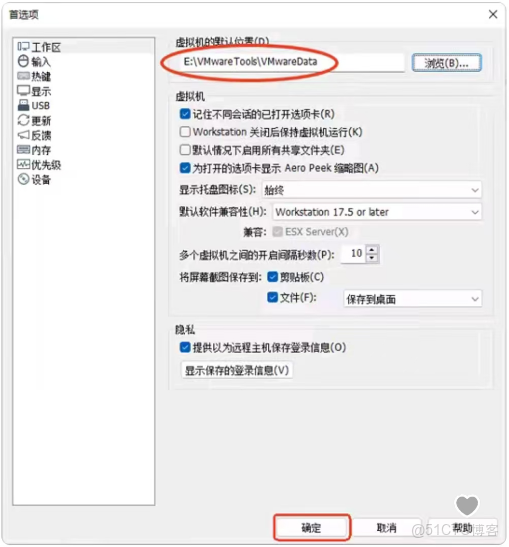
(2)在彈出的“首選項”窗體左側,點擊“工作區”,在虛擬機的默認位置(D) 選項中點擊“瀏覽”,將默認位置改為我們剛剛創建的 VMwareData目錄。
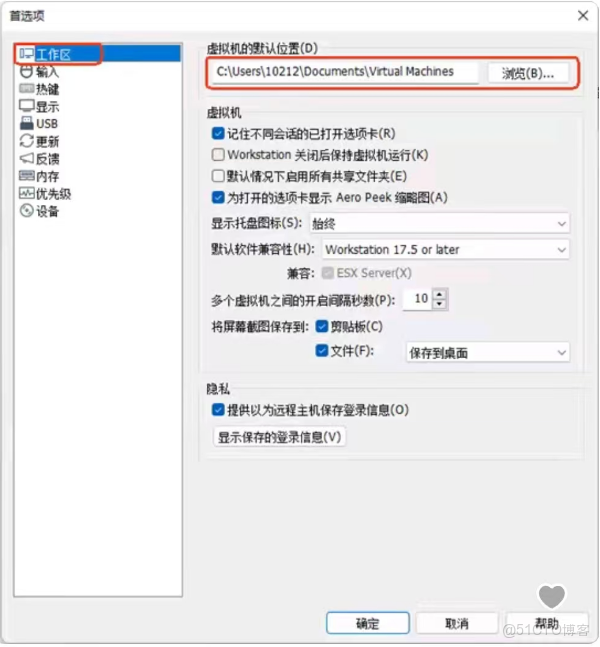
(3)更改虛擬機的默認位置(D) 後,點擊“確定”,搞定,這樣我們在創建虛擬機的時候,就會默認存放在我們設置的目錄中了。