
FUXA是一款功能強大的Web-based工業過程可視化軟件,支持SCADA/HMI/Dashboard開發,幫助工程師快速構建實時監控界面。本文將帶你從0到1掌握FUXA的安裝配置與核心功能,讓工業數據可視化變得簡單高效。
📌 為什麼選擇FUXA?工業可視化的4大優勢
FUXA作為開源工業可視化工具,憑藉以下特性脱穎而出:
- 全Web架構:無需安裝客户端,通過瀏覽器即可訪問和編輯項目
- 多協議支持:兼容Modbus、OPC UA、MQTT等20+工業協議(
- 拖拽式編輯器:零代碼快速設計監控界面,支持動態數據綁定
- 跨平台部署:支持Windows/Linux/macOS,可通過Docker一鍵部署

🔧 3種安裝方式對比:哪種最適合你?
1️⃣ Docker一鍵部署(推薦新手)
# 拉取最新鏡像
docker pull frangoteam/fuxa:latest

# 簡單啓動(非持久化)
docker run -d -p 1881:1881 frangoteam/fuxa:latest

# 持久化存儲(生產環境推薦)
docker run -d -p 1881:1881 \
  -v fuxa_appdata:/usr/src/app/FUXA/server/_appdata \
  -v fuxa_db:/usr/src/app/FUXA/server/_db \
  -v fuxa_logs:/usr/src/app/FUXA/server/_logs \
  frangoteam/fuxa:latest
2️⃣ NPM全局安裝(快速體驗)
# 確保Node.js版本為14/16/18
npm install -g --unsafe-perm @frangoteam/fuxa-min

# 啓動服務
fuxa
3️⃣ 源碼編譯安裝(開發者首選)
# 克隆倉庫
git clone https://gitcode.com/gh_mirrors/fu/FUXA

# 安裝服務端依賴
cd FUXA/server
npm install

# 啓動應用
npm start
⚠️ 注意:Node.js版本需嚴格匹配14.x/16.x/18.x,推薦使用nvm管理多版本Node環境
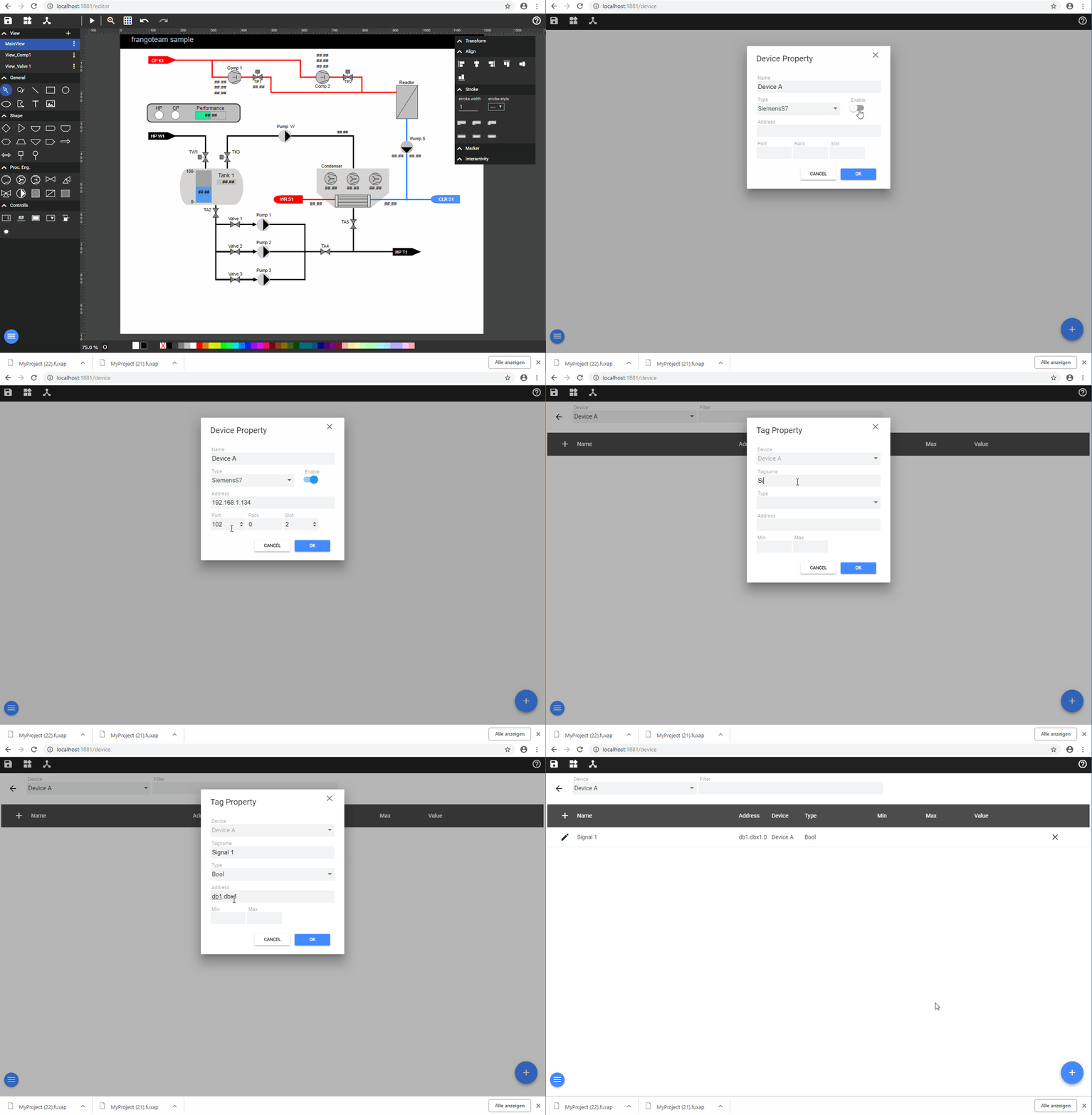
🎯 5分鐘快速上手:從啓動到創建第一個監控界面
1. 訪問系統
啓動服務後,打開瀏覽器訪問:http://localhost:1881 默認登錄賬號:admin,密碼:admin
2. 創建新項目
- 點擊左側菜單欄 "項目" → "新建"
- 輸入項目名稱(如"智能工廠監控")
- 選擇模板或空白項目
3. 添加設備連接
- 進入 "設備" 標籤頁
- 點擊 "+" 按鈕選擇協議(如Modbus TCP)
- 配置設備IP、端口等參數
- 點擊 "測試連接" 驗證通訊
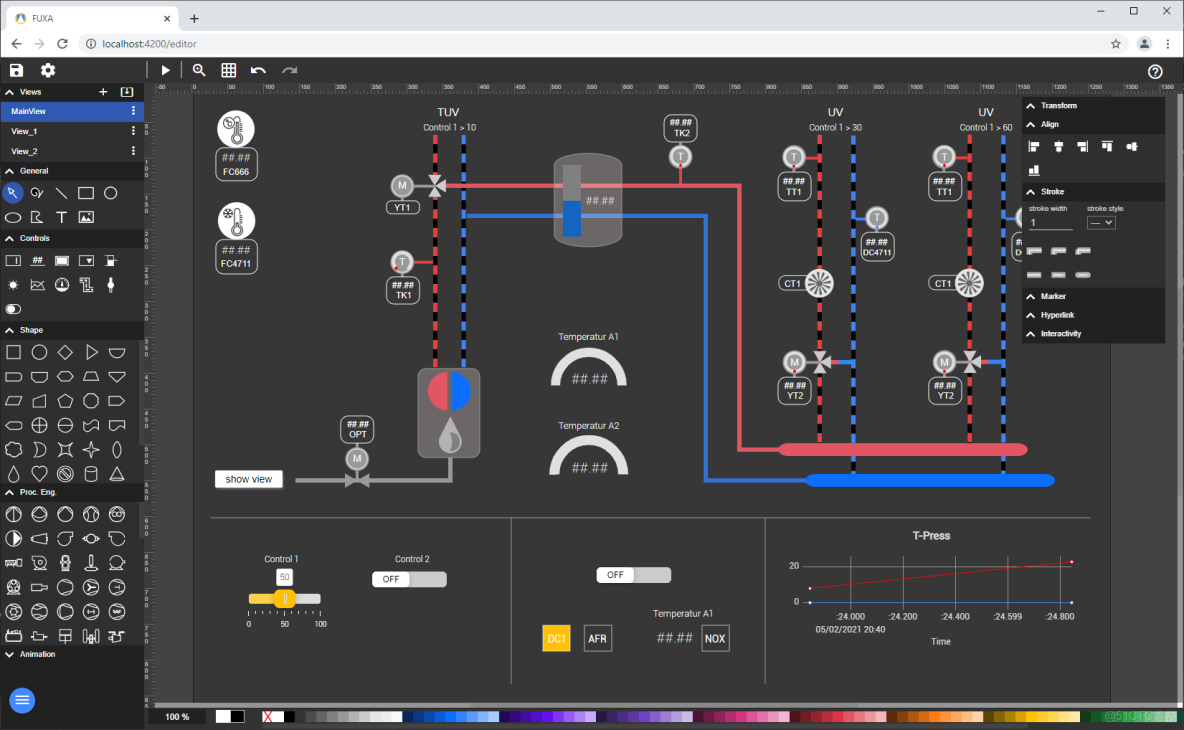
4. 設計HMI界面
- 進入 "編輯器" 模塊(編輯器源碼)
- 從左側控件庫拖拽組件(按鈕、儀表、圖表等)
- 雙擊組件綁定設備變量
- 設置動畫效果和交互邏輯
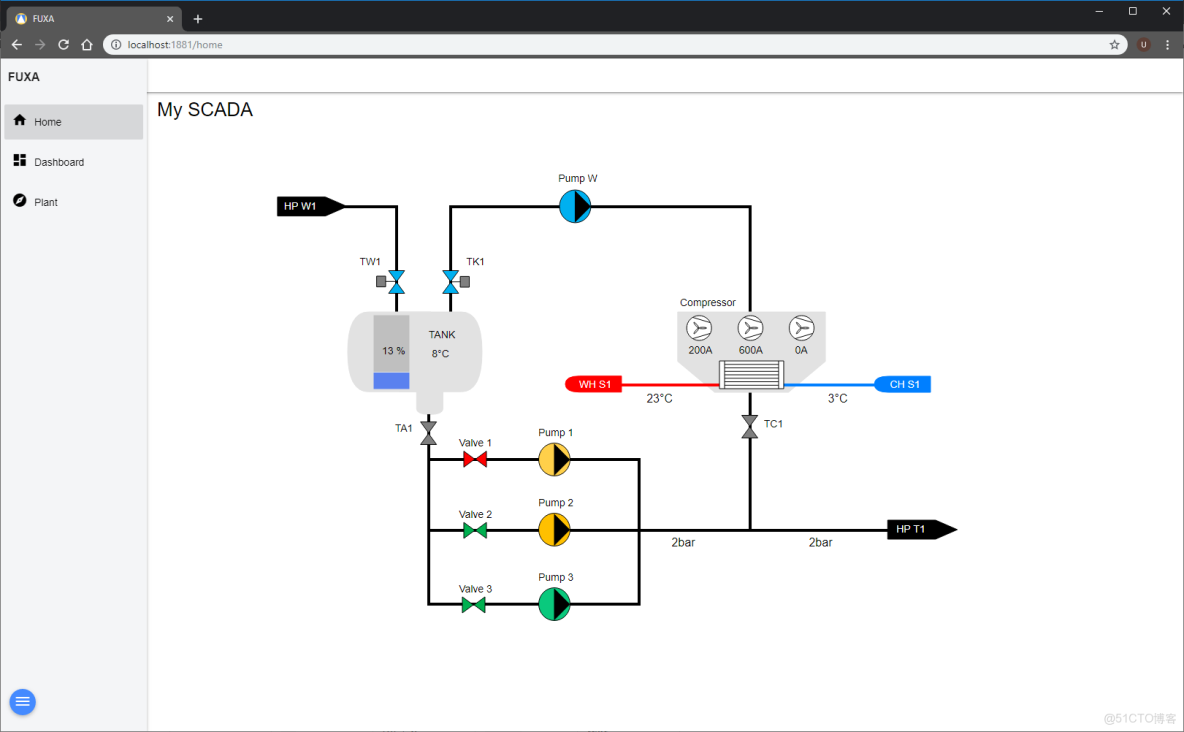
5. 發佈與分享
- 點擊 "保存" 按鈕存儲項目
- 通過 "分享" 功能生成訪問鏈接
- 支持導出為HTML獨立運行
⚙️ 高級配置:優化你的FUXA系統
配置文件位置
核心配置文件位於 server/settings.default.js,可修改以下關鍵參數:
- 服務器端口(默認1881)
- 數據庫存儲路徑
- 日誌級別與存儲策略
- 安全認證設置
數據持久化方案
FUXA支持多種數據存儲方式:
- SQLite(默認,適合小規模應用)
- InfluxDB(源碼,適合大數據量歷史存儲)
- TDengine(時序數據庫,工業大數據場景推薦)
自定義設備驅動
如需支持特殊協議,可開發自定義驅動:
- 在
server/runtime/devices/目錄創建驅動文件夾 - 實現
connect()、read()、write()等核心方法 - 在設備配置界面選擇自定義驅動
🚀 總結:開啓工業4.0可視化之旅
FUXA作為開源工業可視化工具,以其輕量化架構和強大功能,成為中小製造企業實現數字化轉型的理想選擇。無論是設備監控、數據採集還是工藝可視化,FUXA都能幫助你快速構建專業級解決方案。
現在就通過 docker run -d -p 1881:1881 frangoteam/fuxa:latest 啓動你的第一個工業可視化項目吧!如有任何問題,歡迎查閲完整開發文檔或提交Issue反饋。
本文章為轉載內容,我們尊重原作者對文章享有的著作權。如有內容錯誤或侵權問題,歡迎原作者聯繫我們進行內容更正或刪除文章。
