大家好,我是南山,依舊是那個最細的男人帶來了新的文檔,目前已經書寫了如何在 windows 上安裝 VMware 虛擬機、如何在 VMware 上安裝 windows 系統,今天帶來的文檔是如何在 VMware 上安裝 Centos7
以下是 VMware 安裝 CentOS 7 的詳細分步指南,涵蓋從準備工作到系統初始化的全流程,新手也能輕鬆操作:
一、centos7 鏡像獲取
1、阿里雲鏡像倉庫獲取(推薦):
https://mirrors.aliyun.com/centos/7/isos/x86_64/
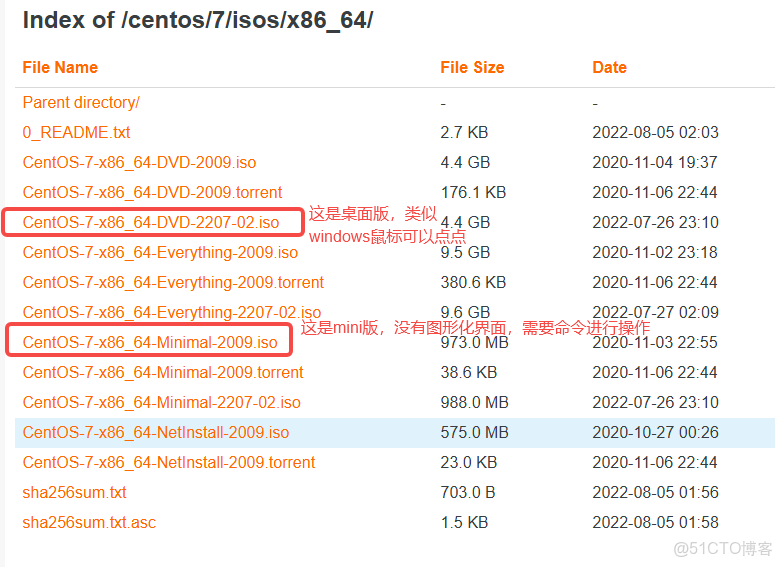
本篇文檔以桌面版為例,但是兩個的操作步驟完全一樣,感興趣的家人可以都安裝嘗試一下
2、qq羣獲取(推薦):614457375
加入羣聊回覆centos7鏡像即可
二、VMware 安裝
如果本地已經安裝了 VMware 跳過此步驟
VMware 安裝文檔:
三、添加 Centos7 虛擬機
1、打開VMware
2、點擊“創建新的虛擬機”
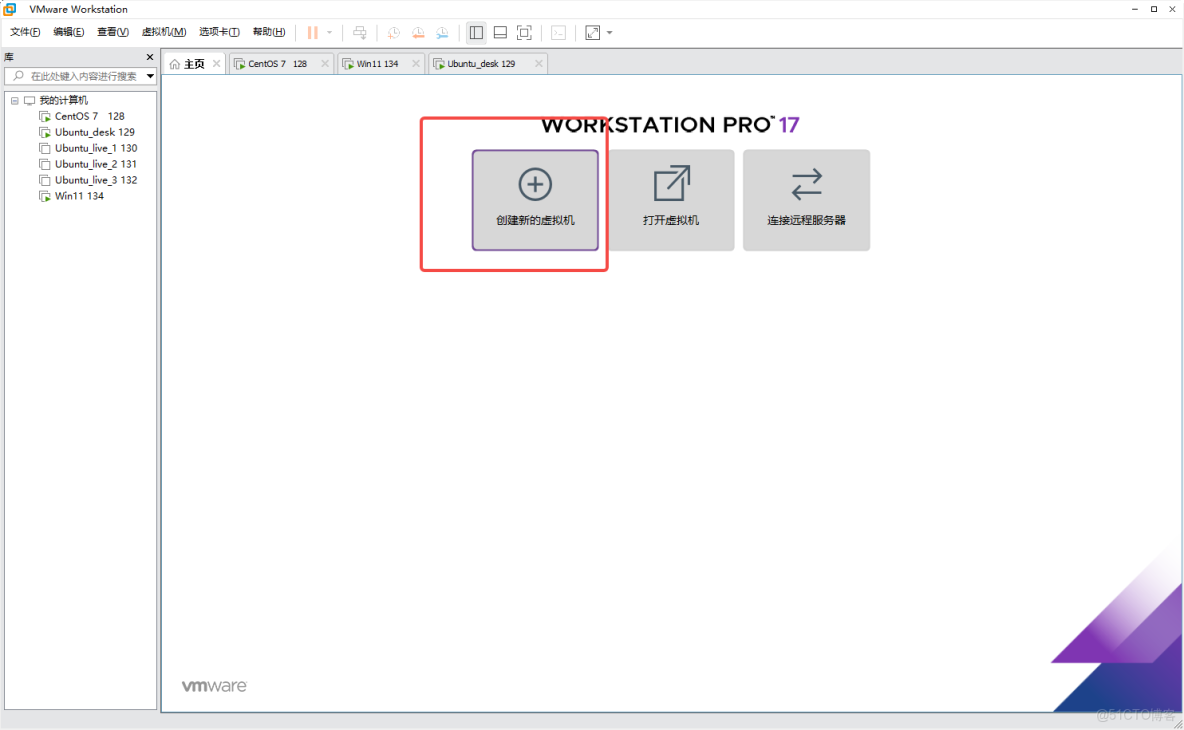
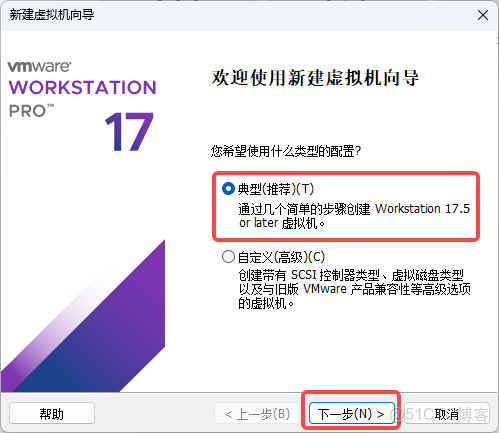
3、點擊“典型”-->點擊“下一步”
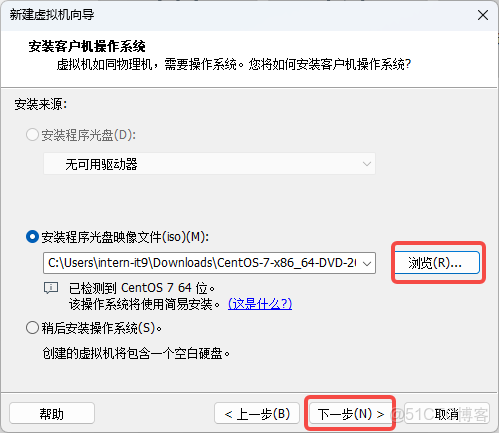
4、點擊“瀏覽”(選擇自己下載的鏡像)-->點擊“下一步”
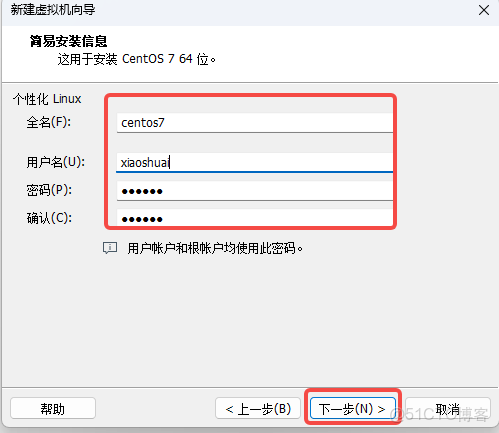
5、輸入全名(給 CentOS 系統的命名)、用户名(相當於Windows中的登錄用户名)、密碼(相當於Windows中的登錄密碼)-->點擊“下一步”
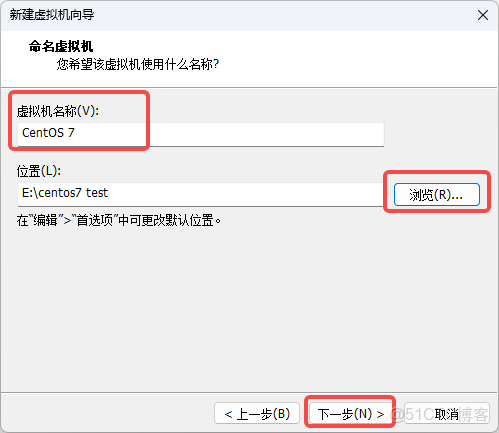
6、輸入虛擬機名稱虛擬機名稱(相當於Windows中的計算機名)-->點擊“瀏覽”(選擇安裝位置)-->點擊“下一步”
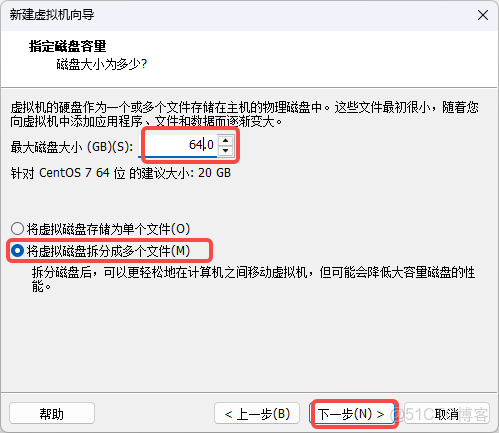
7、初學者給20GB是夠用的,根據自己物理機配置選擇磁盤大小,勾選“將虛擬磁盤拆分成多個文件”-->點擊“下一步”
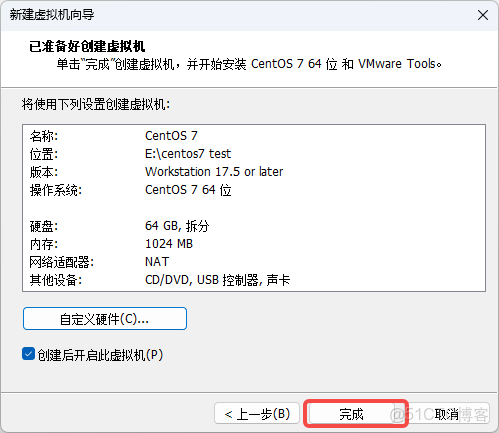
8、點擊“完成”,此時虛擬機會自動打開
9、等待億會會
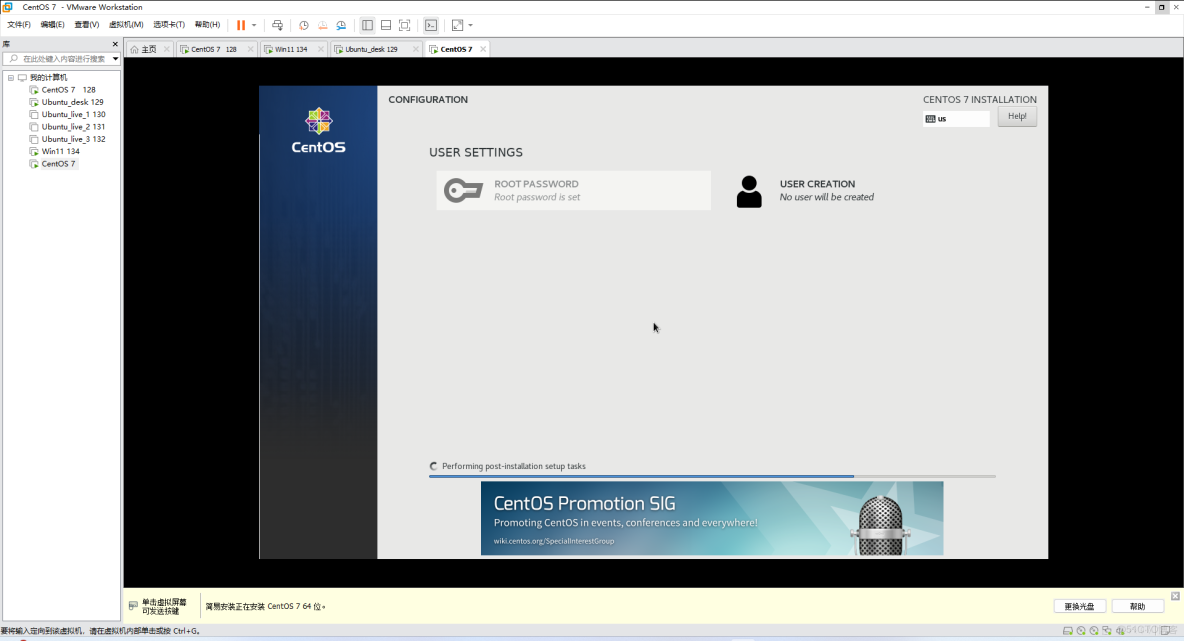
出現這個標誌就是加載好了,點擊這個小人,輸入你的密碼(#5輸入的密碼)-->點擊“Sign in”
此時我們的centos7就安裝好了哦
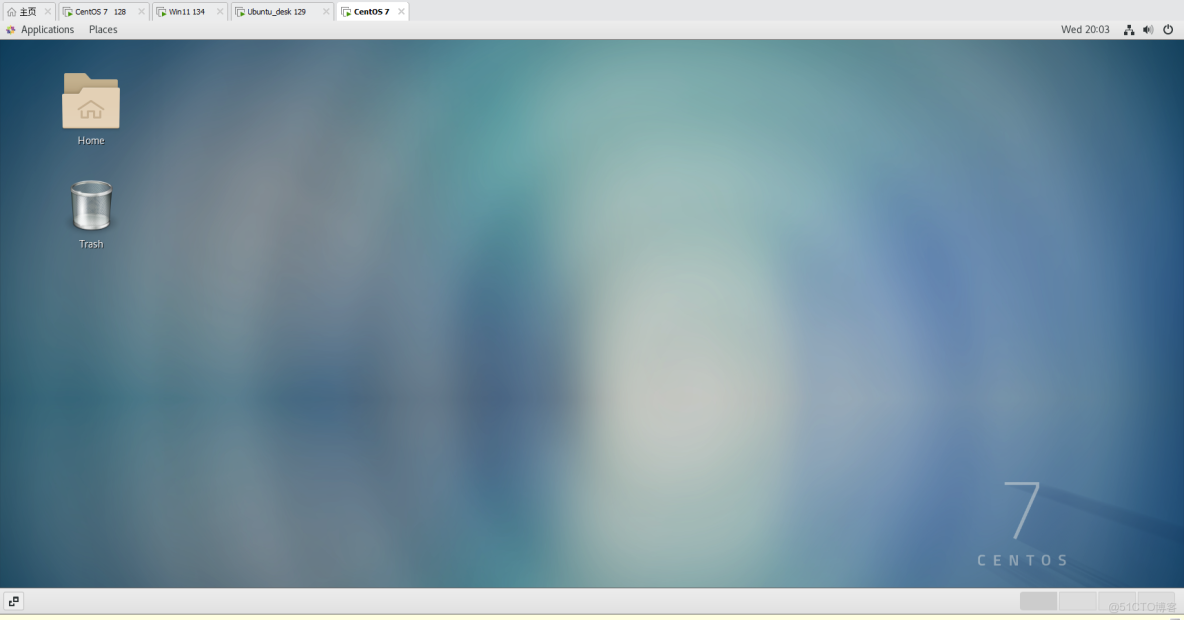
後續會持續更新 Linux 基礎、用户管理、磁盤管理、軟件管理、進程管理、、網絡管理、shell腳本等,喜歡的兄弟們可以持續關注哦,謝謝
四、修改虛擬機硬件配置(可選)
要是自己虛擬機磁盤內存等不能滿足使用需求的話可以按照如下文檔進行操作
1、點擊你需要更換硬件的虛擬機-->點擊“虛擬機”-->“設置”
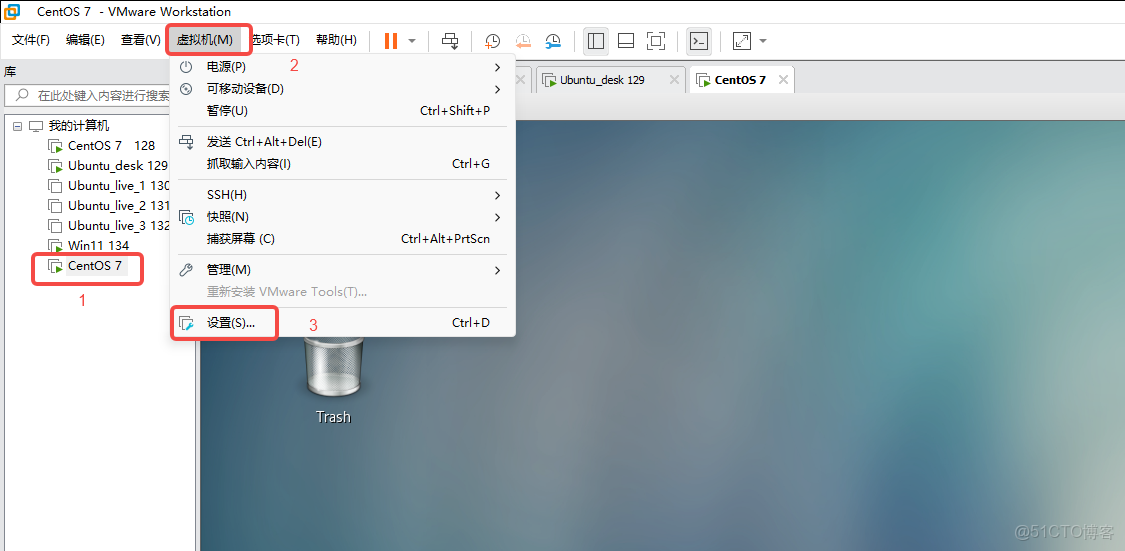
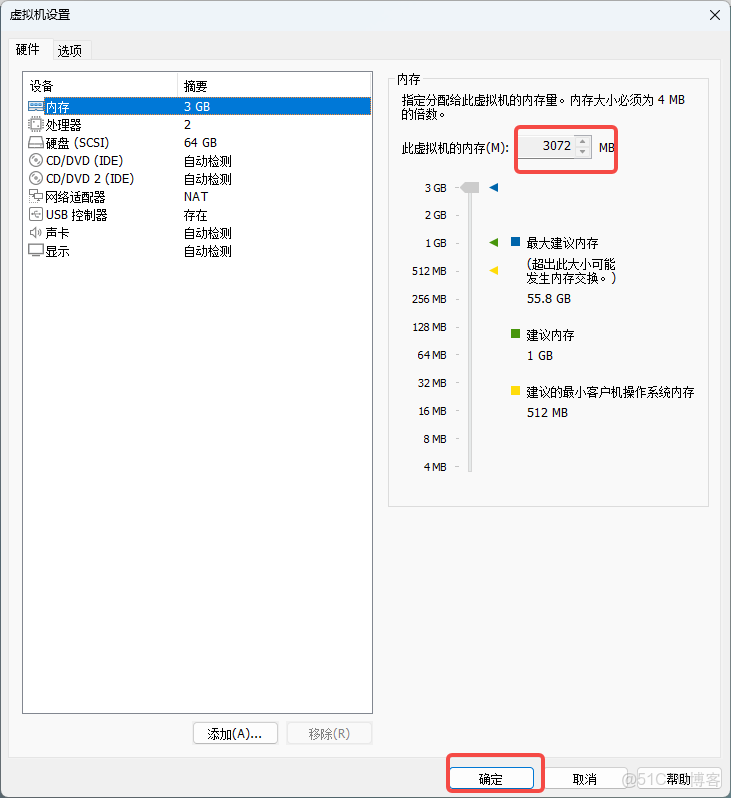
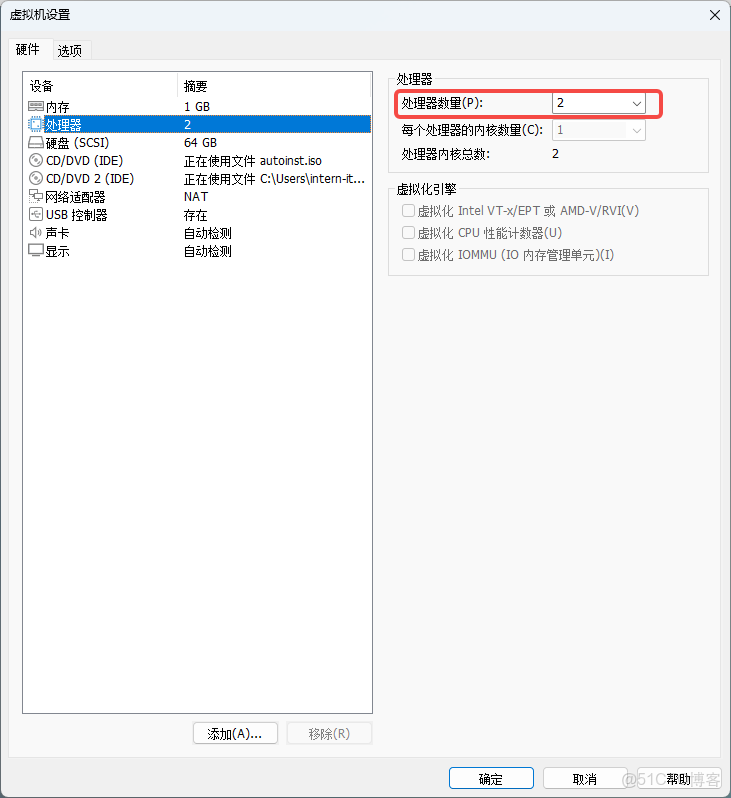
2、根據自己需求來調節內存、處理器
建議內存大小2-4GB左右,處理器數量2,更換內存大小虛擬機會重啓