【JAVA】Commons-IO的安裝及使用

文章目錄

  • 【JAVA】Commons-IO的安裝及使用
  • 一、前言
  • 二、Commons-IO的安裝
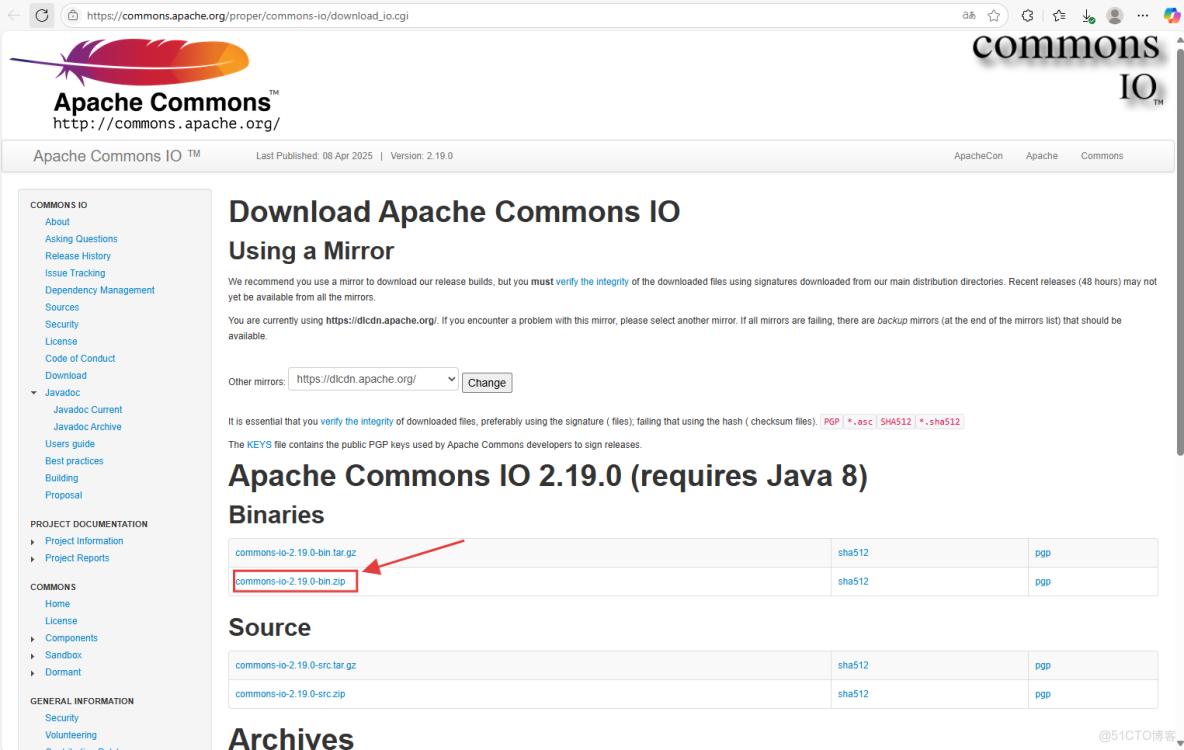
  • 1.點擊鏈接,進入官網
  • 2.進入後,點擊紅色框選中部分下載Commons-IO工具包
  • 3.下載完成後打開文件所在位置進行解壓
  • 4.Commons-IO中常用方法
  • 三、IDE中Commons-IO的導入
  • 1.在項目中創建一個文件夾:lib
  • 2.新建好後,將jar包複製粘貼到lib中
  • 3.將工具包與項目產生關聯
  • 四、IDE中Commons-IO的使用

一、前言

Java 開發中,I/O 操作必不可少,但原生 I/O API 繁瑣易錯,常引發空指針、資源泄漏等問題。Apache Commons IO 庫以簡潔強大的接口,讓文件處理、目錄管理等任務變得輕鬆高效。接下來,本文將介紹Commons-IO的安裝及使用教程。

二、Commons-IO的安裝

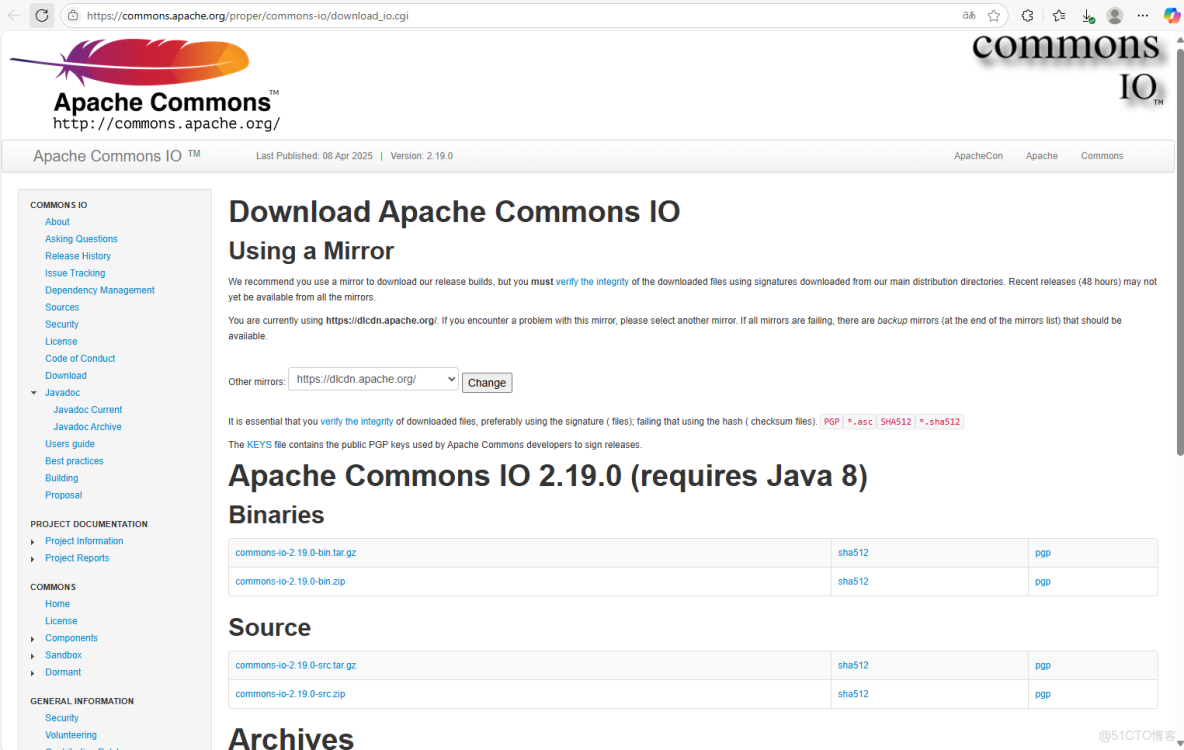
1.點擊鏈接,進入官網

下載 Apache Commons IO – Apache Commons IO
【小家java】Java之Apache Commons-IO使用精講(FileUtils、IOUtils、FileFilter全覆蓋)_#開發語言

2.進入後,點擊紅色框選中部分下載Commons-IO工具包

【小家java】Java之Apache Commons-IO使用精講(FileUtils、IOUtils、FileFilter全覆蓋)_#開發語言_02

需要注意的是,Windows和Mac用户點擊紅色框選部分,而Linux用户需要下載紅框上面的文件。

3.下載完成後打開文件所在位置進行解壓

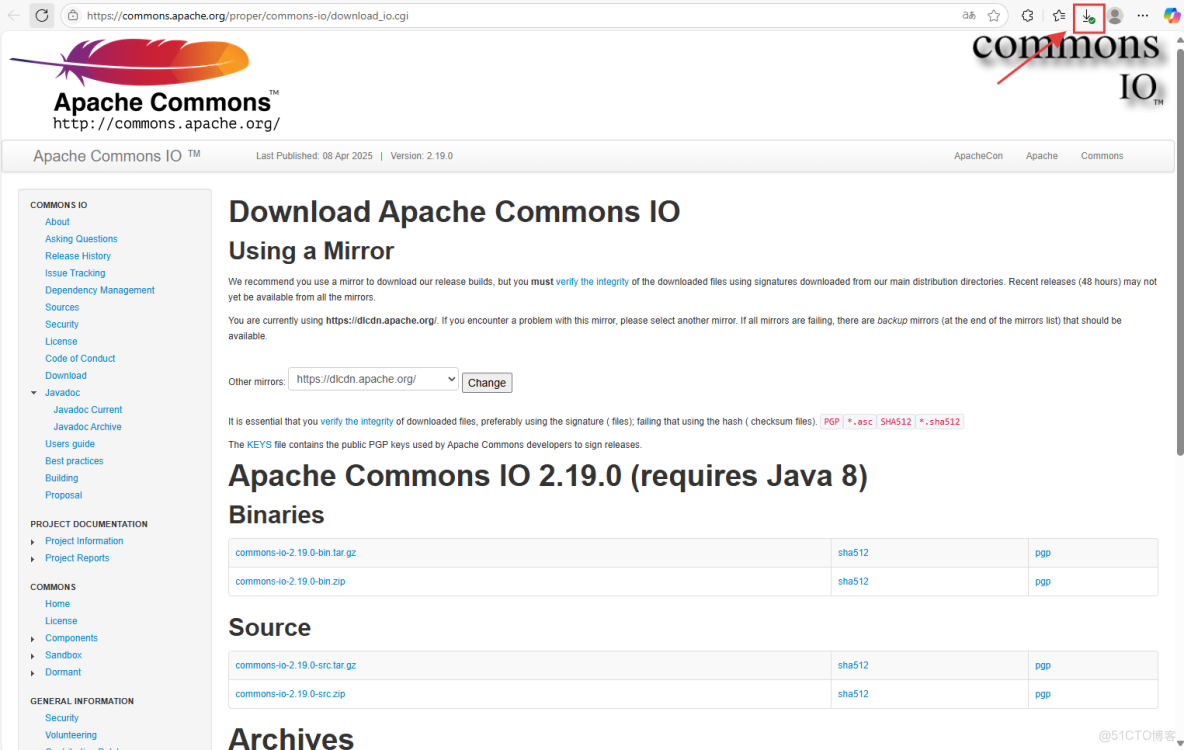
點擊右上角下載文件部分
【小家java】Java之Apache Commons-IO使用精講(FileUtils、IOUtils、FileFilter全覆蓋)_打開文件_03

點擊右側文件夾,打開壓縮包所在文件位置

【小家java】Java之Apache Commons-IO使用精講(FileUtils、IOUtils、FileFilter全覆蓋)_打開文件_04

打開文件位置後,左鍵單擊選中壓縮包,點擊解壓縮,將文件解壓到當前路徑

【小家java】Java之Apache Commons-IO使用精講(FileUtils、IOUtils、FileFilter全覆蓋)_#開發語言_05

點擊提取

【小家java】Java之Apache Commons-IO使用精講(FileUtils、IOUtils、FileFilter全覆蓋)_jar包_06

點擊解壓好的文件路徑進入

【小家java】Java之Apache Commons-IO使用精講(FileUtils、IOUtils、FileFilter全覆蓋)_jar包_07

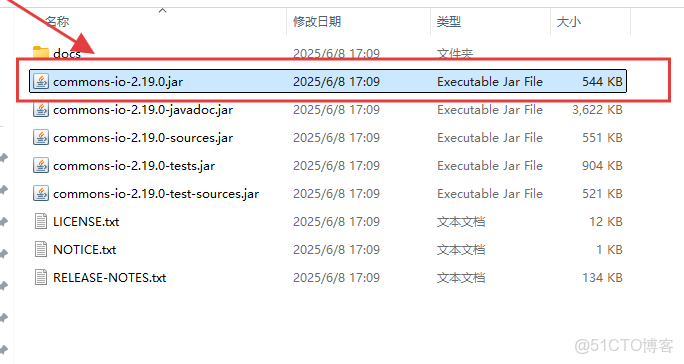
可以看到工具包中有很多的jar包,不過我們只需要用到框選部分的jar包(按下ctrl+c複製),其他包都是一些源碼包和測試包。
【小家java】Java之Apache Commons-IO使用精講(FileUtils、IOUtils、FileFilter全覆蓋)_#開發語言_08

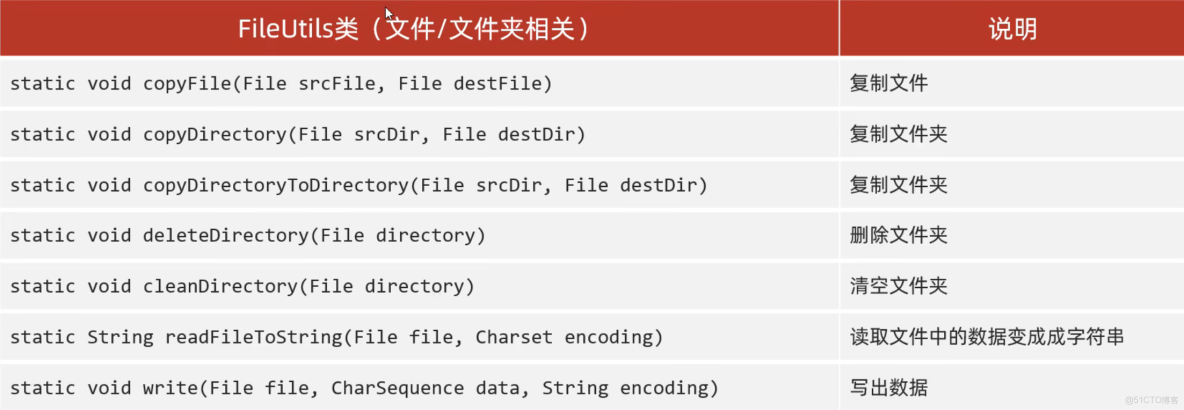
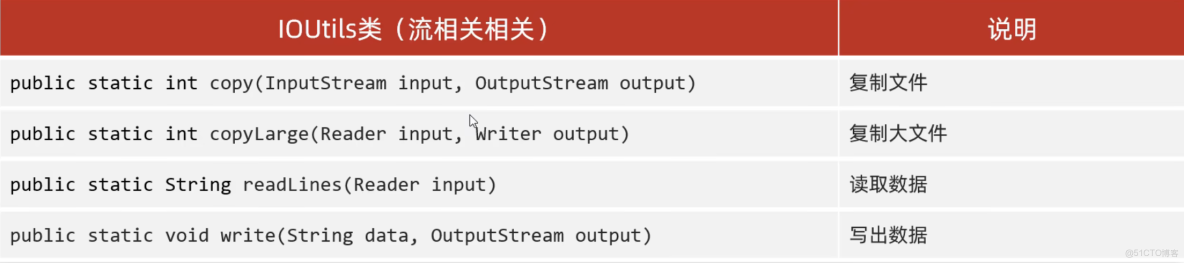
4.Commons-IO中常用方法

FileUtils類

【小家java】Java之Apache Commons-IO使用精講(FileUtils、IOUtils、FileFilter全覆蓋)_#java_09

IOUtils類

【小家java】Java之Apache Commons-IO使用精講(FileUtils、IOUtils、FileFilter全覆蓋)_#java_10

三、IDE中Commons-IO的導入

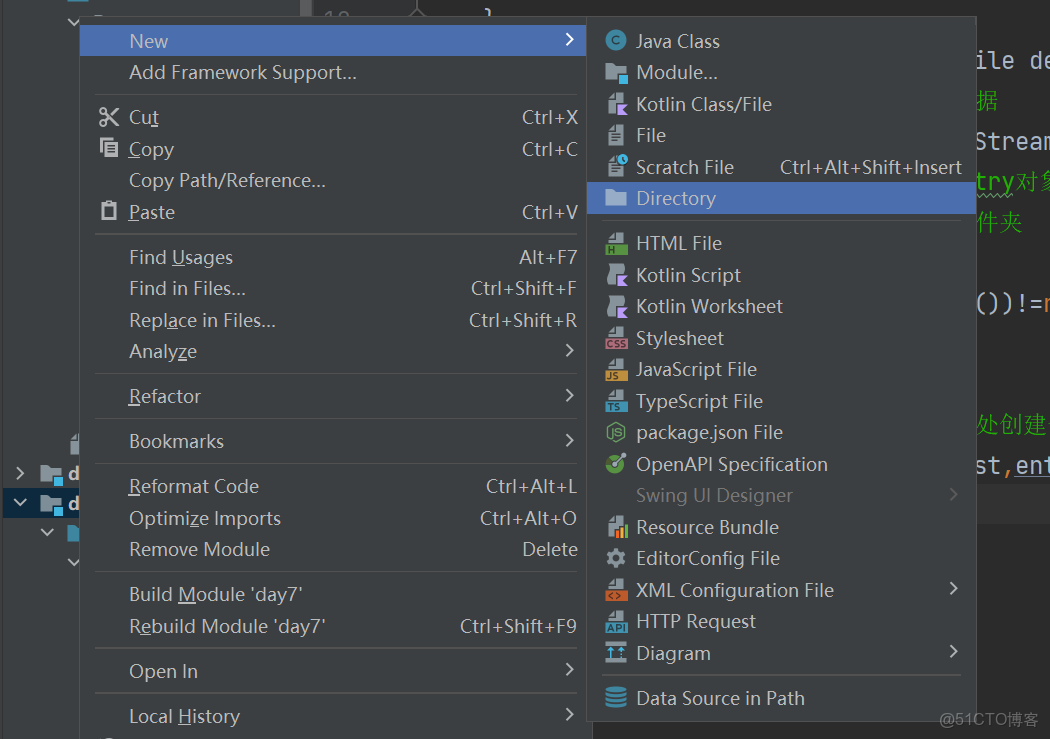
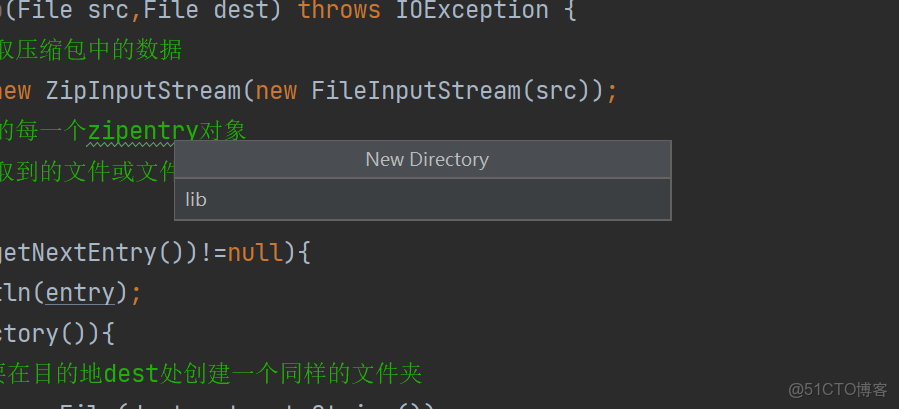
1.在項目中創建一個文件夾:lib

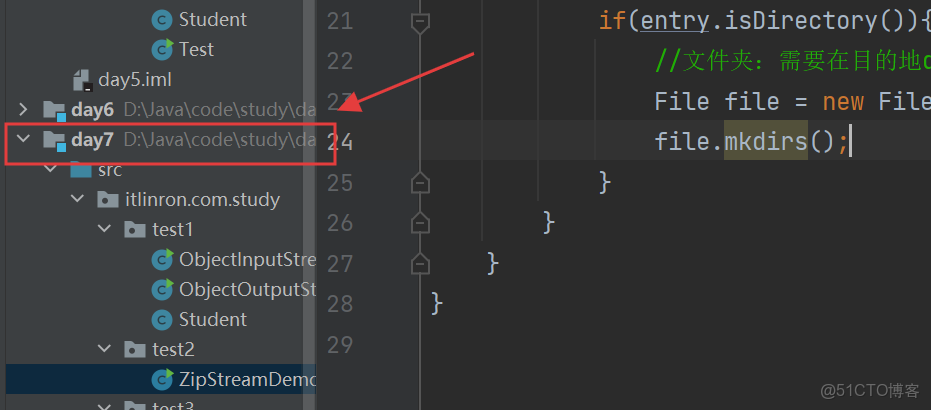
右鍵當前模塊,新建lib包
【小家java】Java之Apache Commons-IO使用精講(FileUtils、IOUtils、FileFilter全覆蓋)_jar包_11

【小家java】Java之Apache Commons-IO使用精講(FileUtils、IOUtils、FileFilter全覆蓋)_Apache_12

文件名稱為lib

【小家java】Java之Apache Commons-IO使用精講(FileUtils、IOUtils、FileFilter全覆蓋)_#開發語言_13

2.新建好後,將jar包複製粘貼到lib中

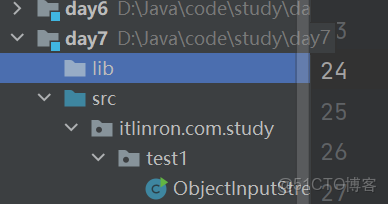
左鍵單擊lib包,並且按下ctrl+v將剛才複製好的jar包粘貼到lib包中
【小家java】Java之Apache Commons-IO使用精講(FileUtils、IOUtils、FileFilter全覆蓋)_#開發語言_14

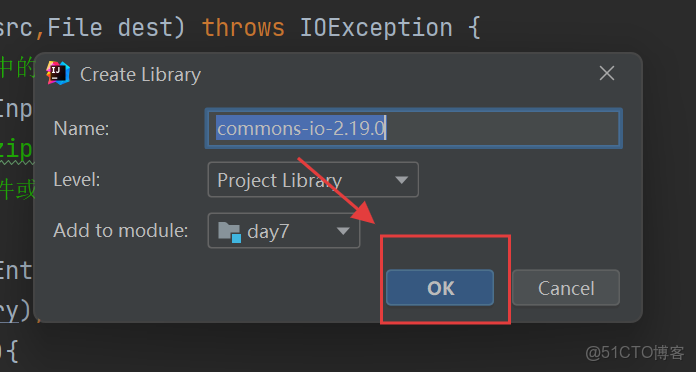
會彈出這個界面,點擊OK即可

【小家java】Java之Apache Commons-IO使用精講(FileUtils、IOUtils、FileFilter全覆蓋)_打開文件_15

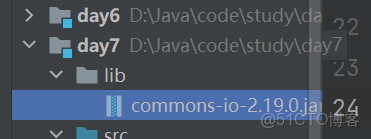
這時可以看到lib包下已經有commons-io工具包了,不過這時這個工具包和項目還沒有產生聯繫。
【小家java】Java之Apache Commons-IO使用精講(FileUtils、IOUtils、FileFilter全覆蓋)_#java_16

3.將工具包與項目產生關聯

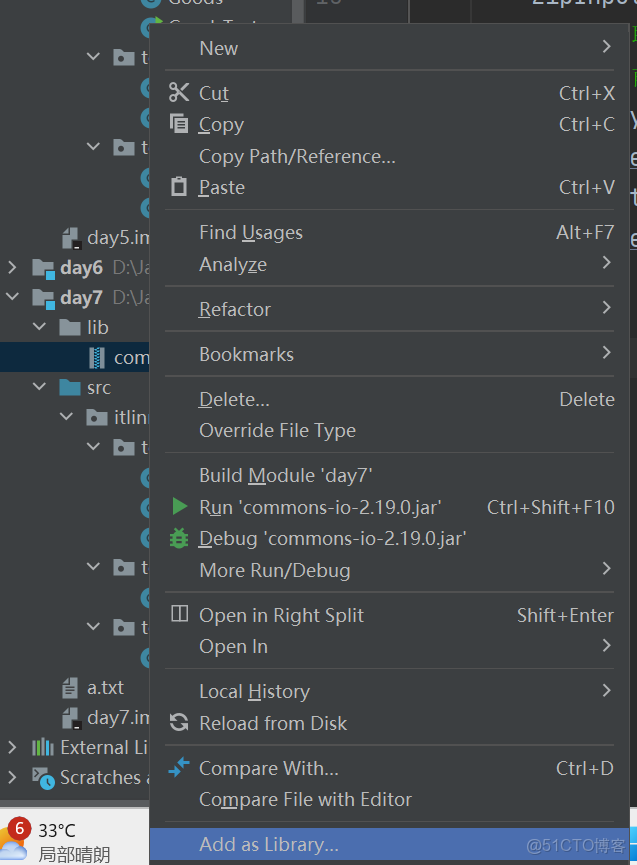
右鍵點擊工具包,選擇Add as Library
【小家java】Java之Apache Commons-IO使用精講(FileUtils、IOUtils、FileFilter全覆蓋)_#java_17

點擊ok

【小家java】Java之Apache Commons-IO使用精講(FileUtils、IOUtils、FileFilter全覆蓋)_#java_18

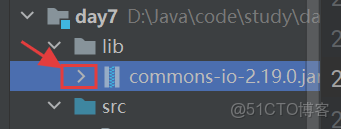
如果看到這個小箭頭,説明jar包和當前項目關聯成功

【小家java】Java之Apache Commons-IO使用精講(FileUtils、IOUtils、FileFilter全覆蓋)_Apache_19

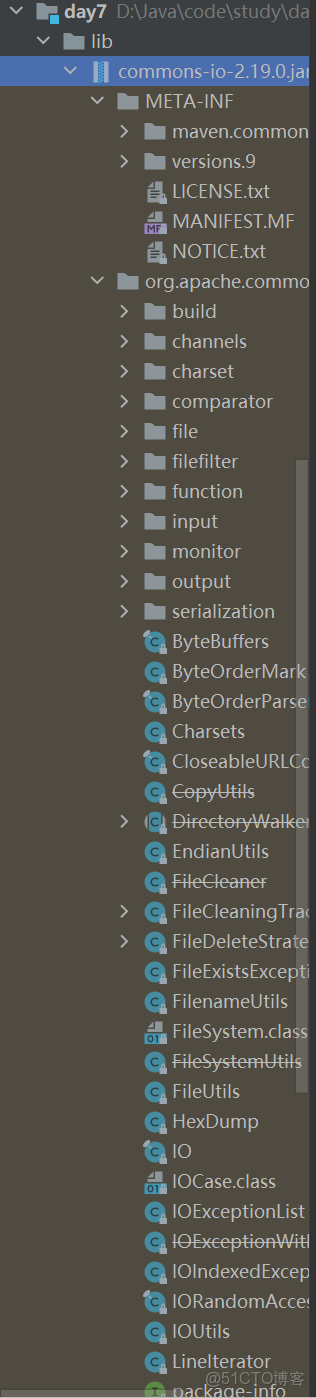
點擊展開,你就可以看到jar包下的代碼文件

【小家java】Java之Apache Commons-IO使用精講(FileUtils、IOUtils、FileFilter全覆蓋)_#java_20

接下來,你就可以在IDE中使用這個工具包了!

四、IDE中Commons-IO的使用

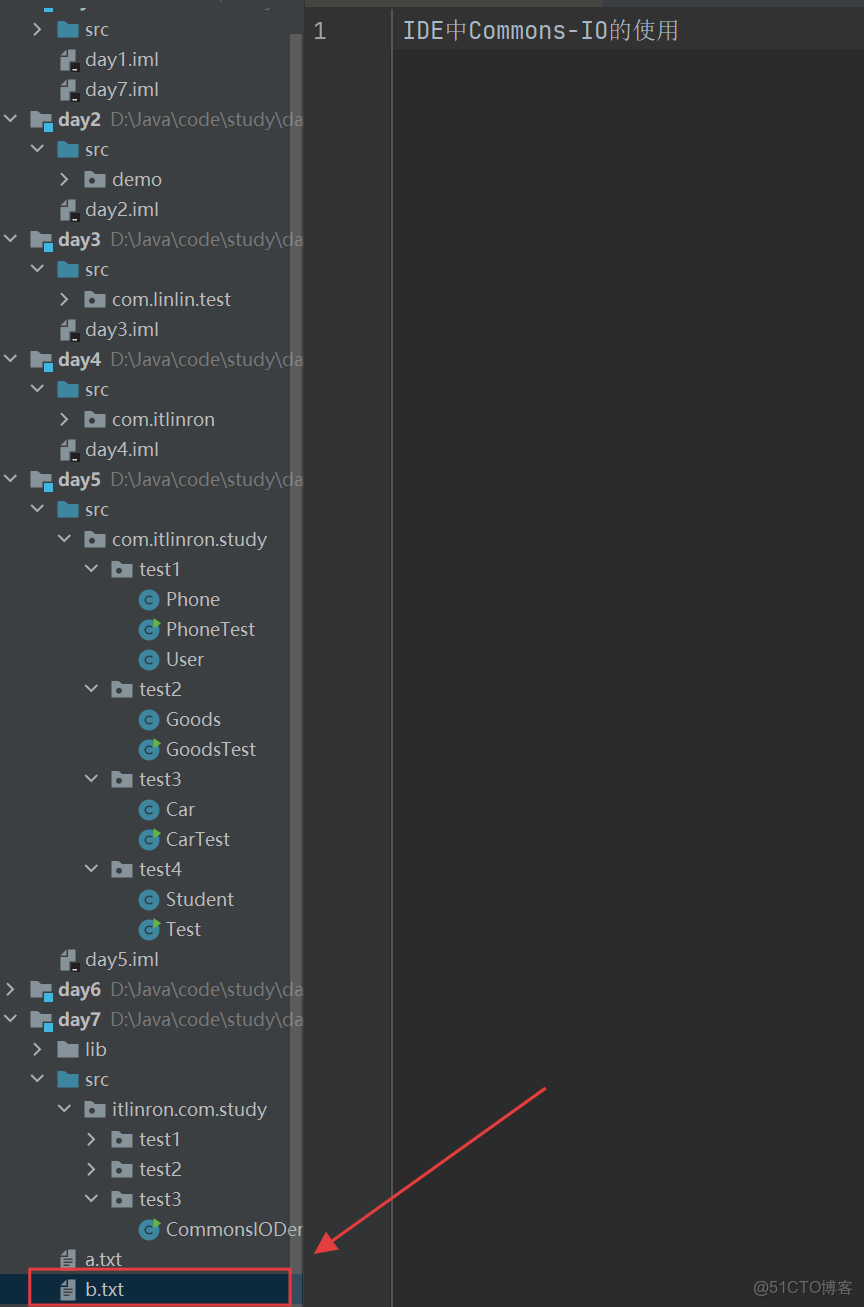
在這裏,我只演示FileUtils.copyFile方法的使用,其他方法讀者可自行嘗試,原理都差不多。我已經準備好了一個b.txt的文件,裏面的內容如圖所示
【小家java】Java之Apache Commons-IO使用精講(FileUtils、IOUtils、FileFilter全覆蓋)_Apache_21

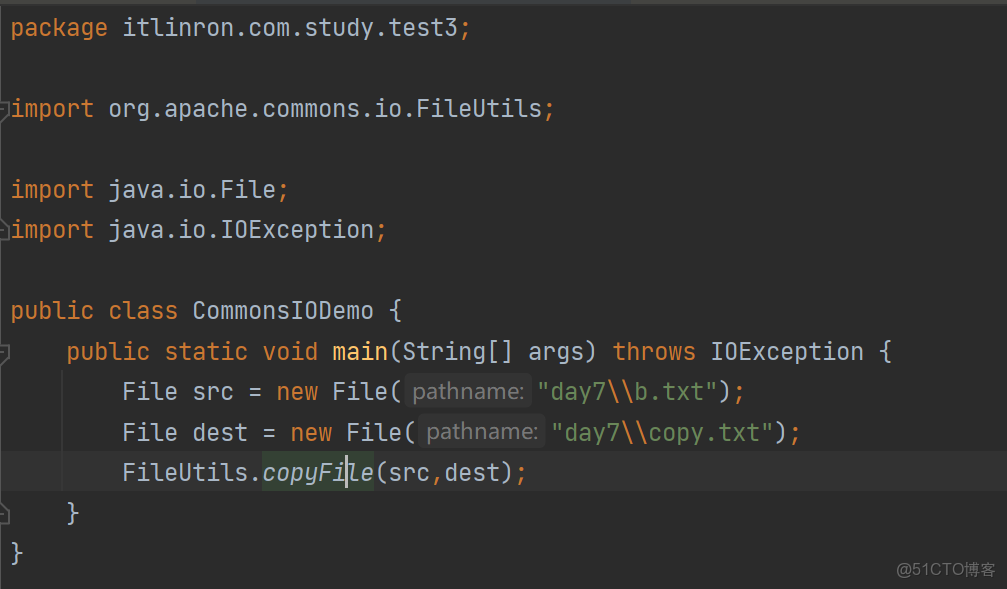
在CommonsIODemo中,使用FileUtils.copyFile將src複製到dest中
【小家java】Java之Apache Commons-IO使用精講(FileUtils、IOUtils、FileFilter全覆蓋)_jar包_22

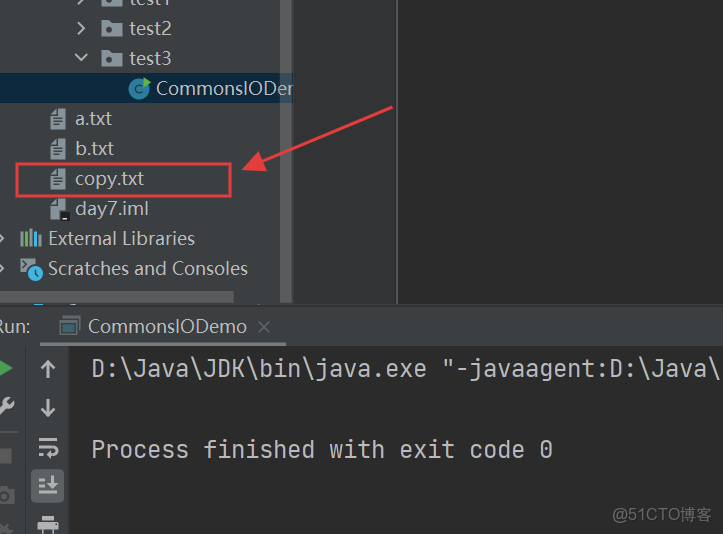
右鍵運行,可以看到day7目錄下出現了copy.txt文件

【小家java】Java之Apache Commons-IO使用精講(FileUtils、IOUtils、FileFilter全覆蓋)_jar包_23

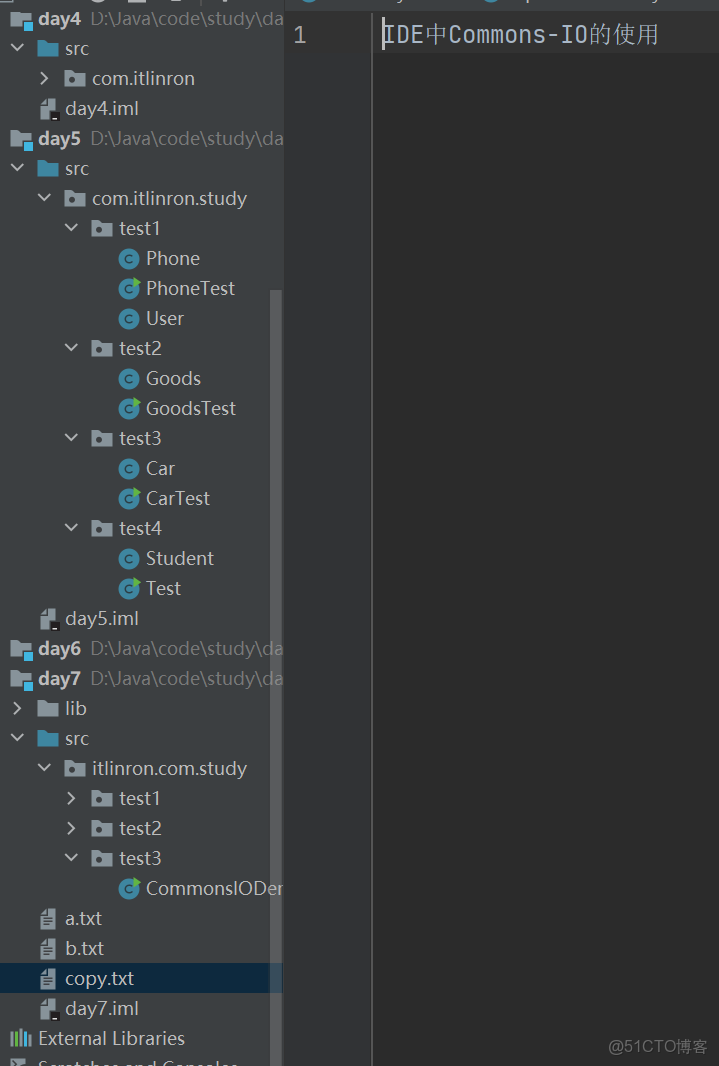
點擊進入,可以發現它和a.txt的內容一模一樣,説明覆製成功了

【小家java】Java之Apache Commons-IO使用精講(FileUtils、IOUtils、FileFilter全覆蓋)_#開發語言_24


好了,今天的內容就到此為止了,其他方法還請讀者自行嘗試呢~