
Arcgis Server 部署方案
發佈地圖服務
(一)添加GIS server
打開ArcGIS Desktop,添加地圖服務
- GIS Server中,選擇Add ArcGIS Server,彈出如下界面:
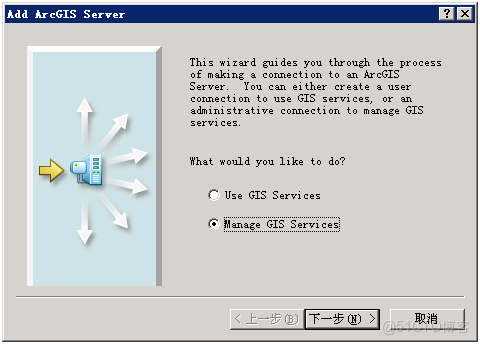
點擊下一步
- 輸入url和名稱/ip
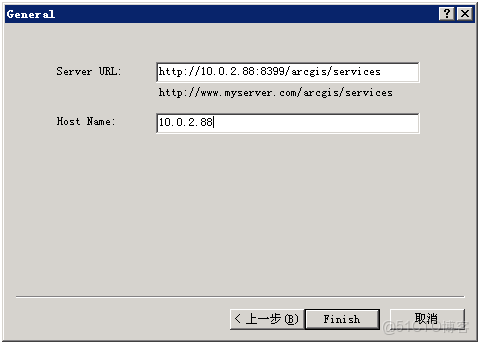
GIS服務器完畢
(二)修改地圖文件數據源
- 打開ArcGIS Desktop,選擇MXD文件
點擊 Folder Connection 右鍵,connect Folder 將mxd文件所在的文件夾路徑在此添加進來
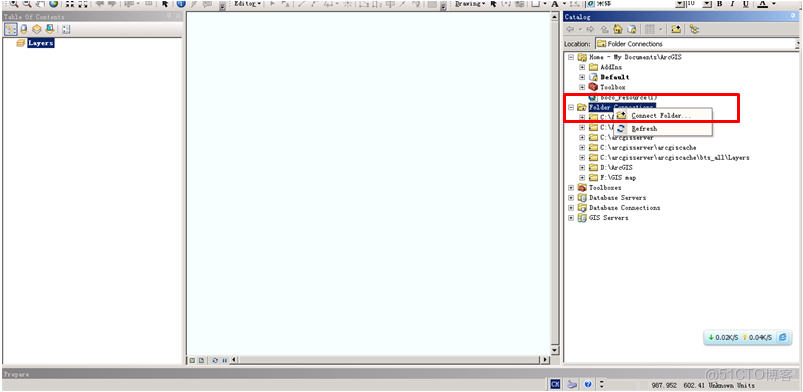
2. 雙擊mxd文件,左側為mxd文件包含的Layers列表,在圖層上點右鍵,選屬性,點擊 Source頁
選在右下角 Set Datasource 對數據源進行設定,點擊確定。
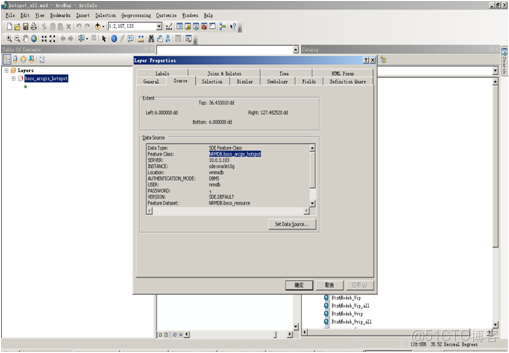
數據源設定方式:
1)通過Database Connection 連接數據庫
2)選擇本機gdb文件
(三)圖層發佈(動態圖層)
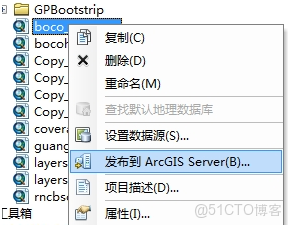
在打開Arcgis Desktop中,在修改好數據源的MXD文件上點右鍵,如下圖選擇
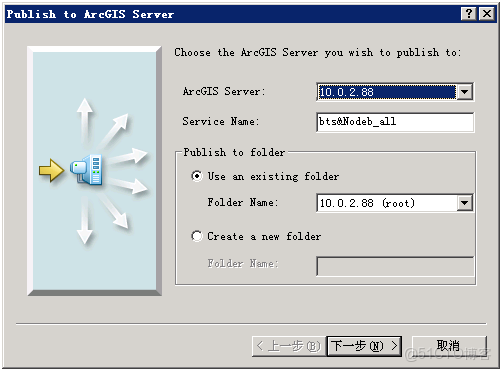
選擇ArcGIS Server,填寫Service Name(隨意命名)
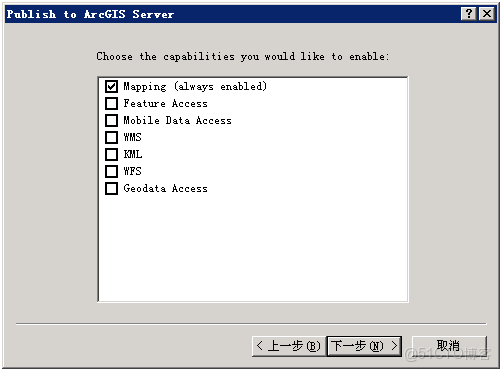
勾選Mapping形式
點擊下一步
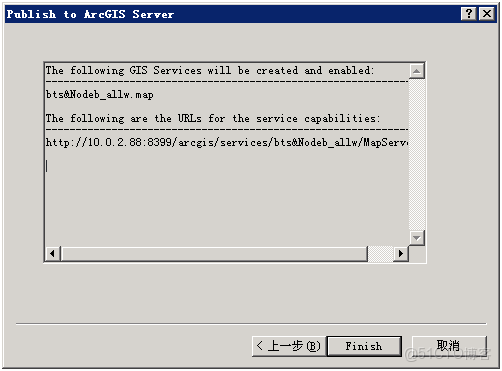
發佈出的地址為:http://ip/arcgis/services/圖層服務名稱/MapService
配置到程序中時由於要用到REST接口
所以url地址為:http://ip/arcgis/rest/services/圖層服務名稱/MapService
附加説明-切圖發佈
【動態圖層與切圖】
動態圖層:
在GIS中,所謂“動態圖層”就是位於地圖最上層且刷新很快的圖層。通常為點圖層,用於顯示那些實時刷新的信息。
動態圖層不是一種新發明的圖層,而是説在arcgis server的web應用中可以動態的配置其渲染和內容功能的圖層,動態mapservice中的圖層都可以通過相應的配置使其成為動態圖層。
切圖:
原理都是將地圖設定為多個比例尺,對於每個比例尺提前將地圖分成若干小圖片,存在服務器上,客户端訪問時直接獲取需要的小圖片拼接成地圖,而不是由服務器動態創建出一幅圖片來送到客户端,極大程度的提高了反問速度
切圖發佈
説明:需要發佈成切片圖層的服務,先將mxd文件轉換為msd格式,以保障發佈高性能的地圖服務
1 修改mxd數據源 同動態圖層數據源修改方法
2 mxd到msd轉換方法
MSD地圖服務的效果非常好,並且出圖效率非常高,MSD是ArcGIS9.3.1新引進的一種地圖類型,專門用於發佈高性能的地圖服務。是ESRI引以自豪的產品。
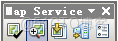
打開mxd文件,在空白處右鍵點擊,選擇Map Service Publishing彈出Map Service Publishing工具條:
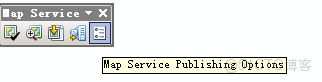
點擊Map Service Publishing Options按鈕:
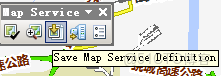
點擊 Save Map Service Definition
保存為msd格式
3 圖層發佈
點擊Publish To ArcGIS Server 將msd發佈成服務
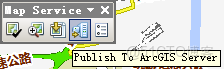
操作步驟同動態圖層
4 設置切圖前預先設置事項
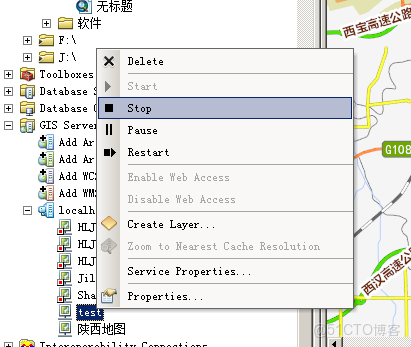
1)發佈出服務後,先將服務停止,點擊發不出的服務名稱,右鍵,點擊stop
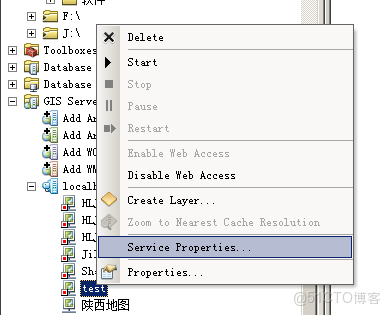
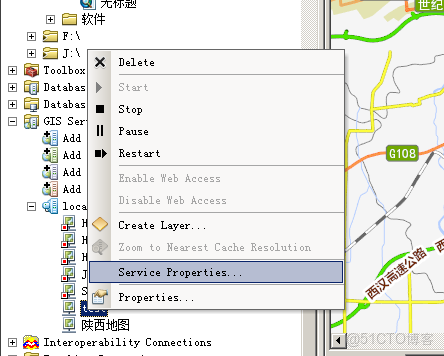
2)服務停止後,點擊右鍵,選擇Service Properties
3)為切圖添加緩存目錄
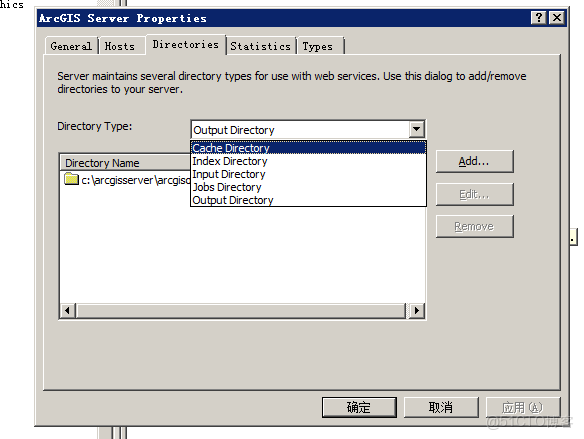
點擊GIS Server 右鍵 選擇 Server properties,選擇Cache Directory 點擊Add按鈕,添加圖層要保存的目錄(選擇一個空間較大的盤)
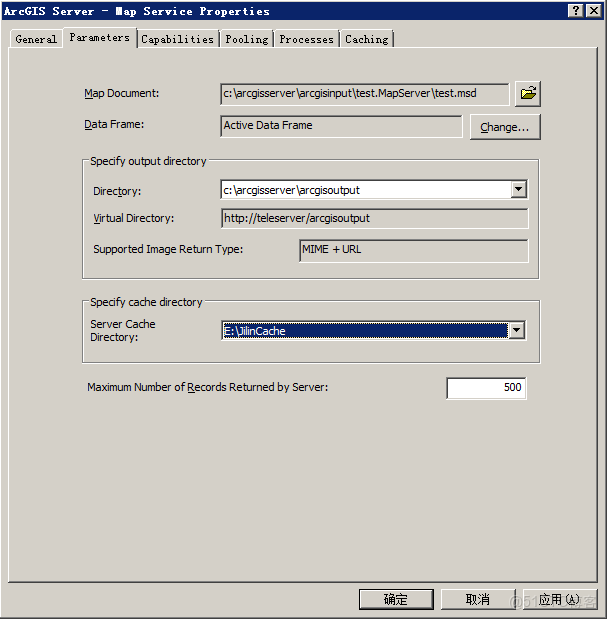
在發佈出的服務 右鍵 Service Properties 的Parameters選項卡上,下拉選擇 上述建立的緩存目錄
(説明:此文描述為arcgis server、soc與som在同一台機器上,若有多個soc機器集羣,可以通過Host選項卡添加多台soc機器)
池化設置:
4)選擇池化數
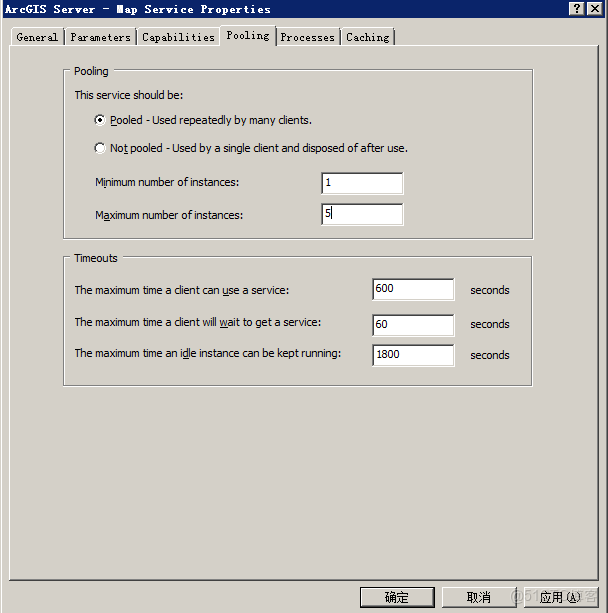
最大實例數決定了,你將要最多要實例化多少個ArcSOC進程去切圖,一般最大設置為CPU核數+ 1,這樣保證CPU使用率在50%左右,如果設置太大,會造成CPU使用率在100%,硬件使用率一直在100% 可能會導致負荷過重,從而導致系統藍屏。
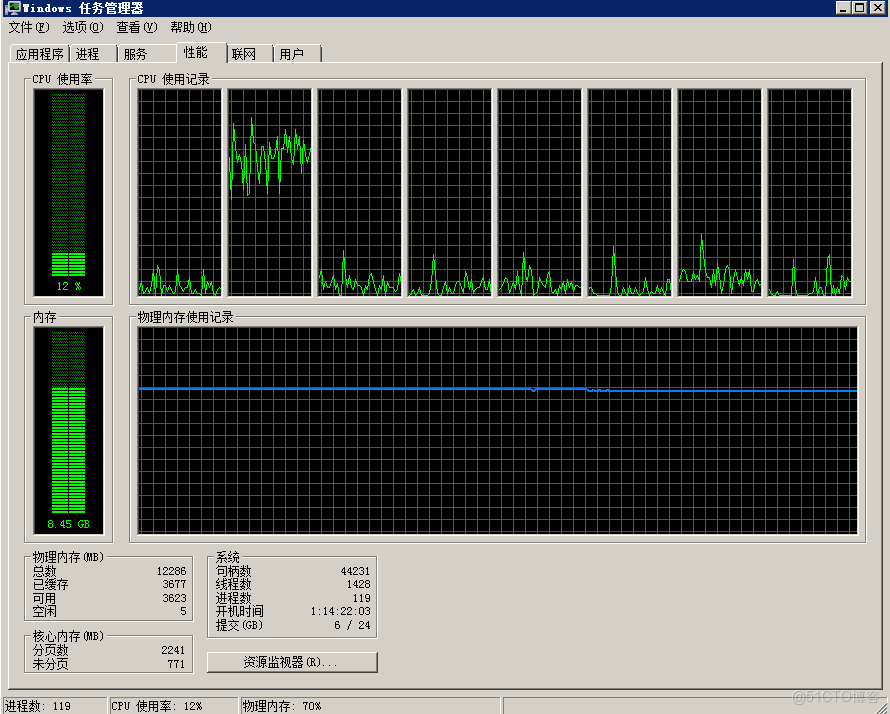
4顆cpu 填寫池化數為5
5) 下拉選擇,high isolation模式
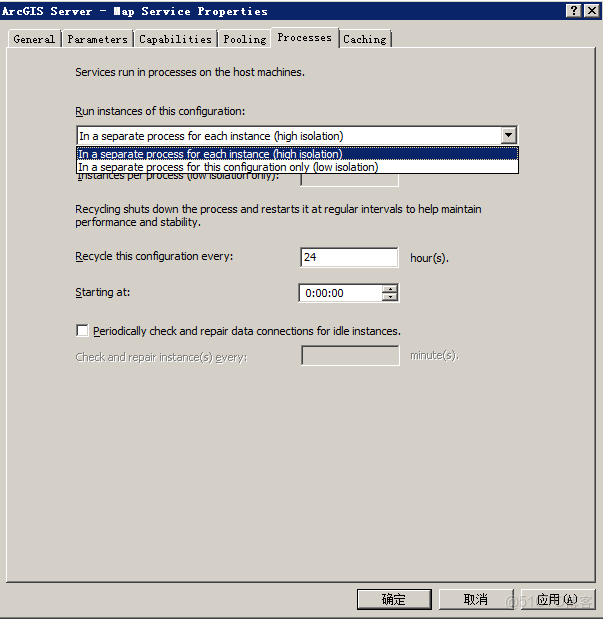
設置完成,點擊確定,重啓服務。
5 切圖參數設置
1)服務右鍵start後選擇Service Properties
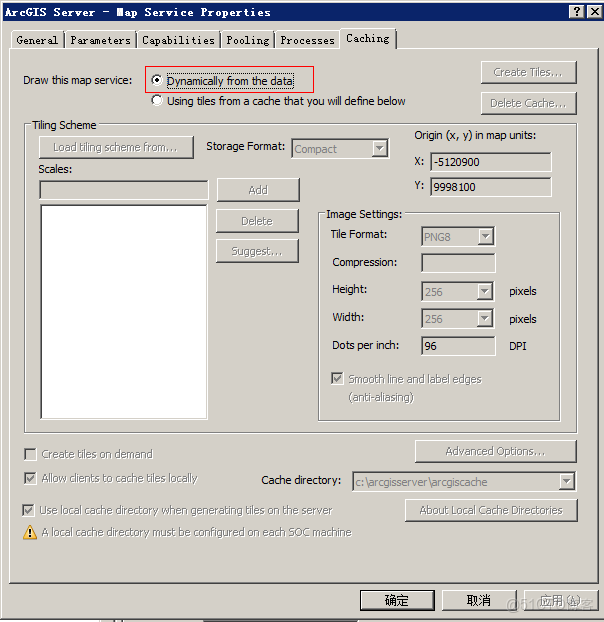
2)默認為動態切圖,選擇第二項:Using tiles from a cache that you will define below
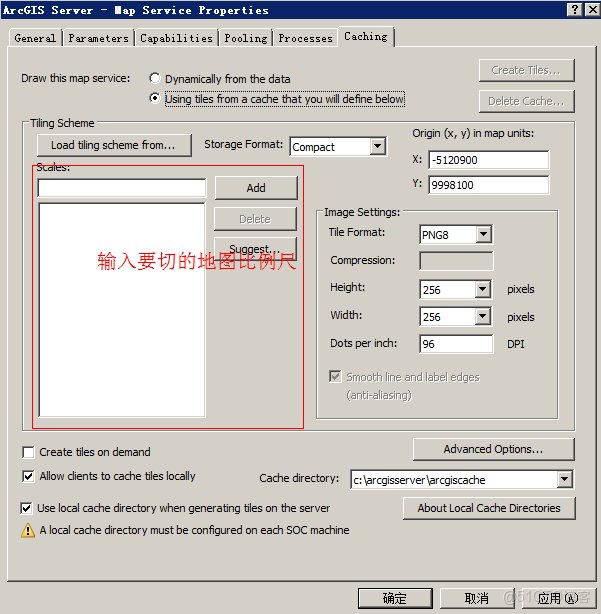
3)輸入比例尺
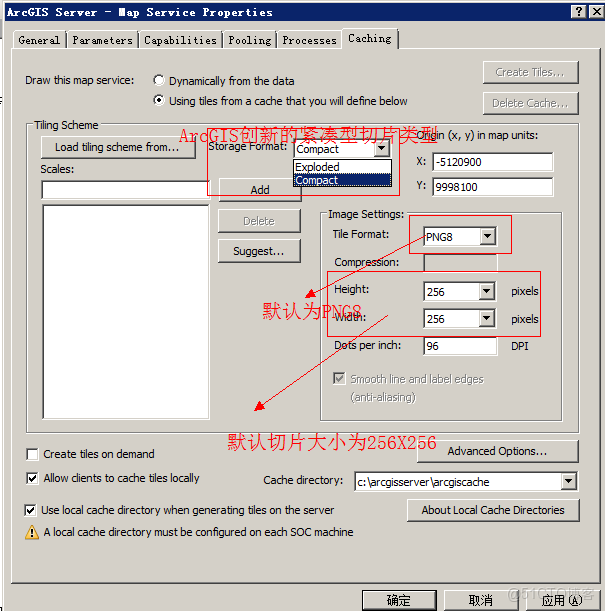
4)其他參數
5)緩存輸出目錄
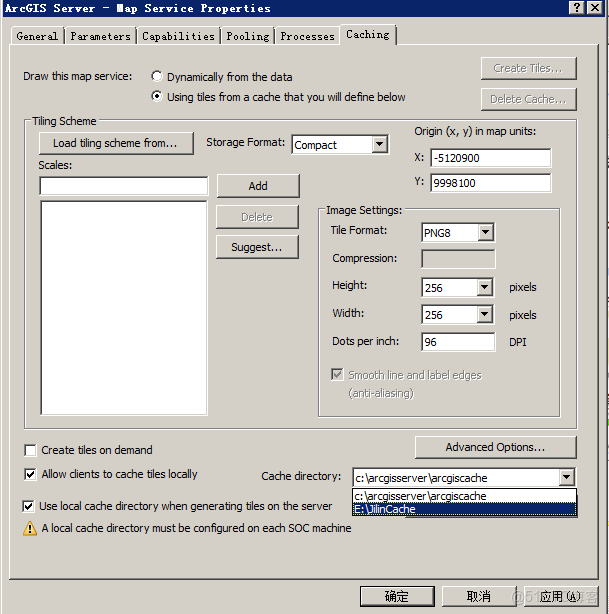
根據情況勾選 Create tiles on demand(按需切圖:訪問圖層服務時進行切圖 )或者點擊確定後,提示進行切圖。
點擊確定完成。
常見問題
