
前言:在linux命令使用中,有些命令總是又長又難記,就算是經常使用的命令每次都敲也真的很煩,所以今天教大家一個方法,來簡化命令,創建我們自己的內建命令!!!
創建內置命令
創建命令存儲目錄
現在linux上創建一個保存我們自己命令文件夾
[root@localhost /]# cd /
[root@localhost /]# mkdir scprict
[root@localhost /]# cd scprict
編寫命令
[root@localhost scprict]# vi hello進入文檔編譯模式後,按i開始編寫命令,內容如下
#!/bin/sh
echo hello按ESC後,再按Shift+:,當屏幕下方出現:後,輸入wq敲擊回車保存,這樣命令就創建好了。使用ll命令查看

授權命令
注意,這時的命令還不可以直接執行,不然會提示你權限不夠,我們需要對命令進行授權
[root@localhost scprict]# chmod 777 hello授權後,我們來查看一下,並執行命令

可以看到,授權後的命令是綠色的,並且執行後也輸出了hello
Shell命令變內置命令
我們目前雖然已經完成了Shell命令的創建,但此時還存在兩個問題:
- hello命令需要在前邊加上
./方能執行 - 此命令的使用範圍目前僅限於當前文件夾
所以此時的hello命令僅僅是個Shell命令,我們還需要把它變為內置命令,操作如下
[root@localhost scprict]# cp hello /bin你沒看錯,我們只需要把這個命令複製到bin目錄下就可以了,然後我們來試一下
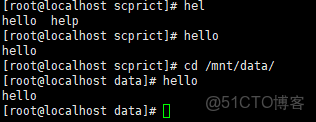
可以看到,經過現在無論是在哪個目錄下都可以直接執行hello命令了,而且當我們輸入部分命令然後按TAB鍵時,系統還會自動補全命令進行提示,是不是很奈斯~。
至此,我們就完成了創建內置命令的操作,下面給出了一些我以docker命令為樣本編寫的內置命令。
Docker命令示例
示例1:以docker ps -a命令縮寫的dp命令

命令:
#!/bin/sh
docker ps -a示例2:以docker logs 命令為縮寫的ds命令
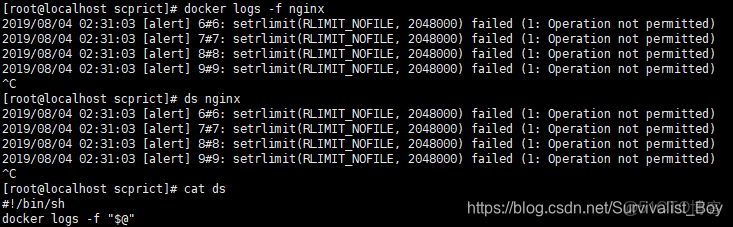
命令:
#!/bin/sh
docker logs -f "$@"示例3:以docker exec命令縮寫的de命令

命令:
#!/bin/sh
docker exec -it "$@" sh
總結
至此,我們就掌握瞭如何創建Linux全局內置命令,我們來回顧一下步驟:
1. 創建命令存儲目錄
 2. 編寫命令
 3. 授權命令
4. 移入bin目錄下在Linux中還有好多命令是我們常用但有非常長還難記的,我們就可以用這種方式來簡化一下常用的使用命令,但需要注意一點,那就是創建的命令不要和/bin目錄下的原有命令重名!。
最後,如果大家有更好的命令縮寫,歡迎大家留言在下方,咱們一起交流和探討。感謝觀看!
再回首能否就能天寬地闊,撒一段青春,留給山河評説,執步向前不回頭就能解脱,含笑接受錯過,秋風悲過葉落,家燕明年依然返穴,太陽的升月亮的缺,有失也必會有得
