
一、 現象與誤區
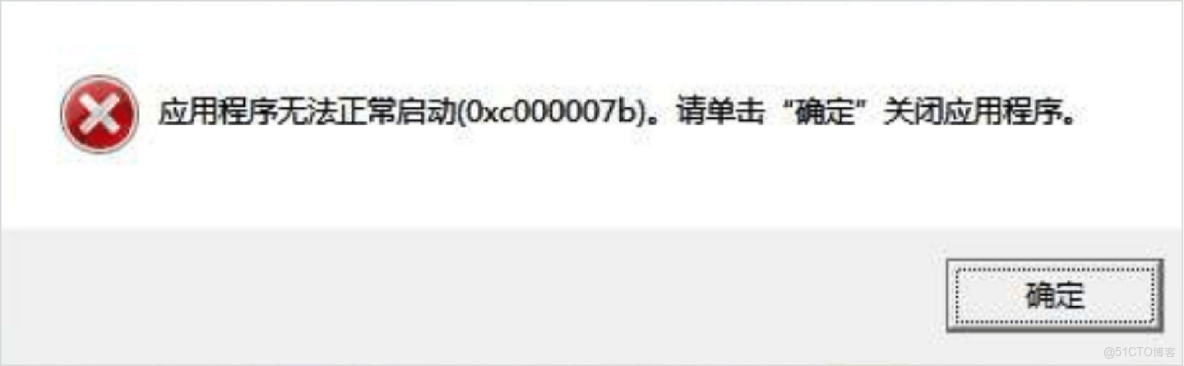
相信很多人都見過這個讓血壓升高的彈窗:
應用程序無法正常啓動(0xc000007b)。請單擊“確定”關閉應用程序。
很多新手的直覺反應是:
- 缺少 DLL? 於是去網上隨便下個 msvcp140.dll 扔進 System32。
- DirectX 沒裝好? 於是重裝一遍 DX9。
- 重裝系統? 費時費力。
避坑指南: 90% 的 0xc000007b 錯誤,恰恰是因為用户“手動複製 DLL”導致的版本混用。你下載的 DLL 可能是 32位的,但你把它放進了 64位程序調用的路徑裏。
二、 技術原理:為什麼會報 0xc000007b?
要解決這個問題,必須吐槽一下微軟反人類的命名規則。在 64位 Windows 系統(WOW64 子系統)中:
- C:\Windows\System32:這裏存放的實際上是 64位 的 DLL 文件。(你沒看錯)
- C:\Windows\SysWOW64:這裏存放的才是 32位 的 DLL 文件。
錯誤復現邏輯:
當一個 64位 的 EXE 程序啓動時,它需要加載 d3dx9_43.dll。它按照環境變量去 System32 裏找。
如果你的 System32 裏被人為放入了一個 32位 的 d3dx9_43.dll(可能是你剛才為了修另一個報錯從網上下的),程序讀取 DLL 頭部信息(PE Header),發現架構不匹配(Machine Type Mismatch)。
此時,Windows 加載器無法處理這種“頭身分離”的狀況,直接拋出 STATUS_INVALID_IMAGE_FORMAT 異常,轉換成 NTSTATUS 代碼就是 0xc000007b。
三、 解決方案
方案 1:使用環境集成修復工具(推薦/高效)
對於不想花時間去排查具體是哪個 DLL 出錯的用户,使用集成的運行庫修復工具是最優解。它基於哈希值比對,能自動剔除 System32/SysWOW64 中“放錯位置”的 DLL,並重新部署微軟原版文件。
此方案能解決 95% 的遊戲和工業軟件報錯。
操作步驟:
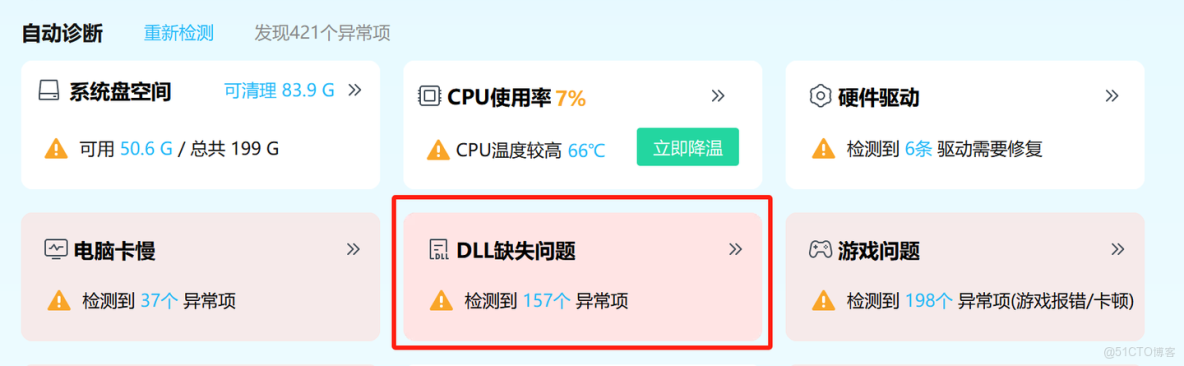
- 下載安裝後打開工具 → 選擇“電腦醫生”模塊

- 勾選“DLL缺失問題”
- 在全面修復選項中,等待掃描後選擇“一鍵修復”。
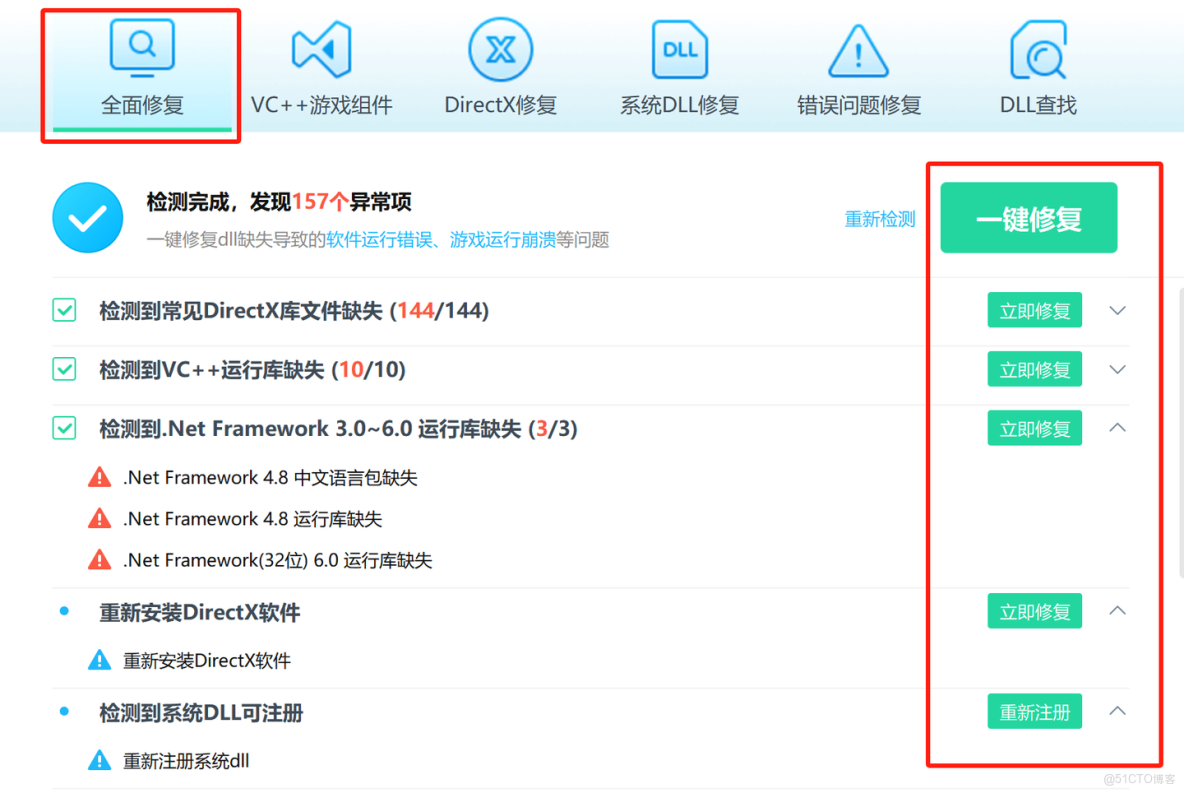
- Important: 修復後必須重啓計算機。
方案 2:使用 Dependency Walker 進行依賴分析(硬核)
如果你是開發者,或者方案 1 無效,你需要找出具體是哪個 DLL 壞了。我們可以使用 Depends.exe(Dependency Walker)或更現代的 Dependencies(GitHub 開源項目)來查看。
排查步驟:
- 下載 Dependency Walker (x64 版本)。
- 將報錯的 .exe 文件拖入窗口。
- 觀察左側的模塊樹(Module Tree)。
- 尋找 CPU 欄顯示為 x86(紅色)的模塊。
- 如果主程序是 x64,引用的 DLL 卻是 x86,那個 DLL 就是罪魁禍首。
- 定位到該文件的物理路徑,刪除它,然後重新安裝對應的官方運行庫。
方案 3:PowerShell 批量排查運行庫
有時是 VC++ 庫安裝不完整。可以使用 PowerShell 命令查看當前系統安裝的所有 VC++ 版本:

檢查點:
確保你的列表中,Visual C++ 2013, 2015-2022 的 x86 和 x64 版本都存在。如果只有** x64**,必須去微軟官網補全 x86 版本(因為很多 64位 軟件的 Launcher 仍然是 32位 的)。
四、 總結
應用程序無法正常啓動0xc000007b 不是玄學,它是嚴格的計算機體系結構問題。
- 不要 相信百度上那些“下載這個 dll 放到 system32”的回答。
- 不要 隨意修改 System32 裏的文件權限。
- 建議 使用成熟的一鍵修復工具進行覆蓋修復,這是最穩妥的方案。
希望這篇技術分析能幫你從重裝系統的邊緣拉回來。
