
一、項目概覽:認識開源數據提取利器
1.1 工具簡介
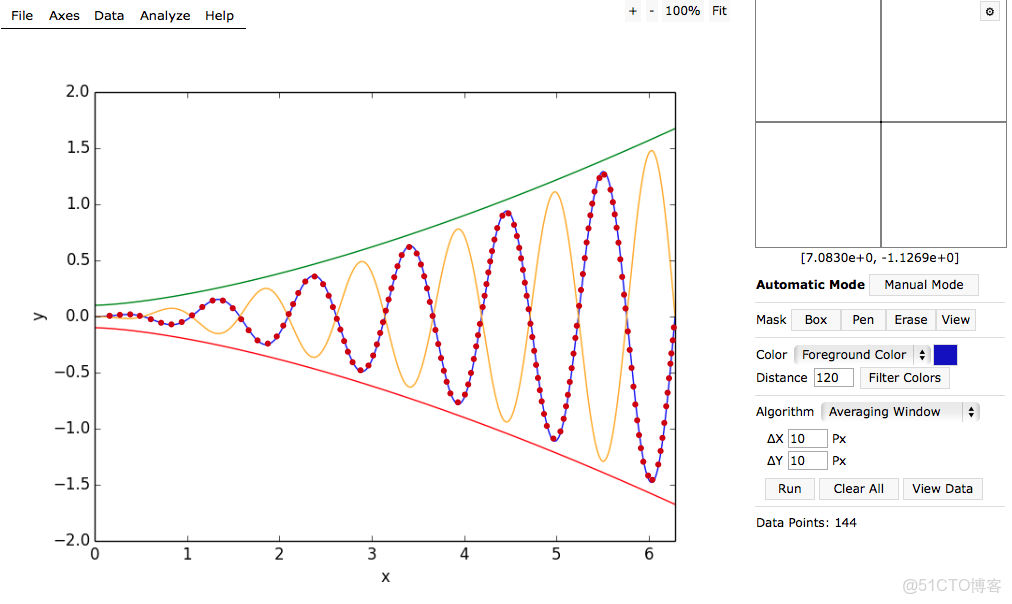
WebPlotDigitizer是一款強大的圖像數字化工具,能夠從各類圖表圖片中自動提取數值數據。無論是科研論文中的實驗曲線、工程報告裏的趨勢圖表,還是歷史文獻中的手繪圖形,都可以通過這款開源工具轉化為可編輯的數字數據。作為開源可視化領域的實用工具,它支持XY座標系、極座標、三元圖等多種圖表類型,是科研工作者和數據分析愛好者的得力助手。
1.2 核心技術棧
- JavaScript:項目主要開發語言,負責實現圖像分析和數據處理的核心邏輯
- HTML/CSS:構建用户交互界面
- Electron框架:可將網頁打包為桌面應用的開發工具,使WebPlotDigitizer能跨平台運行
- Node.js:提供後端運行環境,支持命令行操作和批量處理功能
知識卡片
- 項目定位:開源圖像數據提取工具
- 核心功能:從圖片中提取數值數據
- 技術特色:計算機視覺輔助的數據識別算法
- 適用場景:科研數據分析、圖表數字化、文獻數據提取
二、環境準備:系統要求與依賴配置
2.1 系統兼容性矩陣
|
操作系統
|
最低版本要求
|
推薦配置
|
支持狀態
|
|
Windows
|
Windows 7
|
Windows 10/11 64位
|
✅ 完全支持
|
|
macOS
|
macOS 10.12
|
macOS 12+
|
✅ 完全支持
|
|
Linux
|
Ubuntu 16.04
|
Ubuntu 20.04+
|
✅ 完全支持
|
2.2 開發環境依賴
基礎依賴
- Node.js:JavaScript運行環境,v12.0.0或更高版本
- npm:Node.js包管理工具,通常隨Node.js一起安裝
- Git:版本控制工具,用於獲取項目源代碼
安裝驗證
在終端中執行以下命令,驗證依賴是否已正確安裝:
node -v  # 檢查Node.js版本
npm -v   # 檢查npm版本
git -v   # 檢查Git版本
✓ 檢查點:執行完上述命令應看到相應的版本號輸出,無錯誤提示
知識卡片
- 依賴管理:使用npm管理項目依賴包
- 版本控制:通過Git獲取最新源代碼
- 環境隔離:推薦使用nvm管理Node.js版本
- 安裝幫助:遇到問題可參考項目的DEVELOPER_GUIDELINES.md文檔
三、部署流程:從源碼到運行
3.1 獲取項目代碼
操作目的:將WebPlotDigitizer源代碼下載到本地計算機
git clone https://gitcode.com/gh_mirrors/web/WebPlotDigitizer.git
cd WebPlotDigitizer
✓ 檢查點:執行完此步驟後,當前目錄應包含項目文件,可通過ls命令查看文件列表
⚠️ 警告:請確保網絡連接正常,克隆過程可能需要幾分鐘時間。如果克隆失敗,可嘗試檢查Git配置或使用其他網絡方式。
3.2 安裝項目依賴
操作目的:安裝運行WebPlotDigitizer所需的第三方庫和工具
# 安裝主項目依賴
npm install

# 安裝Electron應用依賴
cd electron
npm install
cd ..
✓ 檢查點:執行過程中無錯誤提示,最後顯示"added xxx packages"等成功信息
3.3 啓動應用程序
操作目的:啓動WebPlotDigitizer應用,開始使用圖像數字化功能
# 通過npm腳本啓動
npm start
✓ 檢查點:應用啓動後會自動打開瀏覽器窗口,顯示WebPlotDigitizer的主界面
知識卡片
- 源碼獲取:使用git clone命令獲取項目
- 依賴安裝:npm install命令安裝所有必要組件
- 應用啓動:npm start命令啓動開發服務器
- 項目結構:主代碼位於app/javascript目錄下
四、高級配置:個性化工具設置
4.1 可視化界面配置
WebPlotDigitizer提供了直觀的圖形界面配置方式,通過菜單欄的"設置"選項可以訪問配置面板。在這裏,你可以調整:
- 數據導出格式(CSV、Excel、JSON等)
- 圖像顯示選項(網格、座標、縮放比例)
- 自動檢測參數(靈敏度、閾值、點大小)
- 快捷鍵自定義
4.2 手動配置方案
對於高級用户,WebPlotDigitizer支持通過配置文件進行更精細的設置。配置文件位於以下路徑:
app/config.json⚠️ 警告:手動編輯配置文件可能導致應用異常,請在修改前備份原始文件。建議優先使用可視化界面進行配置。
知識卡片
- 配置方式:支持圖形界面和手動編輯兩種配置方式
- 配置文件:JSON格式,位於app/config.json
- 恢復默認:刪除配置文件後重啓應用可恢復默認設置
- 高級選項:手動配置可訪問更多高級參數
五、排障指南:故障排除決策樹
5.1 啓動問題排查流程
應用無法啓動
├── 檢查Node.js版本 → 版本過低 → 升級Node.js至v12+
│     └─ 版本正常 → 檢查依賴安裝
├── 依賴問題
│     ├── 刪除node_modules文件夾 → 重新執行npm install
│     └─ 檢查網絡連接 → 確保能訪問npm倉庫
└── 端口衝突
      ├── 查找佔用端口進程 → 關閉佔用進程
      └─ 修改配置文件中的端口號 → 重新啓動
5.2 常見錯誤及解決方法
錯誤1:npm start執行後無響應
- 可能原因:端口被佔用
- 解決方法:修改配置文件中的端口號,或使用
lsof -i:3000查找並關閉佔用進程
錯誤2:圖像無法加載
- 可能原因:瀏覽器安全限制
- 解決方法:使用Chrome瀏覽器,或啓動時添加
--allow-file-access-from-files參數
錯誤3:數據提取結果不準確
- 可能原因:圖像質量低或參數設置不當
- 解決方法:提高圖像對比度,調整檢測閾值,或使用手動校正工具
知識卡片
- 排障原則:從簡單到複雜,逐步排查
- 資源獲取:項目GitHub Issues中有更多問題解決方案
- 社區支持:可通過項目Discussions尋求幫助
- 日誌查看:按F12打開開發者工具查看控制枱錯誤信息
六、擴展應用:創意使用場景
6.1 科研數據復活計劃
場景描述:許多老舊文獻中的圖表只有印刷版本,無法直接獲取原始數據。使用WebPlotDigitizer可以將這些歷史數據"復活",實現:
- 文獻圖表的數字化存檔
- 跨年代數據的對比分析
- 舊數據的重新可視化呈現
實施步驟:
- 掃描或拍攝文獻中的圖表
- 使用WebPlotDigitizer提取數據點
- 導出為CSV格式,用於進一步分析
- 使用數據可視化工具重新繪製圖表
6.2 批量圖像數據處理
場景描述:對於包含多個相似圖表的報告或論文,可以使用WebPlotDigitizer的命令行工具實現批量處理:
# 示例:使用Node.js腳本批量處理圖表
node node_examples/batch_process.js --input ./charts --output ./data應用價值:
- 節省大量手動處理時間
- 確保處理方法的一致性
- 可集成到自動化數據分析流程中
知識卡片
- 批量處理:node_examples目錄下有批量處理腳本示例
- 腳本擴展:可根據需求修改JavaScript腳本定製功能
- 數據整合:提取的數據可導入Excel或統計軟件進一步分析
- 應用案例:地質學中的巖芯圖像分析、經濟學中的趨勢圖表提取
七、使用教程:從入門到精通
7.1 快速上手指南
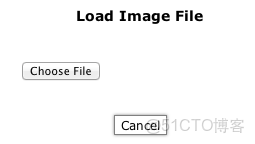
- 加載圖像:點擊"文件"→"打開圖像",選擇需要數字化的圖表圖片
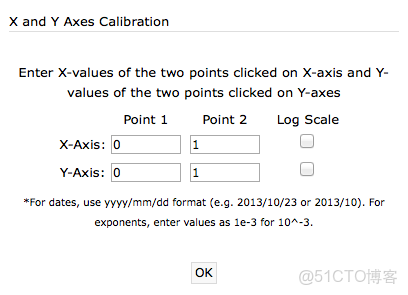
- 定義座標軸:在"座標軸"菜單中選擇圖表類型,然後在圖像上標記座標軸的刻度點
- 提取數據點:
- 自動模式:使用"自動檢測"功能讓工具識別數據點
- 手動模式:在"手動"模式下手動點擊標記數據點
- 導出數據:點擊"導出"按鈕,選擇合適的格式保存提取的數據
7.2 高級技巧:提高數據精度
- 圖像預處理:使用圖像編輯工具提高對比度,去除干擾元素
- 校準技巧:使用盡可能遠的座標軸點進行校準,提高整體精度
- 點羣處理:對於密集數據點,使用"點羣"功能批量選擇
- 手動校正:自動檢測後檢查關鍵數據點,手動調整偏差較大的點
✓ 檢查點:導出的數據在Excel中繪製後應與原圖趨勢基本一致
