
前言
WSL(Windows Subsystem for Linux)的核心功能是在 Windows 系統中無縫運行 Linux 環境,支持主流發行版安裝,讓開發者可以同時使用 Windows 的圖形工具和 Linux 的命令行工具,滿足不同開發場景的依賴需求。
作為經常在 Windows 和 Linux 間切換的開發者,WSL 給我的最大感受是 “省時省力”—— 不用重啓切換系統,在 VS Code 裏就能直接調用 Bash 腳本,文件讀寫速度也足夠快,日常開發效率提升明顯。
原本 WSL 只能在本地用,團隊遠程協作時總需要頻繁傳文件,出差時想改代碼更是沒辦法。但用了 cpolar 之後,這些麻煩都沒了:把 WSL 裏的服務通過隧道暴露到公網,同事能直接訪問我的本地環境調試,我在高鐵上也能通過手機遠程處理緊急問題,徹底擺脱了局域網的束縛。
下面就讓我們來安裝這個超級組合!
1.系統設置
在任務管理器查看 CPU 虛擬化是否啓用。
如若未啓用請啓用。

在控制面板—>程序—>啓用或關閉 Windows 功能,開啓 Virtual Machine Platform(中文:虛擬化平台)、適用於 Linux 的 Windows 子系統。

2.安裝 WSL
在微軟商店搜索:WSL
下載 Ubuntu(可能會卡,建議多試幾次)。
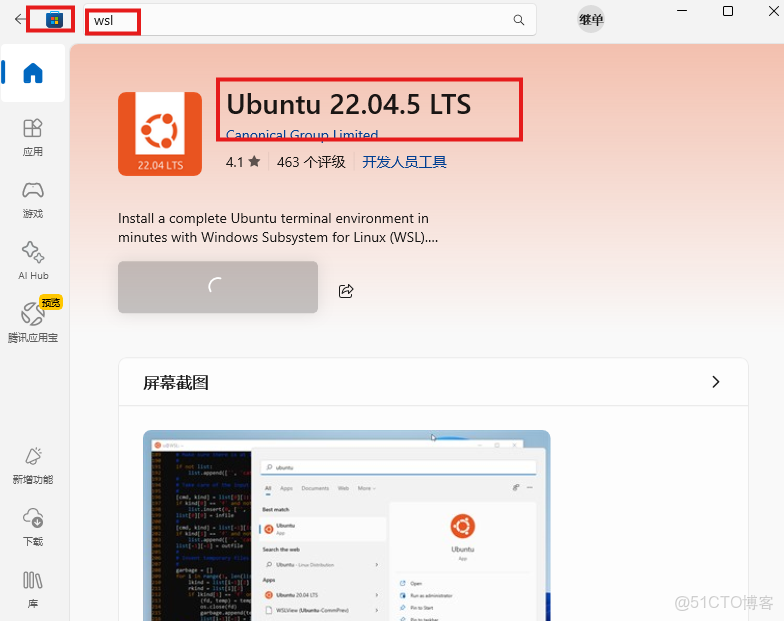
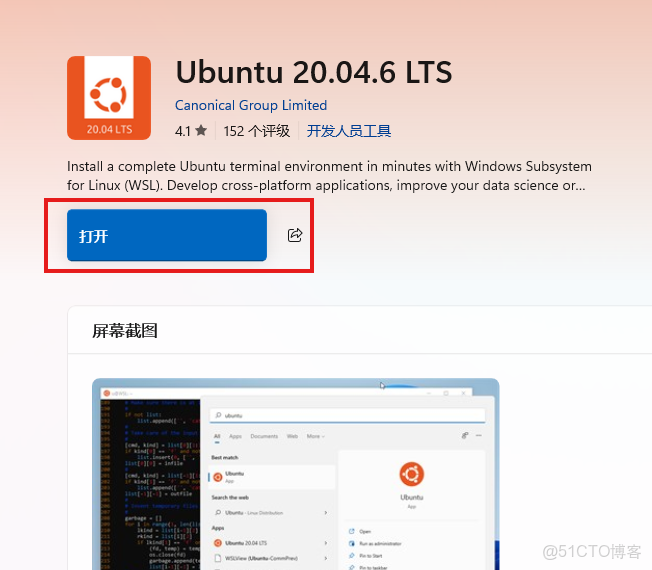
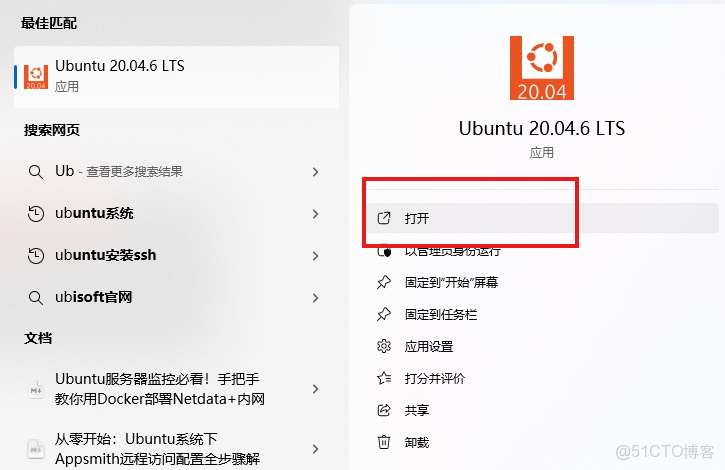
下載完,打開。
打開可能會報錯。
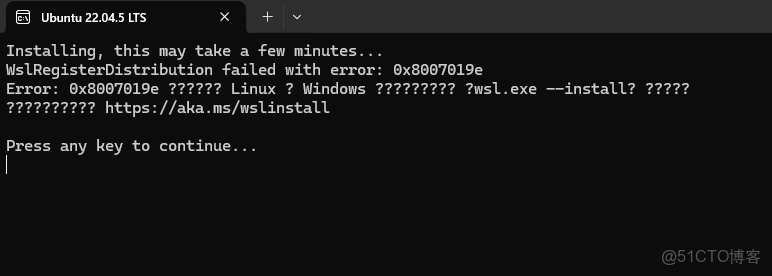
打開 cmd 終端,輸入:
wsl --update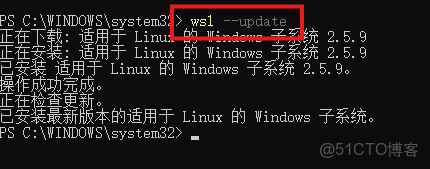
再次打開,就成功啦!
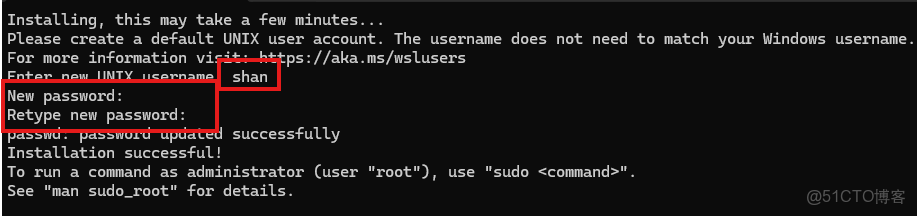
成功後,設置用户名,密碼。
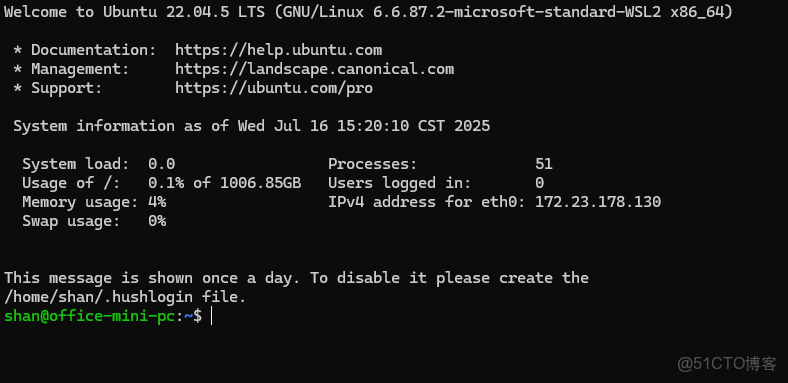
這樣就成功安裝 wsl,在我們的電腦啦。
總結
本文為您提供詳盡步驟,助您在 Windows 系統中輕鬆安裝 WSL(Windows Subsystem for Linux),無需雙系統切換即可享受 Linux 的強大功能。本文介紹了從環境配置到安裝不同 Linux 發行版的全過程,並強調了其對開發者的好處,如增強的開發便利性、資源高效利用及簡易維護等,是探索 Linux 世界的理想起點 💕。
