
該文是以前的博文,本文中有一列是快遞單號,其實這一列根本不需要,一般快遞幾天就到,在excel表中存快遞單號,純屬浪費時間,快遞單號一般都會有客户留存聯,而且也登入了網上的表格,所以個人用的excel表格不需要這一列。
由於該文是以前的,以前沒有紅字發票的經歷,後來才瞭解到紅字發票的使用。
關於紅字發票的填卡和注意事項,看查看本文兩篇相關博文:
金税盤裏在月度統計裏,可以統計發票的金額,税額,張數等。
然而現實中往往會有其他分類,比如付款方式,比如淘寶電商中由訂單而來的付款,或者公司與公司之間的對公轉賬,為了月度統計查看一下,就需要另外分類統計彙總。
其實,利用Excel小工具,即使不用分類統計等函數,也可以輕易實現自由度很高的各種分類和統計,直接拖動需要統計的單元格,查看右下角的狀態欄裏的合計和行數。
由於Excel表格中單元格行等可以隨意複製粘貼,所以可由原始表格複製多個子表格,隨時挑選動態統計。
如下以訂單付款和對公付款兩個分類為例。
第一個表格,初識表格:
1.發票按照順序存放,按照發票順序不斷輸入變成初識表格。
從税務局領來的眾多發票,所有發票的序號都是從小到大的按照順序的,整理的時候可以每次打完按照序號順序存放,(不論是對公,還是訂單,或是作廢,作廢存放兩張)。
初識表格中,開頭標明xx年xx月,一行單元格可以是(1)訂單號或者‘對公’(2)發票號(3)發票抬頭(4)快遞單號(5)含税金額(6)不含税金額(7)税額(8)備註
其他客户信息等,或者軟件等註冊號等重要信息就不要錄入,放置因其他原因泄漏,這些一般也用不到,如果需要查看詳細的,可把淘寶的訂單號放到千牛裏查詢一下,就可以看到客户信息。
月末查看初識表格,從發票號可以很直觀的看到是否有遺漏發票,發票號後面都是自然數增長,因此如果中間斷了一個,忘了錄入,可以非常輕易的發現。
第二、三個表格,訂單表格和'對公'表格
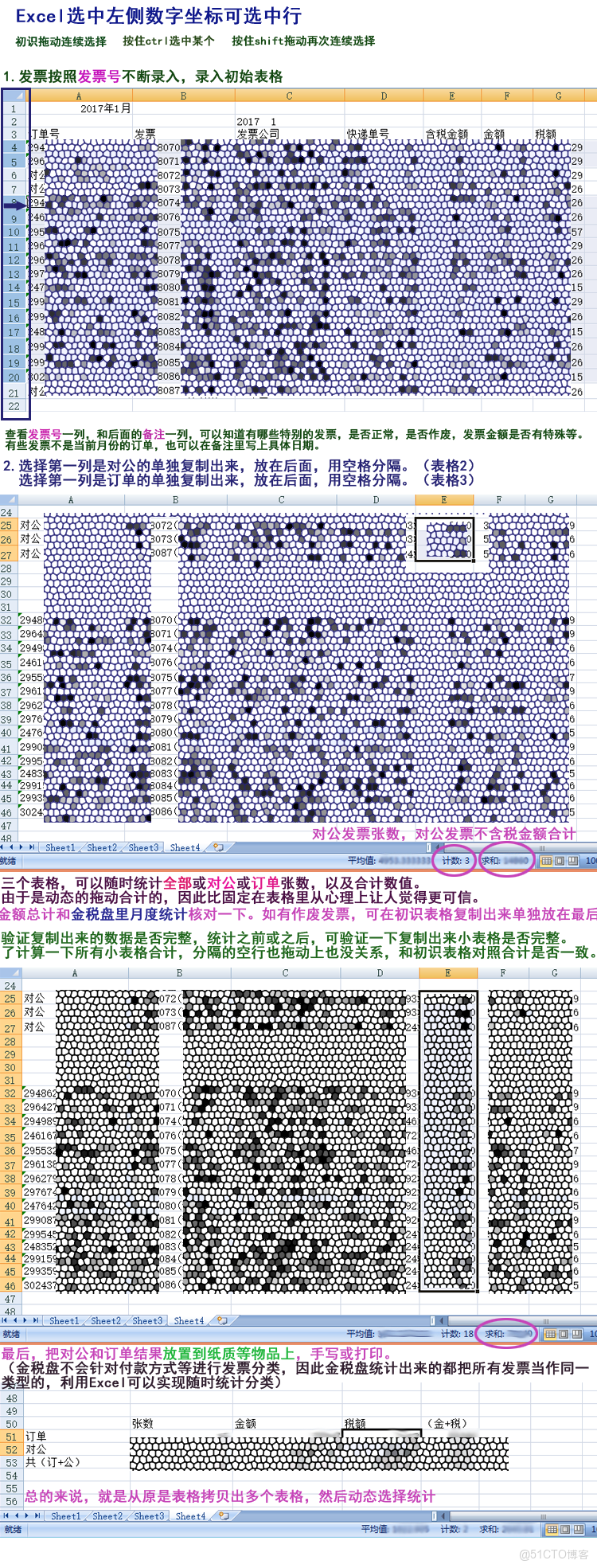
2.從第一個表格裏挑出單元格(1)訂單號或‘對公’裏是訂單的行,Excel可點擊左側的非單元格座標選中一整行,拖動選中一堆行,選擇一堆之行之後按ctrl選中參差不齊的位置的行,使用連續選擇和單獨選中相結合的方式選中所有的第一個單元格是訂單號的行。(詳見圖)
Excel選擇:拖動連續選擇多個,按住ctrl選擇單個,如果前面已經有連續選擇區段或單獨選擇區段,可選選ctrl在另一個區域初識行選一行,然後在按住shift可再次選中這個區域,之前的連續選中區域不會消失。
同理,把對公的挑出來單獨複製成一個表格,三個表格之間可以用空行分隔。
第四個表格,把作廢的發票行數選擇出來,做成一個表格。
通過第一個初識表格可以知道了沒有遺漏任何發票。
通過圖中方式,拖動選擇所有對公的不含税金額,excel下方就會顯示行數,合計和平均。
行數就是對公發票的張數,合計就是所有對公賬户的不含税金額總計。(詳見圖)
同理,可用拖動的方式查看所有來自訂單的張數,統計税額,含税總額等。
核對:第一張初識表格,拖動選擇所有不含税金額的單元格,通過下方狀態欄可以看到張數和總額,然後對照金税盤的月度統計(也可以打出來核對打印的紙張上的),進一步確認自己的Excel表格和金税盤準確無誤。
有利1:把按照發票號排序的原始存放,挑選對公發票的時候,只要對照對公表格,就能迅速的按照序號找到所有的對公發票,挑選出來。
有利2:這種查看狀態欄的動態統計,可以滿足很多強迫症等的習慣,如果使用固定函數填充到固定的表格,即使知道那是準確的,也不免懷疑是不是正確,使用這種直接在狀態欄查看的方式,就能每次直接拖動數據查看。
多次驗證,全部金額張數等統計,可以在excel查看統計張數或數值後,核對一下金税盤的的月度統計。
自己的多張表格之間也可以隨時修改驗證,由於月份過渡期間,可能會出現訂單和開票月份不同的狀況,可根據發票號首尾進行截取。
對於喜歡多次驗證,放置出錯,或有些強迫症的人來説,這種動態查看的方法更能讓人很直觀的看到統計的所有數據和結果。
如果有其他統計需要分類統計數據,這樣做也可以,雖然拆分表格讓表格顯的更多,但分類清晰,閲讀清晰,隨時動態查看計算結果也讓人心理上更安心,就像強迫症患者喜歡一遍遍反覆驗算或者確定一件事情,過段時間記不清了會懷疑前面做的是否正確,這個方法就可以讓這種人隨時反覆看結果,只要確認自己選中數據行數正確,那麼就可以很放心的認為數據是正確的。
如下三個表格(如果有作廢的,會是四個表格),可以反覆幾個測試,一直到確認完全無誤。
金税盤月度統計表(新的內容)
數量核對:
所有開的發票,負數、正數、作廢=正數發票份數+負數發票份數
所作廢發票數=正數廢票份數
金額核對:
實際銷售金額(就是去掉廢票,剩下發票金額減去負數發票金額)=所有正數發票總的金額(廢票除外)-負數發票的總金額
銷項正廢金額=所有作廢發票金額的合計
進一步核對:
銷項正數税額-銷項正廢税額=實際税額(除廢票和紅字外的税額)
Excel列計算核對:
換了新電腦後,下方狀態欄顯示的也有區別了,直接拉選區進行動態觀察核對值。
原始表:按發票序號進行記錄的原始表格,正數,負數,作廢全部參與記錄,最後一個單元格用來備註作廢或負數原因等。
通過複製行,把原始表數據複製出來,下方形成新的表格。
去掉廢票的表:正數負數發票都有的表格,前面是正數發票,後面是負數發票,選一下所有正數發票單元格,查看下方合計數值,負數發票單獨計算,一般紅字比較少,可直接用電腦自帶的計算器進行計算,然後用正數發票總額-負數發票總額,得到的是實際銷售金額,和金税盤打出來的實際銷售金額核對。
廢票表格:所有廢票複製出來成的表格,查看所有廢票合計值=銷項銷項正廢金額。
對公表格:把對公的行單獨弄出來,組成一個表格,記錄公司名和含税總金額,便於去銀行打回單的時候核對。
後期公司開通了電子發票,電子發票則單獨設置一塊區域進行統計,此外由於訂單號等在公司網上管理登錄表格裏已經存在,所以實際上不需要複製訂單號進去,反而浪費時間,可以直接用訂單和對公兩字區分。excel輸入負數並加入統計的方法:Excel如何輸入負數、
