
GitHub使用教程
附件是Github 使用説明:
GitHub使用説明.pdf
目錄
1 註冊帳户... 2
2 登錄帳户... 2
3 創建倉庫... 2
4 刪除倉庫... 4
5 在線使用Github倉庫... 4
5.1 在線刪除文件... 4
5.2 在線上傳文件... 5
6 創建和使用客户端... 6
6.1 創建客户端... 6
6.2 使用客户端... 7
6.2.1 使用git bash客户端操作... 7
6.2.2 使用git gui客户端操作... 12
7 GiTHUB 實現多人協同提交代碼並且權限分組管理... 17
7.1 創建組織... 17
7.2 創建倉庫... 17
7.3 創建團隊... 18
7.4 團隊中增加成員... 18
7.5 倉庫中增加團隊... 18
1 註冊帳户
- 登錄網站:https://github.com/,輸入用户名、郵箱、密碼等信息後,點擊 Sign up for GitHub進行註冊;

2 登錄帳户
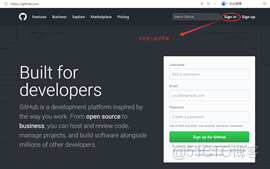
- 登錄網站:https://github.com/,點擊右上角的Sign in,進入到登錄界面,輸入個人信息進行登錄,如下:

3 創建倉庫
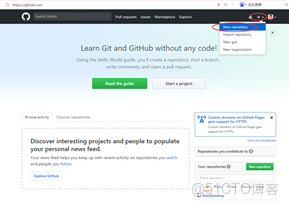
- 登錄成功後,在左上角“+“上單擊,選擇new respository,將進入到倉庫創建頁,如下圖:
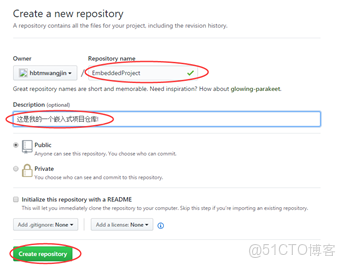
2. 輸入倉庫名稱,以及倉庫描述等信息,提交信息,如下圖:
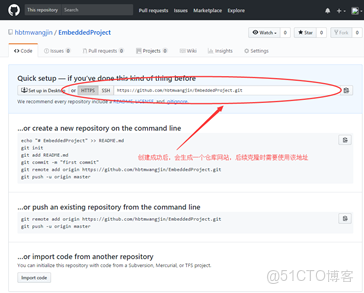
3. 倉庫創建成功後,會生成一個倉庫地址,後續在客户端克隆倉庫的時候需要使用,地址為: 如下圖:
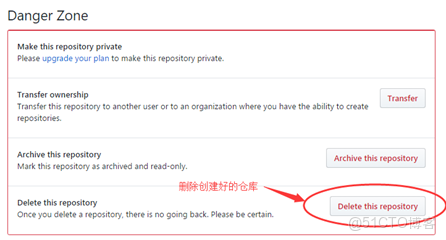
4 刪除倉庫
- 點擊Setting進入倉庫管理中頁面,如下圖:

2. 點擊Delete this repository按鈕,會彈出一個窗體,需要輸入倉庫名稱和登錄密碼,成功後後倉庫將被刪除,如下圖:
5 在線使用Github倉庫
5.1 在線刪除文件
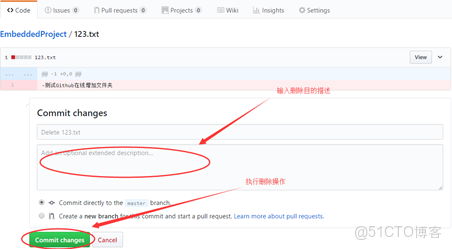
- 單擊進入待刪除的文件;

2. 單擊刪除圖標;

3. 進入到刪除界面,填寫刪除描述,提交刪除操作;
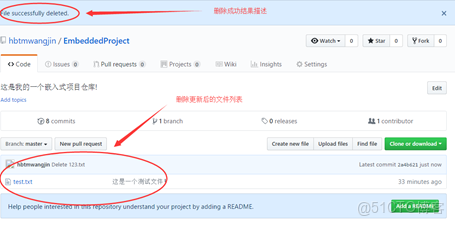
4. 刪除成功後返回界面
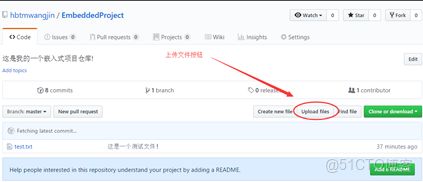
5.2 在線上傳文件
- 單擊上傳文件按鈕
2. 選擇需要上傳的文件,同時填寫上傳文件的相關描述,點擊提交上傳
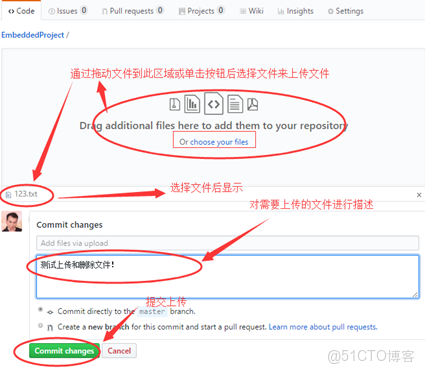
3. 選擇需要上傳的文件,同時填寫上傳文件的相關描述,點擊提交上傳
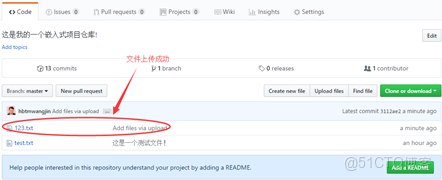
6 創建和使用客户端
6.1 創建客户端
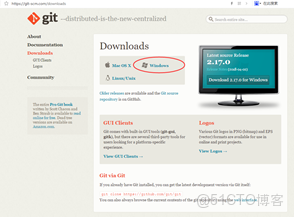
- 登錄網址:https://git-scm.com/downloads,點擊Windows下載Git-2.17.0-32/64-bit.exe,如下圖:
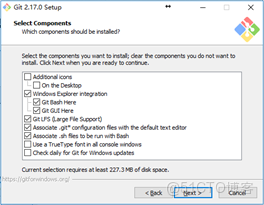
2. 安裝Git-2.17.0-32/64-bit.exe,默認安裝一直next即可;
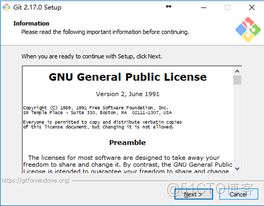
3.安裝成功後,鼠標右鍵能夠在菜單中顯示相應的快捷方式,如下圖:

6.2 使用客户端
6.2.1 使用git bash客户端操作
- 鼠標右鍵,選擇git bash here,如下圖:

2.開始獲取屬於你自己的密匙,輸入命令:ssh-keygen -t rsa -C "your@email.com" ,"your@mail.com" :為註冊帳户時使用的郵箱,一直“回車”,直到顯示右下圖為止,這樣表示獲取密鑰成功,如下圖:

3.按照B步驟生成的密鑰路徑C:\Users\ESIM_WJ\.ssh,打開id.rsa.pub文件,全部複製待後面粘貼,如下圖:


4. 登錄帳號進入到GitHub中,點擊圖像,選擇setting,然後找到SSH and GPG keys這個選項之後點擊進入,如下:

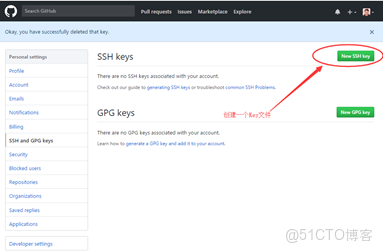
5. 點擊New SSH key按鈕,用來創建一個新的SSHKey,同時跳轉到創建頁面中,如下圖:
6. 在創建SSHkey頁面中,輸入Title信息,同時將C步驟中複製的內容粘貼到Key中,點擊Add SSH key按鈕提交,如下圖:

7. 之後回到Git bash上,輸入命令: ssh –T git@github.com ,當出現You've successfully authenticated, but GitHub does not provide shell access ,説明已經成功連上了GitHub

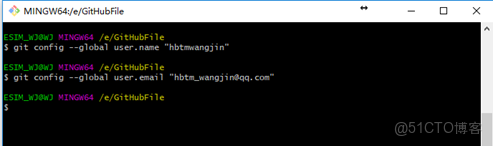
8. 當G步驟成功後,還需要設置一些信息,需要輸入如下命令:
git config --global user.name "yourname" //“your name”: 註冊時使用的用户名
git config --global user.email " your @email.com " //“your @email.com”: 註冊時使用的郵箱
結果如下:
9.將創建的倉庫克隆下來到本地電腦中,方便以後進行上傳代碼 ,按照如下操作:

- 在E盤目錄下創建一個文件,執行命令:mkdir /e/GitHubFile
- 然後執行倉庫克隆,執行命令:
git clone https://github.com/hbtmwangjin/EsimDevelop.git
- 成功後將在/e/GitHubFile 目錄下生成一個EsimDevelop文件夾;
- 如下圖:

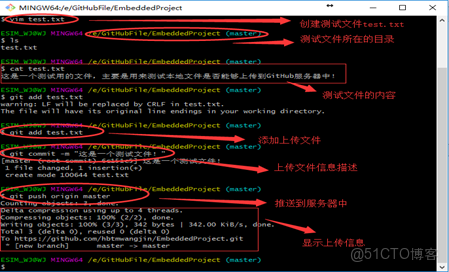
10. 在E:\GitHubFile\EmbeddedProject文件夾上創建一個test.txt文件,然後進行上傳到GitHub服務器上的倉庫中,操作如下:
- 執行命令: git add test.txt
- 執行命令:git commit -m "cc" “CC”表示對test.txt文件的描述
- 執行命令:git push origin master ,如下圖:
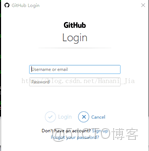
- 如何彈出如下對話框需要在這裏登陸你之前註冊的GitHub賬號之後點擊login,這樣文件才能上傳到服務器,如下圖:
- 出現類似界面,代表你成功了,如下圖:

- 檢測服務器是否收到文件,登錄github服務器,能看到文件已經上傳成功;

- 參考網站:
6.2.2 使用git gui客户端操作
6.2.2.1 打開Git Gui軟件方法
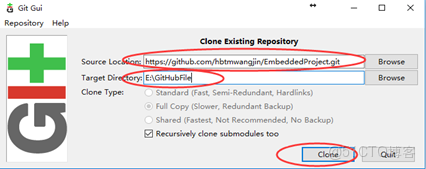
- 鼠標右鍵,通過加載倉庫地址能夠克隆一個本地倉庫,填寫github服務器地址和本機地址,並開始Clone;

2. 按照5.2.1中創建的本地倉庫目錄E:\GitHubFile\EmbeddedProject 文件夾上右鍵單擊,選擇Git GUI Here可以直接進入到Git Gui操作界面,如下圖:
6.2.2.2 在Git Gui操作界面實現上傳、下載等操作
按照5.2.2.1 – B步驟打開Git Gui軟件,進行下面相關操作;
6.2.2.2.1 上傳文件操作
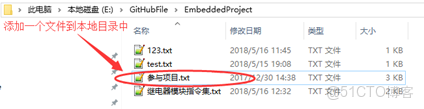
- 打開E:\GitHubFile\EmbeddedProject文件夾,添加新的文件,如下圖:
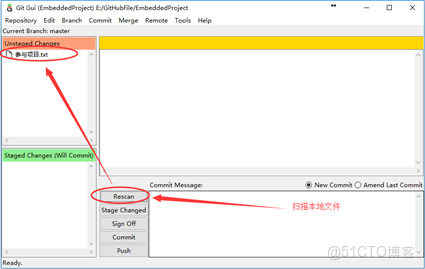
2. 在Git Gui軟件中,使用Rescan掃描本地更新後的文件,如下圖:
3. 在Git Gui軟件中,使用Stage Changed加載文件並緩存,如下圖:

4. 在Git Gui軟件中,使用Sign Off 用於對文件的描述,如下圖:
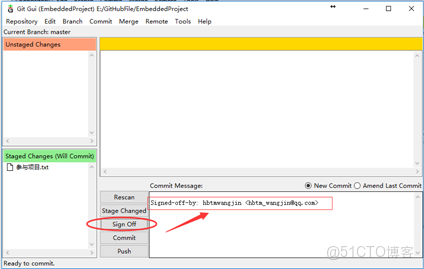
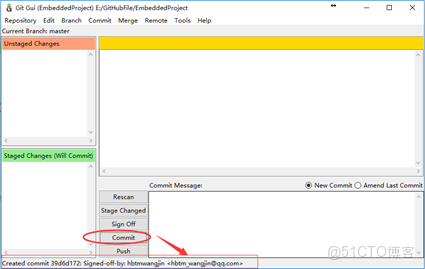
5. 在Git Gui軟件中,使用Commit,用來提交上傳信息,如下圖:
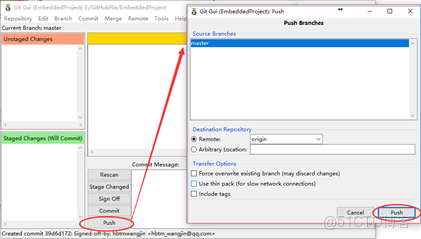
6. 在Git Gui軟件中,使用Push,用來上傳文件到GitHub服務器,如下圖:
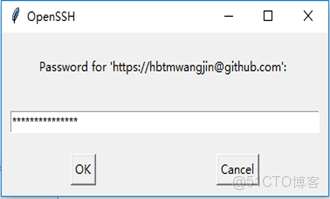
7. 在Push時,可能需要使用用户名和密碼來進行驗證,如下圖:
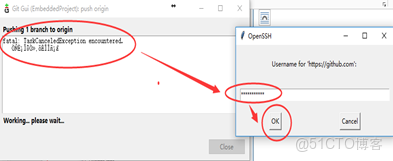
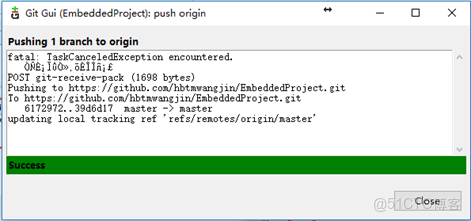
8. 當驗證用户名和密碼成功後,文件也上傳成功,如下圖:
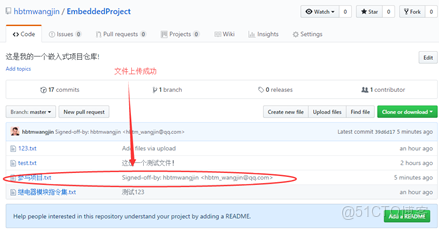
9. 登錄GitHub服務器,顯示文件已經上傳服務器成功,如下圖:
6.2.2.2.2 下載文件操作
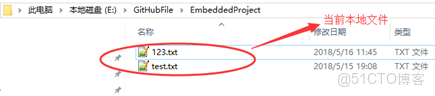
- 打開E:\GitHubFile\EmbeddedProject文件夾,
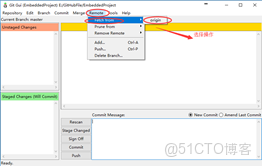
2. 在軟件界面,選擇Remote,在下拉菜單中選擇Fetch From,然後在後邊的菜單中選擇Origin,這樣能夠從GitHub服務器上下載文件,如下圖:
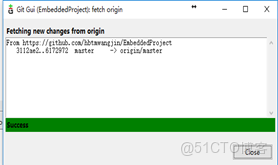
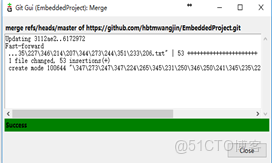
3. 在 “merge(合併)”下點擊“本地合併”,一般情況下是默認條件直接點擊“合併(merge)”即可,選擇origin/master,如下圖操作:

4. 打開E:\GitHubFile\EmbeddedProject文件夾,服務器上的文件已經更新到本地,如下圖:

參考網站:
7 GiTHUB 實現多人協同提交代碼並且權限分組管理
7.1 創建組織
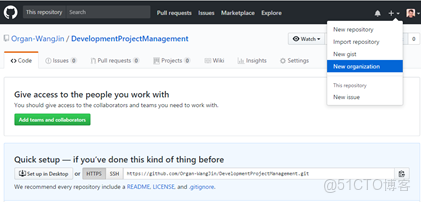
- 點擊創建組織,進入到組織創建頁面填寫相關信息,進行創建;
7.2 創建倉庫
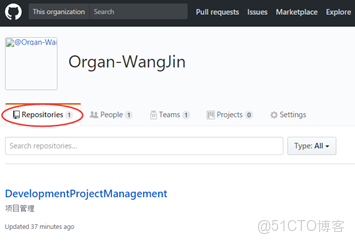
- 進入到組織後,點擊Respositories菜單,進入到倉庫創建頁面填寫相關信息,進行創建;
7.3 創建團隊
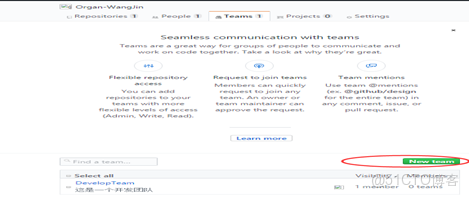
- 進入到組織後,點擊Teams菜單選擇New Team,進入到團隊創建頁面填寫相關信息,進行創建;
7.4 團隊中增加成員
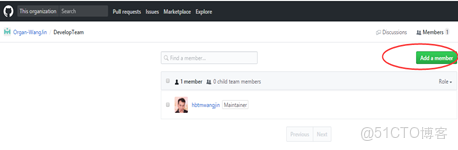
- 進入到創建好的Team中,選擇Add a member來添加一個成員;
7.5 倉庫中增加團隊
- 進入到倉庫中,選擇Settings選項,然後在選擇Collaborators&teams, 在底部有一個Add a Team的下拉列表,從中能夠選擇已經建好的Team;

具體操作:
