
python與pycharm的安裝與使用
python環境的安裝與使用
- 去官網下載安裝程序,下載後雙擊,出現安裝界面
- 出先安裝界面,可以選擇customoze installation,也就是自定義安裝位置,也可以點擊install now 按照默認位置安裝,下面兩個勾上,第一個是主要方便你切換和管理電腦上安裝的多個python版本,比如在命令提示符(按win+r, 輸入cmd(command prompt),回車)裏面輸入一些命令可以起效果如下圖
第二個勾是自動將python解釋器添加到環境變量裏面,就相當於告訴電腦python解釋器的路徑,它要解釋代碼就去這個位置找解釋器,默認是添加到環境變量裏面的系統變量的path裏面,如果path裏面有多個python版本,電腦會將path變量列表的第一個python版本設為系統python,當你在cmd,安裝第三方庫時,安裝的庫會在這個python環境裏面,下圖為python環境與虛擬環境的組成
如果你想手動添加環境變量,按windows圖標,然後搜索高級系統設置,點擊,然後點擊環境變量就可以自己去修改了。 - 在這之後等待一段時間就可以了
你可以在python自帶的IDLE(integrated development and learning environment)或cmd 上寫代碼來學習python基礎知識。如下圖
如果你要開發項目
由於我的numpy庫是安裝在python3.10環境裏面,而系統python是python3.9
所以要切換環境,才能使用第三方庫,而不是在命令行直接輸入python。
IDLE的操作同理。
pycharm的安裝與創建第一個項目
安裝過程與python解釋器的安裝比較類似,難點在於正確創建項目。
點擊new project 會出現如下圖的界面
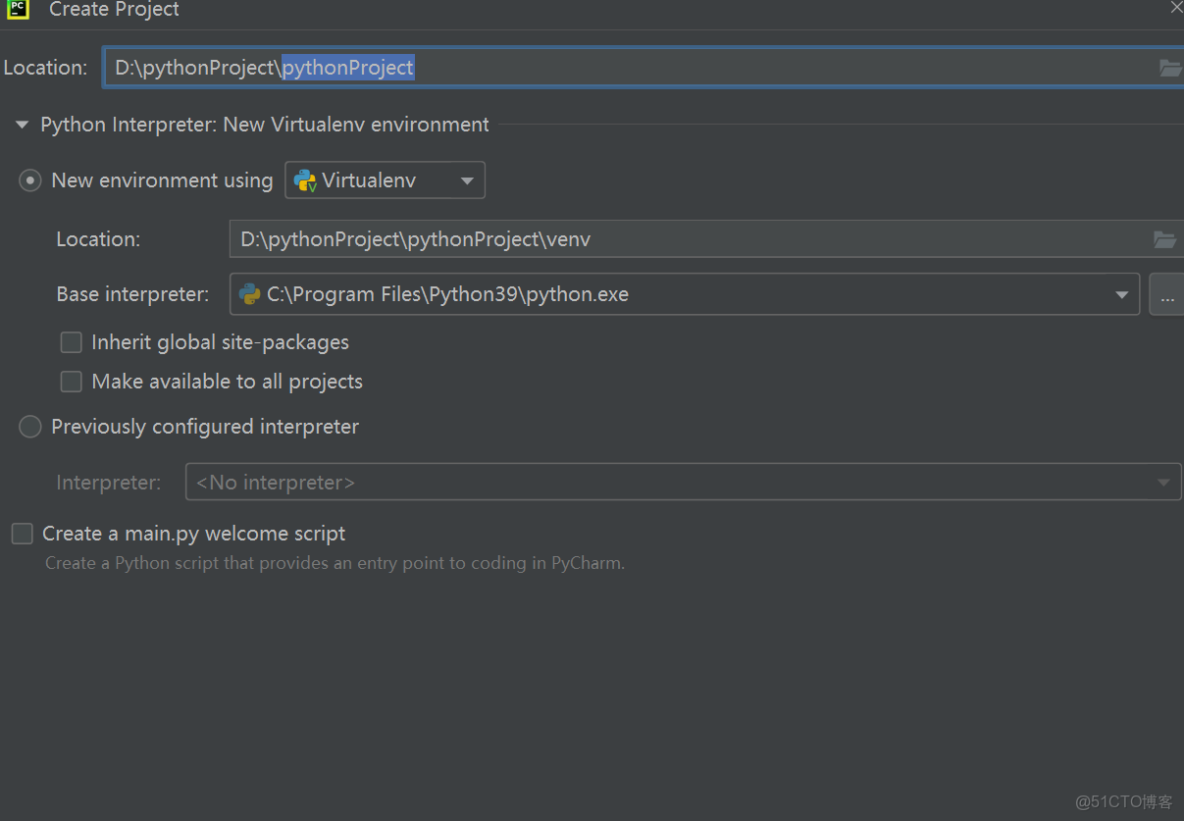
上面的location是所有項目文件夾的位置,下面是一個項目的一個虛擬環境(virtual environment)的位置。項目名字可以自己取,儘量實現見名知意。
虛擬環境是對python環境的複製,base interpreter是你要複製的python解釋器的位置。
第一個勾是問你是否要繼承系統python第三方庫(site package),你如果不勾選,虛擬環境就是一個獨立的“乾淨環境”
第二個勾是問你是否讓其他項目可以使用這個虛擬環境。
本文章為轉載內容,我們尊重原作者對文章享有的著作權。如有內容錯誤或侵權問題,歡迎原作者聯繫我們進行內容更正或刪除文章。
