
適用場景:
- App 啓動後白屏、不渲染 Web 內容。
- 頁面偶發白屏、資源加載失敗,卻難以復現。
- 想在 HarmonyOS 設備上像在瀏覽器那樣調試 Web(查看 console、Network 等)。
從 ArkTS + Cordova + ArkWeb 三層,構建一套可落地的調試與排錯方法,代碼佔比約 3/10。
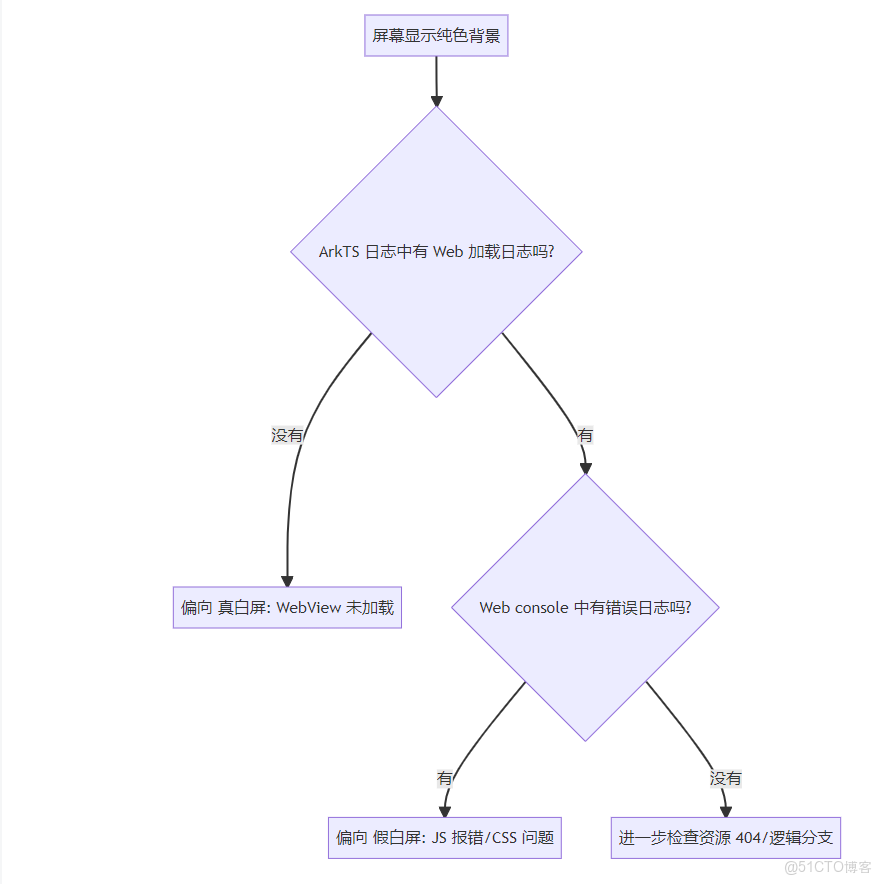
1. 白屏問題分類:先判斷是“真白屏”還是“假白屏”
遇到白屏時,先不要慌,先判斷:
- 真白屏:WebView 壓根沒加載頁面,連
index.html都沒進來。 - 假白屏:Web 實際已加載,只是由於 CSS/JS 或業務邏輯問題看起來像白屏。
1.1 判別思路圖
2. 開啓 Web 調試與日誌:MainPage 的調試開關
2.1 isWebDebug 開關
在 Index.ets 中,MainPage 有一個重要參數:isWebDebug:
// entry/src/main/ets/pages/Index.ets
@Entry
@Component
struct Index {
  build() {
    RelativeContainer() {
      MainPage({
        isWebDebug: true,   // 開啓 Web 調試
        cordovaPlugs: []
      });
    }
    .height('100%')
    .width('100%')
  }
}
在 MainPage.ets 中,對應的處理邏輯類似:
// cordova/src/main/ets/components/MainPage.ets(節選)
aboutToAppear() {
  if (!cordovaWebIdToWebviewGlobe.hasKey(this.webTag)) {
    webview.WebviewController.setWebDebuggingAccess(this.isWebDebug);
    // ... 其餘 Cordova 初始化邏輯
  }
}效果:
- 在支持的環境下,啓用遠程調試能力(具體調試工具因平台而異)。
- 即使無法使用開發工具,
isWebDebug也常搭配更多日誌輸出,幫助排錯。
2.2 ArkTS 側日誌建議
在關鍵生命週期與事件回調處添加日誌:
aboutToAppear() {
  console.log('[MainPage] aboutToAppear, isWebDebug=' + this.isWebDebug);
  // ... 初始化邏輯
}

@Builder
builder() {
  Column() {
    Stack({ alignContent: Alignment.Top }) {
      Web({ src: this.src, controller: this.webviewController })
        .onPageBegin(event => {
          console.log('[MainPage] onPageBegin: ' + event.url);
        })
        .onProgressChange(event => {
          console.log('[MainPage] onProgressChange: ' + event.newProgress);
        })
        .onPageEnd(event => {
          console.log('[MainPage] onPageEnd: ' + event.url);
          this.splashScreenHide();
        })
        // ... 其它回調
    }
  }
}用法:
- 觀察
onPageBegin/onProgressChange/onPageEnd是否被調用。 - 若
onPageBegin都沒有被觸發,説明 WebView 可能壓根沒有開始加載。
3. Web 控制枱與 Network 調試(思路)
具體遠程調試方式會因設備與 IDE 版本略有差異,但通用思路是:
- 啓用
isWebDebug; - 使用廠商提供的 Web 調試工具/瀏覽器 配套功能,連接設備查看:
console.log輸出Network請求與狀態(200/404/500)Sources查看實際加載的 JS 文件
提示:
- 在沒有正式 DevTools 的情況下,也可以在頁面上臨時加一個調試用
textarea或彈窗,把關鍵日誌直接渲染到頁面上。
4. 真白屏:WebView 沒有加載頁面時的排查
4.1 調用鏈回顧
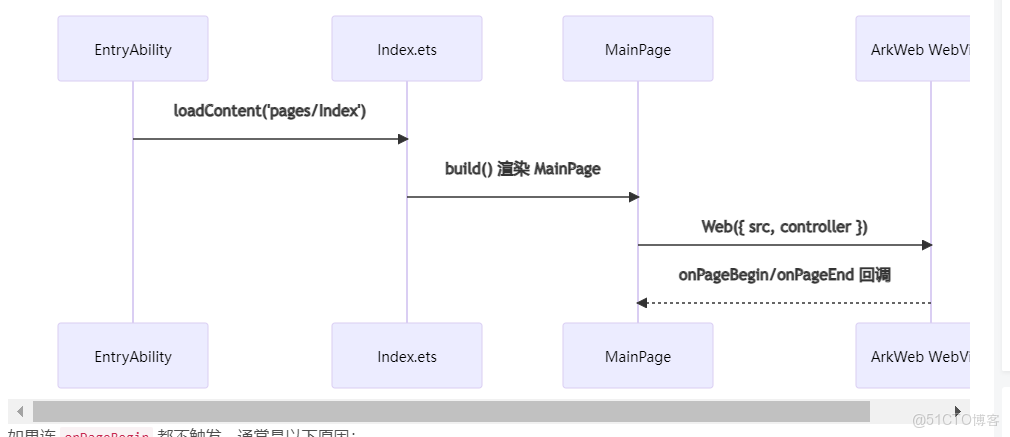
如果連 onPageBegin 都不觸發,通常是以下原因:
Index.ets沒有渲染MainPage。MainPage構建時src為空或異常。- ArkWeb 初始化失敗(查 native 日誌)。
4.2 檢查 Index.ets 是否渲染 MainPage
重點確認:
- 是否導入了
MainPage。 - 是否在
build()中調用了MainPage。 - 是否設置了寬高為
100%,否則可能被其他組件遮擋。
4.3 檢查 src 的最終值
在 MainPage.aboutToAppear 中打印最終 URL:
aboutToAppear() {
  // ... 解析 Hostname、indexPage 等
  if (this.indexPage == '') {
    this.src = 'https://' + this.strTmpUrl + '/www/index.html';
  }
  console.log('[MainPage] final src = ' + this.src);
}- 如果
this.src是空字符串 → WebView 不會發起加載。 - 如果 URL 格式明顯不對(比如
https:///www/index.html)也會導致白屏。
5. 假白屏:Web 已加載但頁面看起來是白的
當確認 onPageBegin/onPageEnd 正常調用,而且 Web console 也有輸出時,説明頁面已經成功加載。這時的“白屏”多半是前端問題。
5.1 CSS 問題:背景與文字同色/被覆蓋
- 全局背景色與文本顏色相近。
- 主容器高度為 0 或被定位到屏幕外。
排查方法:
- 在
app.js中臨時加上:
setTimeout(() => {
  const body = document.body;
  body.style.background = '#000';
  body.style.color = '#fff';
  console.log('[Debug] Force body styles');
}, 1000);- 看看是否能“救活”頁面顯示。
5.2 JS 報錯:腳本中斷導致後續渲染邏輯未執行
- 在 Web console 中查看是否有類似
TypeError、ReferenceError。 - 在
app.js的入口處加一條日誌:
console.log('[2048] app.js loaded');- 若沒有打印,説明
app.js沒有成功加載(可能是 404)。
6. 資源 404 / 加載失敗排查
6.1 使用 Web 調試的 Network 面板
重點關注:
index.html是否 200。css/style.css、js/app.js是否 200。- 是否有資源走錯域名或協議(比如預期
https://Host/www/js/app.js,實際請求到了其他域)。
6.2 不依賴 DevTools 的簡單探測方法
在 index.html 中添加一個簡單的探測腳本:
<script>
  window.addEventListener('load', function () {
    var el = document.createElement('div');
    el.textContent = '資源加載探測:';
    el.style.position = 'fixed';
    el.style.left = '10px';
    el.style.top = '10px';
    el.style.zIndex = '9999';
    el.style.background = 'rgba(0,0,0,0.6)';
    el.style.color = '#fff';
    el.style.padding = '8px 12px';

    var cssOk = !!document.styleSheets.length;
    var jsOk = !!window.Game2048 || !!window.appLoadedFlag; // 依據你實際項目全局變量調整

    el.textContent += ' CSS=' + (cssOk ? 'OK' : 'FAIL');
    el.textContent += ' JS=' + (jsOk ? 'OK' : 'FAIL');
    document.body.appendChild(el);
  });
</script>
説明:
- 這是一個簡單但很實用的“自檢 HUD”,可以在沒有 DevTools 的設備上快速判斷 CSS/JS 是否正常加載。
7. 端到端排查案例:從白屏到定位錯誤配置
假設你遇到如下情況:
- 啓動 App → 白屏。
- ArkTS 日誌僅有
MainPage aboutToAppear,卻沒有onPageBegin。
7.1 排查步驟
- 確認 Index 渲染 MainPage。
- 打印
this.src,發現為:
https://localhost/www2/index.html- 檢查
rawfile目錄,實際為:
rawfile/www/index.html- 原因:配置中
indexPage/路徑被錯誤設置成了/www2/index.html。
7.2 修復方式
- 在 Cordova 配置中改回正確路徑,或刪除自定義
indexPage讓其使用默認的/www/index.html。
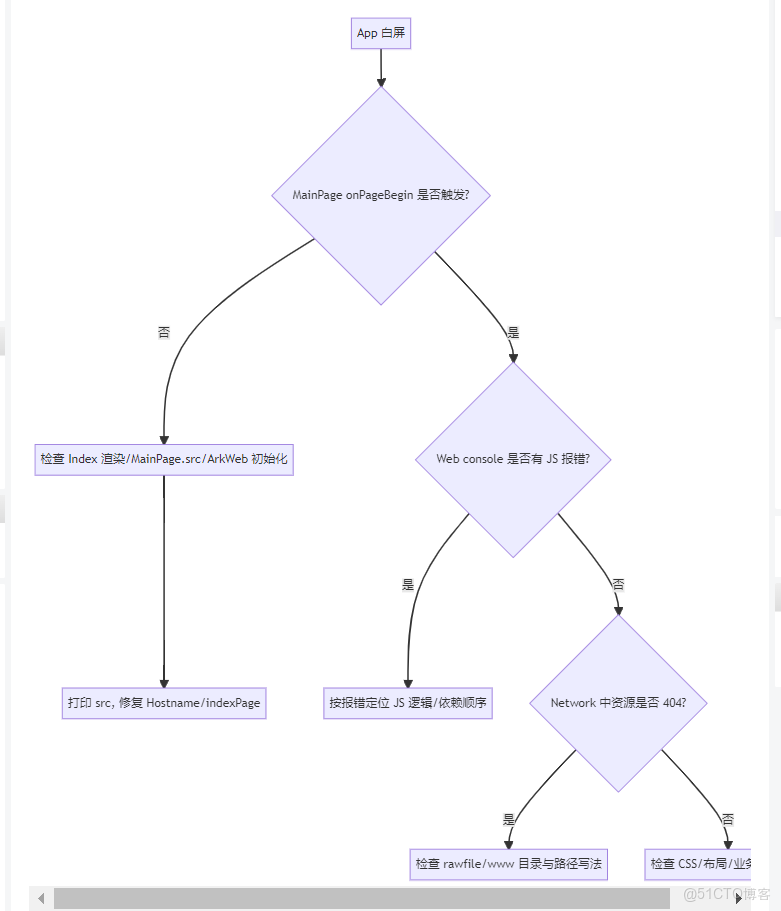
8. 綜合調試流程圖
把上面的步驟彙總成一張流程圖,便於在實際項目中套用:
9. 小結:三層協同的調試思維
面對 Web 白屏與加載問題,推薦始終從 三層協同 的角度來思考:
- ArkTS 層:
- Web 引擎是否初始化?
MainPage是否渲染?src是否正確?
- Cordova/ArkWeb 層:
- 請求是否發起?
- 是否啓用了必要的調試開關與日誌?
- Web 層:
- 資源是否 200?
- JS 是否報錯?
- CSS/佈局是否導致內容不可見?
有了這套“白屏排查手冊”,你可以在 HarmonyOS + Cordova 的混合項目中更有底氣地面對複雜的顯示問題,而不會被單一層面的信息誤導。
本文章為轉載內容,我們尊重原作者對文章享有的著作權。如有內容錯誤或侵權問題,歡迎原作者聯繫我們進行內容更正或刪除文章。
