
add framework support部分。與此同時,針對控制枱中文亂碼問題,本文也給出了詳細解決方案。就是本文不僅細化了每一個步驟,達成了從0到1部署Tomcat和添加servlet。還針對IDEA2024版和以前的版本在部署上的區別,做了詳細介紹,尤其
目錄
step1.新建一個計劃
step2.此處我們選擇java項目即可
step3.添加web框架
?step4 完善方案結構
step5 修改項目結構
step6 部署tomcat
step7 添加servlet類
step8? 新建html頁面,用於測試剛剛部署的servlet類?
step9? 在web.xml中部署大家剛剛新建的servlet類?
step10 啓動tomcat服務器?
step11 解決控制枱中文亂碼問題
step12 添加成功?
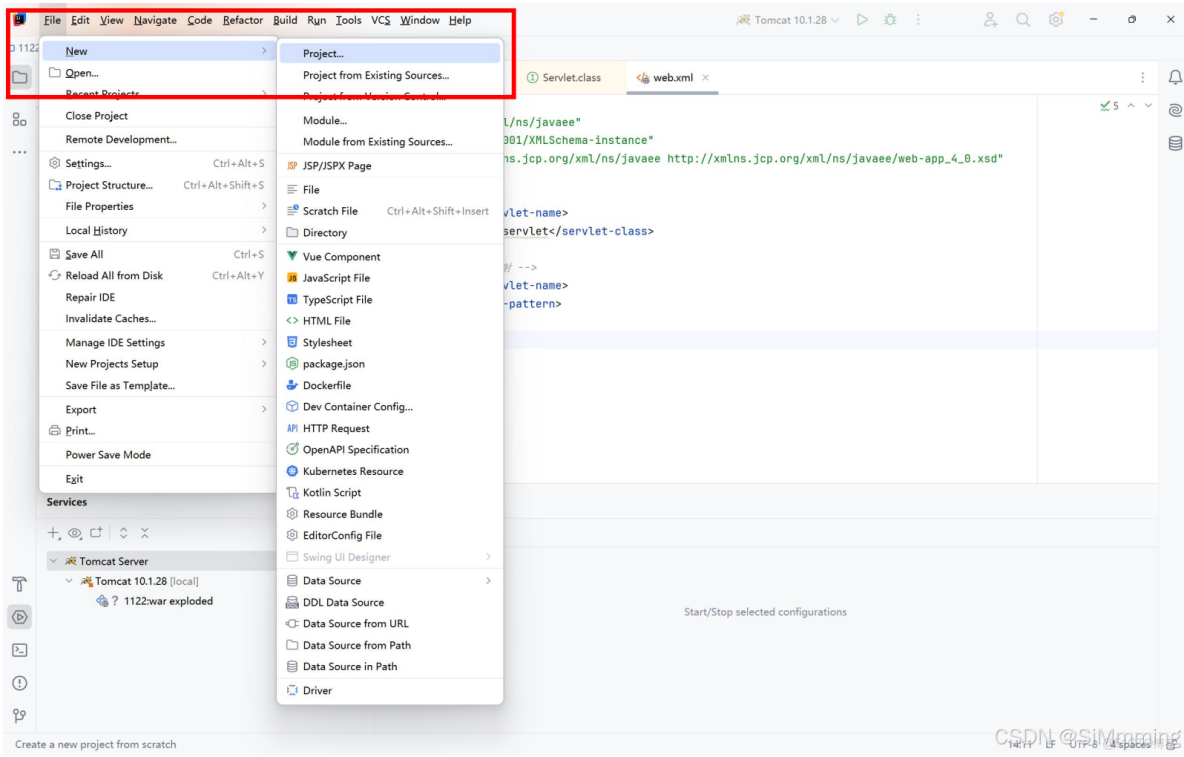
step1.新建一個方案
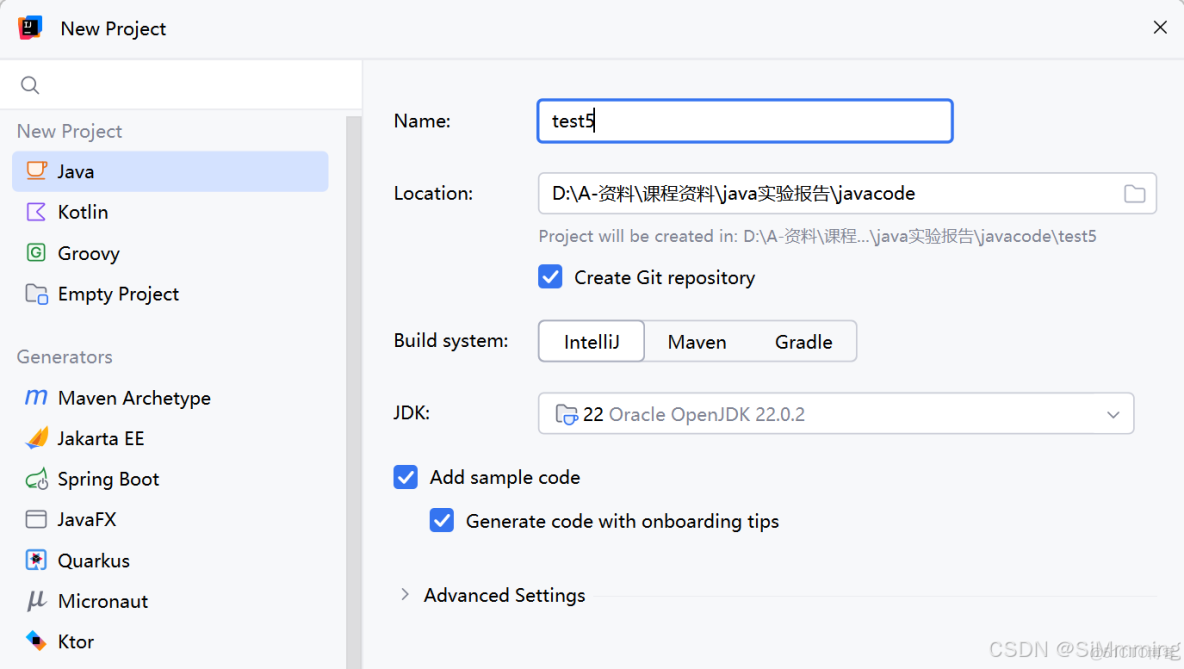
step2.此處我們選擇java項目即可
後面會介紹使用maven部署的情況
step3.添加web框架
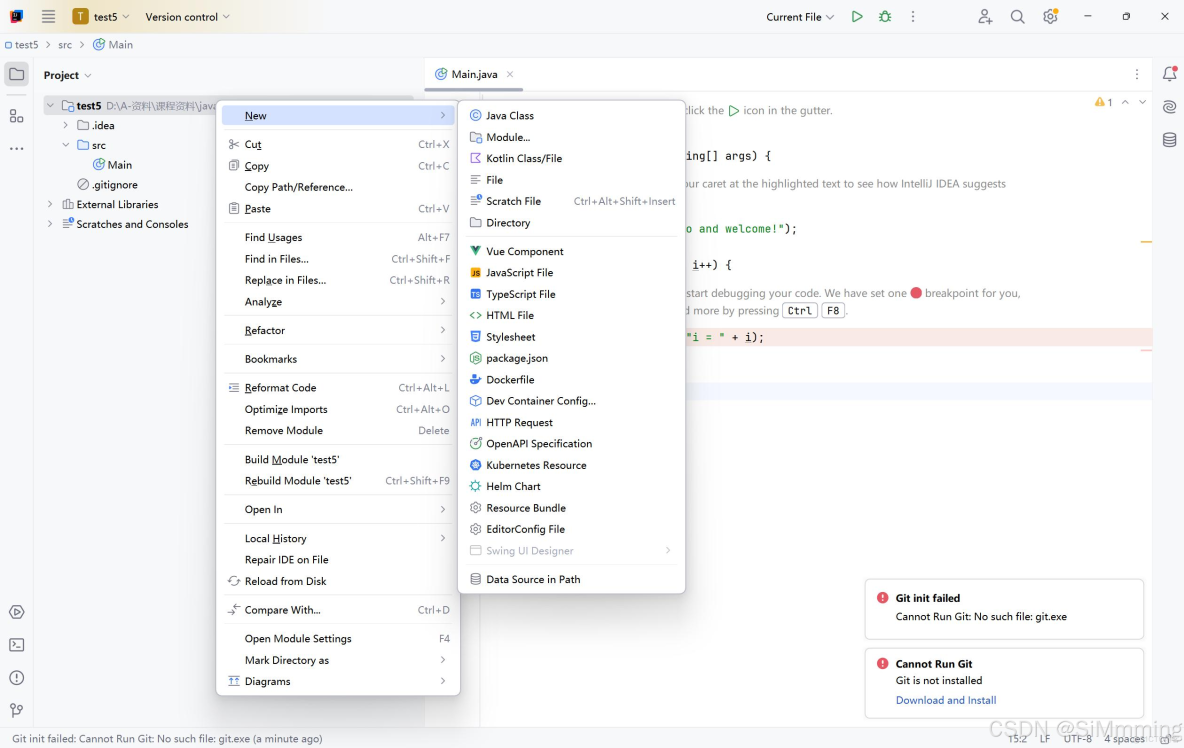
對於2024版的IDEA,我們選中項目並點擊右鍵後,會發現看不到add frameworks support的選項,此時有兩種解決途徑:
在設置settings中修改我們的toolbar選項,將add frameworks support添加進去(大家可以自行搜索其它博客,有詳細介紹),但有的可能會發現添加進去後,我們仍然找不到這個選項就是第一種就
此時我們選擇第二種克服方法:我們單擊選中方案(不要忘記)後點擊我們右上角的搜索按鈕
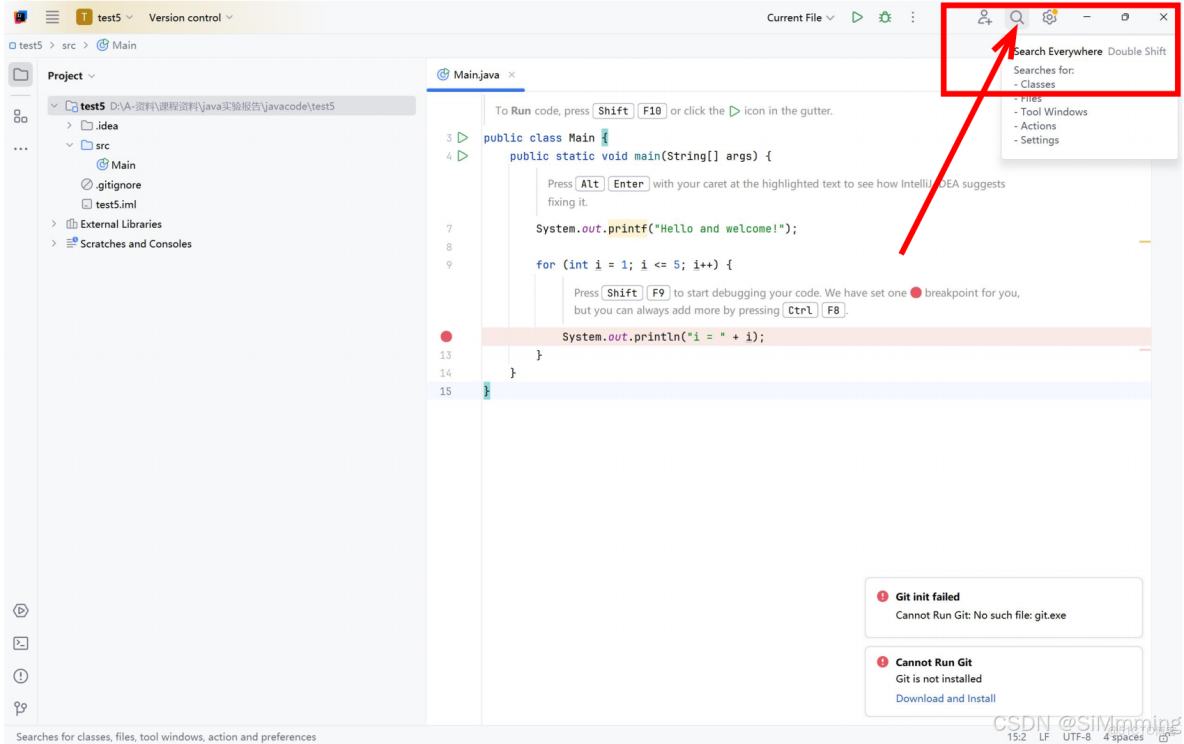
然後輸入add framework support,注意這裏一定要勾選右上角的**include non-project items!!!**不然找不到這個選項
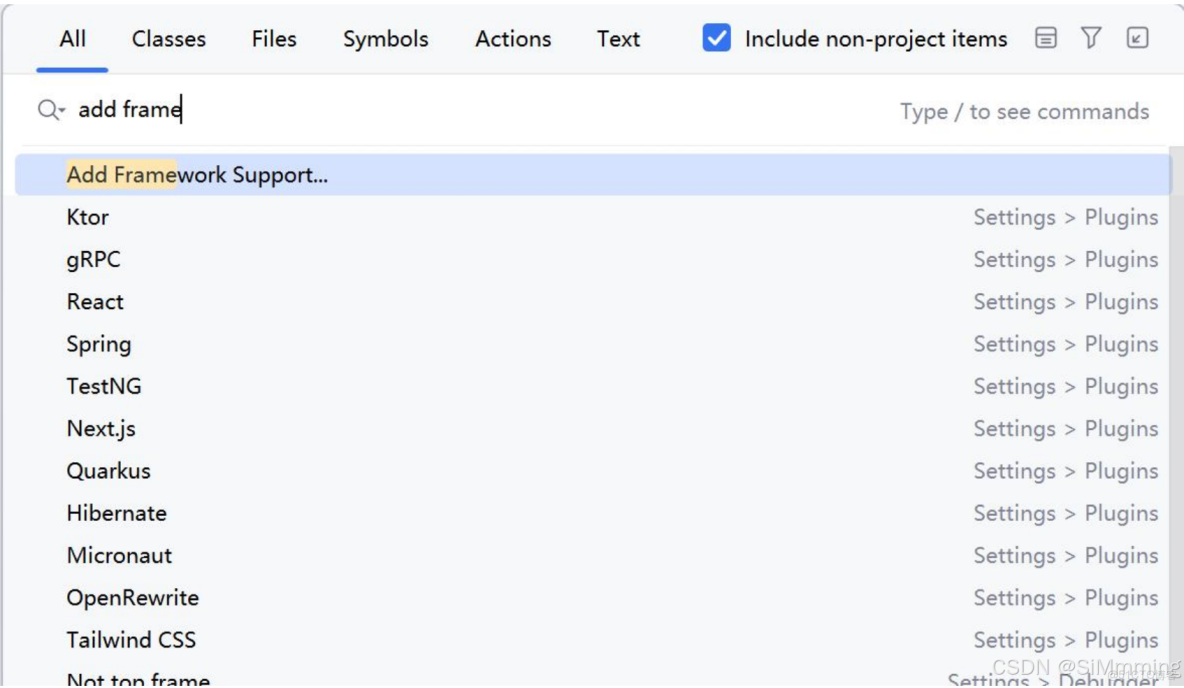
點擊後就會出現如下頁面
我們給項目添加Java EE中的web框架(因為我們打開的時候默認是Java SE,可是它沒有web框架,只有JAVA EE中才有web框架)
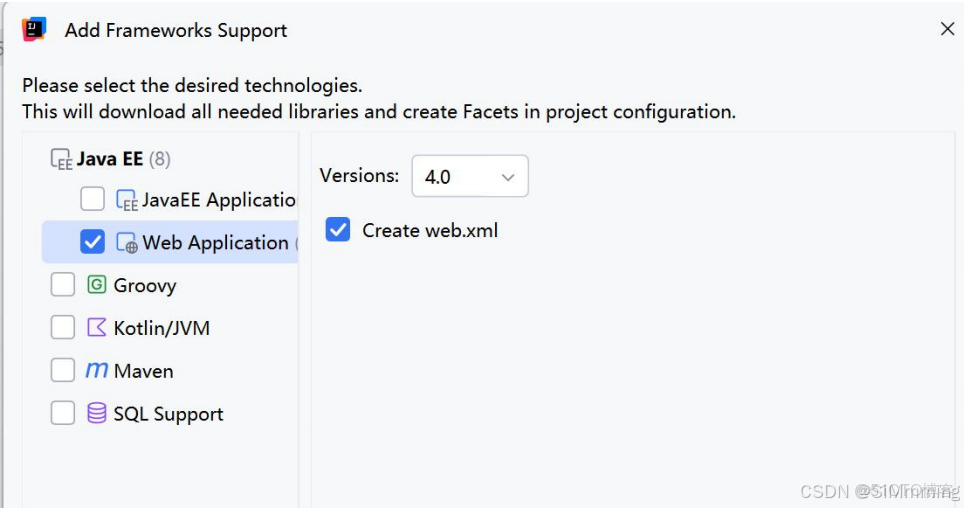
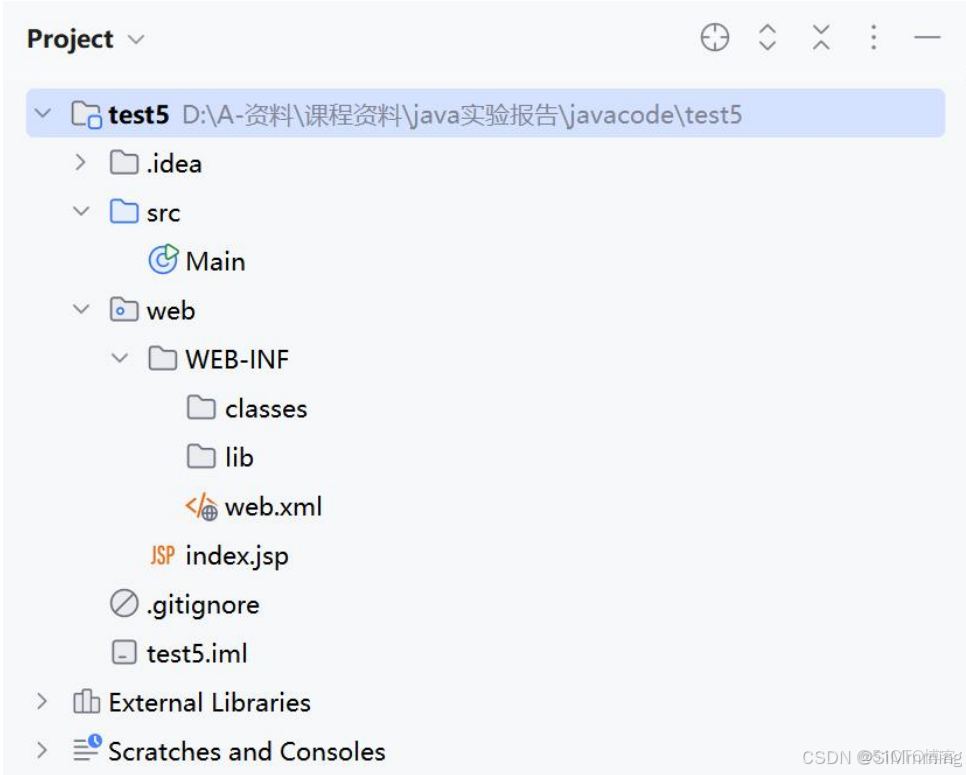
添加好web框架後,計劃結構如下

step4 完善項目結構
我們在WEB-INF下添加兩個文件夾
①classes:用來存放編譯後的java文件
②lib:用來存放依賴記錄
注意這兩個文件夾的命名必須是這樣的,包括大小寫,不要自行修改
這樣做的原因是因為,要是大家直接用tomcat部署過項目(不是在IDEA中),會發現它的項目框架就是這樣的,我們這裏和它保持一致
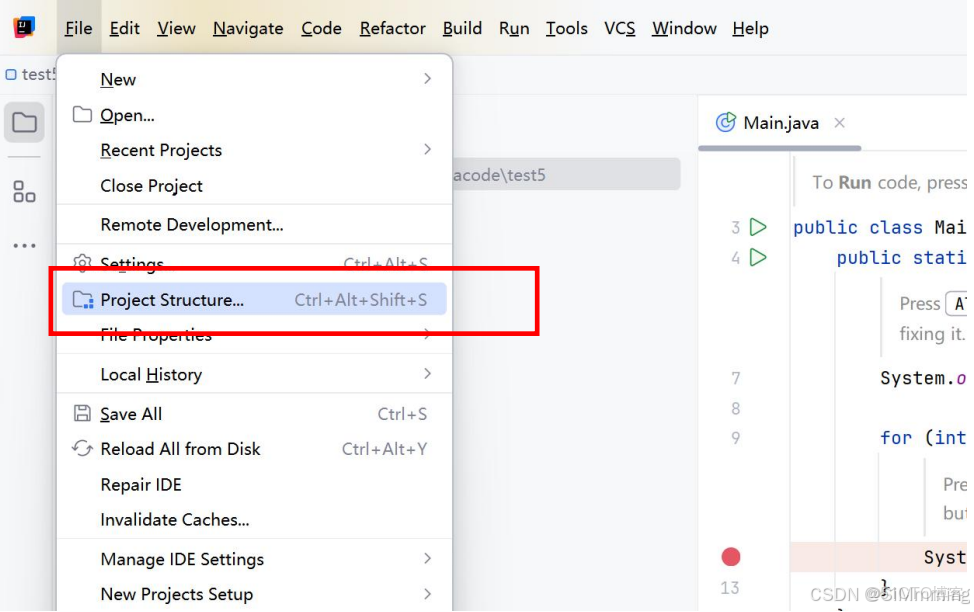
step5 修改項目結構
點擊File–Project Structure
修改編譯後的文件存放路徑:
選擇Modules–Paths
然後選擇Use module compile output path
將路徑修改為我們剛剛設置的classes文件夾的路徑
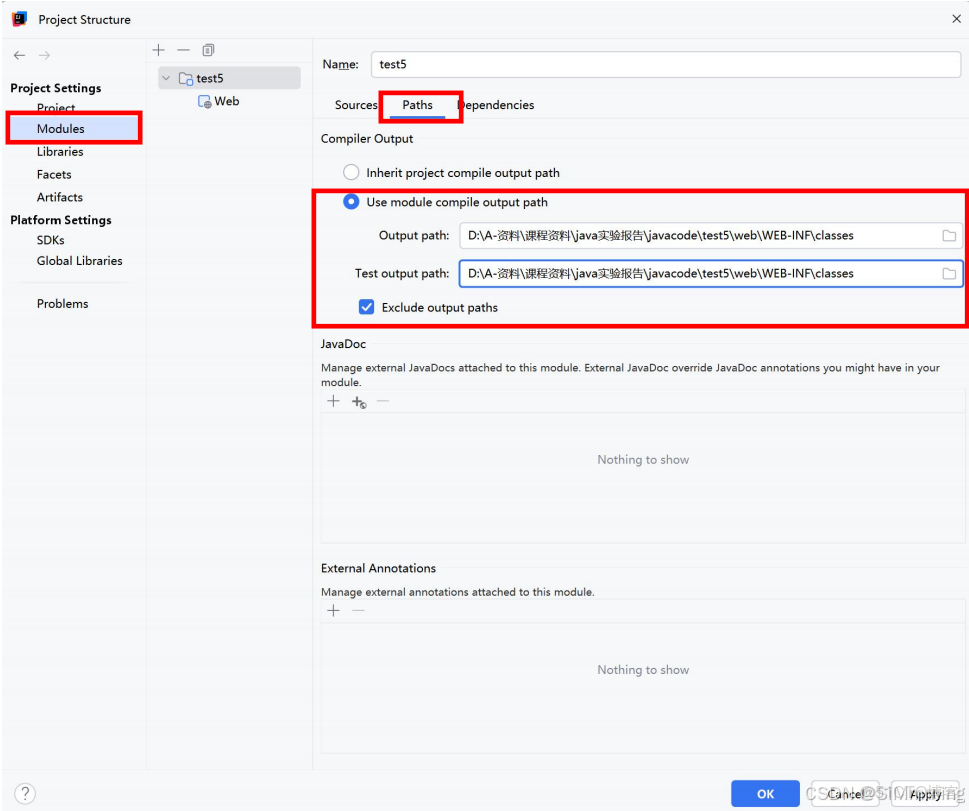
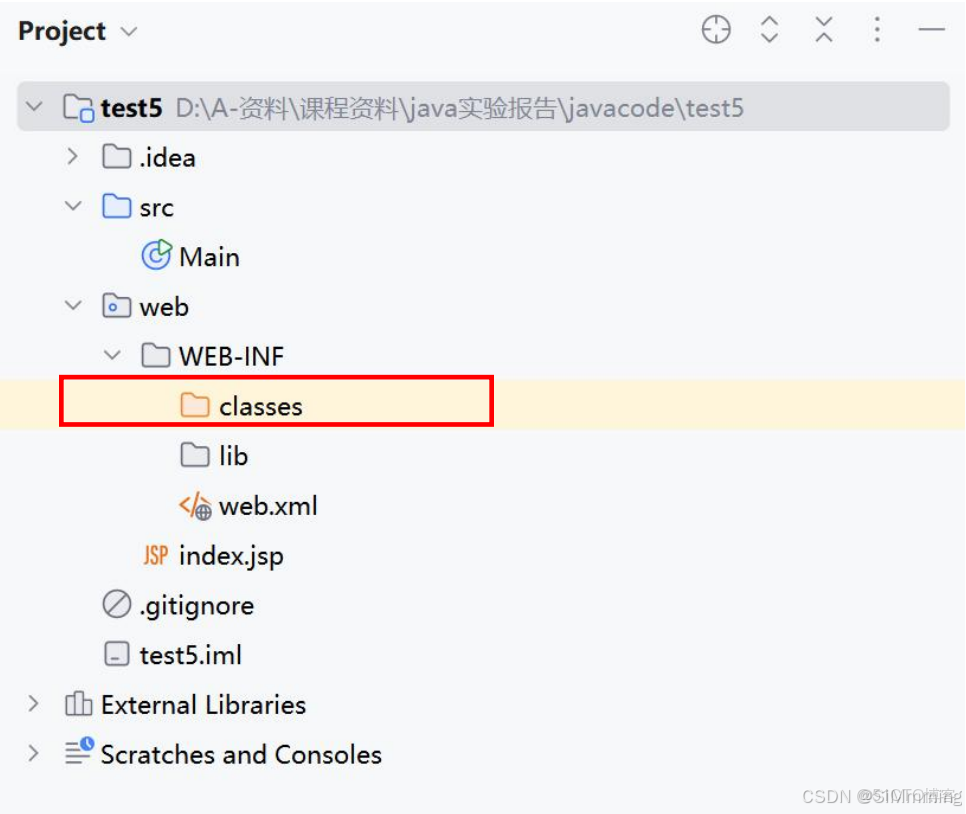
點擊OK修改成功後,大家能夠看到classes文件夾的顏色會變成橙色
路徑設置錯了就是倘若這裏沒有變,大家可以仔細檢查看看是不
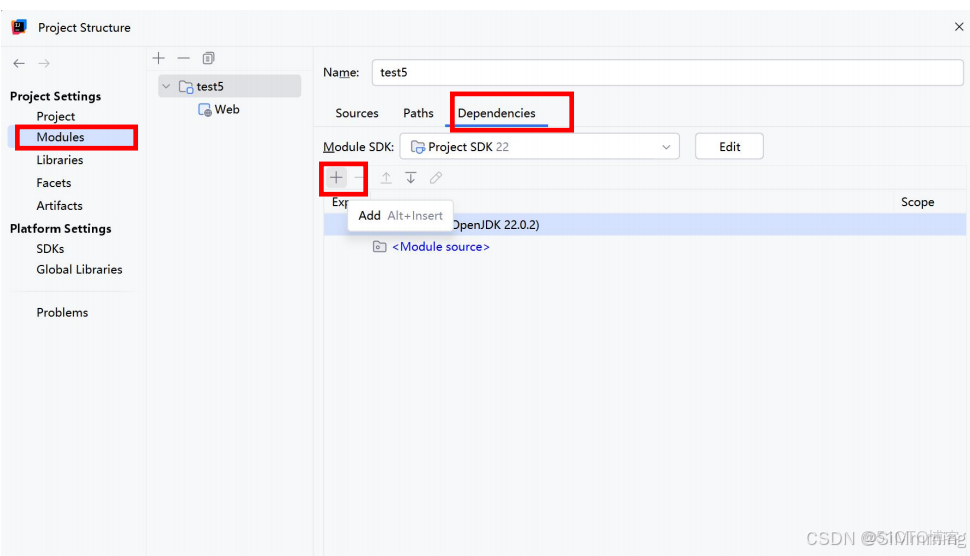
添加依賴:選擇Paths–Dependencies,點擊+
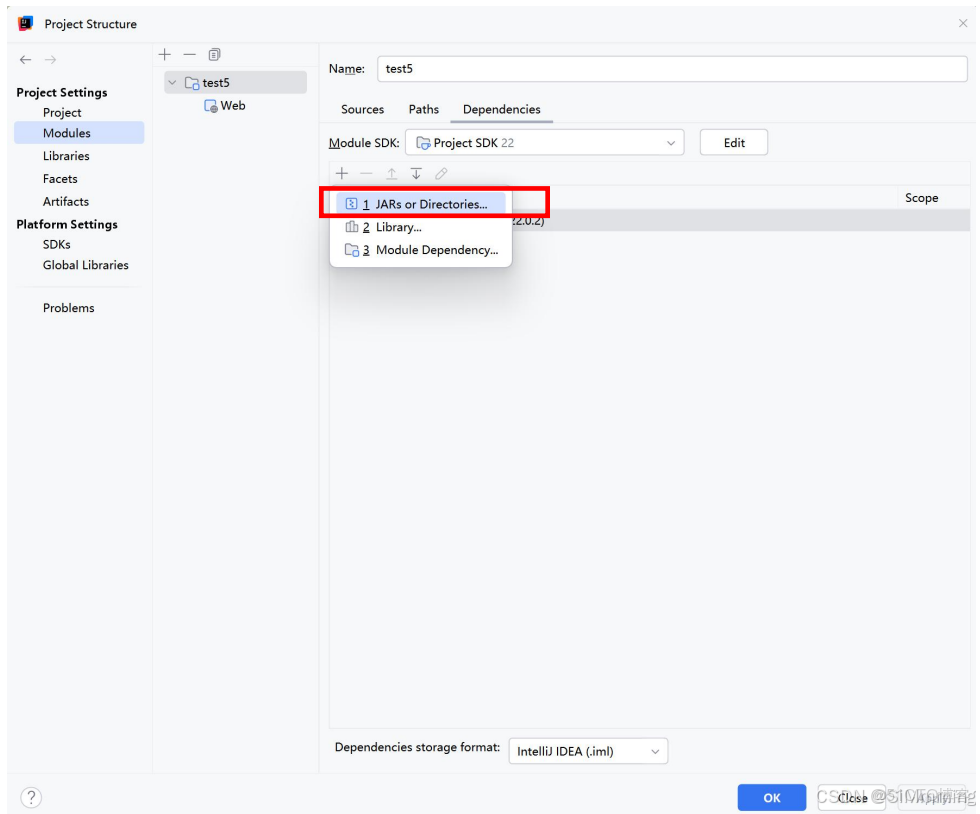
然後選擇添加jar包
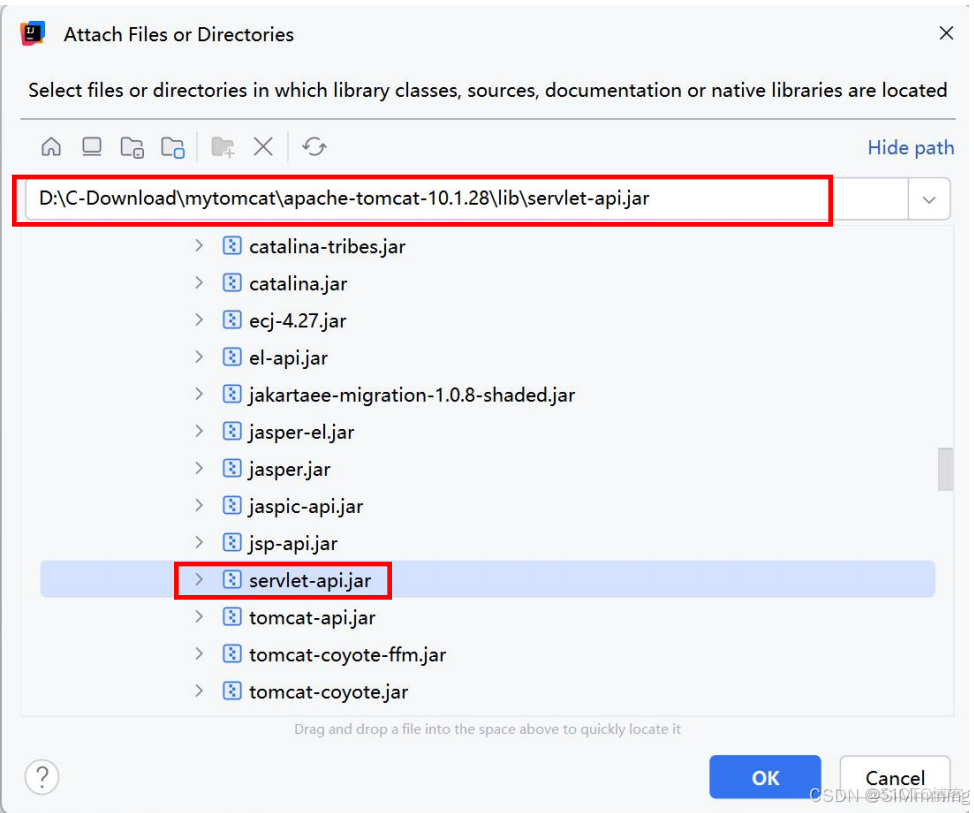
接着找到我們tomcat的安裝路徑
找到tomcatlib文件夾,選擇servlet-api.jar,點擊添加
tomcat中的,所以大家要通過tomcat來引入就是這裏之所以這樣做是因為我們的Java EE中是沒有servlet接口的,這個接口
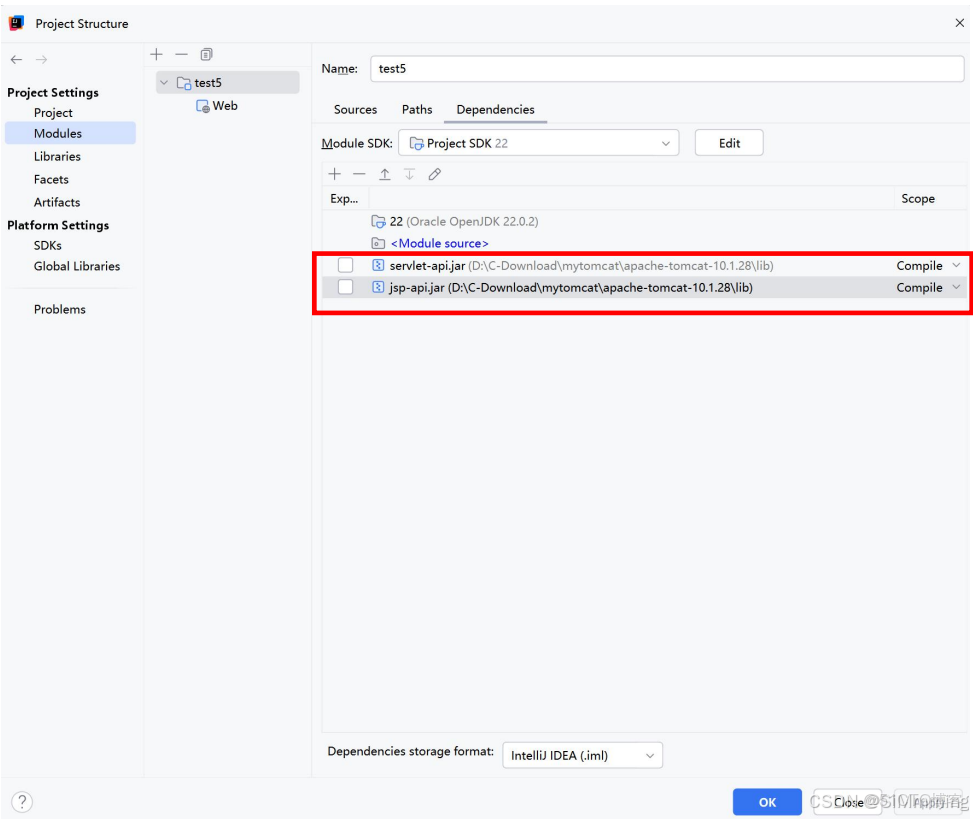
添加成功後的界面如下
這裏我將jsp的api也添加進來了,基於其實在後面的開發中,這些都是搭配使用的
step6 部署tomcat
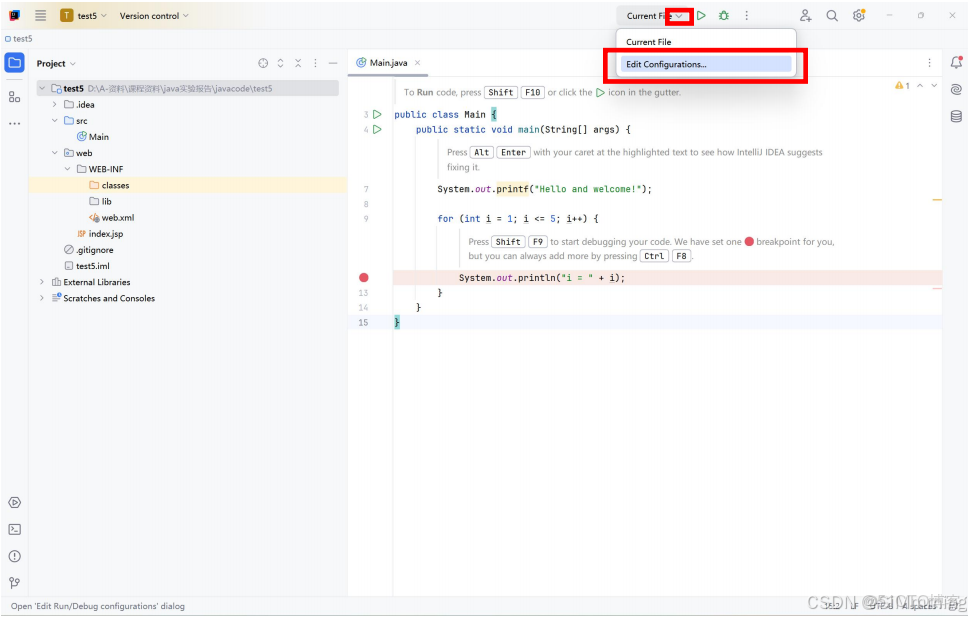
我們在運行按鈕的左邊找到下拉框
找到Edit Configurations,點擊
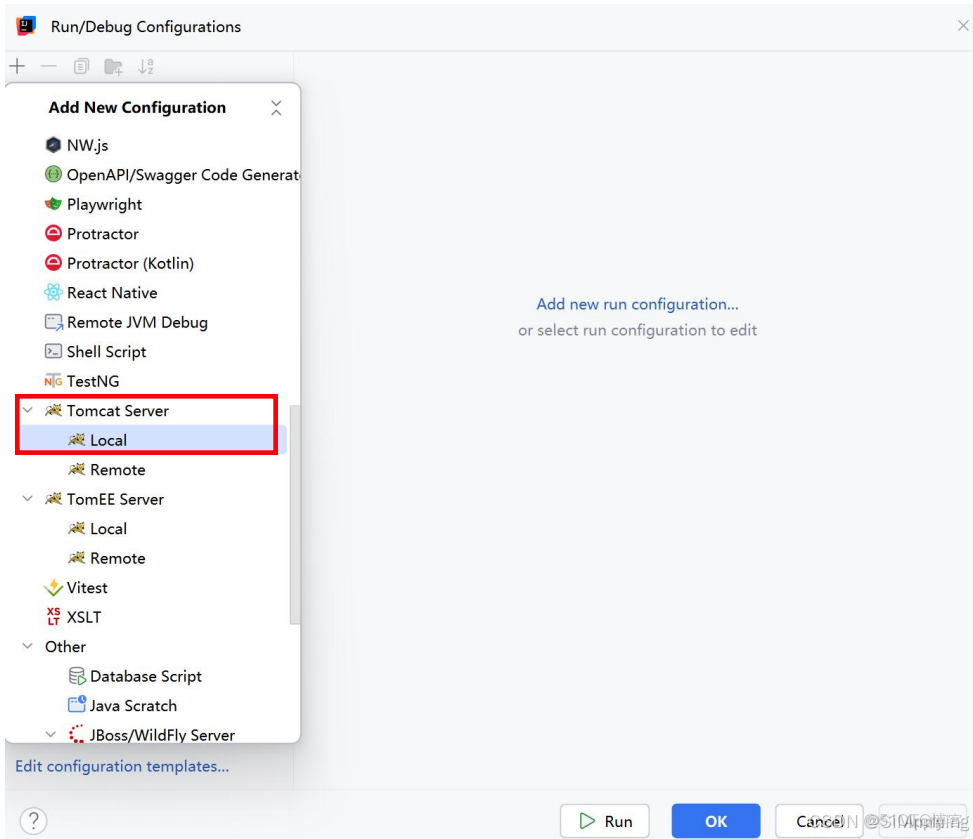
點擊“+”
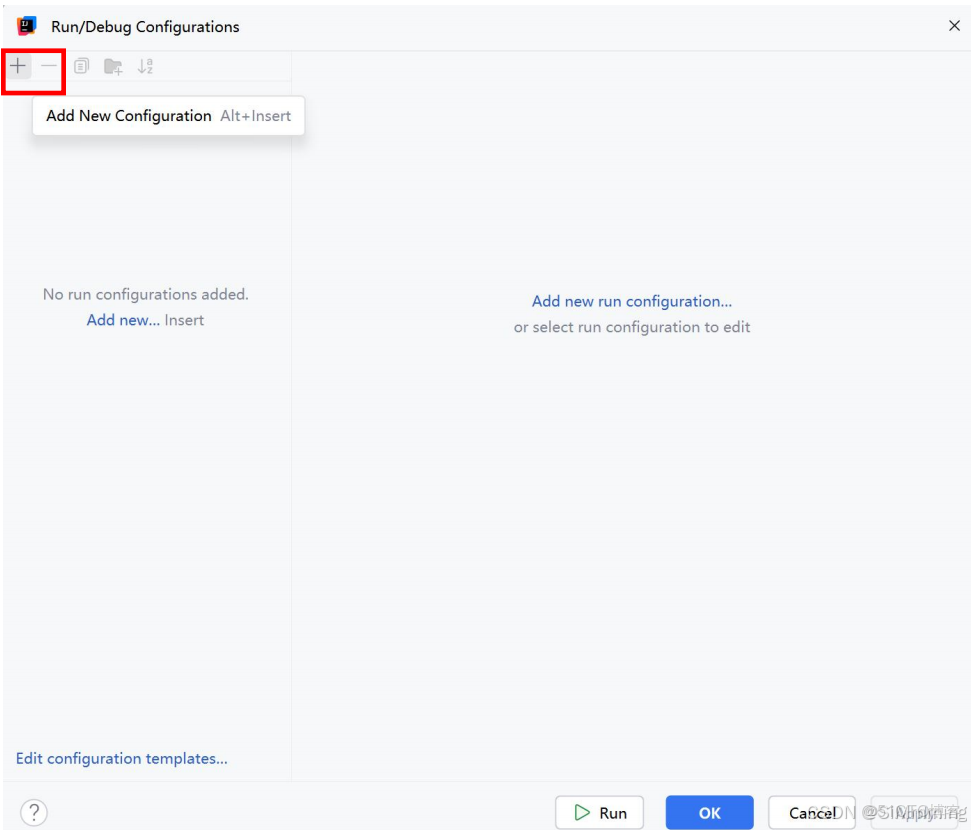
選擇Tomcat Server–Local
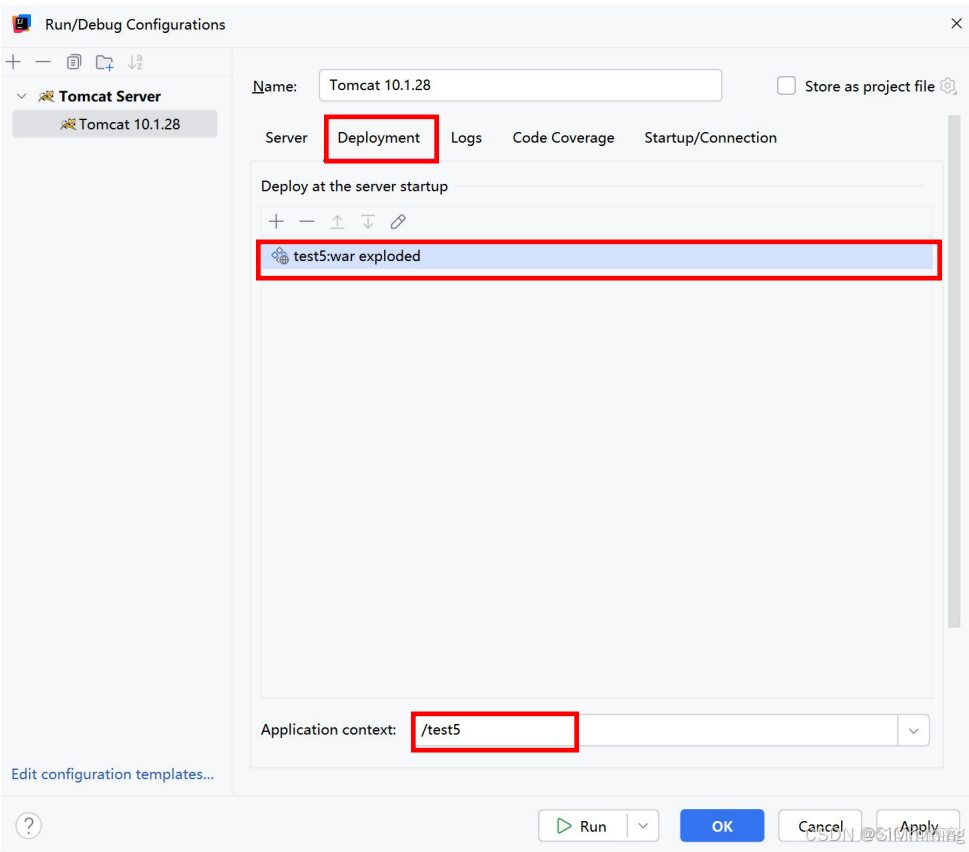
點擊Deployment–+,添加本工程的war exploded
並且可以修改Application context
這裏的Application context實際上就是我們啓動服務器後默認打開的網頁後的端口號後面的路徑。舉個例子,要是我們使用的是8080端口,那麼我們的網頁打開後默認呈現的網址就是http://localhost:8080/Application context/,這就相當於你這個項目的根網址,後面你部署的所有頁面,無論是html還是servlet的路徑都是跟在這個路徑後面的,這一點在下面有個注意事項中還會提到
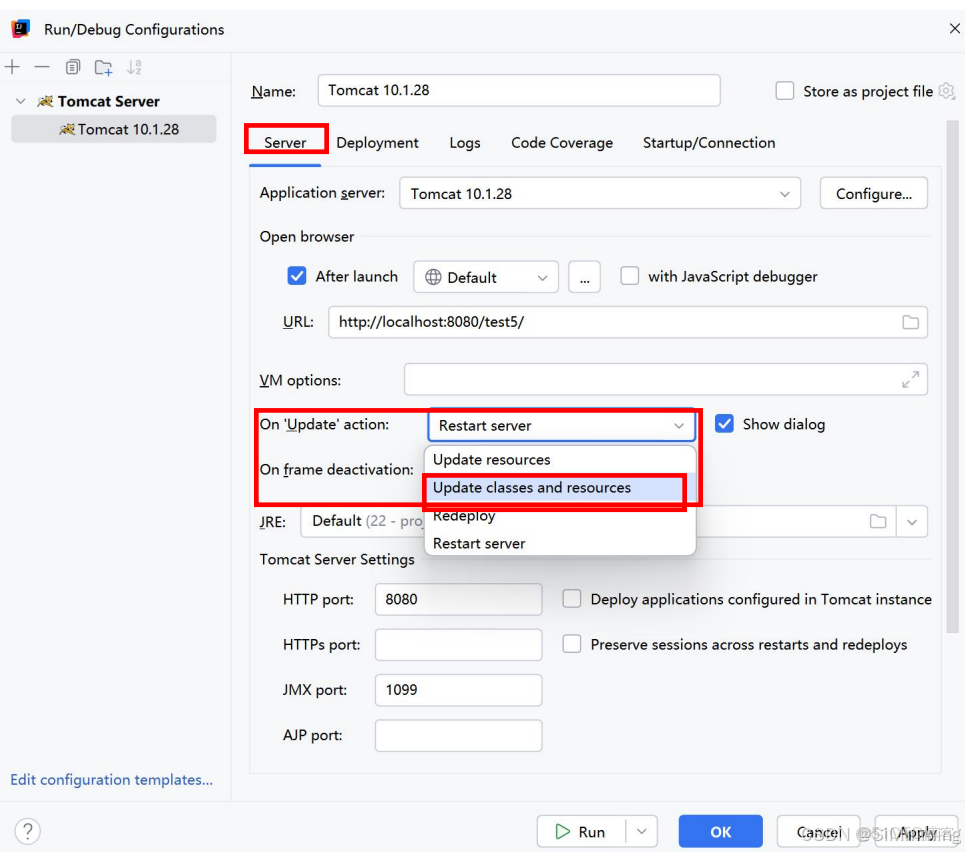
點擊Server
此頁面可以修改我們的端口號等內容,不過一般我們不會去修改它
值得一提的是,這裏我們行修改On update action和On frame deactivation,默認情況下是Restart server,意思就是我們若是對任務做了修改,得重啓服務器才會更新
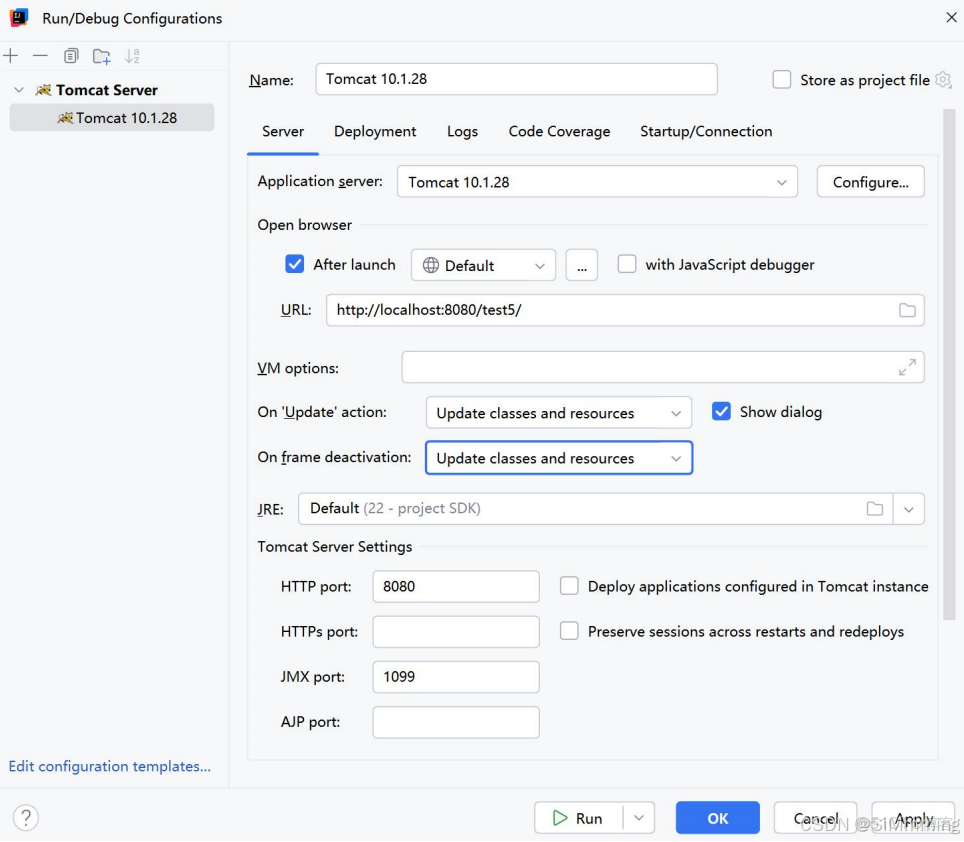
我們可以將其修改為Update classes and resources,即我們對項目修改的同時,頁面等可以同步更新相應的內容
修改後的界面如下
step7 添加servlet類
我們在src下新建一個文件夾com.first
然後在其下面新建一個java類

繼承servelt接口:implements Servlet
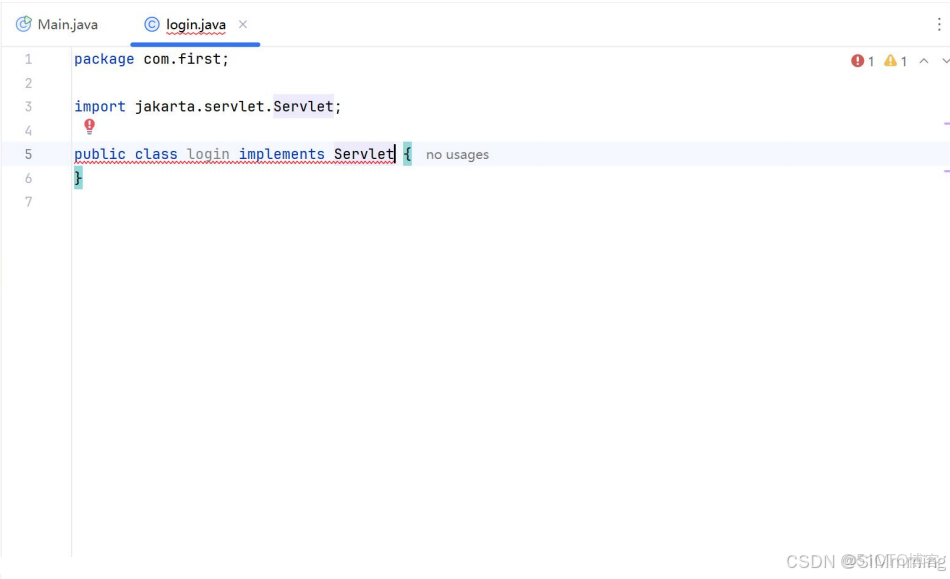
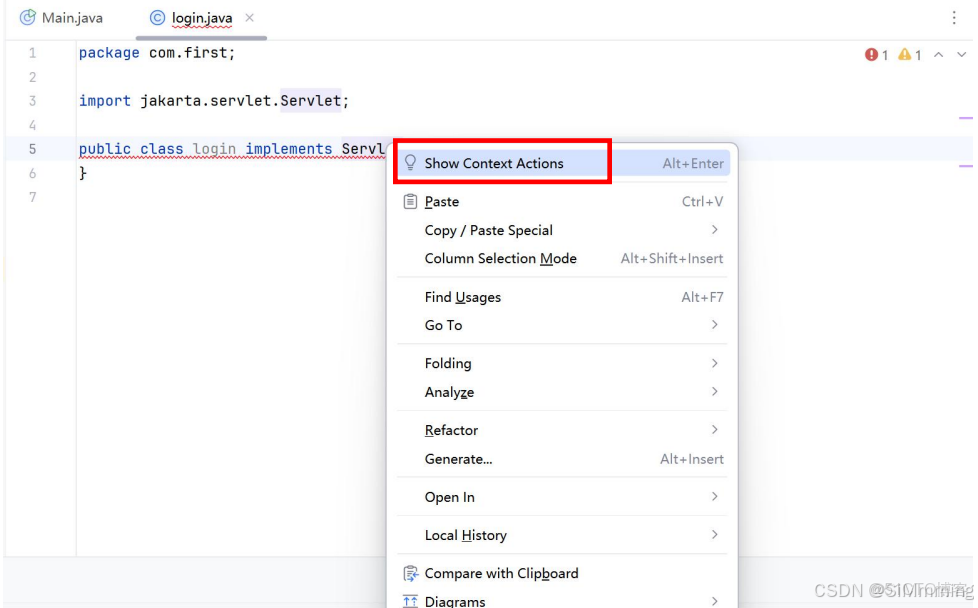
右鍵點擊Show Context Actions
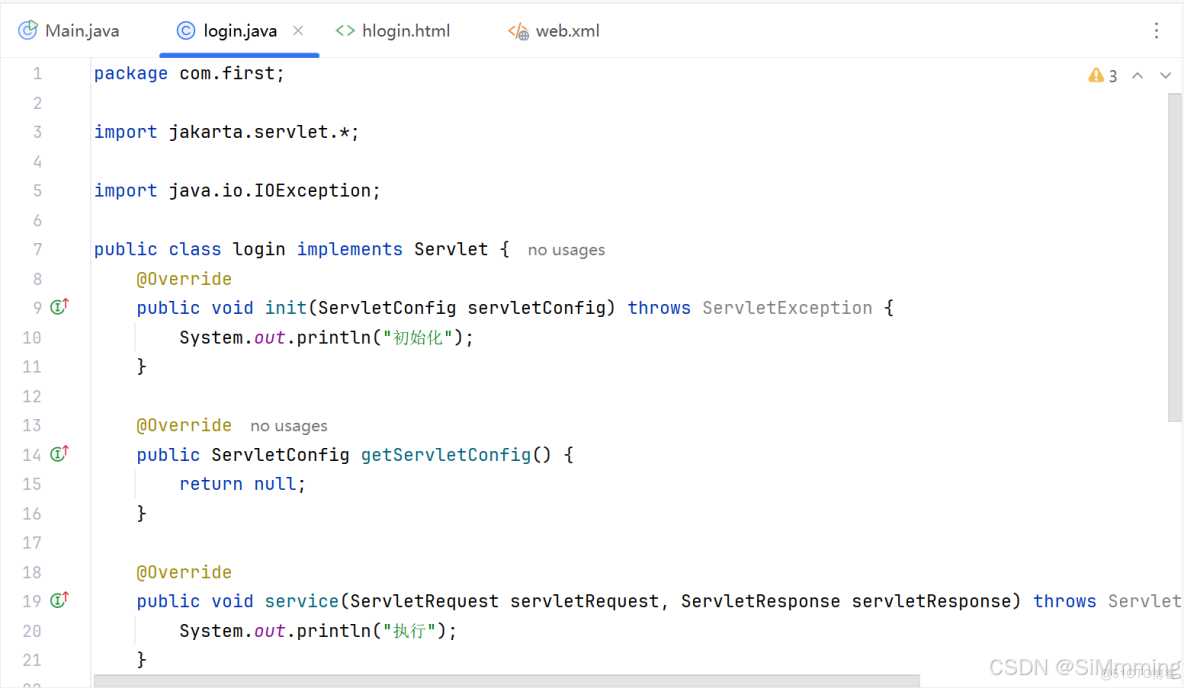
讓它幫我們一鍵補齊框架
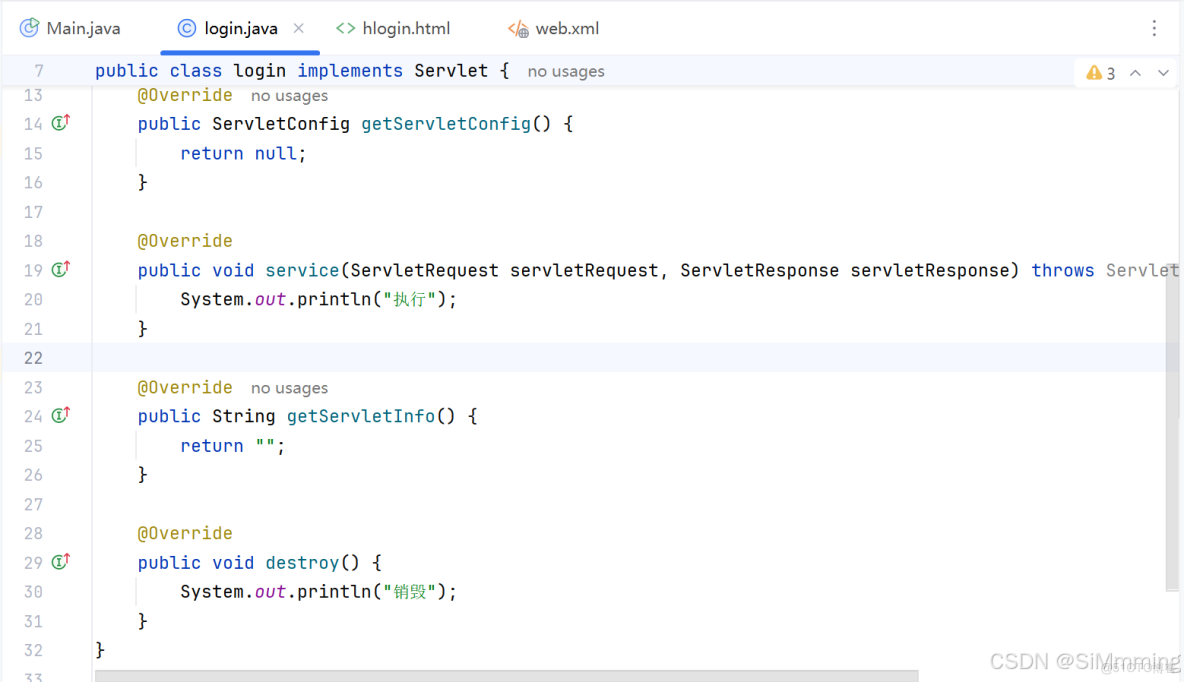
分別在init,service,destroy類中添加一些輸出語句,幫助我們後面的測試
(這是servlet最基本和最常用的三個類)
step8 新建html頁面,用於測試剛剛部署的servlet類
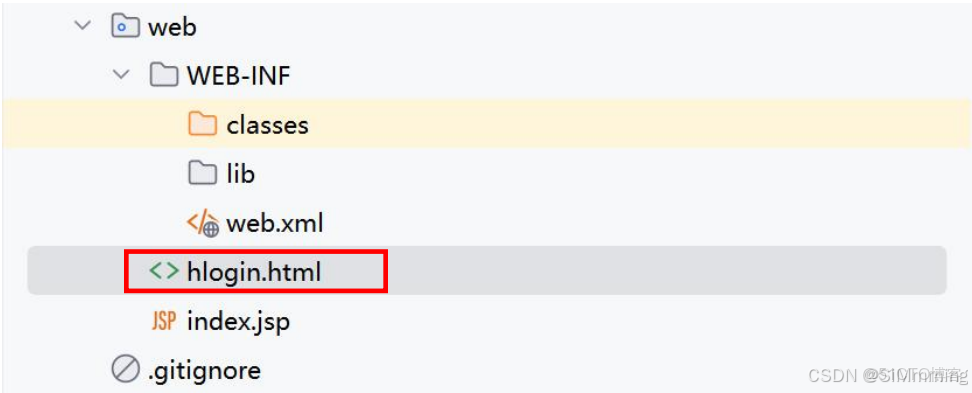
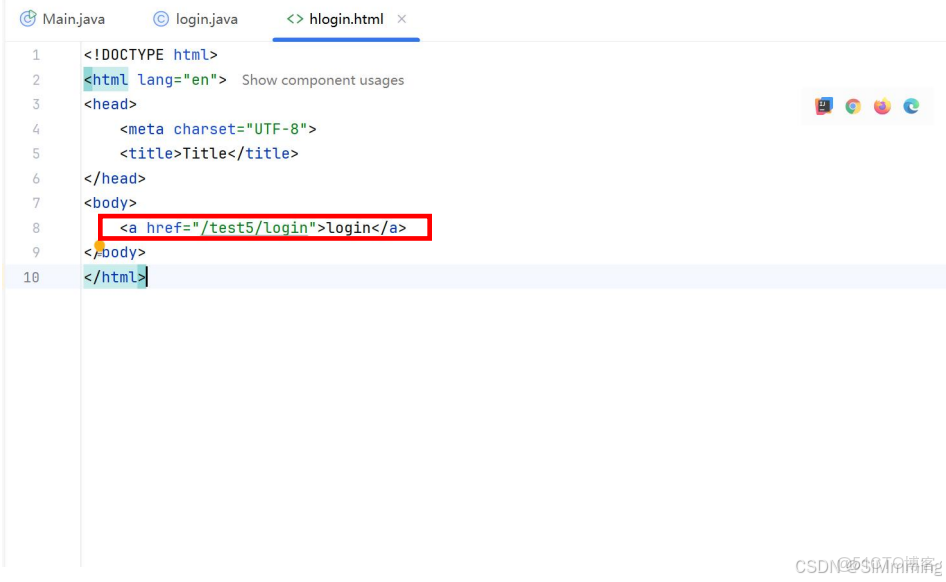
添加超鏈接,用於我們待會請求servlet類
注意這裏的超鏈接一定要加上Application context中的內容,比如我的Application context中是test5,這裏就是test5,後面的路徑即你的servlet類的路徑,是你自己定義的,沒有特別要求,和接下來部署在web.xml中的內容保持一致即可
step9 在web.xml中部署我們剛剛新建的servlet類
注意1:兩個servlet-name保持一致即可,自定義命名
注意2:servlet-class中填寫的是你想部署的servlet類的完整路徑(注意是完整)
注意3:設置url-pattern,這裏不用加上test5,因為這裏是相對路徑,默認開頭就是我們的方案根路徑(注意這裏和我們超鏈接中的保持一致)
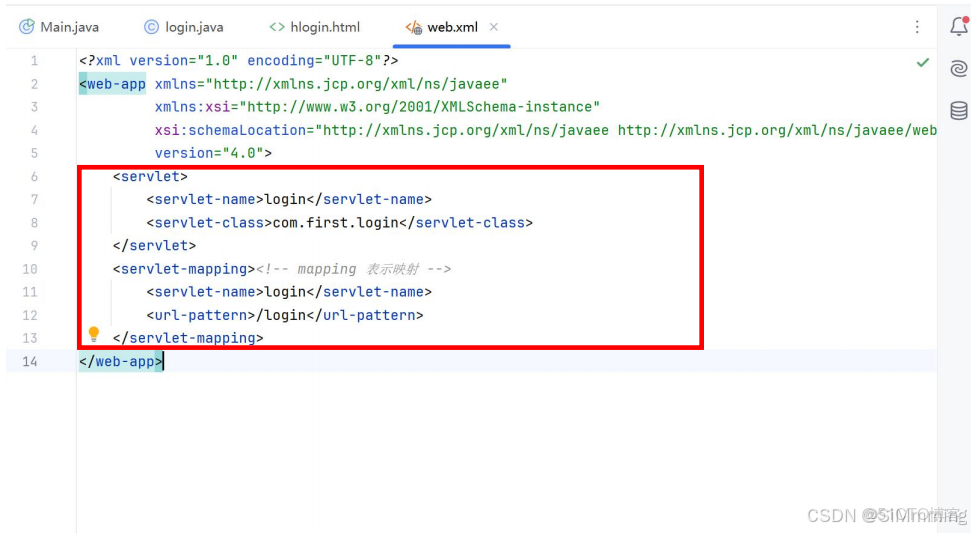
每添加一個servlet類,我們都要在這裏添加一次配置
配置的代碼模板都是一樣的,放在下面供大家參考和直接複製
helloservletcom.mytest.helloservlethelloservlet/helloservletstep10 啓動tomcat服務器
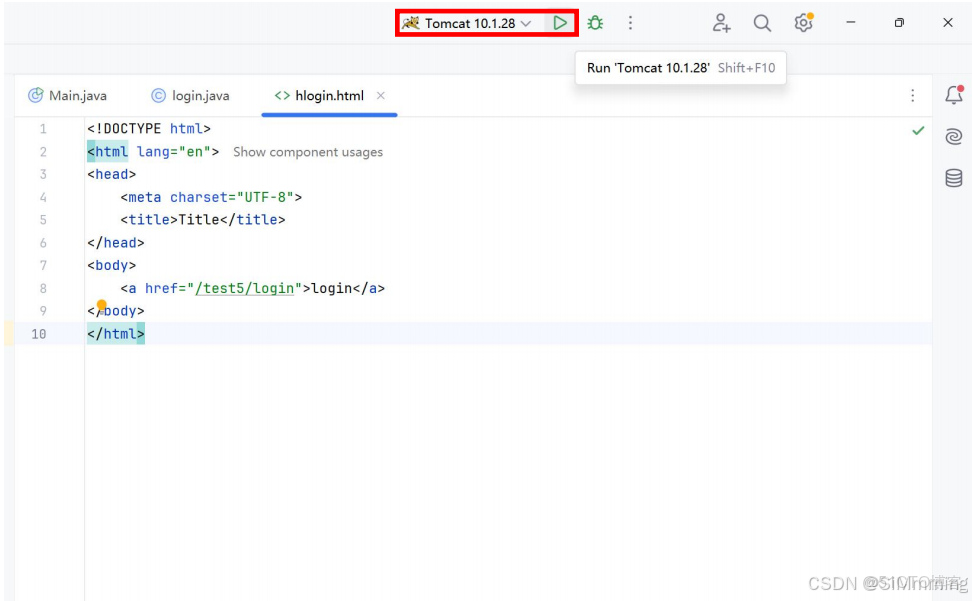
啓動後默認跳轉的頁面是我們的項目根路徑
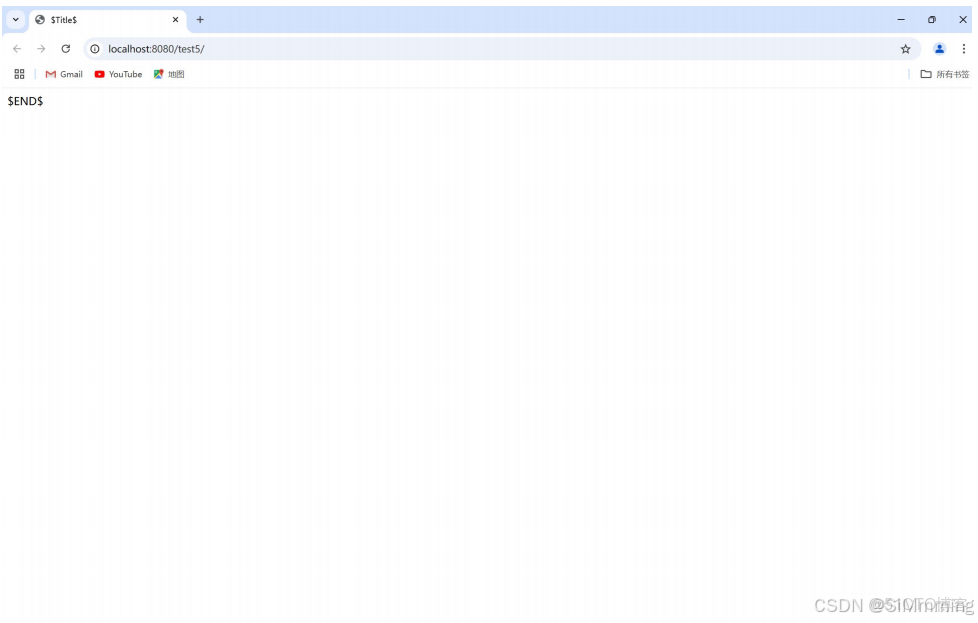
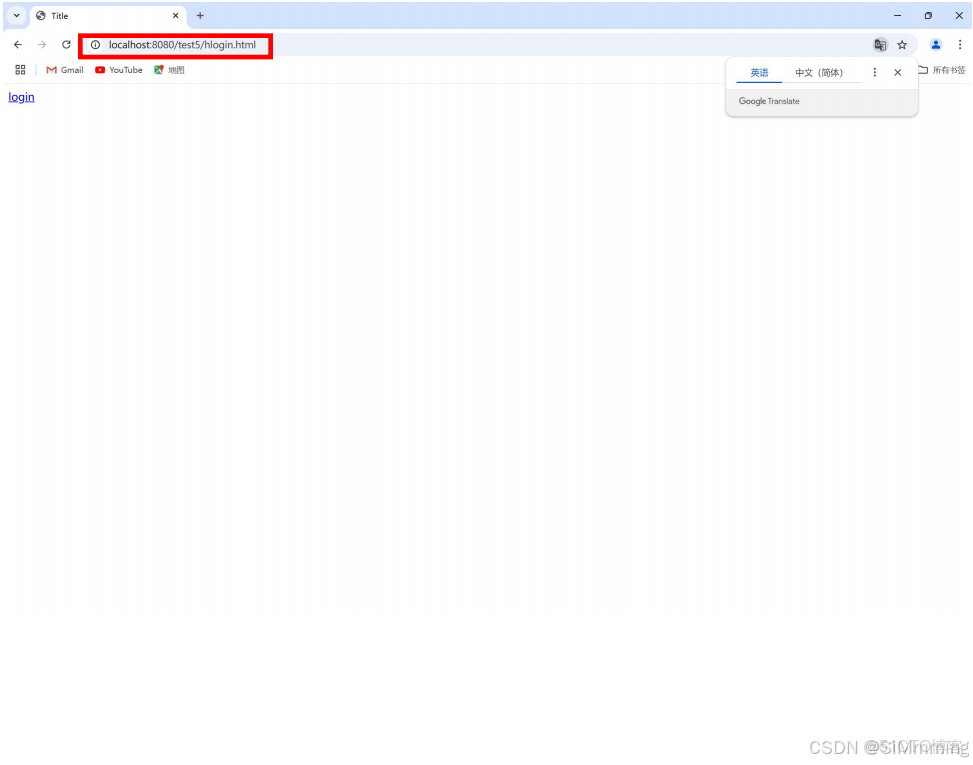
我們在後面添加/hlogin.html
即我們剛剛編寫的前端頁面的路徑,就會出現我們剛剛寫好的內容
點加超鏈接login ,便會請求對應的servlet
返回我們的IDEA的控制枱
我們可以看到輸出了我們servlet中編寫的用於測試的輸出信息
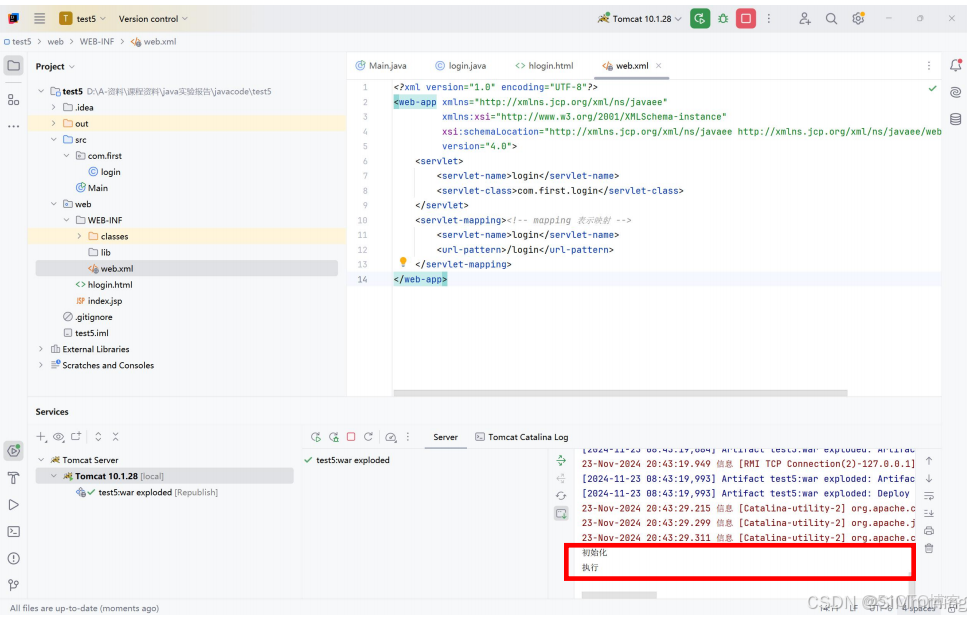
我們可以重複刷新對應的servlet頁面
會發現執行語句會重複執行
然而初始化語句始終只執行一次,是因為初始化管理始終只執行一次

step11 解決控制枱中文亂碼疑問
得不到解決就是該地方我嘗試了很多種辦法,在很多地方都設置了UTF-8,還
結果這樣操作後成功得到了解決,即添加一個系統變量
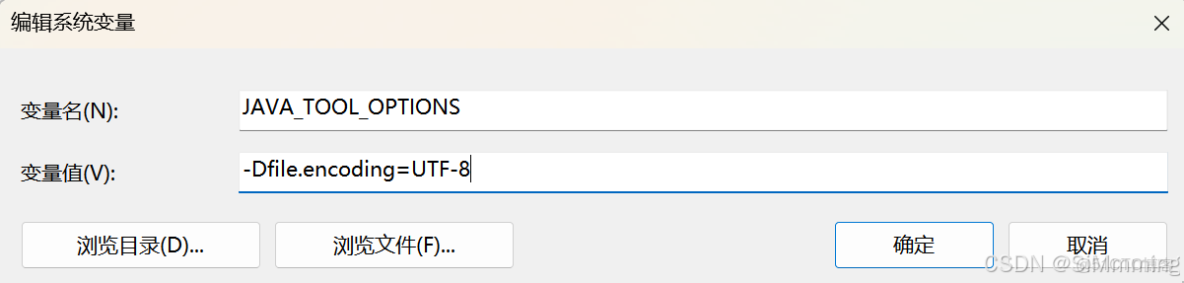
並且在IDEA–help中
點擊Edit custom VM options
添加一行-Dfile.encoding=GBK
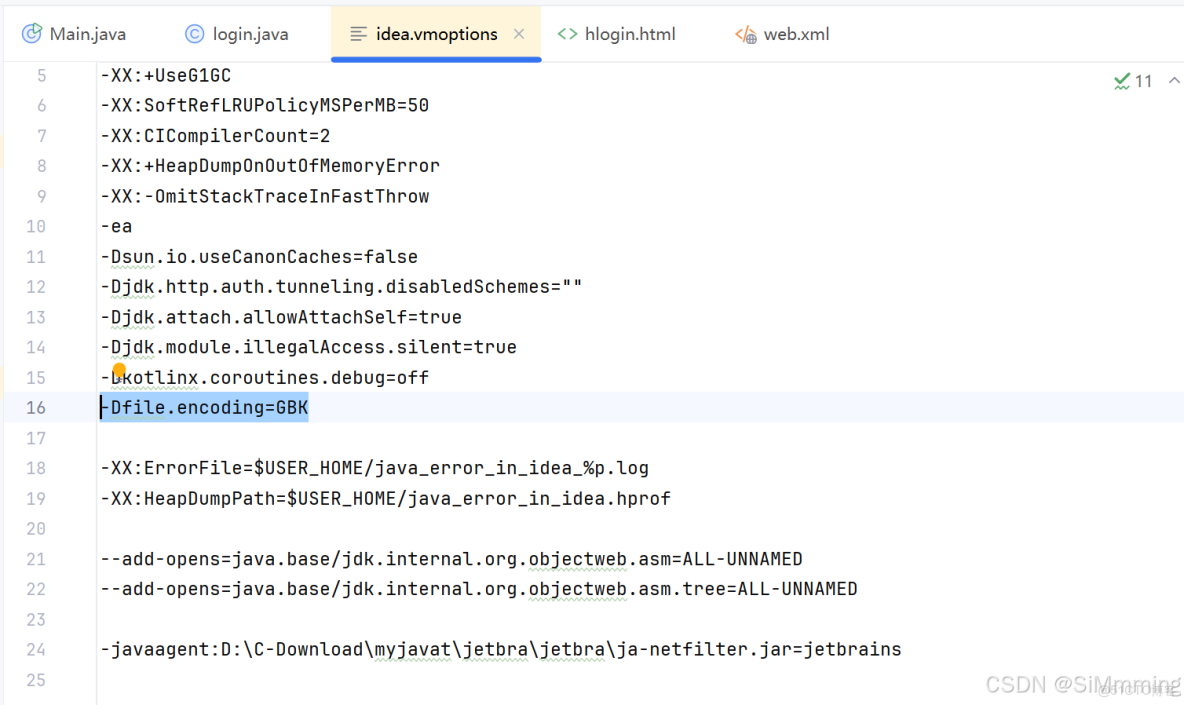
這樣做的好處是我們不用在每次配置tomcat時都重新設置一遍
因為這已經設置到大家的框架環境中了
注意:設置結束後記得重啓IDEA和tomcat,否則可能不生效
step12 添加成功
到此,我們完整的一個servlet就添加完成了,後面大家行根據自己的計劃需求再修改響應的內容
