
前言也不準備介紹Linux是什麼,為什麼要安裝ubuntu?相信你能夠看到這篇文章也知道自己想要做什麼。
一,準備工具1.VMwareWorkstation虛擬機下載地址:https://my.vmware.com/cn/web/vmware/details?downloadGroup=WKST-1007-WIN&productId=362&rPId=8491
2.ubuntu鏡像文件-->ubuntu-14.04.5-server-amd64.iso (ubuntu14.04.5服務器版本)下載地址:國內網易開源鏡像站:http://mirrors.163.com/ubuntu-releases/
二,新建一個虛擬機
* 文件-->新建一個虛擬機-->自定義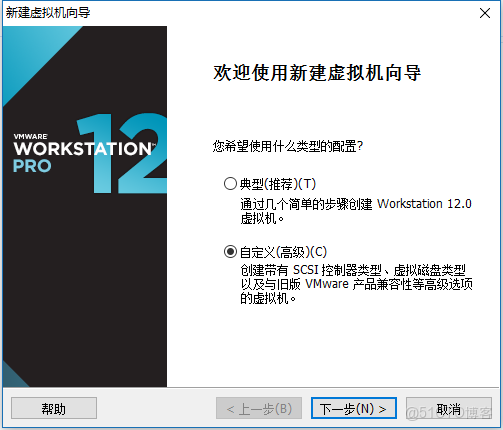
* 硬件兼容性選擇(高版本不會兼容低版本的虛擬機,如果與別人共用的話一定要先去詢問)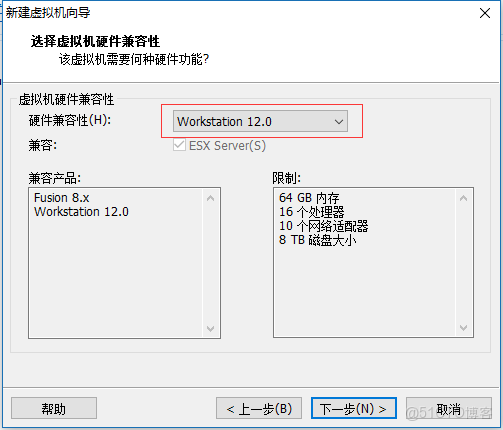
* 安裝來源-->選擇“稍後安裝操作系統",因為我們需要自己去設置(第二個選項“安裝程序光盤映像文件“”會識別出ISO鏡像文件,但是我們選擇第三個稍後安裝)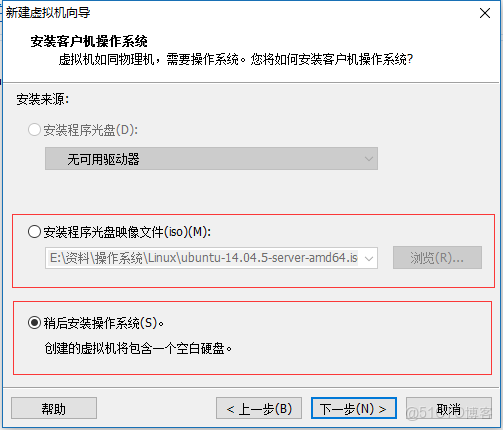
* 選擇客户機操作系統-->Liunx ubuntu64位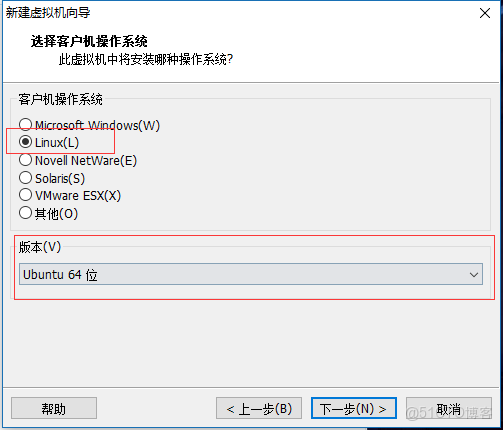
* 命名虛擬機-->Ubuntu6414(原默認名稱是 ubuntu 64位,建議不要名稱不要出現中文)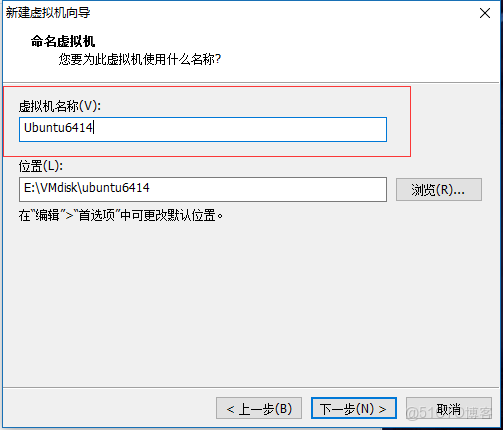
* 處理器配置-->這裏有一個規則是:處理器的數量 乘以 每個處理器的核心數量 也就是 總處理器核心數量 不要超過你自己電腦的總線程數。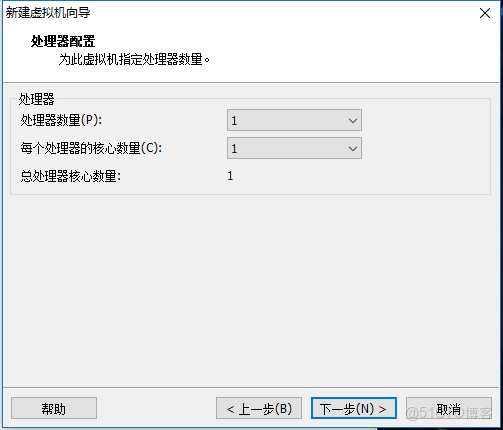
* 虛擬機內存配置-->運行一個服務器版的Liunx,1GB足夠。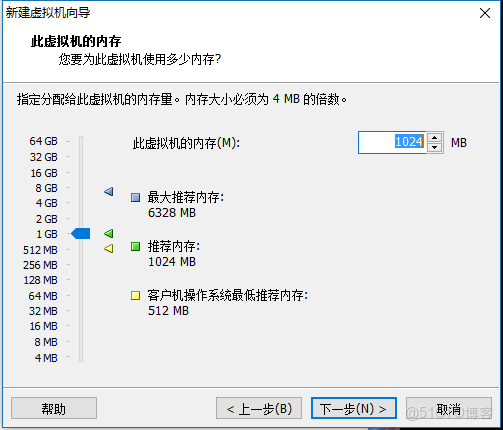
* 網絡類型-->選擇使用網絡地址轉換(NAT)。 也就是一個映射,把虛擬機的計算機網絡映射到外部主機上,共用一個IP地址來訪問互聯網。(橋接網絡是把主機和虛擬機分佈在不同的網段裏面,不能和主機共用IP)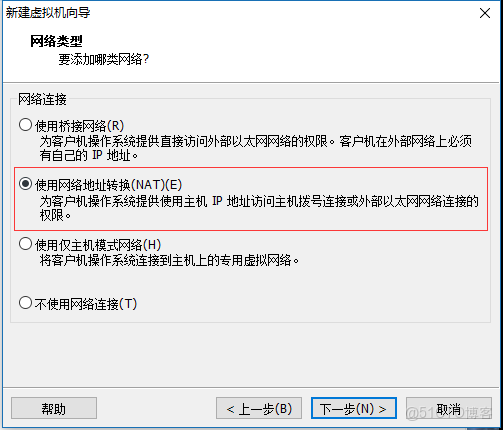
* I/O控制器類型-->選擇推薦的類型。(根據前面選擇的不同,推薦的類型會不同)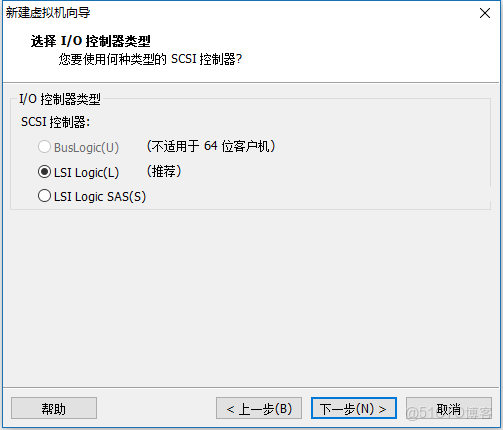
* 選擇磁盤類型-->推薦選擇的磁盤類型
* 選擇磁盤--> 創建新的虛擬磁盤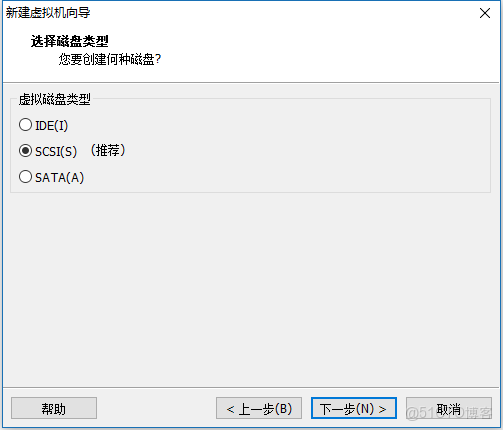
* 指定磁盤容量-->一般剛開始只會寫入幾個G,我這裏選擇30個G。“立即分配所有磁盤”:如果選擇了 會在磁盤裏立即劃分出 你所選擇的磁盤大小。“單個文件和多個文件“:拆分成多個文件,會方便移動設備的拷貝。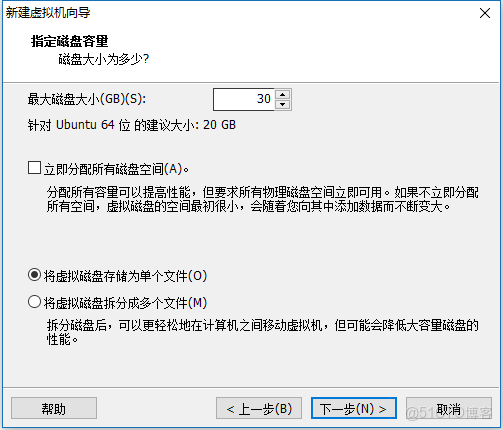
* 指定磁盤文件-->默認名稱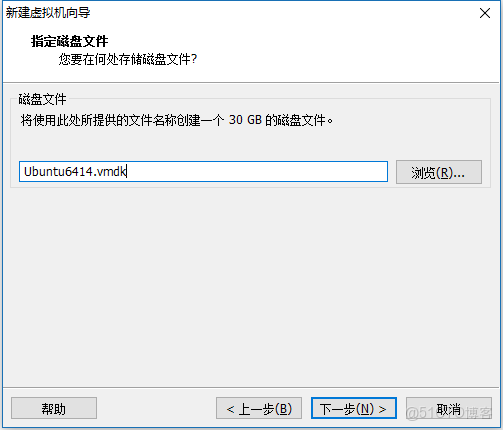
* 然後我們就可以看到一些基本的信息,我們可以自定以硬件重新修改。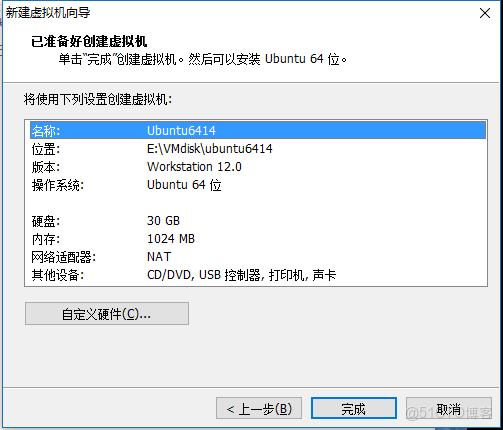
* 點擊完成,那麼一個新的虛擬機就已經生產了。
* 這個虛擬機是一個空白的虛擬機
三,安裝Ubuntu系統
* 虛擬機配置完成後的界面-->選擇編輯虛擬機設置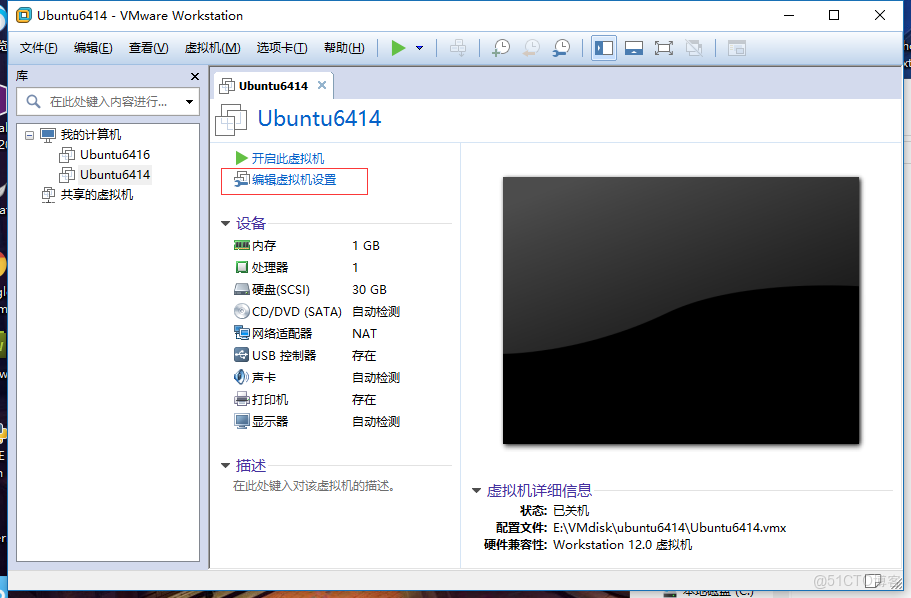
* 選擇“CD/DVD”一欄右邊選擇使用ISO映像文件,瀏覽路徑,找到下載的ubuntu鏡像文件,設備狀態選擇“啓動時連接”。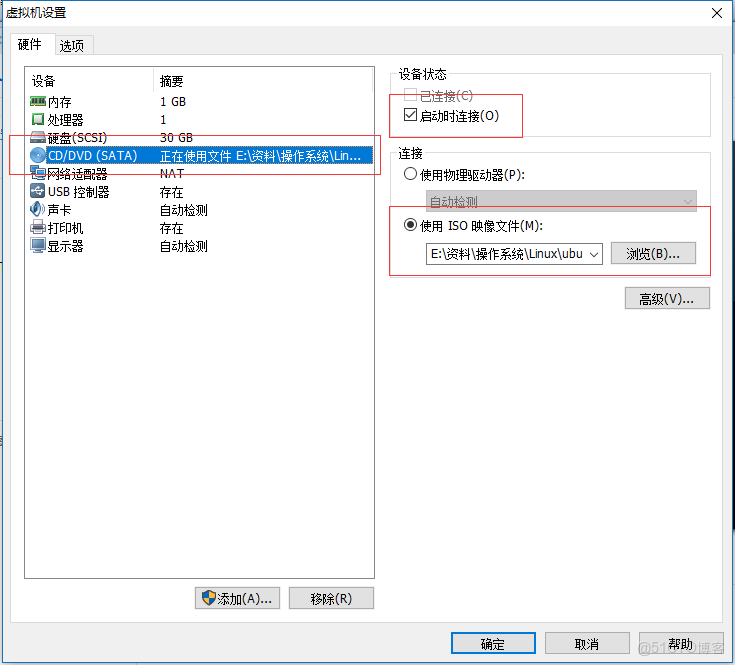
* 點擊確定。選擇“開啓此虛擬機“ --> 系統語言建議選擇英文(雖然有其他選項,還是建議直接接觸英文)
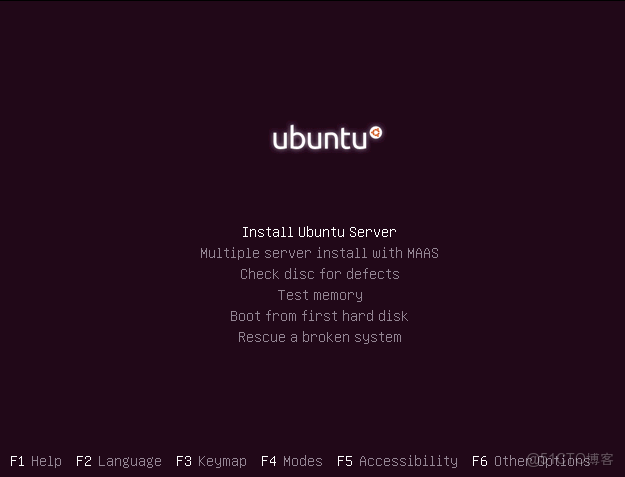
* -->ubuntu安裝界面選擇安裝 ”install ubuntu server“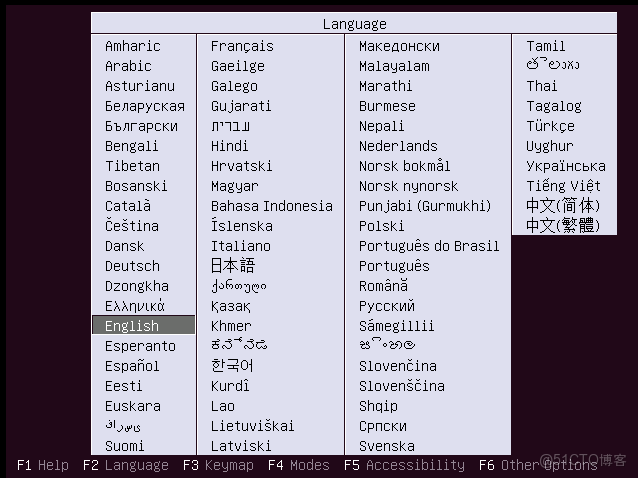
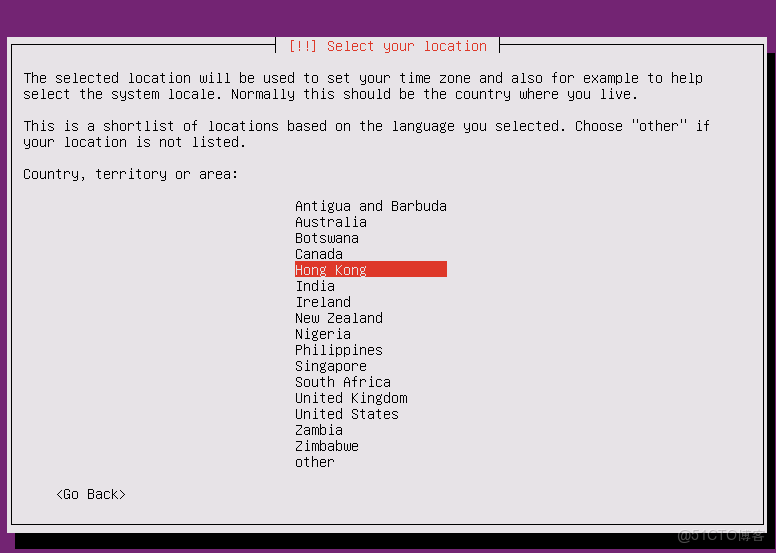
* 安裝時的語言-->英語 。自己的定位-->Hong Kong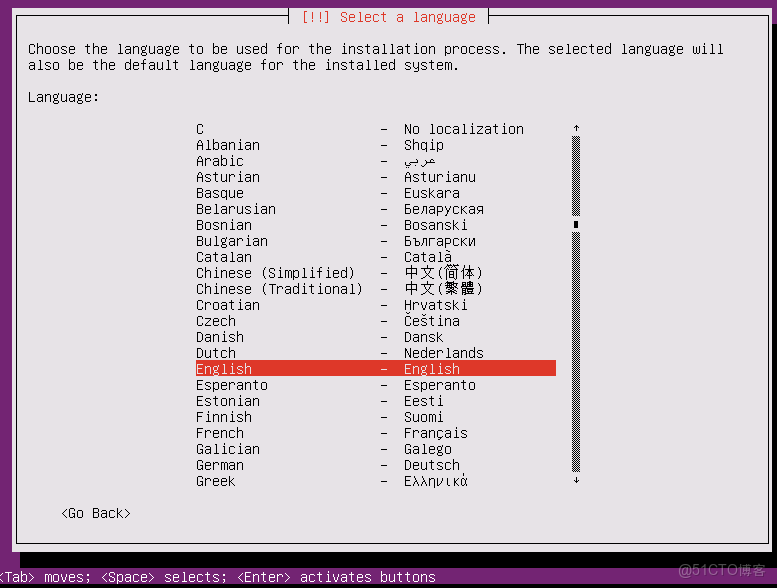
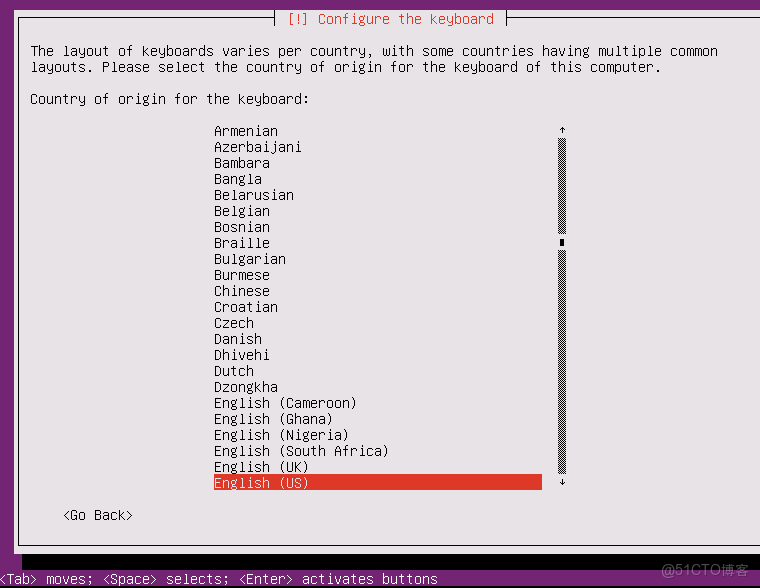
* 檢測鍵盤的佈局,可以不用檢測。 直接選擇EnglishUS。(如果你使用其他比較特殊的鍵盤佈局的,可以檢測重新選擇)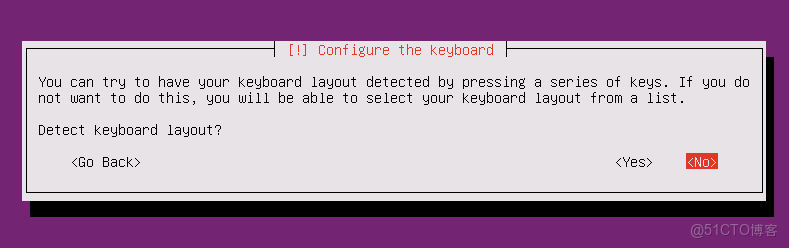
* 設置主機名字,默認ubuntu。其他名字也可以,注意輸入全英文。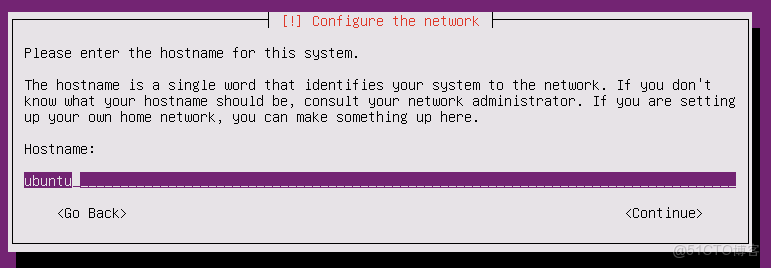
* 設置用户名和密碼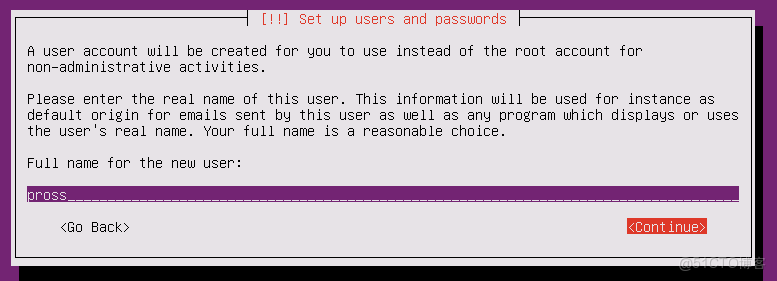
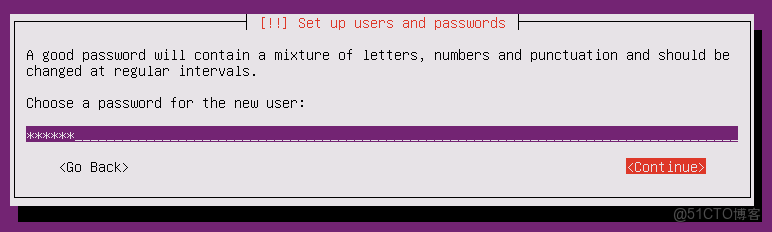
* 是否需要加密home主目錄。我們不需要加密。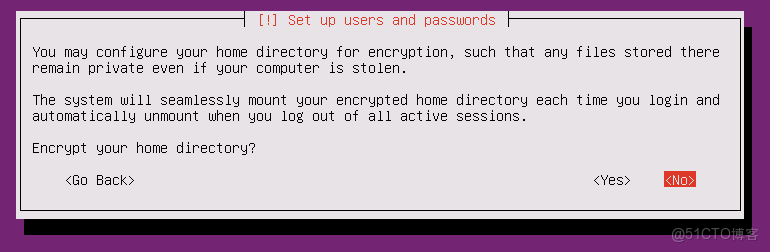
* 對照時區是否正確。一般是Asia/shanghai,chongqing。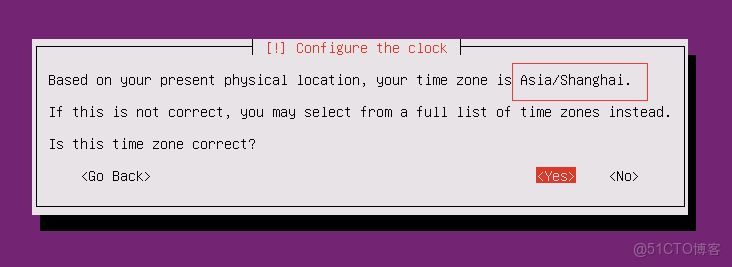
* 這個是要給我們的虛擬機的硬盤分區。第一個支持嚮導的使用整個磁盤,第二個選項會設置LVM。我們在這裏選擇第二個。
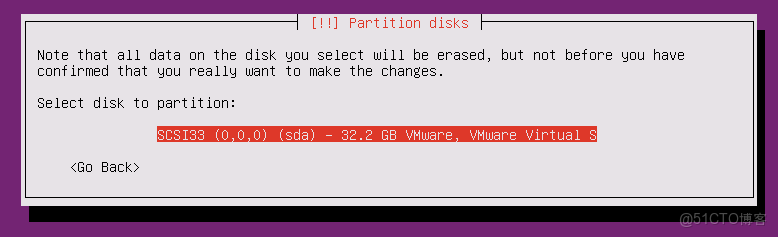
* 選擇磁盤,確定。continue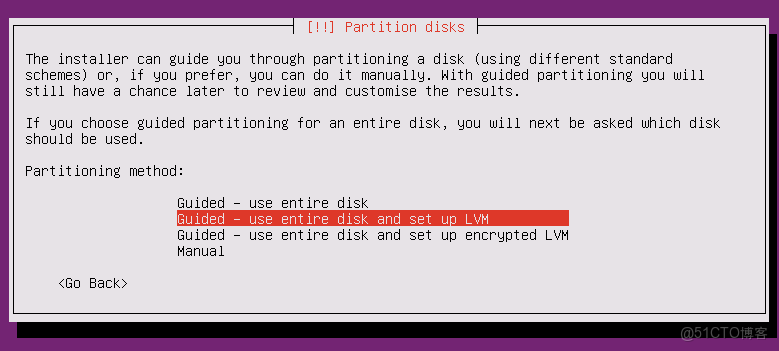
* 這裏詢問我們是否需要給http設置代理,我們不需要設置。continue。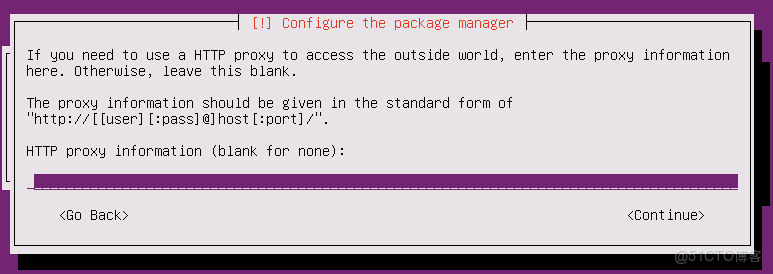
* 詢問我們是否需要設置自動更新。我們選擇不需要自動更新。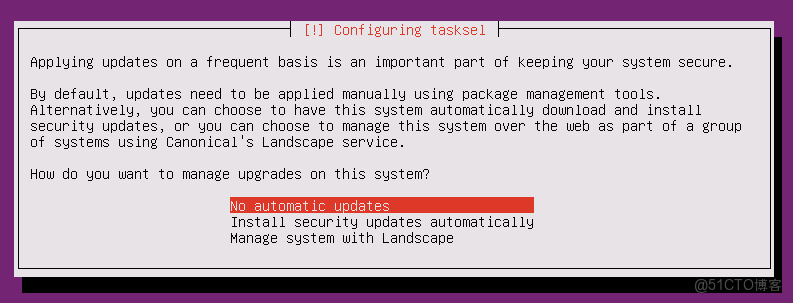
* SSH服務;DNS域名服務;LAMP:阿帕奇,Web,數據庫,PHP服務。 郵件服務器;打印服務器;Samba文件服務:Liunx和Windows進行文件交互等。
* 我們在這裏選擇openSSH服務。其他的依照不同的需求可以選擇。按空格選擇。Tab跳出選擇Continue。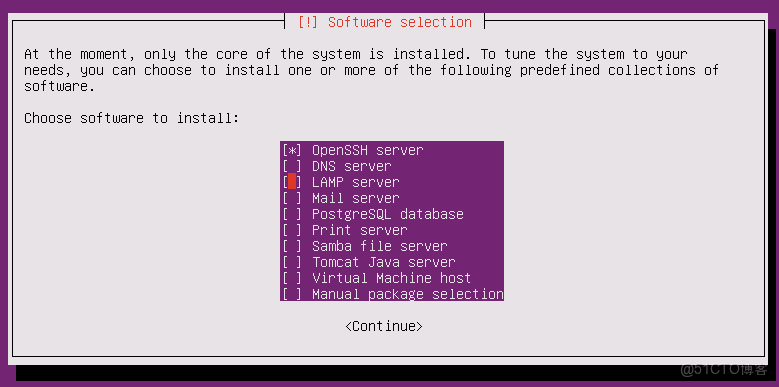
* 選擇是否需要安裝GRUB引導。YES。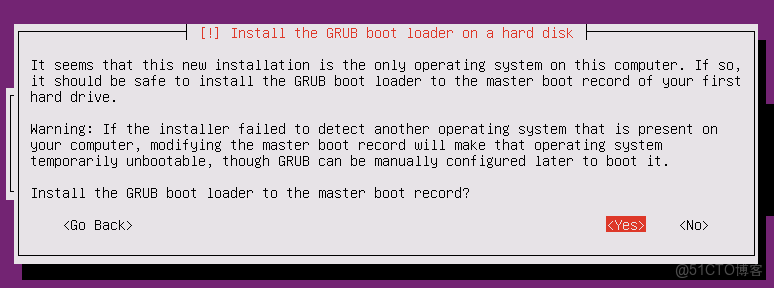
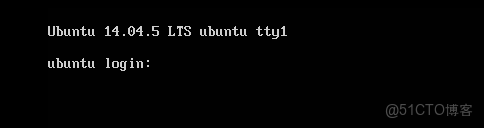
* 然後我們安裝完成了。Continue本文章為轉載內容,我們尊重原作者對文章享有的著作權。如有內容錯誤或侵權問題,歡迎原作者聯繫我們進行內容更正或刪除文章。
