
在重裝windows系統的時候順便將ubuntu也重裝了。
window 10 安裝
製作USB啓動盤
到“微軟中國下載中心”(http://www.microsoft.com/zh-cn/software-download/windows10),下載“MediaCreationTool”的工具,運行該工具製作Win10安裝U盤。
https://jingyan.baidu.com/article/fedf0737552c5635ac8977ef.html
修改BIOS, 完成win10安裝

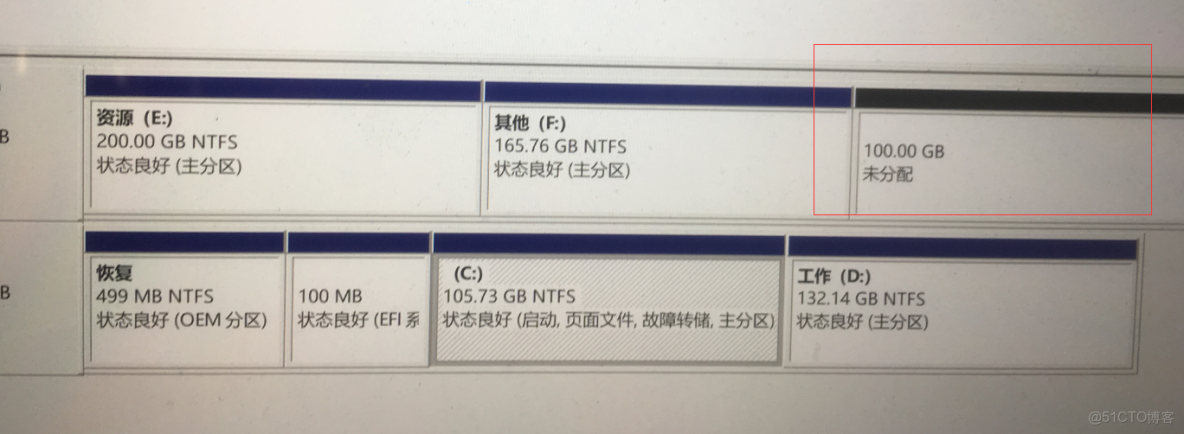
剛切換為UEFI模式,創建C盤時會自動創建出4個分區。
其他嘗試:
系統安裝時,用命令行自行創建分區
- Shift+F10,喚出命令提示符界面
- 鍵入diskpart命令後回車
- list disk
- select disk 1 選擇1號磁盤
- list part
- create partition efi size=300 --創建EFI分區,大小為300M
- create partition msr size=128--創建MSR分區
直接創建主分區,安裝win10,安裝完成後沒有恢復區
自行創建一個恢復分區,也不會被使用
create partition pri size=1024 id=de94bba4-06d1-4d40-a16a-bfd50179d6ac
重新安裝時不格式efi分區,安裝完成後會有兩個windows啓動項
ubuntu 安裝
製作ubuntu 的USB啓動盤
使用Rufus( http://rufus.akeo.ie/?locale=zh_CN)製作用於UEFI模式GPT分區的USB啓動盤。
踩過的坑
- 此前安裝用ubuntu 16時,使用Universal USB Installer製作U盤啓動,這次一開始也這樣,但重做了幾次都無法識別。
解決:
百度了下,瞭解到Ubuntu18支持UEFI,於是決定將系統改回UEFI模式。
然後又重裝了兩遍windows(格式化得太快了點兒,忘記備份數據,不得已又改回Legacy重裝了一遍,然後用DiskGenius將磁盤分區方式改為GPI(Guid分區))
分配磁盤安裝空間
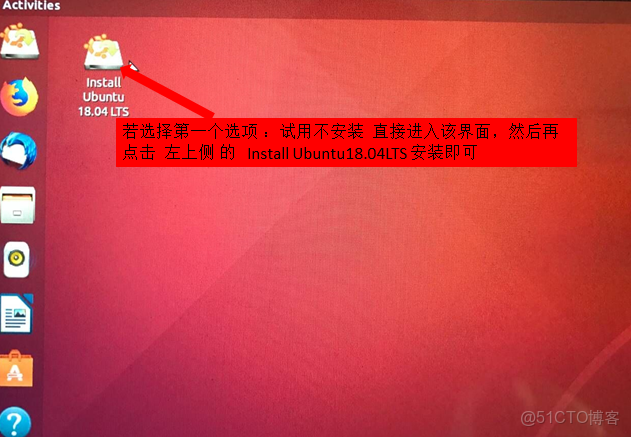
U盤啓動進入安裝界面
選擇“試用不安裝”或直接安裝均可,前者在進入系統後桌面上有安裝程序。
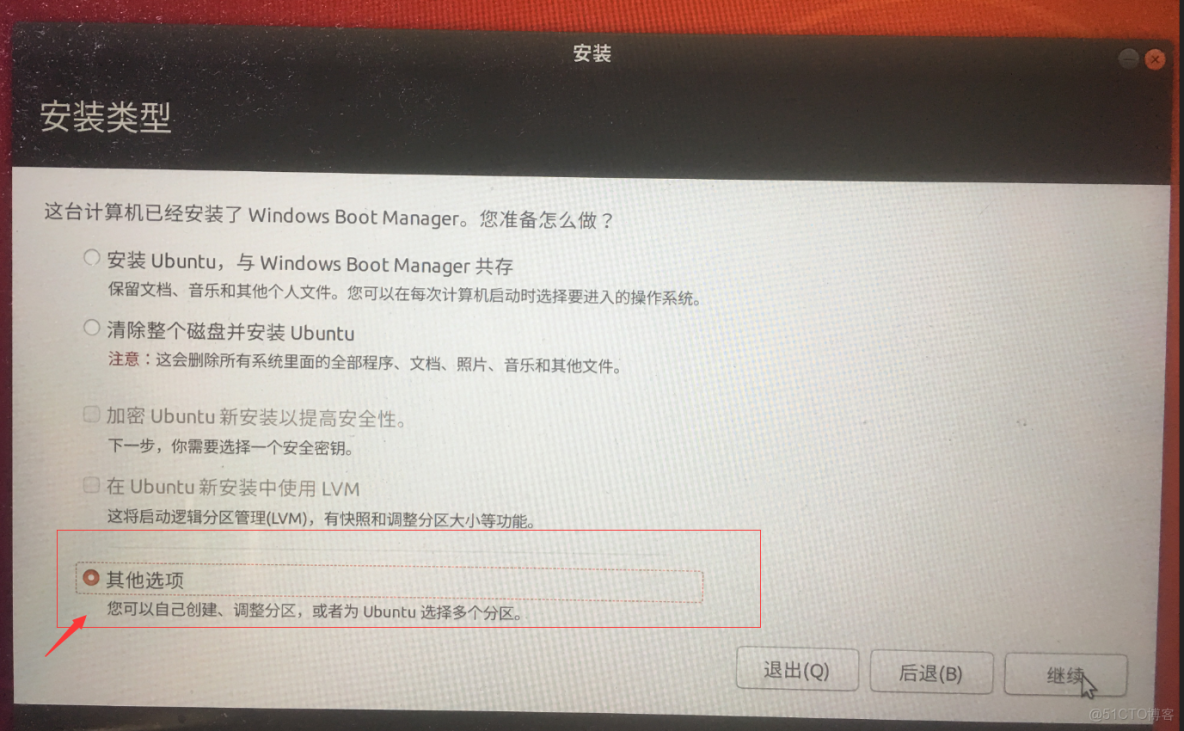
重點
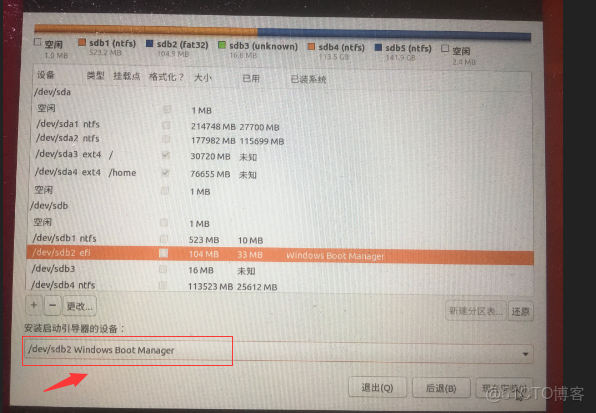
- 安裝類型,一定要選擇 something else:
- 分區掛載
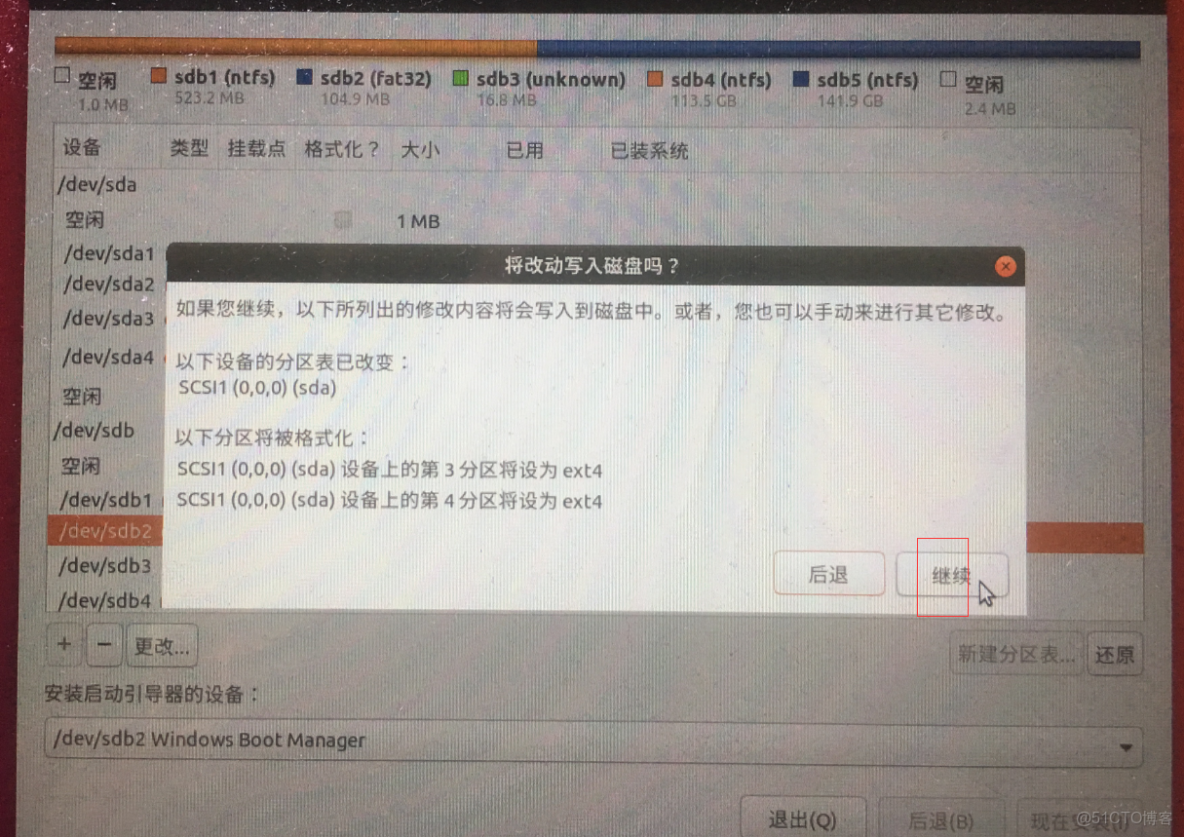
- 只建立“/”, "/home"兩個分區就夠了,前者存放系統文件,後者存放用户文件,都是Ext4系統,空間後者分配得多一些。
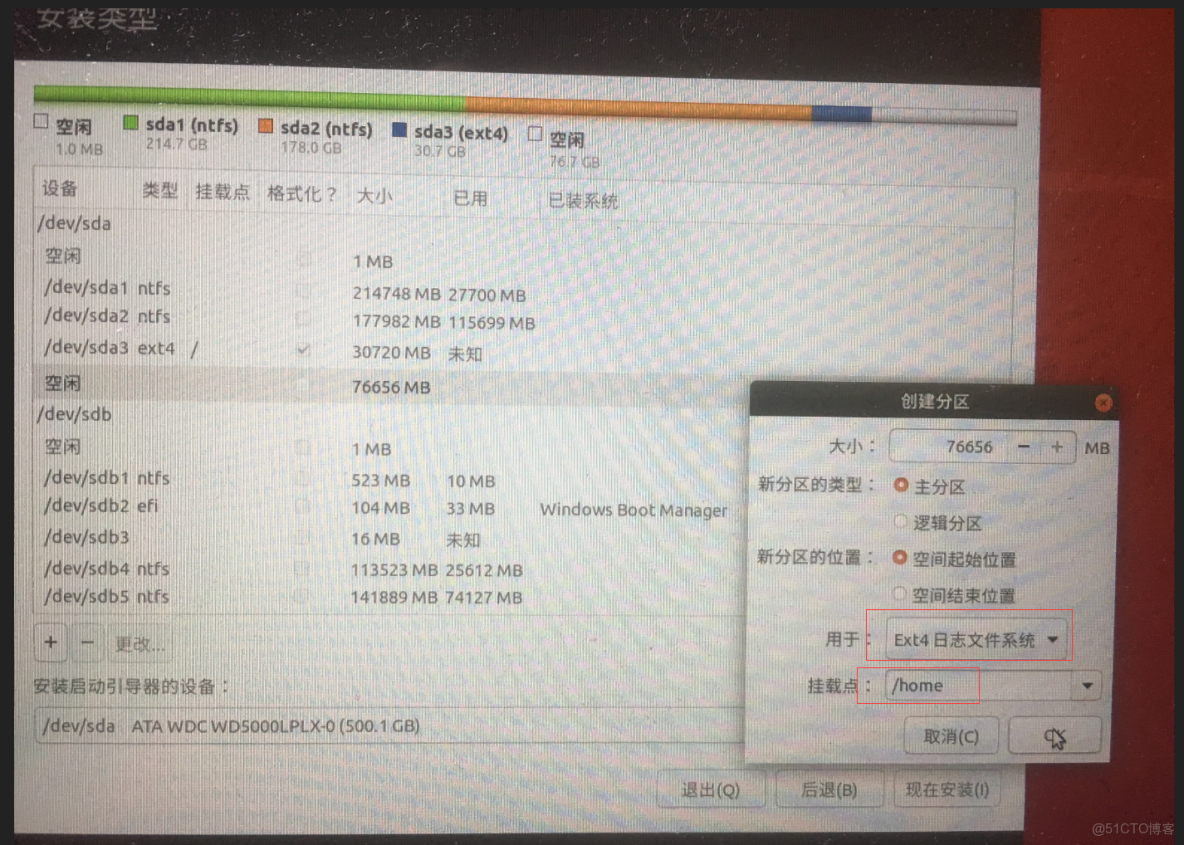
不自行創建 /boot 分區,而選擇將boot 安裝到 Windows boot Manager 中,也不用擔心空間不夠用,雖然只有100M空間,且被用掉了30M,但當安裝完ubantu也只上漲到36.8M:
測試
安裝完成後,重啓,可進入bios修改啓動順序(安裝完Ubuntu後,默認Ubuntu的啓動優先級高於windows)。
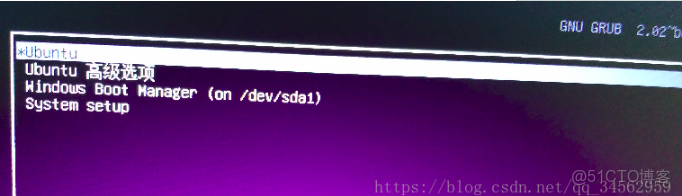
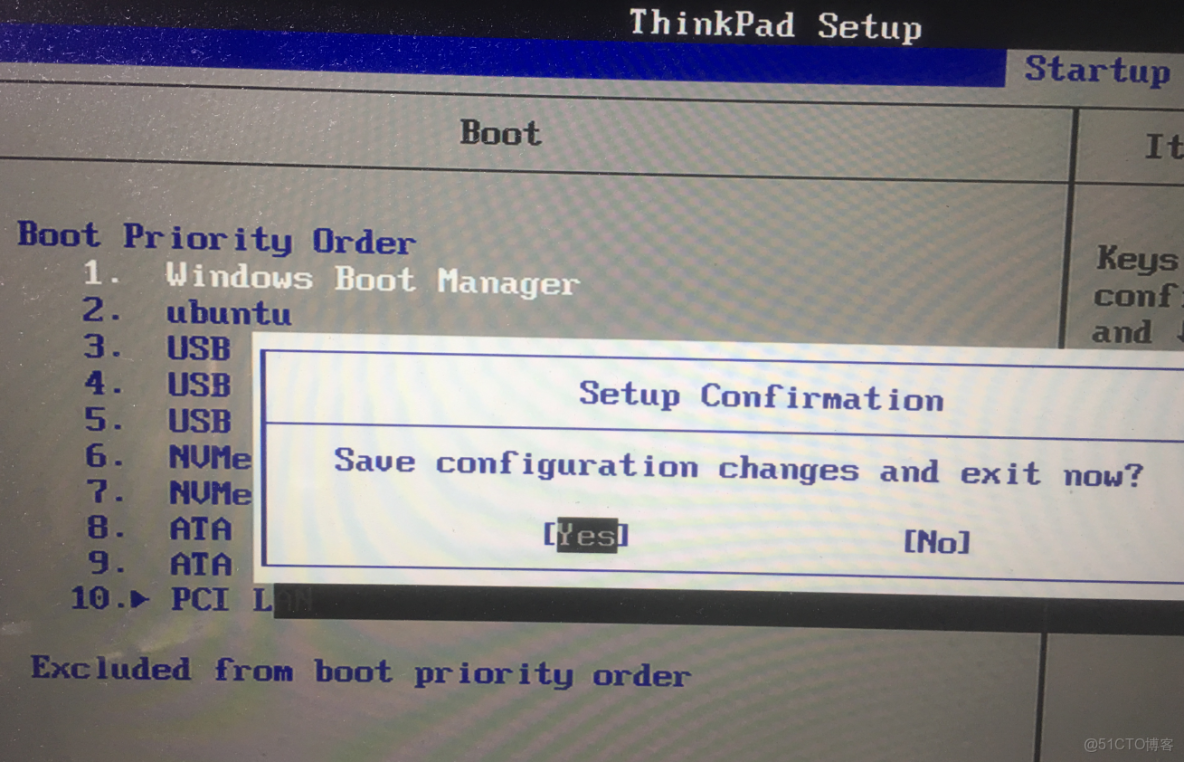
兩系統都能正常使用, 在window下刪除Ubuntu所佔用的那幾個分區後,window可照常使用,不受影響。可用easyUEFI刪除殘留的啓動項。
PS: 上面的步驟安裝完成後,ubuntu的Grub引導界面可以選擇ubuntu和windows, 但windows boot manager啓動時不會出現分支選擇。
