day 07
知識回顧
1、相對定位是相對於什麼進行定位的?
相對於自己原來的位置進行定位的
2、絕對定位是相對於什麼進行定位的?
相對於定位父元素來進行定位的
3、行級元素支持寬高的屬性有哪些?
- 左浮或者右浮
- 絕對定位 | 固定定位
display:blockdisplay:inline-block
4、固定定位是相對於什麼進行定位的?
相對於瀏覽器窗口進行定位的
5、使用定位實現盒子水平垂直居中的關鍵代碼(兩種)
(1)margin負值實現盒子的絕對居中
(2)margin:auto實現盒子的絕對居中
6、哪些元素可以設置z-index
設置了相對定位、絕對定位和固定定位的元素可以設置z-index
7、浮動與定位異同點有哪些?
可以脱離文檔流的屬性: 左浮、右浮、絕對定位、固定定位
不同點:
- 浮動脱離文檔流,不脱離文本流
- 定位既脱離文檔流,又脱離文本流
8、列舉常見的表單元素(至少5個)
<input type="text">      /*單行文本框*/
<input type="image">      /*圖片提交按鈕*/
<input type="radio">      /*單選框*/
<input type="password">      /*密碼框*/
<input type="submit">      /*提交按鈕*/
<input type="checkbox">      /*多選框*/
9、設置單選框與多選框的默認選中用什麼屬性
checked屬性
10、設置下拉列表的默認選中用什麼屬性
selected屬性
一、其他常用屬性
1、vertical-align
設置元素的垂直對齊方式,對於行級元素和行塊級元素生效
vertical-align:baseline | top | bottom | middle;(1)常用屬性值
- baseline 基線,將標籤放在父元素的基線上(默認值)
- top 頂部對齊,將標籤與父元素內最高標籤的頂端對齊
- bottom 底部對齊,將標籤與父元素內最低標籤的底部對齊
- middle 居中對齊,將標籤放在父元素的中間
(2)解決的問題
- 圖片下間隙問題
盒子中放置一張圖片,圖片與盒子之間會有一個空白間隙
<div class="box">
    <img src="./images/timg.jpg" alt="">
</div>
img {
width: 300px;
}
.box {
border: 1px solid red;
}解決方案:
- 給圖片設置垂直對齊,值不為baseline就可以解決
.box>img {
    vertical-align: middle;
    vertical-align: top;
    vertical-align: bottom;
}- 給圖片轉塊
display:block
.box2>img {
    display: block;
}- 給圖片的父元素設置
font-size:0
.box3 {
    font-size: 0;
}- 文本框與按鈕不對齊現象
文本框與按鈕之間高度不一致,有空白間隙,對不齊等現象
解決方案1:
- 給文本框與按鈕統一高度(height:20px),文本框顯示的高度為26像素,按鈕顯示的高度為20像素
- 調整按鈕的高度為26像素
- 空白間隙是因為行級元素及行塊級元素水平排列時有間隙
- 給文本框與按鈕添加垂直對齊方式,值不為baseline即可
<form class="form1" action="#">
    <!-- 文本框 -->
    <input type="text"><input type="submit" value="提交">
</form>
<style>
.form1 input{
height: 20px;
vertical-align: middle;
vertical-align: top;
vertical-align: bottom;
}
/* 屬性選擇器 */
input[type="submit"] {
height: 26px;
}
</style>解決方案2:
先解決高度不一致問題(同上)
解決空白間隙和對不齊問題時,直接給文本框與按鈕設置浮動即可
.form2 input {
    float: left;
    height: 30px;
    border: 1px solid red;
}
.form2 input[type="submit"] {
    height: 34px;
}
2、顯示與隱藏
(1)display屬性
display:none隱藏(元素的佔位空間不存在了)display:block顯示
(2)visibility屬性
visibility:hidden隱藏(元素佔位空間依然存在,相當於六娃"隱身")visibility:visible顯示
(3)opacity屬性
opacity:0隱藏(元素透明,佔位空間依然存在)opacity:1顯示
3、border-radius
圓角屬性
(1)單邊圓角的設置
設置左上角的圓角
border-top-left-radius:px | %;.box1 {
background: pink;
/* 單邊圓角 */
/* 左上角圓角 */
border-top-left-radius: 20px;
/* 右上角 */
border-top-right-radius: 50%;
/* 右下角 */
border-bottom-right-radius: 100px;
}(2)複合用法
border-radius: 一個值 | 兩個值 | 三個值 | 四個值;.box2 {
background-color: aqua;
/* 一個值: 四個角的圓角都是50% */
border-radius: 50%;
}
.box3 {
background-color: palevioletred;
/* 兩個值: 左上角和右下角圓角都是100像素,左下角和右上角的圓角是60像素 */
border-radius: 100px 60px;
}
.box4 {
background-color: yellow;
/* 三個值: 左上角圓角是100像素,左下角和右上角的圓角是60像素,右下角是40像素的圓角 */
border-radius: 100px 60px 40px;
}
.box5 {
background-color: green;
/* 四個值: 左上角圓角是100像素,右上角的圓角是60像素,右下角是40像素,左下角的圓角是20像素 */
border-radius: 100px 60px 40px 20px;
}二、透明度屬性及兼容
1、rgba()
主要用於background-color、color、border-color等屬性的設置
alpha參數的取值是0-1,0代表是透明,1代表不透明,0-1代表半透明效果
兼容性:ie9+及標準瀏覽器最新版下是支持的
2、opacity屬性
opacity:x;x取值0-1之間,0代表透明,1代表不透明,0-1代表半透明效果
opacity屬性如果設置給父元素,不僅父元素會有透明的效果,連下面的子孫後代的元素也會擁有透明度效果
主要用於整個圖片或者整個模塊的整體透明
兼容性:ie9+及標準瀏覽器最新版下是支持的
3、IE專屬濾鏡(解決opacity兼容)
filter:Alpha(opacity=x)x取值是0-100之間,0代表透明,100代表不透明,0-100之間表示半透明效果
IE專屬屬性,問題比較多,比如:
- 如果filter屬性在ie6、7下不生效,可以添加以下代碼:
*zoom:1;- 如果只想讓父元素擁有背景透明,而子孫後代的元素不擁有透明度效果,可以給父元素設置靜態定位,再給子元素設置相對定位,就可以實現子元素不透明的效果
.box2 {
    position: static;
    width: 500px;
    height: 300px;
    background-color:rgb(0,0,0);
    opacity: 0.3;
    /* opacity在ie6,7,8不兼容 */
    filter: Alpha(opacity=30);
}
.box2>p {
    position: relative;
}
三、ps常用工具
1、移動工具
移動工具主要負責圖層、選區、等的移動、複製操作
快捷鍵:v
2、抓手工具
快捷鍵:h
空格+鼠標左鍵拖動,空格鍵可臨時轉換為抓手工
3、放大鏡工具
放大鏡工具可以放大或縮小圖像。
放大:
- 點擊放大工具,點擊圖像。
- Ctrl+加號。
- 按住alt+鼠標滾動滾輪。
縮小:
- 點擊縮小工具,點擊圖像。
- Ctrl+減號。
- 按住alt+鼠標滾動滾輪。
4、文字工具
快捷鍵:t
5、吸管工具
快捷鍵:i
吸管工具可以用於拾取圖像中某個位置的顏色,一般用來取前景色或用該顏色填充某個選區,或者取色用繪圖工具(如畫筆工具、鉛筆工具等)來繪製圖形。
6、標尺工具
吸管工具組內切換找到標尺工具
標尺工具可以用來測量圖像的高度或者寬度
測量的方式:
使用選框工具和參考線進行測量
選框工具的快捷鍵是m
參考線需要先調出標尺,視圖----標尺,需要將標尺的單位調成像素
7、顏色疊加
顏色疊加可以將原有顏色改變為指定顏色,並通過調整其混合模式和不透明度來控偶之顏色疊加的效果,也能夠更加完善圖片的色彩度,使圖片變為指定的某一種顏色
8、切片工具
快捷鍵:c
根據用户需求截出圖片中的任何一部分,同時一張圖上可以切多個地方。另存為web所用格式的時候能將所切的各個部分分別保存成一張圖片,完全區分開來。保存時可選擇圖片格式以及切片類型。
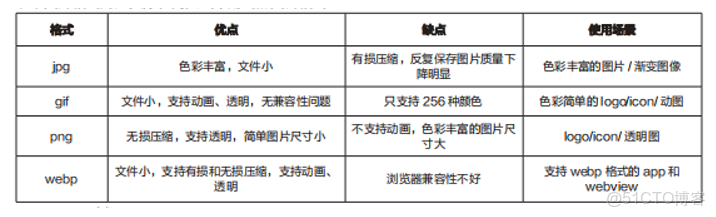
四、常見圖片格式及特點
五、項目規範
1、項目文件夾的創建
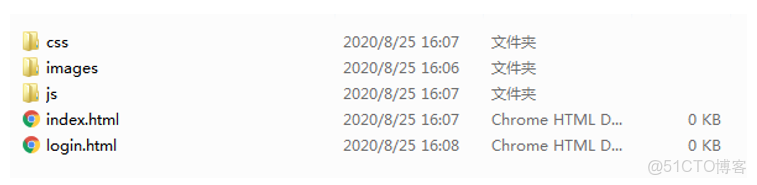
首頁的命名以index.html,其他頁面按照功能進行命名(英文)
2、重置樣式表(reset.css的作用)
因為瀏覽器的兼容問題,不同瀏覽器對某些標籤默認值的解析是不同的,如果沒對 CSS 初始化往往會出現不同瀏覽器之間的頁面顯示差異。為了避免這種差異需要使用樣式重置。
3、頁面TDK
TDK 是一個縮寫,其中“T”表示為網頁定義標題,“D”表示為網頁定義描述 description,“K”表示為搜索引擎定義關鍵詞 keywords。
<title> 標題:只強調重點即可,儘量把重要的關鍵詞放在前面,關鍵詞不要重複出現,儘量做到每個頁面的 <title> 標題中不要設置相同的內容。
<meta keywords> 標籤:關鍵詞,列舉出幾個頁面的重要關鍵字即可,切記過分堆砌。
<meta description> 標籤:網頁描述,需要高度概括網頁內容,切記不能太長,過分堆砌關鍵詞,每個頁面也要有所不同。
<!-- 網頁的標題 -->
<title>小u商城--正品低價、品質保證、無中間商賺差價</title>
<!-- 網頁描述 -->
<meta name="description" content="小u商城-專業的綜合網上購物商城,銷售家電、數碼通訊、電腦、家居百貨、服裝服飾、母嬰、圖書、食品等數萬個品牌優質商品.便捷、誠信的服務,為您提供愉悦的網上購物體驗!">
<!-- 網頁關鍵詞 -->
<meta name="keywords" content="網上購物,網上商城,手機,筆記本,電腦,MP3,CD,VCD,DV,相機,數碼,配件,手錶,存儲卡">4、icon圖標
官網:http://www.bitbug.net/
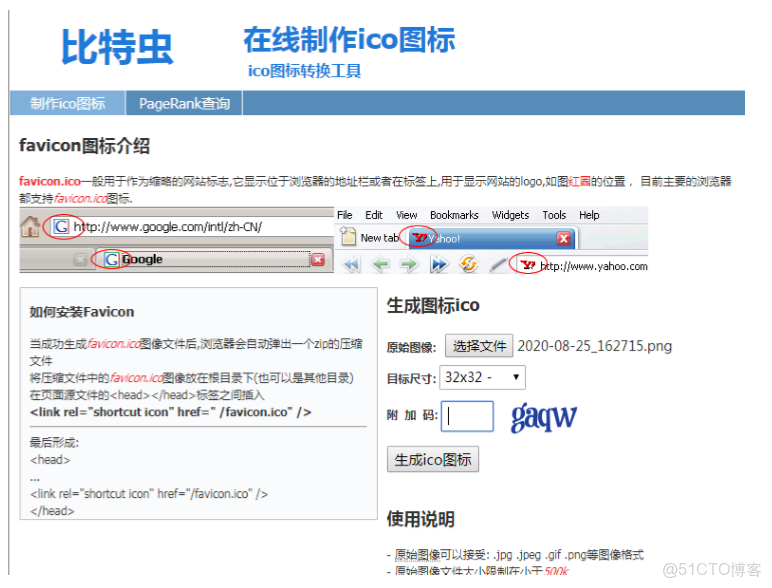
引用icon圖標
在vs code中使用快捷鍵 link:favicon+tab,修改href中的路徑即可
<link rel="shortcut icon" href="./bitbug_favicon.ico" type="image/x-icon">5、合理嵌套HTML標籤
合理嵌套 HTML 標籤,ul 和 li 是固定嵌套,ul 直接子元素必須是 li,dl 和 dt、dd 是固定嵌套,dl 的直接子元素必須是 dt 和 dd。p 標籤不允許嵌套 p 標籤。a 標籤不允許嵌套 a 標籤和其他交互性元素,比如 button。
儘可能的控制元素嵌套層級,不合理的嵌套會影響頁面性能。
6、css書寫順序
建議遵循 : 佈局定位屬性 –> 自身屬性 –> 文本屬性 –> 其他屬性。也可根據自身習慣書寫,但儘量保證同類屬性寫在一起。
佈局定位屬性主要包括:display、 position(相應的 top、right、bottom、
left)、float 等。
自身屬性主要包括 : width 、height 、background、 margin 、 padding 和 border 等。
文本屬性主要包括:color、font、text-decoration、text-align、vertical-align 等
六、iconfont的使用
1、下載至本地,解壓文件夾
2、在項目文件夾中創建fonts文件夾,將解壓文件夾中的以下文件複製到fonts文件夾中
.eot .woff .woff2 .svg .ttf
3、將iconfont.css文件複製到css文件夾中去
4、修改iconfont.css中的字體路徑,如下:
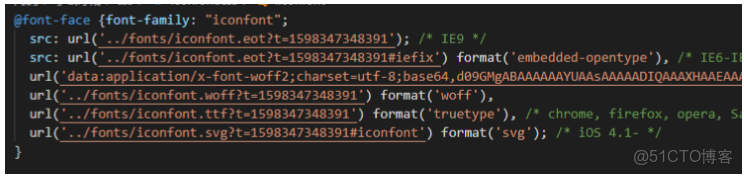
5、將iconfont.css文件引入到當前html中
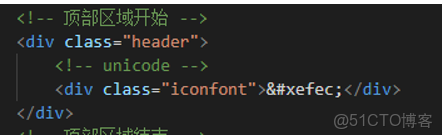
6、使用