

@TOC
📝前言
本文目的是講使用Vscode連接Ubantu,與本地Xshell建立通信同步文件編寫。

查看本機系統相關信息:
cat /etc/lsb*DISTRIB_ID=Ubuntu: 表示這是 Ubuntu 發行版。DISTRIB_RELEASE=22.04: 表示這是 Ubuntu 22.04 版本。DISTRIB_CODENAME=jammy: Jammy 是 Ubuntu 22.04 的代號。DISTRIB_DESCRIPTION="Ubuntu 22.04.4 LTS": 這是對 Ubuntu 22.04.4 LTS 版本的更詳細描述。
LSB 即 Linux Standard Base,是一組標準,旨在提高 Linux 發行版之間的兼容性。/etc/lsb-release 文件記錄了當前 Linux 發行版的一些基本信息,通常會被應用程序或腳本用於檢測操作系統的版本。
🌠 步驟
- 打開
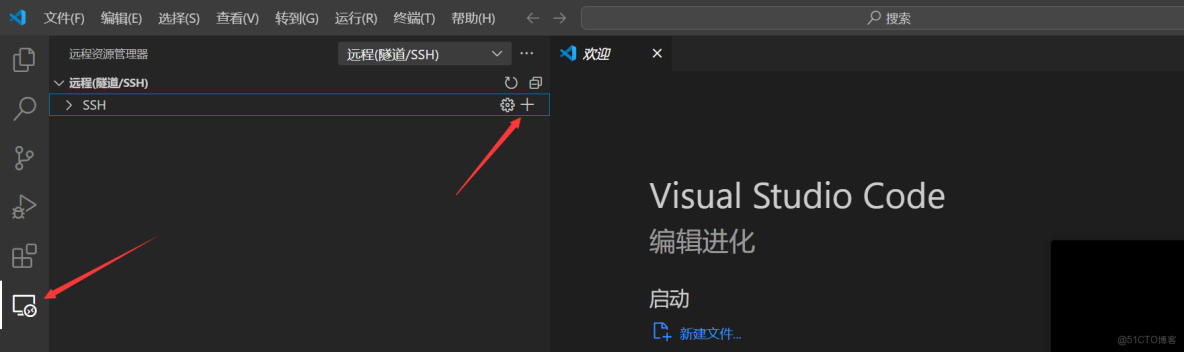
VSCode,點擊擴展,輸入ssh,點擊Remote - SSH,點擊安裝, - 安裝後會多出一個遠程,點擊遠程,點擊ssh右邊的+號,
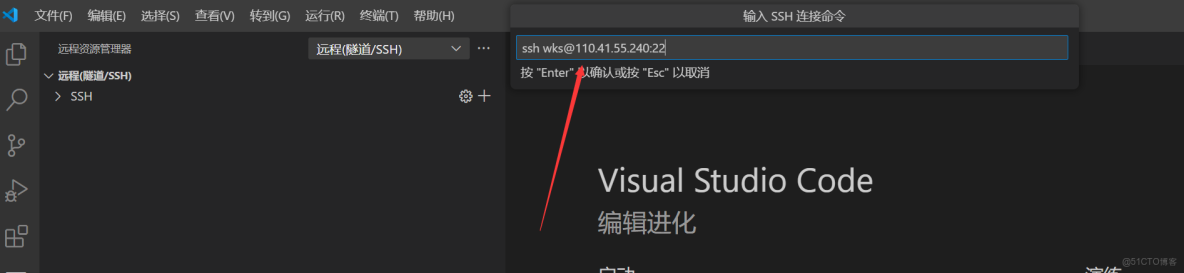
- 接下來會在搜索框鍾彈出:輸入你的公網ip:
ssh 用户名@公網ip
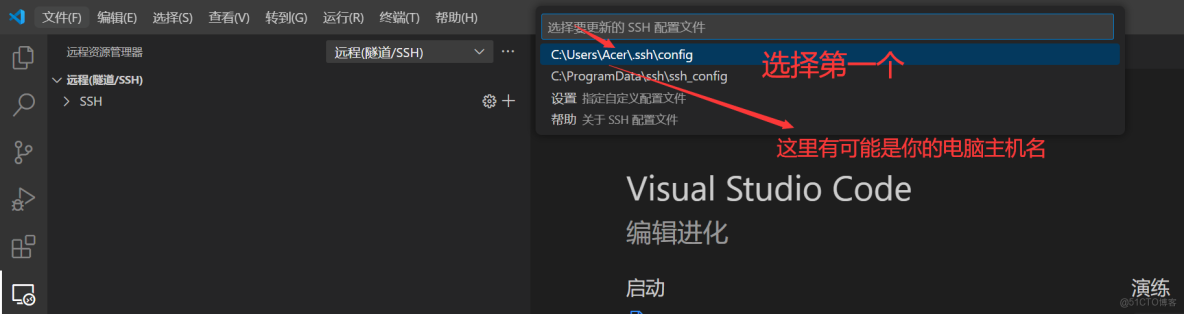
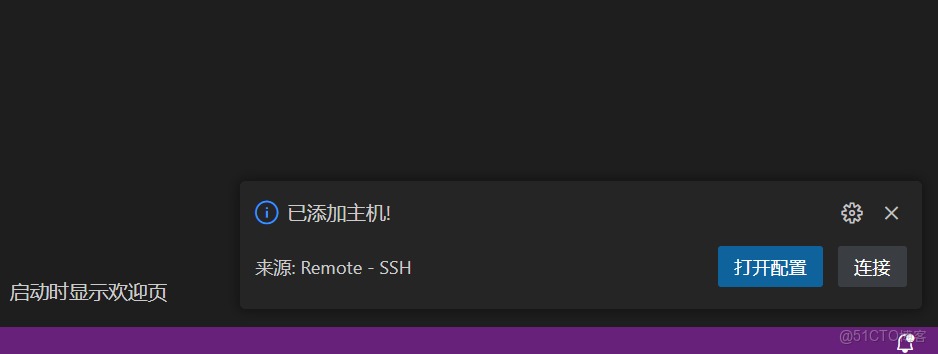
- 右下角,點擊連接,當然你也可以,配置,這裏我們先點擊連接,然後輸入密碼,這裏的密碼是你在
xshell中設置的密碼,root的就填root管理員密碼 - 填完後,我們再打開文件,點擊打開文件,他就能直接定位到/home/wks目錄下:
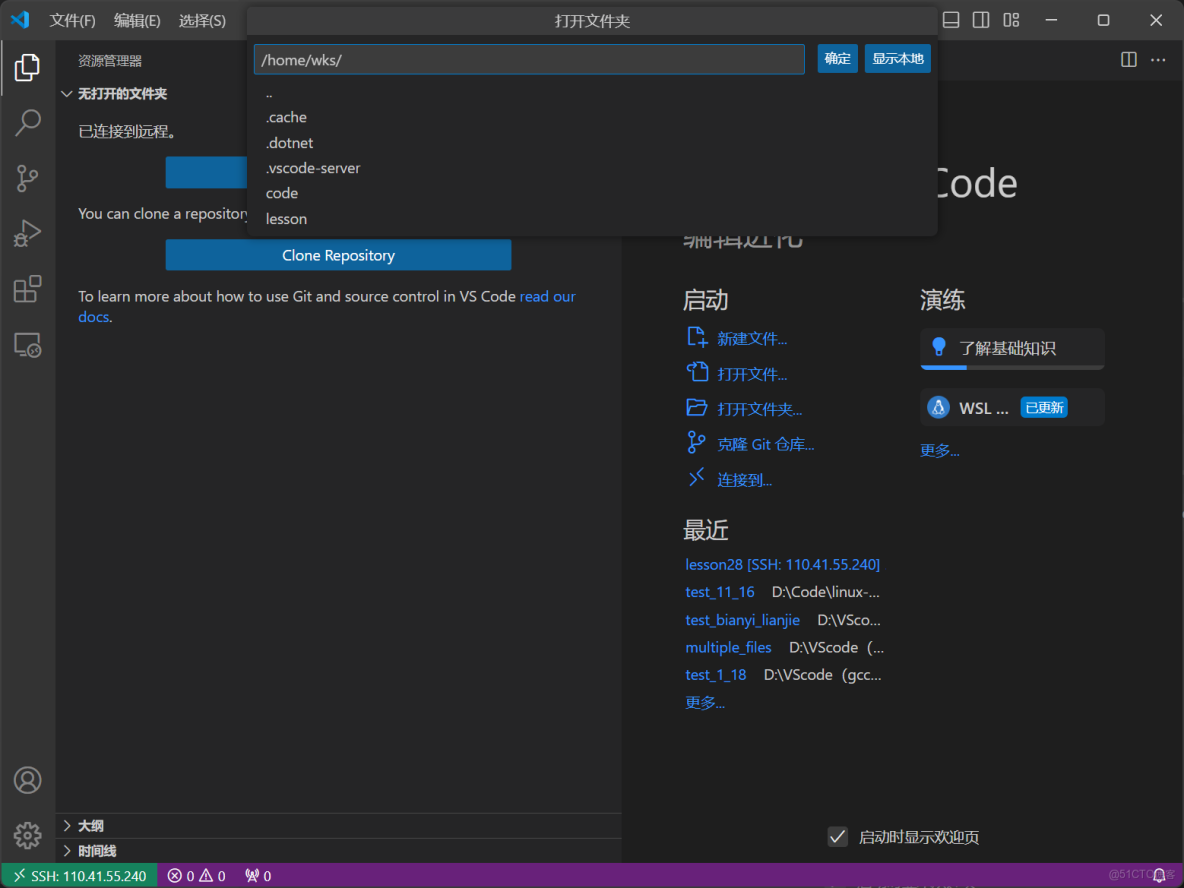
接下來,我們在xshell中已經創建好的目錄,點擊確定
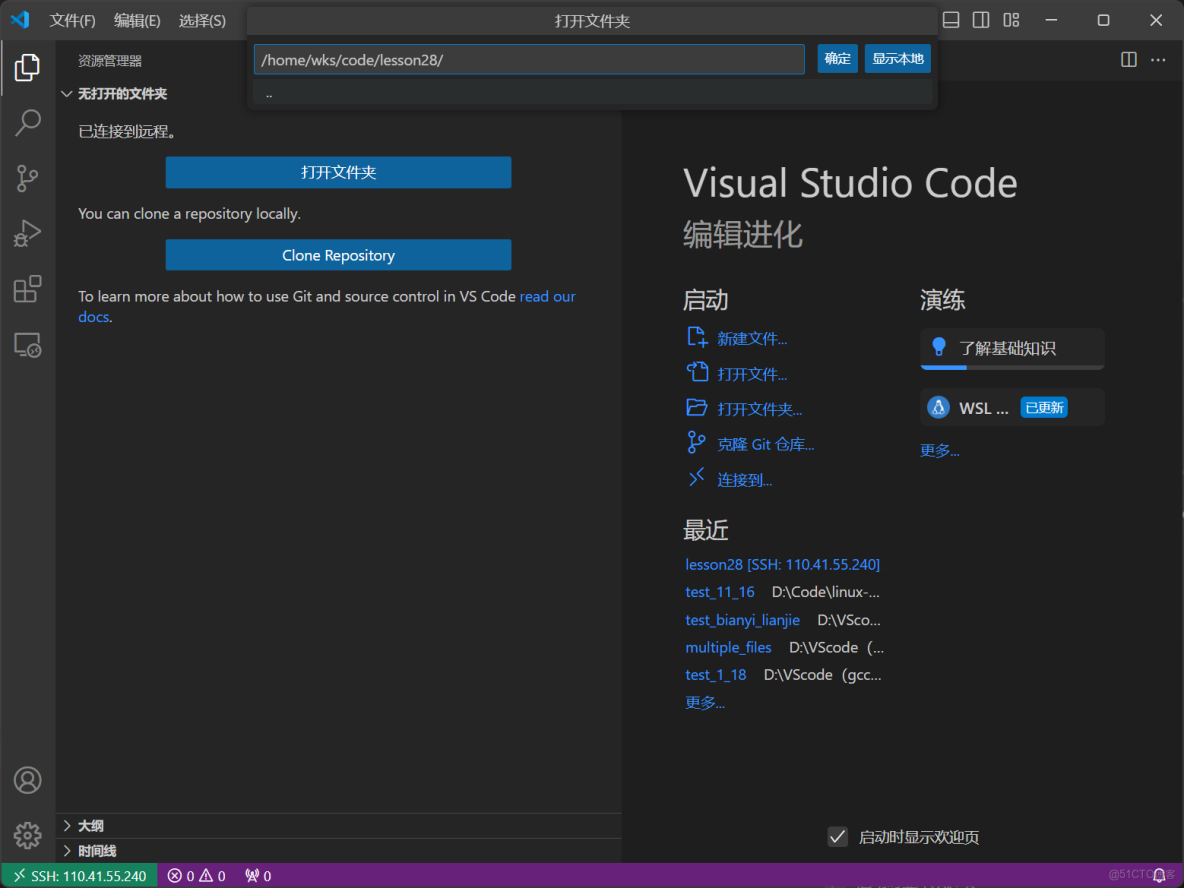

再次輸入密碼:

🌉測試同步
- 新建文件,這裏隨便寫點,目的測試驗證
VScode是否與Xshell同步,寫完後。 - 按
ctrl+s保存,後打開xhell查看 可以同步查看,進行編寫了。
此時,這裏是輸出,可以用快捷鍵ctrl ~可以跳轉到終端:
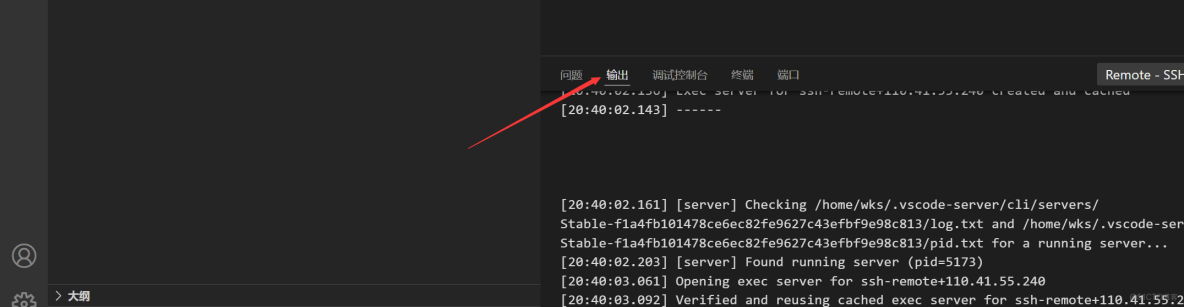
使用半自動化makefile,就可以進行嘗試編譯運行了,跟在Xshell中一樣

