
幾個月前,小白盯着日曆,精心策劃着一場“史詩級”的長假——去西北來一場説走就走的自駕遊。然而,一個現實的問題像一盆冷水澆了下來:公司那幾台“嬌貴”的服務器,每天都需要人工巡檢,萬一死機、宕機、出點幺蛾子,我就得立刻買最近的機票飛回來處理。
這哪是放假?
我決不允許我的完美計劃就這樣泡湯!經過一番研究和實踐,我搭建了一套堪稱“神器”的遠程維護方案,成本極低,效果極佳。
今天,就把這套讓我安心放長血的終極秘籍分享給大家!
正文開始
一、 核心痛點與解決方案思路
痛點:
- 日常巡檢:需要每天到機房確認服務器狀態。
- 環境層級維護:需要進入BIOS調整啓動順序、重裝系統、配置RAID等,人必須在現場。
- 徹底死機:系統藍屏、卡死、無響應,任何軟件級遠程工具全部失效。
- 遠程開機:週末或假期收到任務,無法遠程喚醒關閉的服務器。

解決方案:
我的方案非常簡單,由兩大“向日葵”神器組成:
1. 向日葵智能插座C2(Pro版更佳):解決遠程開機和硬件級斷電難題。
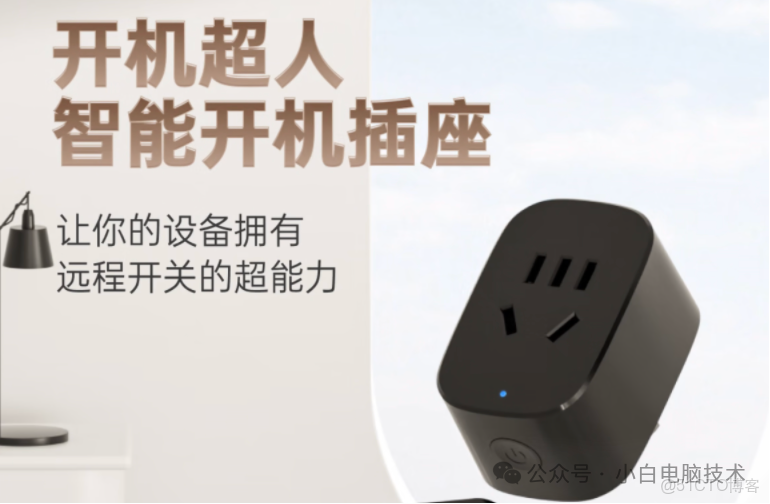
2.向日葵Q1智能遠控硬件:解決體系層級維護(進入Bios)和高權限遠程控制難題。
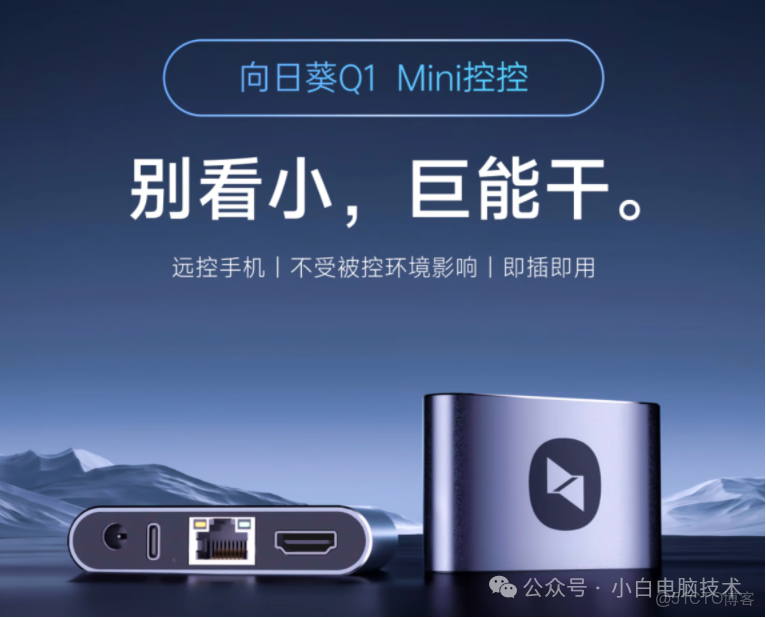
整體邏輯:智能插座負責供電管理,Q1負責遠程控制。兩者結合,實現了從硬件到軟件的全鏈路遠程管理。
二、 超詳細操作教程(手把手教學)
第一步:硬件連接
1. 連接向日葵智能插座:
• 將機房服務器的電源線拔下,插到向日葵智能插座上。
• 再將智能插座插到牆上的電源插座。
• 關鍵設置:進入電腦主板的BIOS,將【電源管理】中的【斷電恢復後電源狀態】設置為【自動開機】或【保持開機】。這樣,智能插座一通電,服務器就會自動啓動。
向日葵智能插座C1 Pro使用教程
2. 連接向日葵Q1:
• 視頻線連接:用HDMI線將向日葵Q1的OUTPUT口服務器顯卡接口。(假如只有VGA口,則要求加一根VGA轉HDMI線)
• USB控制連接:取一根USB-C to USB-A線,USB-C線一端插入Q1,另一端USB-A口插入服務器的USB接口(用於模擬鍵鼠操作)。
• 網絡連接:用網線將Q1連接到機房的路由器/交換機上,確保它能上網。
• 供電:給Q1插上電源適配器。
向日葵Q1遠程控制硬件使用教程(點我跳轉)
第二步:軟件配置
1. 綁定智能插座和Q1:
• 手機上下載“向日葵遠程控制”APP。
• 登錄你的向日葵賬號(沒有就註冊一個)。
• 按照APP指引,分別添加(綁定)智能插座和向日葵Q1設備。這個過程非常簡單,就像連接任何智能家電一樣。
2. 配置被控端(你的服務器):
• 不需要做任何設置和不需要安裝任何軟件。
3. 配置控制端(你的電腦或者手機):
• 在控制端電腦上,下載並安裝向日葵客户端,並用同一個賬號登錄。
• 在客户端的【設備列表】中,你應該能看到剛剛綁定的智能插座和Q1。
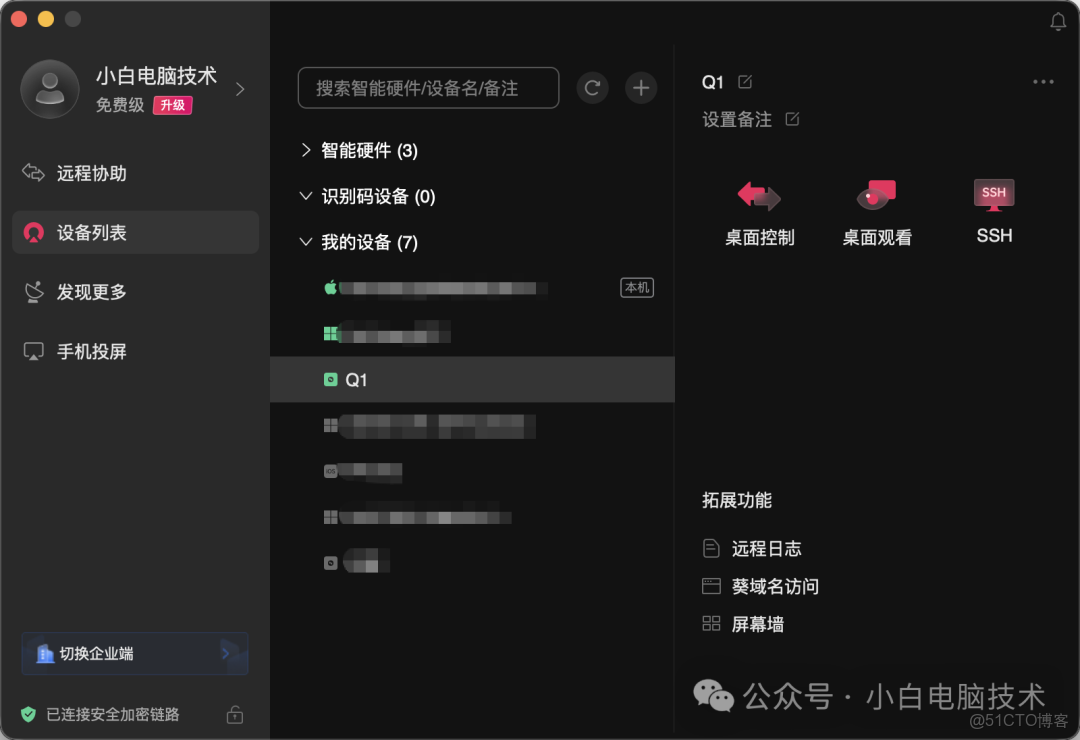
至此,所有安裝完成!你的手機或電腦裏的向日葵APP的設備列表裏,現在會有你的智能插座和Q1兩個設備。
三、 實戰!遇到故障如何遠程維護?
場景一:服務器完全死機,藍屏,無響應
這是最令人頭疼的情況,但現在解決起來易如反掌。
1. 遠程硬重啓:打開向日葵APP,找到【智能插座】。
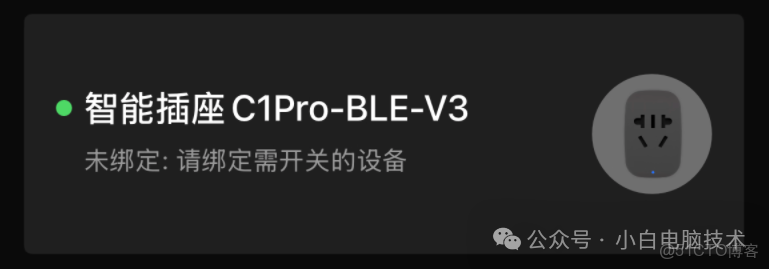
2. 遠程斷電:點擊插座的【開關】按鈕,將其關閉。等待1分鐘,確保服務器完全斷電。
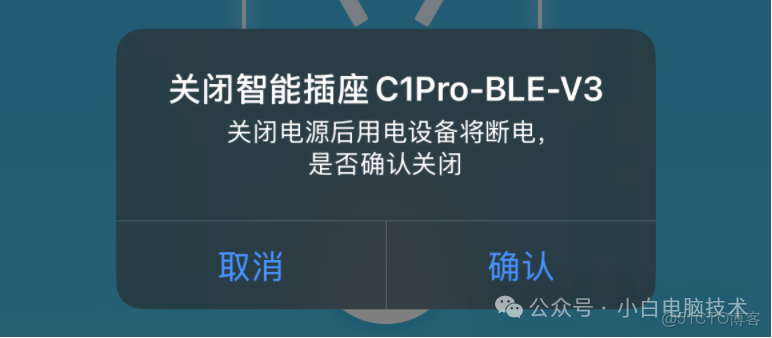
3. 遠程通電:再次點擊【開關】按鈕,打開插座供電。
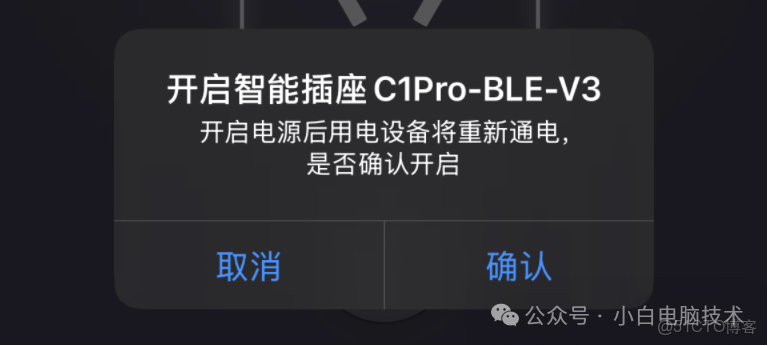
4. 自動開機:由於之前在BIOS設置了通電開機,服務器將自動啓動。
5. 遠程控制:服務器啓動後,通過APP進入Q1的遠程桌面,即可像在現場一樣登錄系統,排查問題。(可以在開機之前提前進入Q1,就能看到服務器開機頁面,也能進入Bios)

場景二:需要進入BIOS修改設置、重裝系統、修復引導
這是Q1的核心價值所在!它能在操作系統之外提供遠程控制。
1. 遠程重啓服務器:可以通過APP對服務器執行“重啓”處理,或者用上面的插座斷電法。

2. 狂按快捷鍵:在服務器啓動的瞬間,在向日葵APP的Q1遠程控制下,就可以通過按鍵盤某個快捷鍵進入到Bios。(進入不了Bios?進入Bios的方式都在這了,肯定能進!(點我跳轉))
3. 進入BIOS:點擊鍵盤上的DEL, F2, F12等鍵(根據你的服務器主板型號決定),就像你現場操作一樣。屏幕會實時顯示啓動過程,成功進入BIOS!
4. 遠程操作BIOS:現在,你可以用APP裏的虛擬鼠標和鍵盤,遠程操作BIOS界面,修改啓動順序、開啓虛擬化、配置硬件等。完成後保存退出,系統會自動重啓,Q1會繼續捕獲啓動畫面,直到進入Windows/Linux系統。
從此,重裝系統、調試硬件再也不需要跑機房了!
--End--
自從部署了這套“向日葵智能插座 + Q1”的遠程機房方案,我的工作方式徹底改變了。上次長假,我在海邊,用手機就處理了公司服務器的一次藍屏故障和一次系統重裝任務,整個過程只用了不到半小時,身邊的同事完全沒察覺我是在幾千公里外完成的。
這次的部署方案,換來的是無價的自由和安心。它不僅僅是一個遠程控制工具,更是一套完整的線下設備線上化管理解決方案。如果你也受困於機房的運維瑣事,強烈建議你試試這套方案,輕鬆省去90%的跑腿麻煩。剩下的就是自己的詩和遠方了!
