
你可以通過以下步驟找到並打開 Visual Studio 開發者命令提示符:
1. 通過開始菜單查找
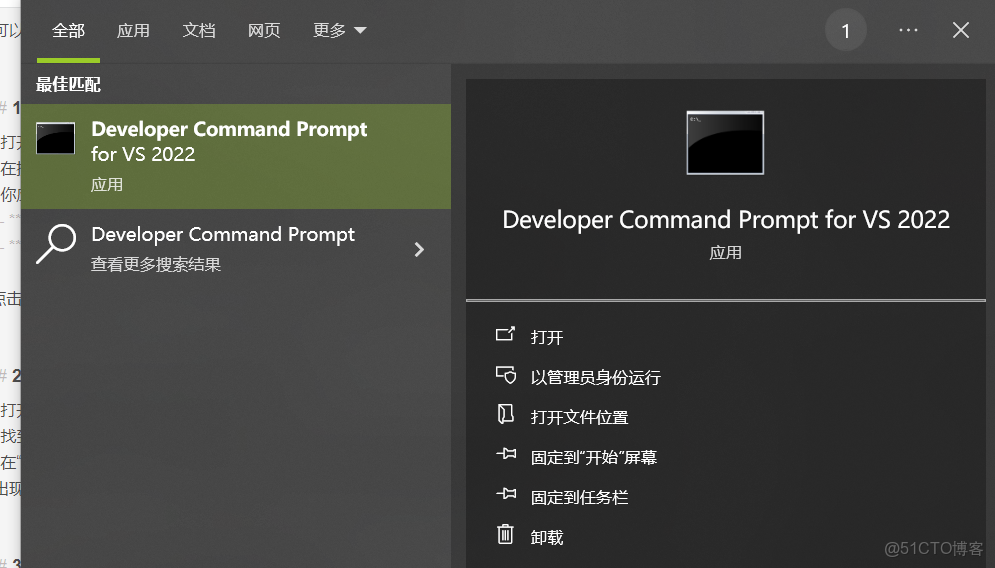
- 打開 開始菜單(點擊屏幕左下角的 Windows 圖標)。
- 在搜索框中輸入
Developer Command Prompt。 - 你應該看到以下幾種選項(具體取決於你的 Visual Studio 安裝版本):
- Developer Command Prompt for VS 2022(對於 Visual Studio 2022)。
- x64 Native Tools Command Prompt for VS 2022(針對 x64 架構的命令提示符)。
點擊合適的命令提示符,它將打開一個專門配置好 Visual Studio 環境變量的命令窗口。
2. 通過 Visual Studio 安裝程序查找
- 打開 Visual Studio Installer。
- 找到你安裝的 Visual Studio 版本(比如 Visual Studio 2022),然後點擊 修改。
- 在“安裝”選項卡下,你應該能夠看到 Visual Studio 開發者命令提示符 相關的選項。如果它沒有出現在開始菜單中,確認安裝時是否選中了“命令行工具”或相關的工具集。
3. 手動打開命令提示符並設置環境變量
如果你沒有找到專門的開發者命令提示符,或者不想使用 Visual Studio Installer 來修復安裝,你也可以手動在普通的命令提示符中設置 Visual Studio 的環境變量:
- 打開 命令提示符(可以在開始菜單中搜索
cmd)。 - 輸入以下命令以設置 Visual Studio 環境變量(假設你安裝的是 Visual Studio 2022):
"C:\Program Files (x86)\Microsoft Visual Studio\2022\Community\VC\Auxiliary\Build\vcvars64.bat"- 這會加載 Visual Studio 編譯工具的環境配置,然後你可以繼續執行
node-gyp命令。
4. 運行命令
打開 Visual Studio 開發者命令提示符 後,你可以運行 node-gyp 命令來進行配置或構建:
node-gyp configure --msvs_version=2022小結:
- 使用開始菜單搜索
Developer Command Prompt,即可找到開發者命令提示符。 - 如果沒找到,嘗試通過 Visual Studio Installer 確認安裝了命令行工具。
- 你也可以手動設置環境變量,直接在普通命令提示符中使用 Visual Studio 編譯工具。



