

最新案例動態,請查閲基於華為開發者空間雲主機——5分鐘讓華為雲主機加持 DeepSeek。小夥伴們快來領取華為開發者空間進行實操吧!
1 概述
1.1 案例介紹
華為開發者空間,是為全球開發者打造的專屬開發者空間,致力於為每位開發者提供一台雲主機、一套開發工具和雲上存儲空間,匯聚昇騰、鴻蒙、鯤鵬、GaussDB、歐拉等華為各項根技術的開發工具資源,並提供配套案例指導開發者 從開發編碼到應用調測,基於華為根技術生態高效便捷的知識學習、技術體驗、應用創新。
免費領取開發者空間雲主機
→ PC端
→ 移動端
本案例演示如何在華為開發者空間雲主機上,一步步完成Open WebUI環境搭建及 DeepSeek模型接入,並進行簡單的文本生成任務。
1.2 適用對象
- 企業研發團隊
- AI/ML 愛好者
- 高校師生
1.3 案例時間
本案例總時長預計60分鐘。
1.4 案例流程
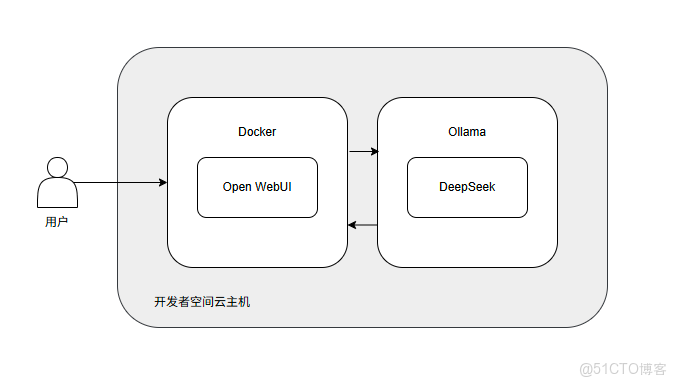
説明:
- 打開華為開發者空間雲主機;
- 安裝並啓動Ollama模型服務;
- 安裝Open WebUI;
- 使用Ollama部署DeepSeek模型;
- 通過Open WebUI使用DeepSeek進行聊天交互。
1.5 資源總覽
本案例預計花費0元。
| 資源名稱 | 規格 | 單價(元) | 時長(分鐘) |
| 開發者空間–雲主機 | 4 vCPUs 8 GB Ubuntu 24.04 Server 定製版 | 0 | 60 |
2 環境配置
2.1 開發者空間配置
面向廣大開發者羣體,華為開發者空間提供一個隨時訪問的“開發桌面雲主機”、豐富的“預配置工具集合”和靈活使用的“場景化資源池”,開發者開箱即用,快速體驗華為根技術和資源。
如果還沒有領取開發者空間雲主機,可以參考免費領取雲主機文檔領取。
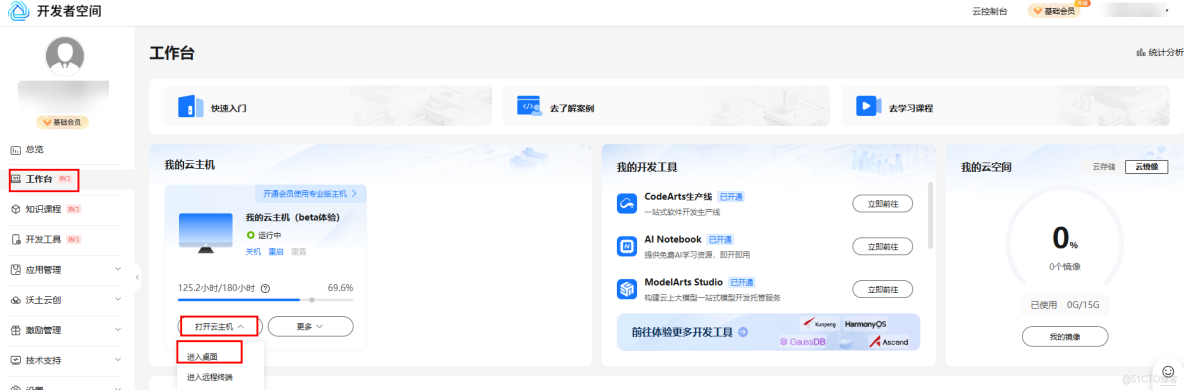
領取雲主機後可以直接進入華為開發者空間工作台界面,點擊打開雲主機 \> 進入桌面連接雲主機。

2.2 安裝 Ollama
Ollama 是一個強大的開源工具,旨在幫助用户輕鬆地在本地運行、部署和管理大型語言模型(LLMs)。它提供了一個簡單的命令行界面,使用户能夠快速下載、運行和與各種預訓練的語言模型進行交互。Ollama 支持多種模型架構,並且特別適合那些希望在本地環境中使用 LLMs 的開發者和研究人員。
# 安裝Ollama腳本
curl -fsSL https://dtse-mirrors.obs.cn-north-4.myhuaweicloud.com/case/0035/install.sh | sudo bash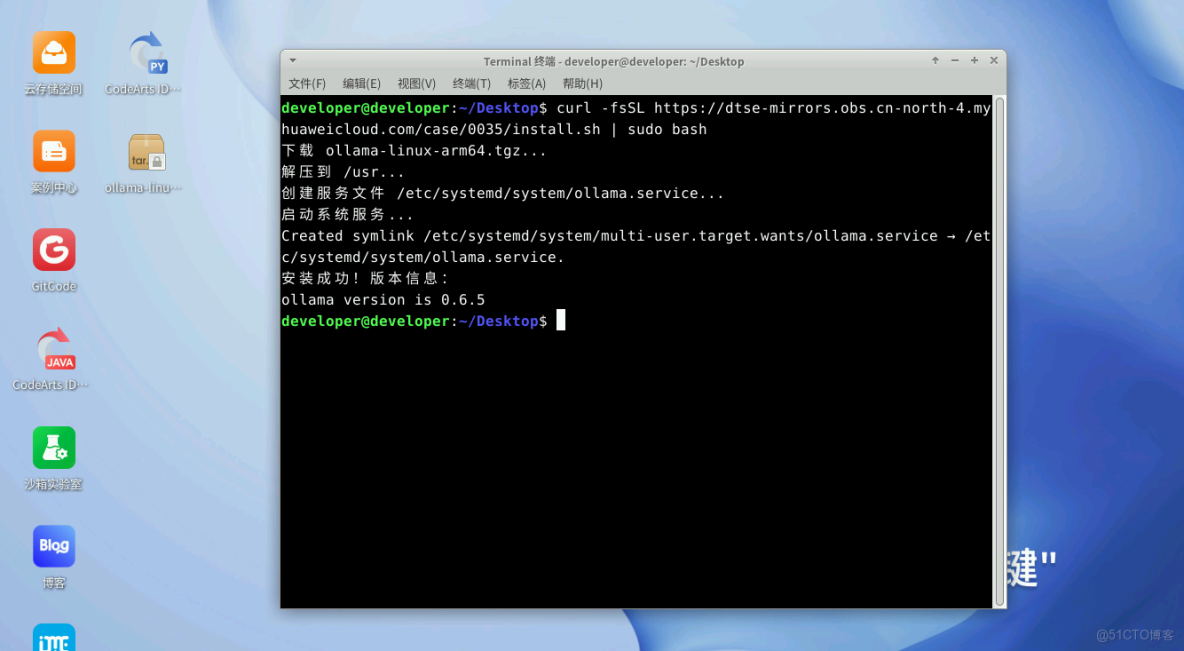
設置並啓動Ollama服務。
sudo systemctl enable ollama

sudo systemctl start ollama
接下來可以根據需要,藉助 Ollama 工具來部署大模型。
2.3 安裝Open WebUI
打開雲主機命令行窗口輸入以下命令,更新軟件包。
sudo apt update

sudo apt upgrade -y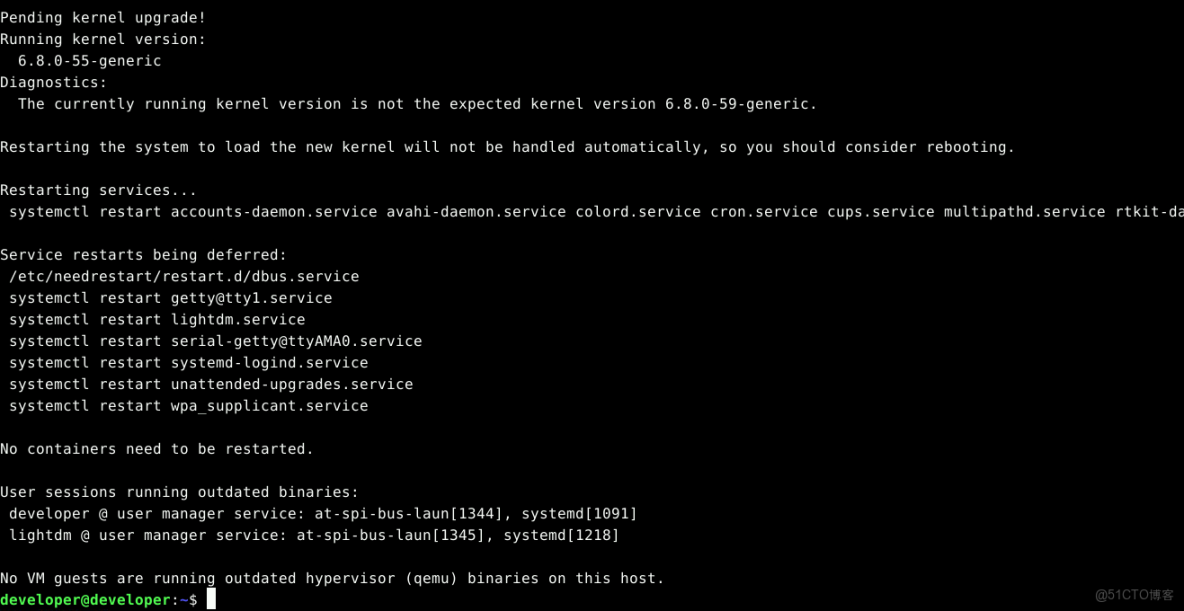
卸載舊版本Docker(如果已安裝)。
sudo apt-get remove docker docker-engine docker.io containerd runc安裝必要的依賴。
sudo apt install apt-transport-https ca-certificates curl software-properties-common
添加Docker的官方GPG密鑰。(如果雲主機已安裝dokcer,且操作上一步卸載再安裝,執行該步驟第一次會報找不到OpenPGP,須再次執行)
sudo curl -fsSL https://download.docker.com/linux/ubuntu/gpg | sudo apt-key add -
添加Docker的APT源。
sudo add-apt-repository "deb [arch=amd64] https://download.docker.com/linux/ubuntu $(lsb_release -cs) stable"
更新APT包索引。
sudo apt update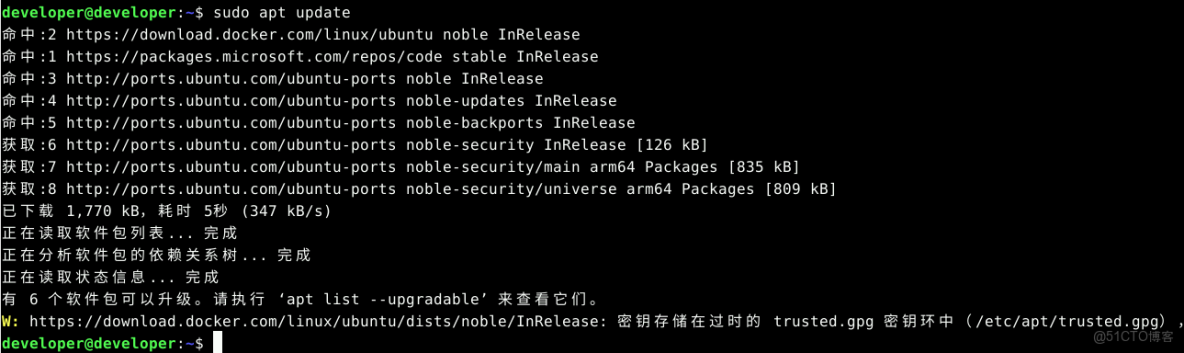
安裝Docker CE。
sudo apt install docker-ce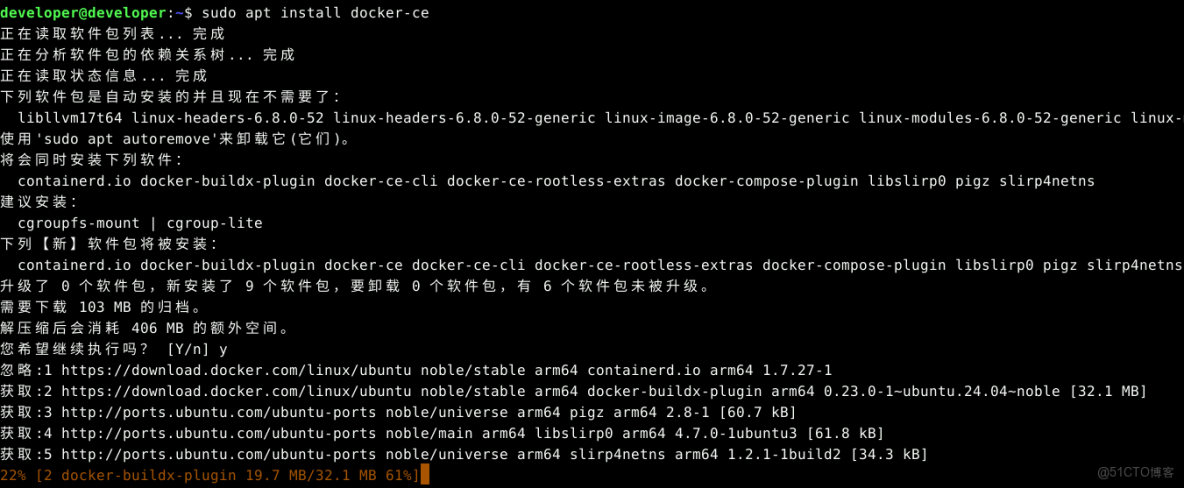
驗證Docker是否安裝成功。
sudo systemctl status docker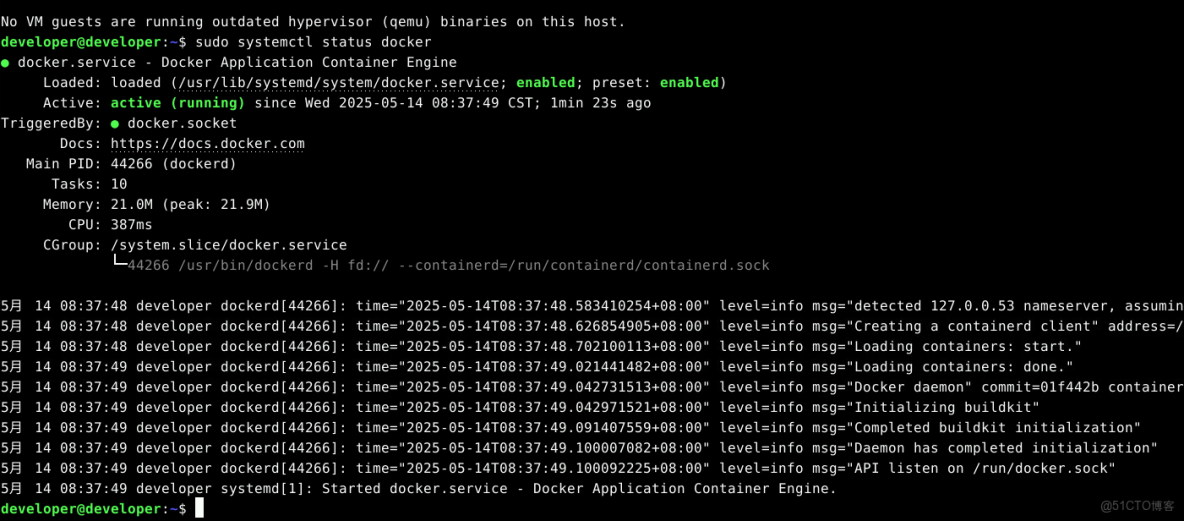
設置Docker自動啓動。
sudo systemctl enable docker
安裝 Open WebUI。
sudo docker pull ghcr.io/open-webui/open-webui:main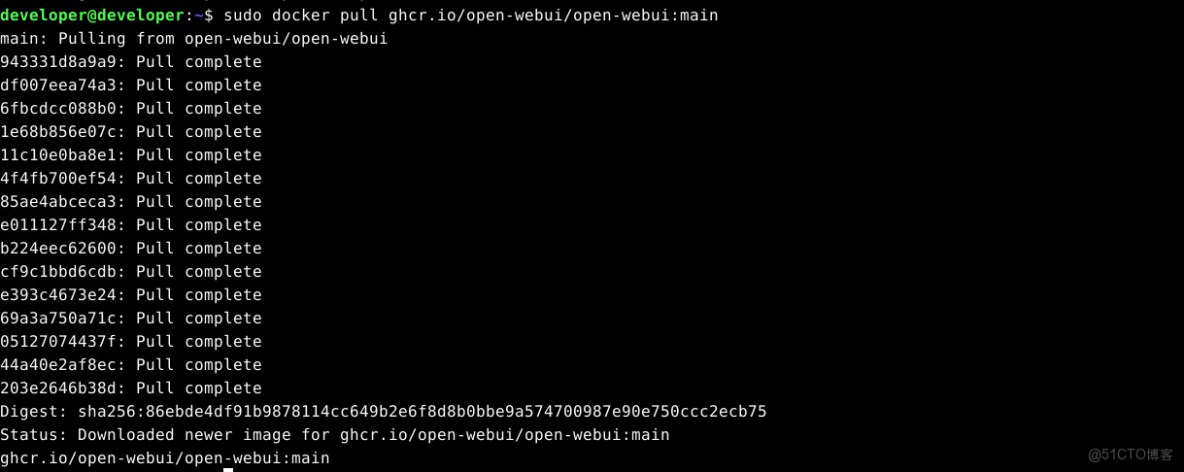
運行 Open WebUI 容器。
sudo docker run -d --network host -v open-webui:/app/backend/data --name open-webui --restart always -e OLLAMA_BASE_URL=http://localhost:11434 ghcr.io/open-webui/open-webui:main
大概等待兩分鐘,容器可以啓動完成。
瀏覽器輸入 localhost:8080,即可訪問Open WebUI。
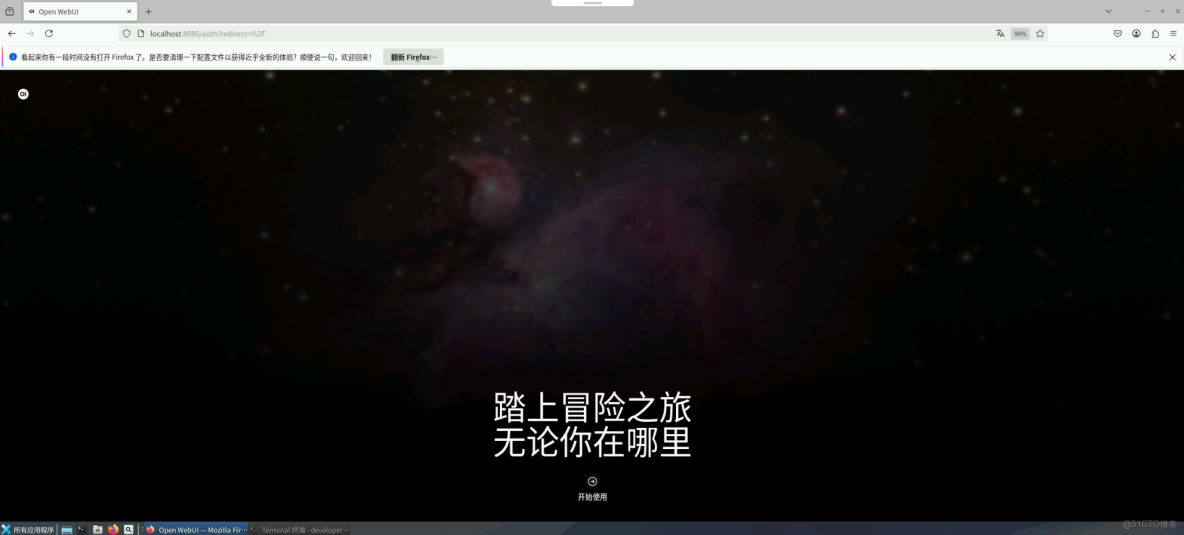
注:如果訪問失敗,可以輸入下面命令查看日誌。
# 查看容器狀態

sudo docker ps -a | grep open-webui
# 檢查日誌
sudo docker logs open-webui
3 實戰項目
3.1 使用Ollama部署DeepSeek模型
部署 deepseek-r1:1.5b 版本,執行 DeepSeek 的安裝命令,安裝完成後,DeepSeek 將自動運行。
ollama run deepseek-r1:1.5b安裝完成後,我們可以直接在終端裏和 DeepSeek 進行交互。
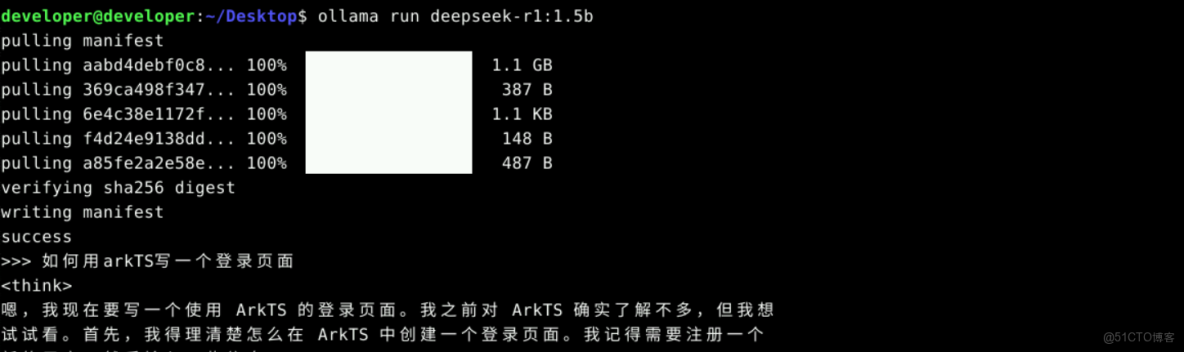
ctrl + D退出Ollama。
3.2 通過Open WebUI使用DeepSeek進行聊天交互
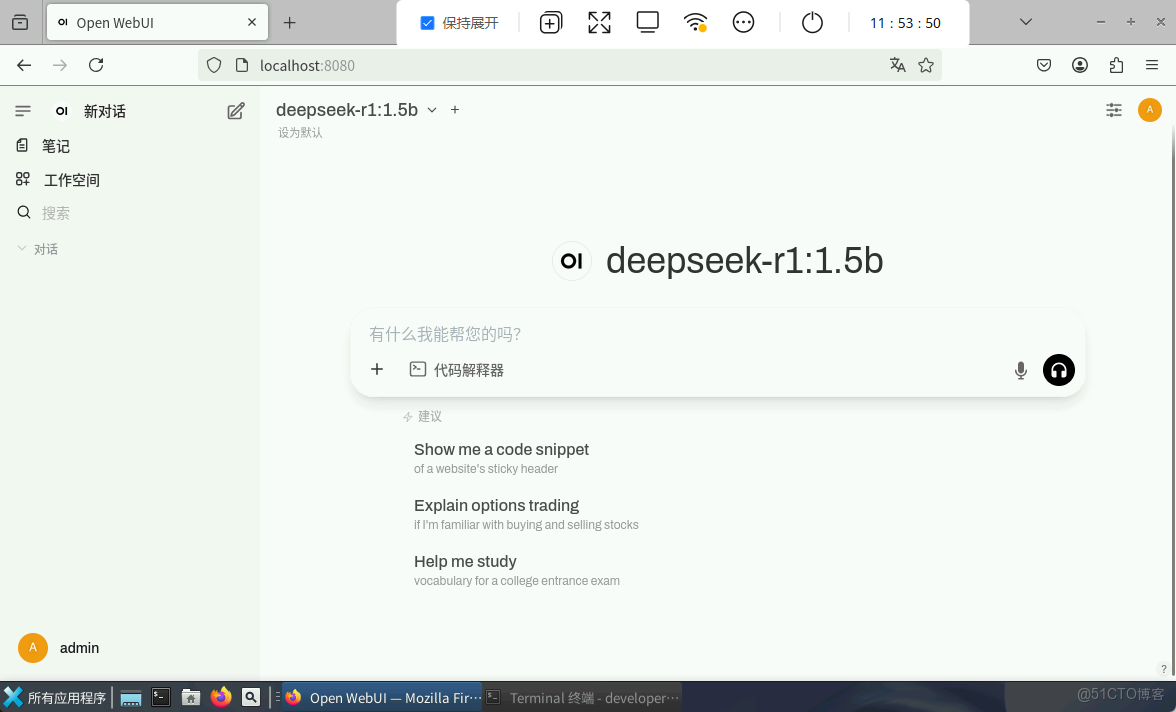
瀏覽器輸入localhost:8080,訪問Open WebUI。
首次登錄,需要創建管理員賬號。登錄後,界面如下:
向deepseek-r1模型提問,比如:“幫我寫一個冒泡排序”。
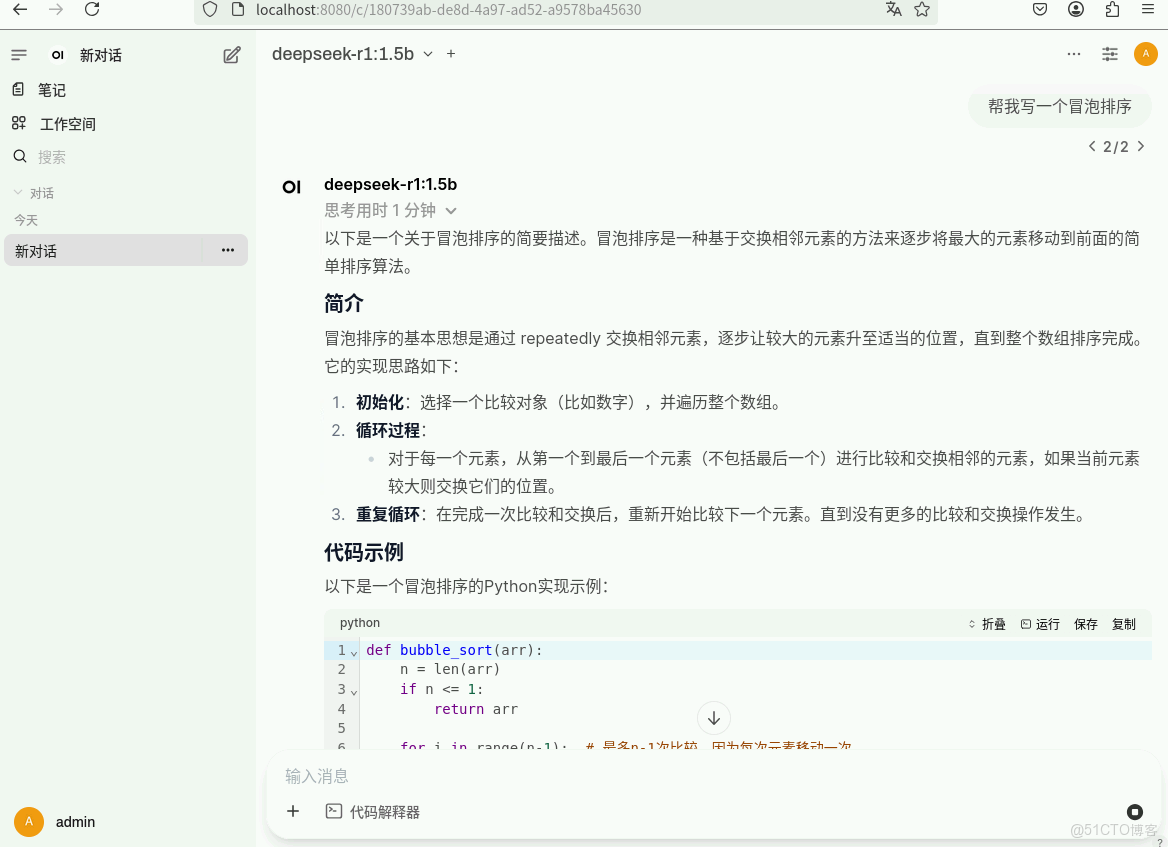
可以看到模型自動回覆成功。
以上就是DeepSeek-R1結合Open WebUI的使用。大家可以帶着自己想要提問的問題,測試本次部署的應用。
開發者空間官網 開發者空間案例中心 開發者空間活動專題
