

最新案例動態,請查閲【案例共創】開發者空間部署Django-CMS企業內容管理系統。小夥伴們快來領取華為開發者空間進行實操吧!
本案例由開發者:江湖有緣提供
1 概述
1.1 案例介紹
Django-CMS是一款基於Django框架的開源內容管理系統(CMS),它以其實用的功能、安全性和靈活性著稱,特別適合用於構建企業官網和複雜網站。該系統支持拖拽上傳圖片、輪播圖展示、Docker部署等現代化功能,並且由於其高度可定製性,能夠輕鬆適應各種業務需求,進行二次開發。
雲主機為現代軟件開發提供了一個卓越的環境,不僅支持前沿技術的研究與實踐,還為開發者提供了豐富的資源和工具,加速了從創意到產品的轉化過程。
通過實際操作,讓大家瞭解如何在雲主機上下載代碼、安裝Docker並構建鏡像、運行容器、配置鏡像加速等開發常用技能。
1.2 適用對象
- 個人開發者
- 高校學生
1.3 案例時間
本案例總時長預計40分鐘。
1.4 案例流程
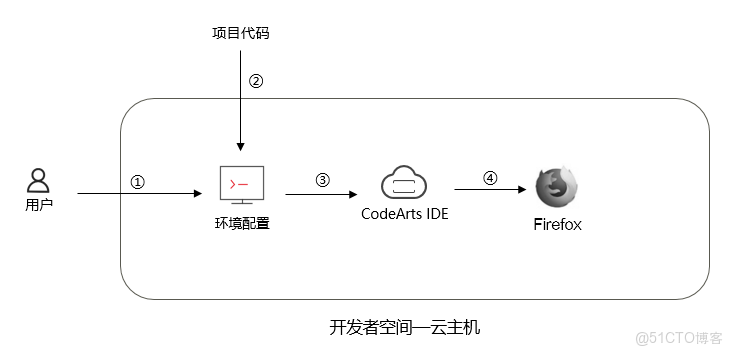
説明:
- 打開雲主機,並配置開發環境;
- 下載代碼到雲主機;
説明:
- 打開雲主機,並配置開發環境;
- 下載代碼到雲主機;
- 通過CodeArts IDE查看、修改文件內容;
- 在瀏覽器中查看效果。
1.5 資源總覽
本案例預計花費總計0元。
|
資源名稱 |
規格 |
單價(元) |
時長(分鐘) |
|
雲主機
|
2vCPUs | 4GB RAM
|
免費
|
40
|
2 部署Docker環境
2.1 進入雲主機
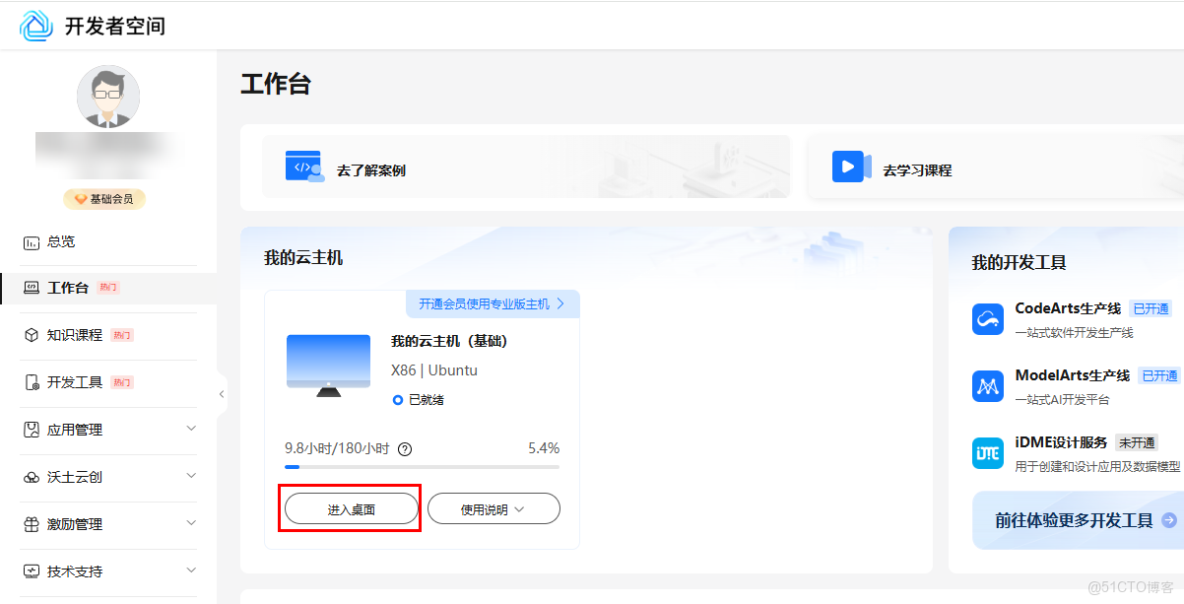
在登陸開發者空間後,在頁面上點擊“進入桌面”。
2.2 安裝依賴包
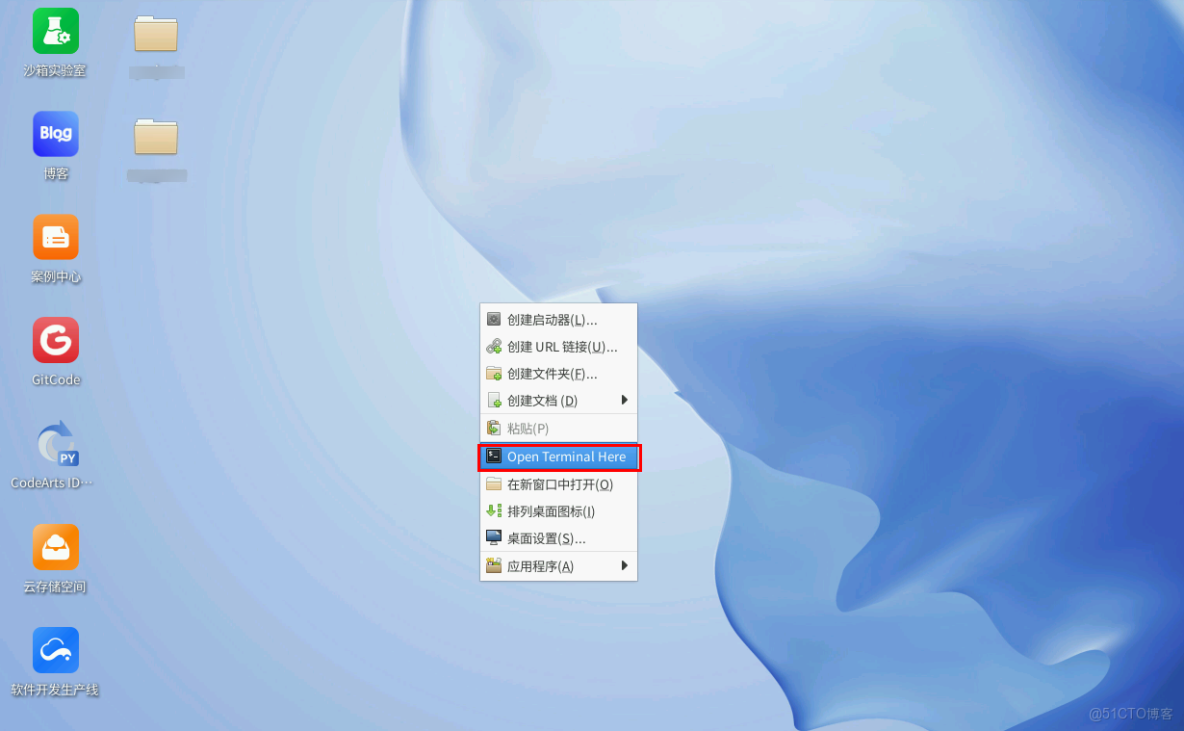
在桌面右鍵,選擇“Open Terminal Here”,打開命令行窗口。
執行以下命令,我們需要安裝一些必要的依賴包。
sudo apt-get install -y apt-transport-https ca-certificates curl software-properties-common
2.3 添加Docker官方倉庫
使用 curl 下載 Docker 官方的 GPG 密鑰,以確保 Docker 軟件包的來源安全可信。執行以下命令:
sudo curl -fsSL https://download.docker.com/linux/ubuntu/gpg \| sudo gpg --dearmor -o /usr/share/keyrings/docker-archive-keyring.gpg
添加 Docker 官方倉庫,執行以下命令:
echo "deb [arch=amd64 signed-by=/usr/share/keyrings/docker-archive-keyring.gpg] https://download.docker.com/linux/ubuntu \$(lsb_release -cs) stable" \| sudo tee /etc/apt/sources.list.d/docker.list \> /dev/null
2.4 安裝Docker
使用apt-get update命令更新軟件源。
sudo apt-get update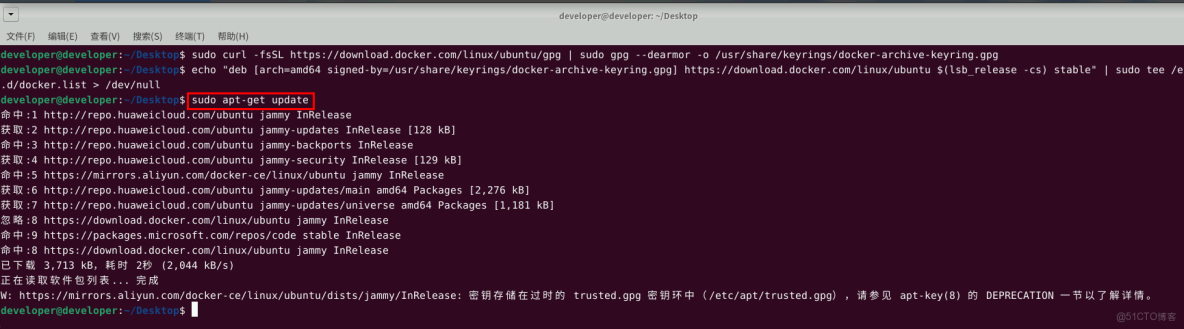
安裝 Docker CE(社區版)。
sudo apt-get install -y docker-ce docker-ce-cli containerd.io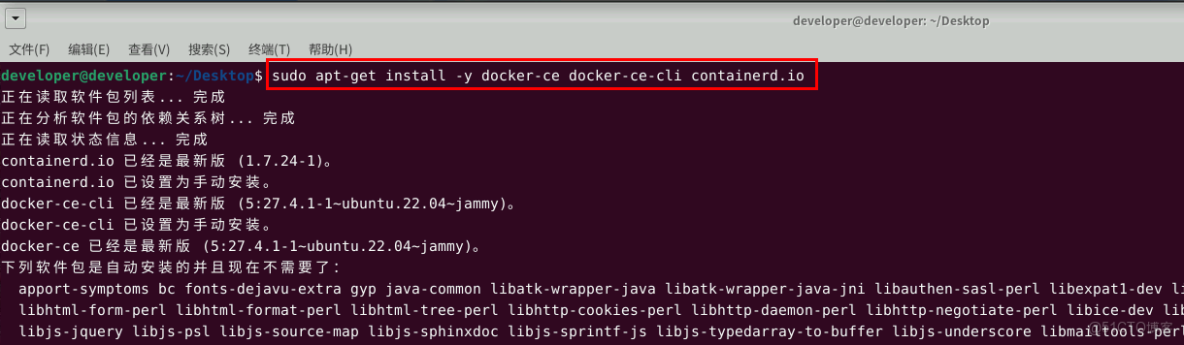
2.5 查看Docker版本
執行以下命令,查看Docker版本。
sudo docker -v
2.6 啓動Docker服務
啓動Docker服務,並設置為開機自動啓動。
sudo systemctl start dockersudo systemctl enable docker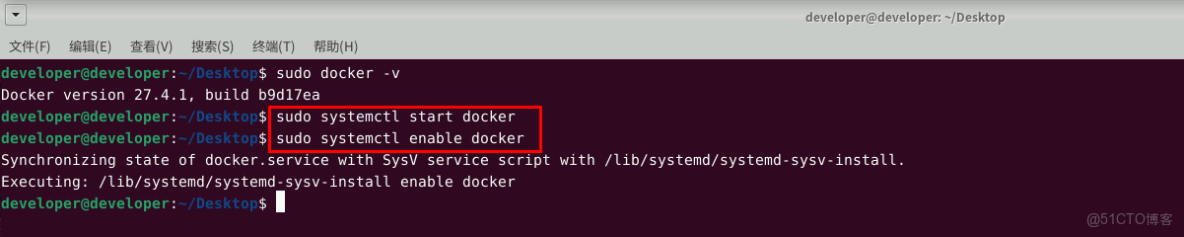
檢查Docker服務狀態,確保Docker服務正常運行。
sudo systemctl status docker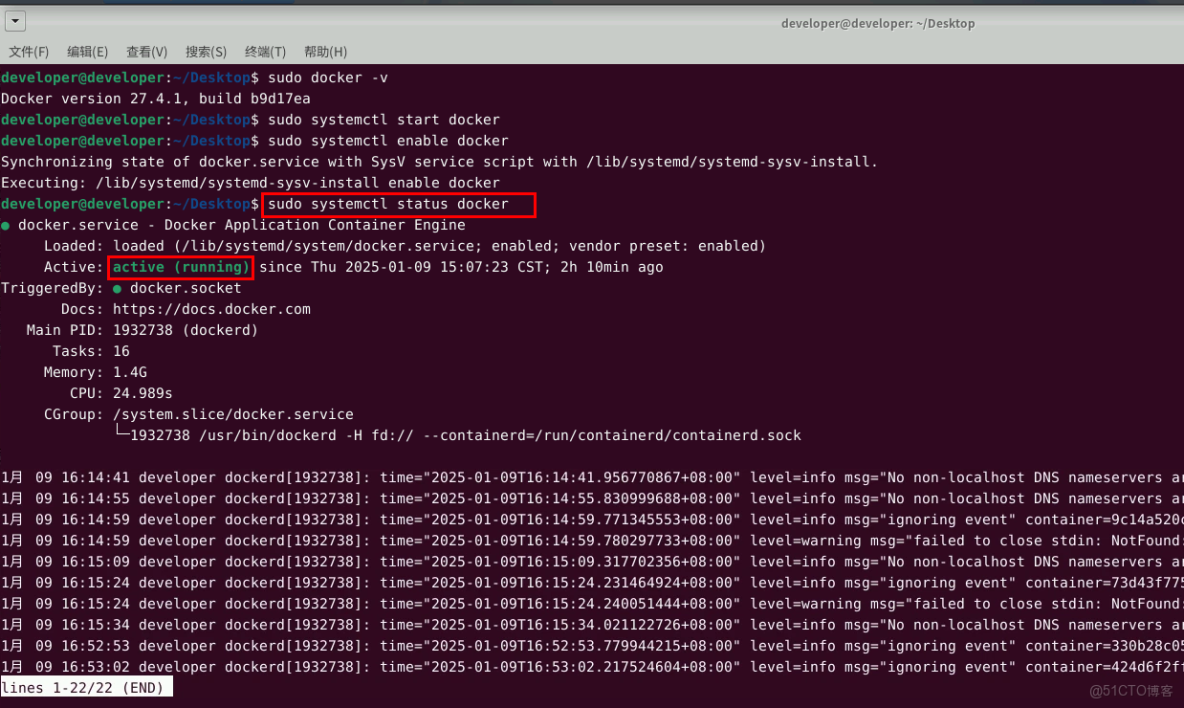
按“q”退出Docker狀態界面。
2.7 配置Docker鏡像加速
創建目錄/etc/docker。
sudo mkdir -p /etc/docker
在/etc/docker目錄下創建daemon.json文件,並將鏡像地址寫入其中。
sudo tee /etc/docker/daemon.json \<\<-'EOF'
{

"registry-mirrors": [ "https://80c84f5330e14908928ca78944e61dc4.mirror.swr.myhuaweicloud.com" ]

}

EOF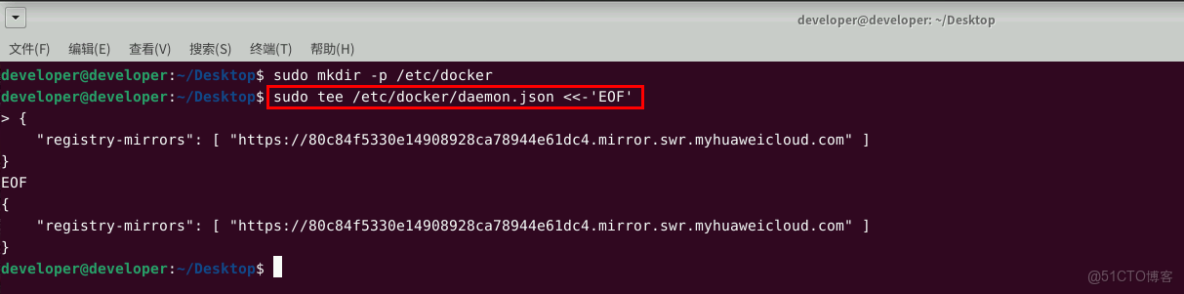
重啓Docker及其守護線程。
sudo systemctl daemon-reloadsudo systemctl restart docker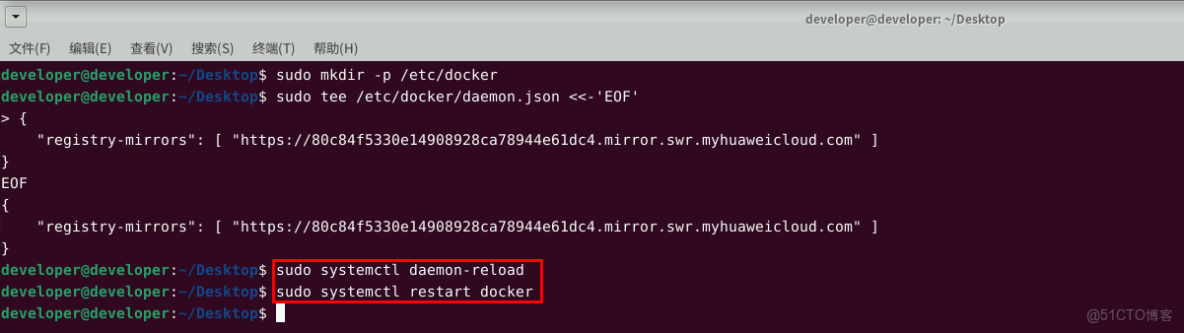
下載django-cms-quickstart項目
2.8 django-cms-quickstart介紹
該項目版本使用Python 3.11和最新版本的Django 4.2以及django CMS 4.1.0進行開發和運行。
2.9 下載項目代碼
執行以下命令拉取該項目。
sudo git clone https://github.com/django-cms/django-cms-quickstart.git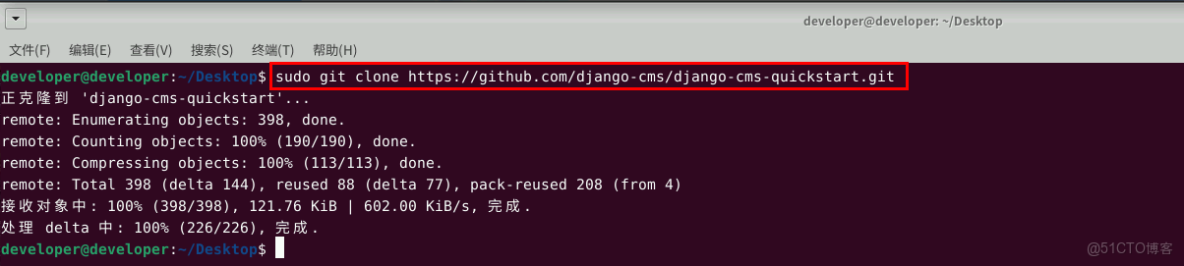
2.10 查看dockerfile文件內容
進入“django-cms-quickstart”目錄。
cd django-cms-quickstart
列出所有文件。
ls
查看Dockerfile。
cat Dockerfile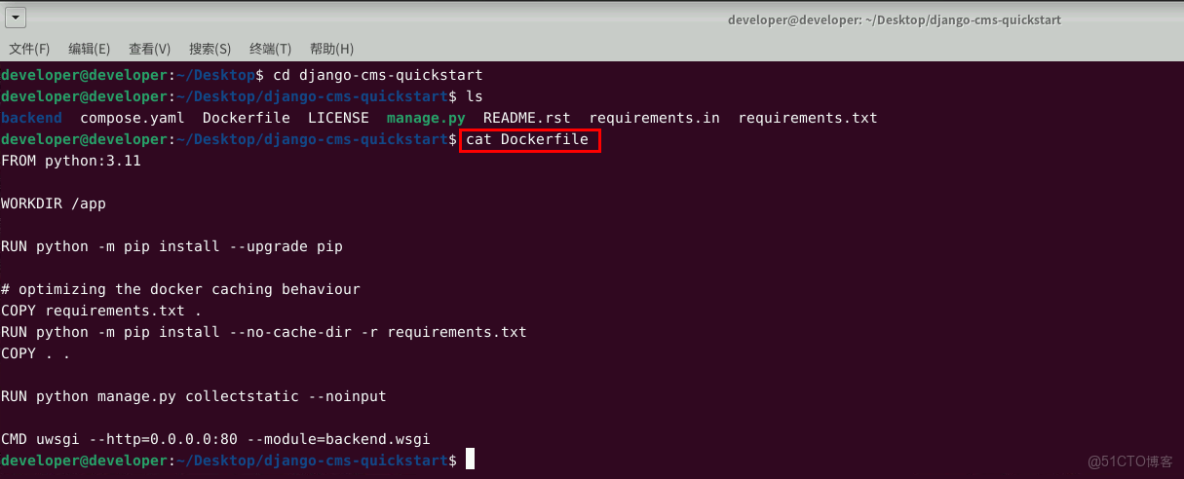
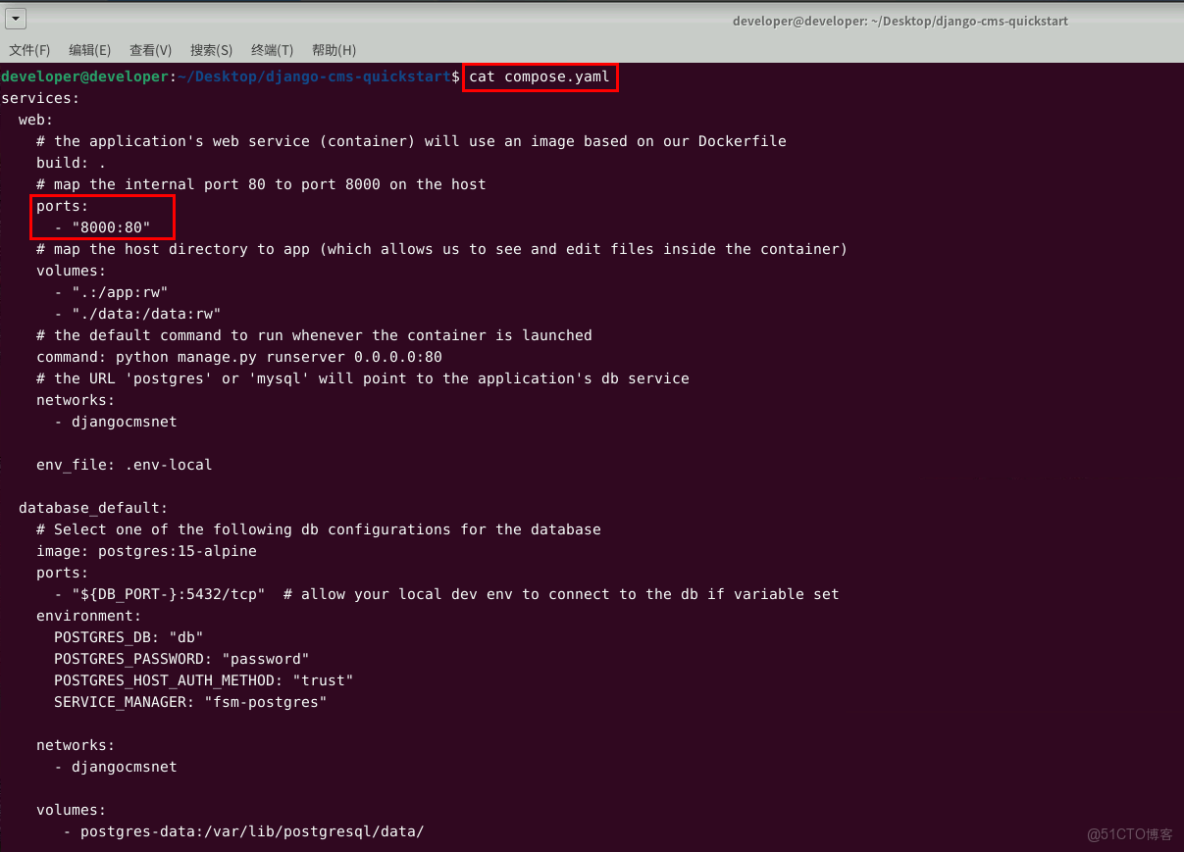
2.11 查看部署文件內容
在django-cms-quickstart項目,我們查看部署文件compose.yml內容。默認容器映射的對外訪問端口為8000,我們也可以自行修改映射端口。
2.12 構建Django-CMS鏡像
在django-cms-quickstart目錄下,構建Django-CMS鏡像,鏡像名為django-cms-quickstart_web。
sudo docker compose build web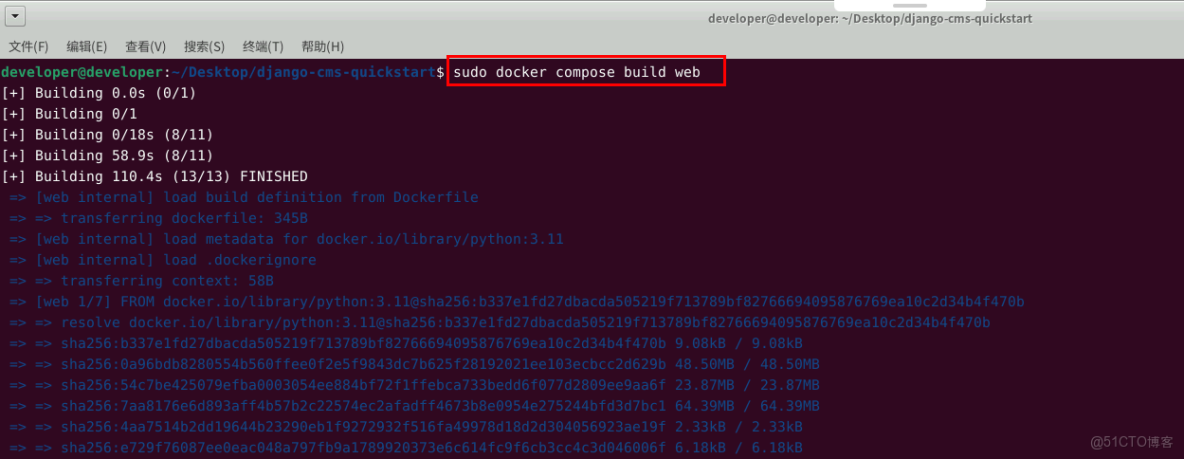
鏡像構建完畢後,可以查詢到本地已構建成功的容器鏡像django-cms-quickstart-web。
sudo docker images
3 部署Django-CMS系統
3.1 創建database_default容器
我們首先創建database_default容器,為數據遷移做準備。
sudo docker compose up -d database_default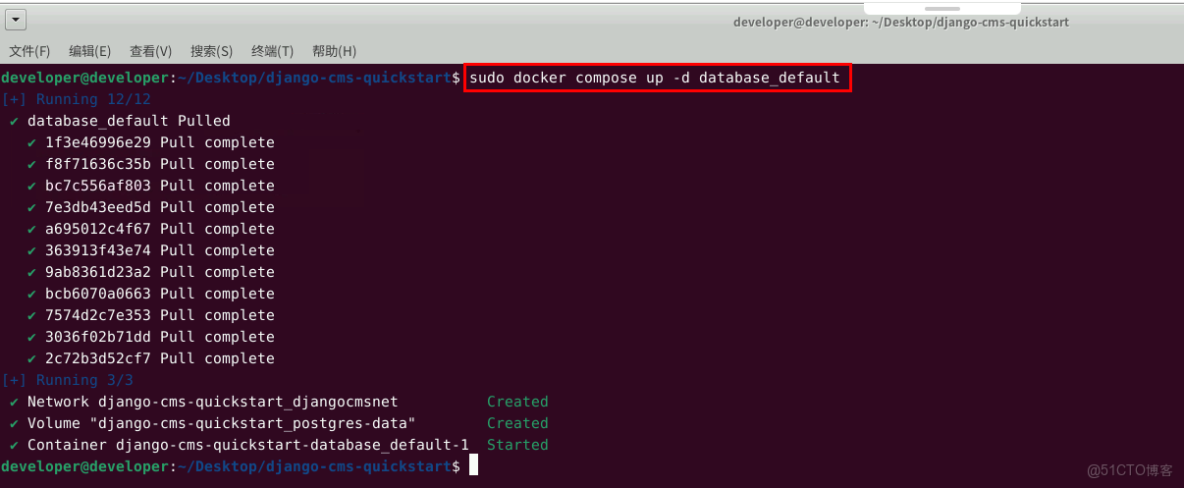
3.2 數據遷移操作
使用以下命令,進行數據遷移操作。
sudo docker compose run web python manage.py migrate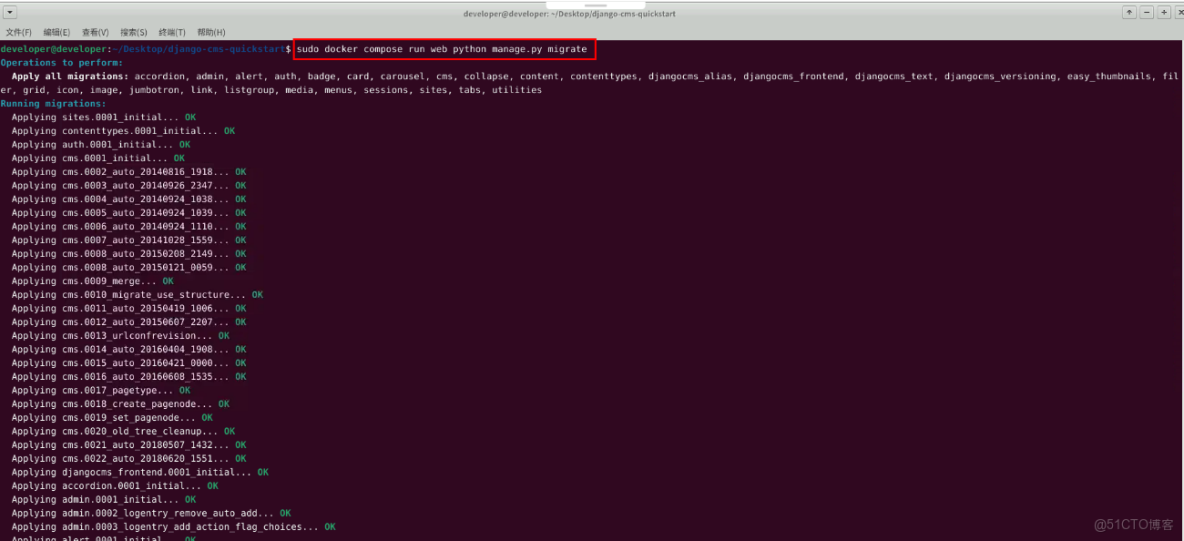
3.3 創建用户
接下來需要設置Django-CMS的管理員用户和密碼,可以使用以下命令進行自定義配置。
sudo docker compose run web python manage.py createsuperuser執行命令後,需要用户輸入賬號名(Username),這裏我使用的是“root”。
郵箱地址(Email address),可以為空,直接回車即可。
密碼(Password),沒有強度要求限制,例如123456也可使用。
確認密碼(Password(again)),再次輸入密碼。

3.4 部署Django-CMS
執行以下命令,使用docker compose快速一鍵部署Django-CMS。
sudo docker compose up -d
3.5 檢查Django-CMS容器狀態
檢查Django-CMS容器狀態,確保Django-CMS各容器都正常啓動。
sudo docker compose ps
4 訪問Django-CMS服務
4.1 登錄Django-CMS
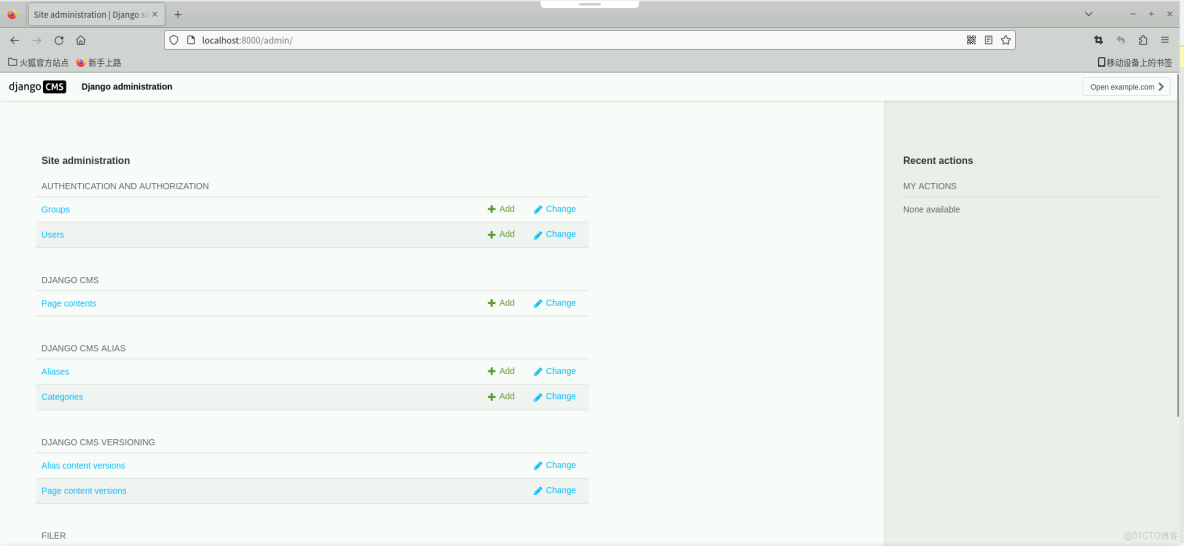
打開華為雲開發者空間的默認瀏覽器,地址欄輸入:<http://localhost:8000/admin>,打開Django-CMS登陸頁面。
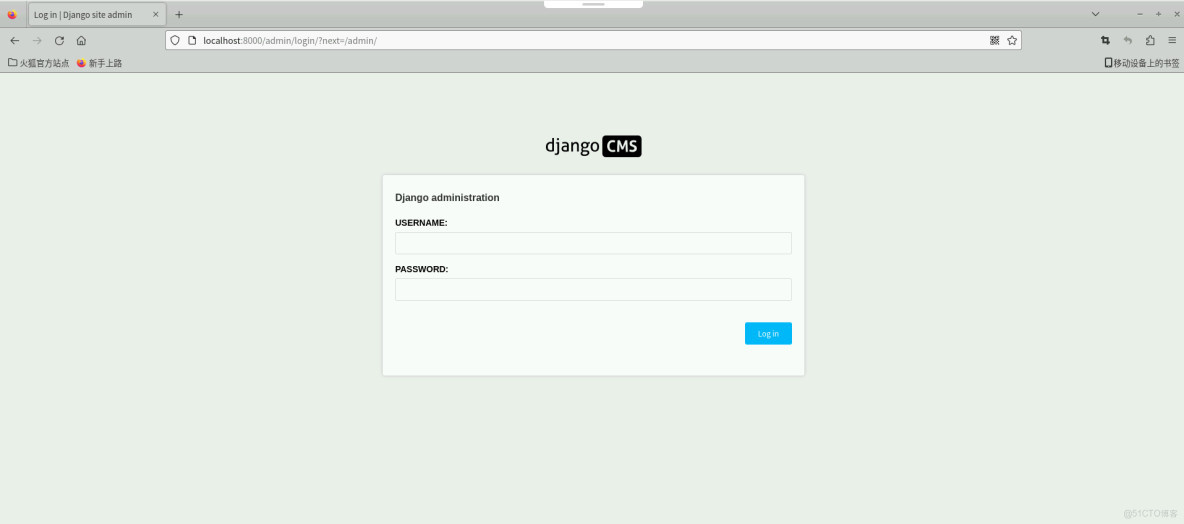
在登錄頁面中,我們填寫自定義設置的賬號密碼,進入Django-CMS的管理頁面。
4.2 新增頁面
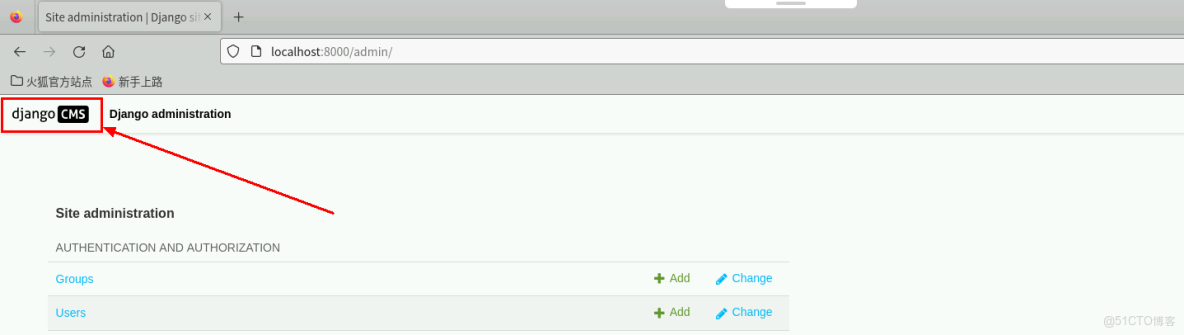
點擊管理頁面左上角的“django-CMS”圖標,進入系統首頁。
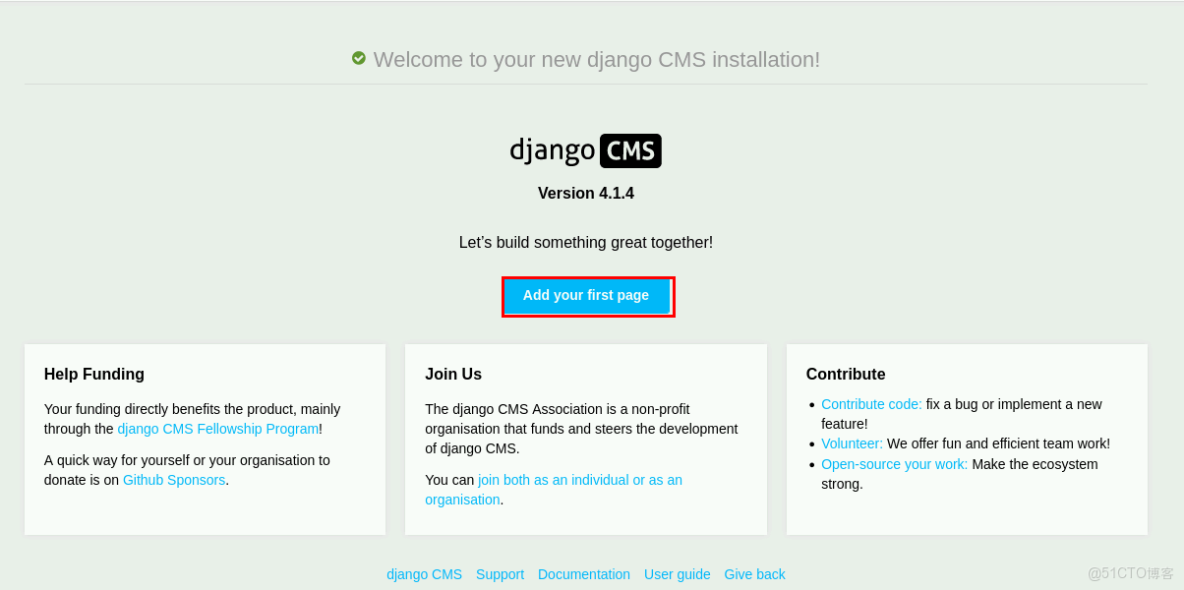
點擊“Add your first page”按鈕後會彈出一個創建頁面的窗口。
在彈出的窗口中選擇“New Page”,然後點擊“Next”。
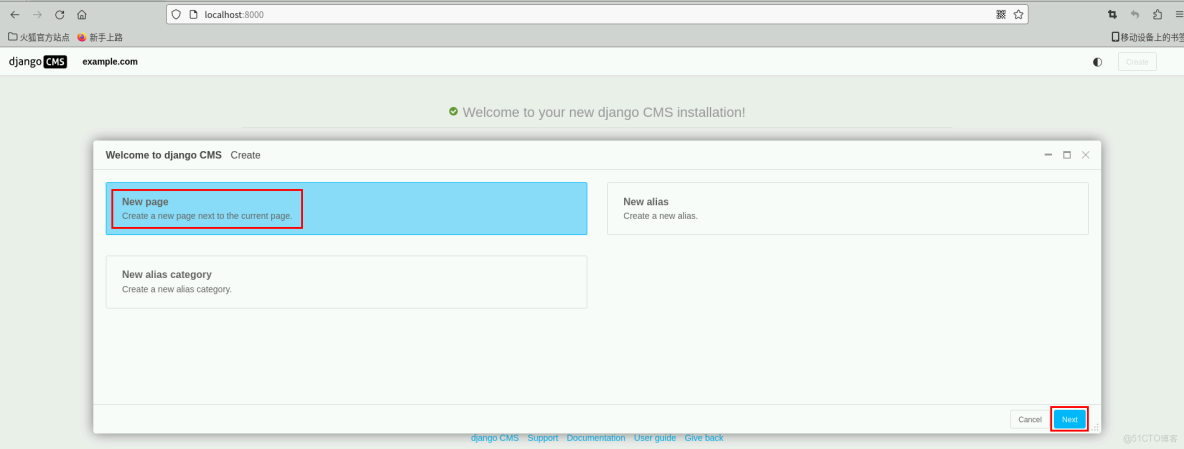
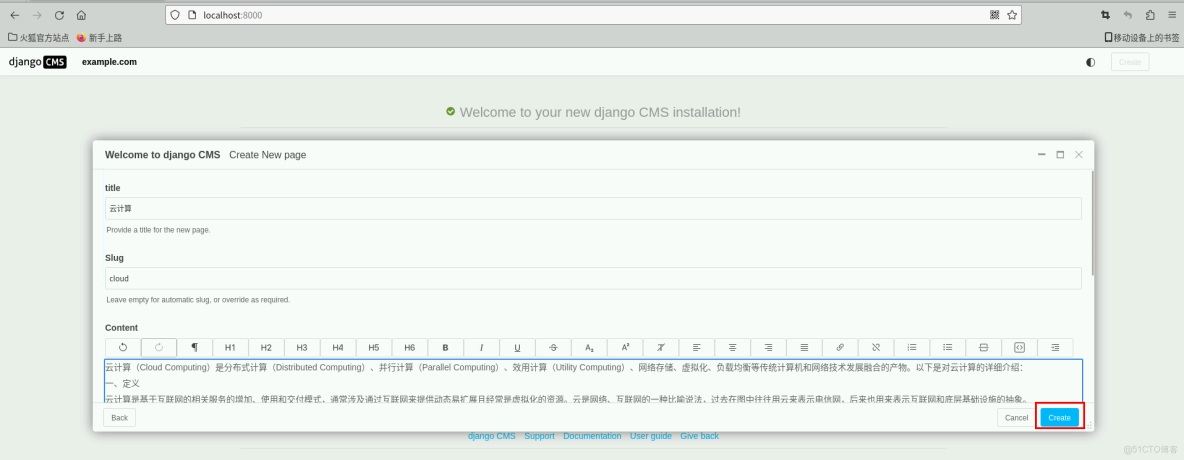
自定義填寫網頁信息,例如標題和內容等,然後點擊“Create”完成創建。
4.3 訪問網站測試效果
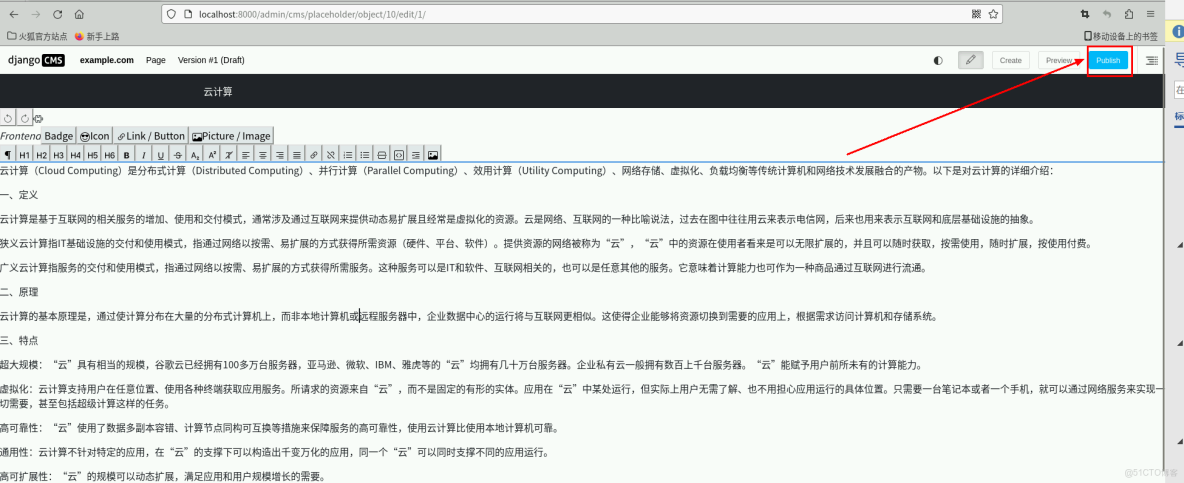
點擊“Publish”選項,公開該網頁。
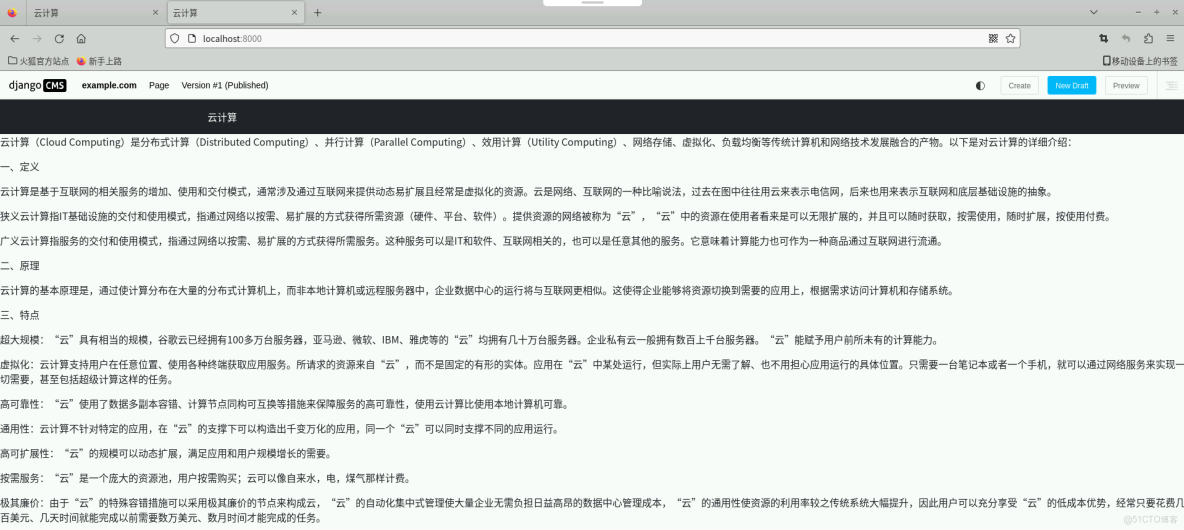
打開華為雲開發者空間的默認瀏覽器,地址欄輸入:http://localhost:8000,可以看到剛才新建的簡單網頁效果。
到此為止,整個實驗完成。
