
簡介
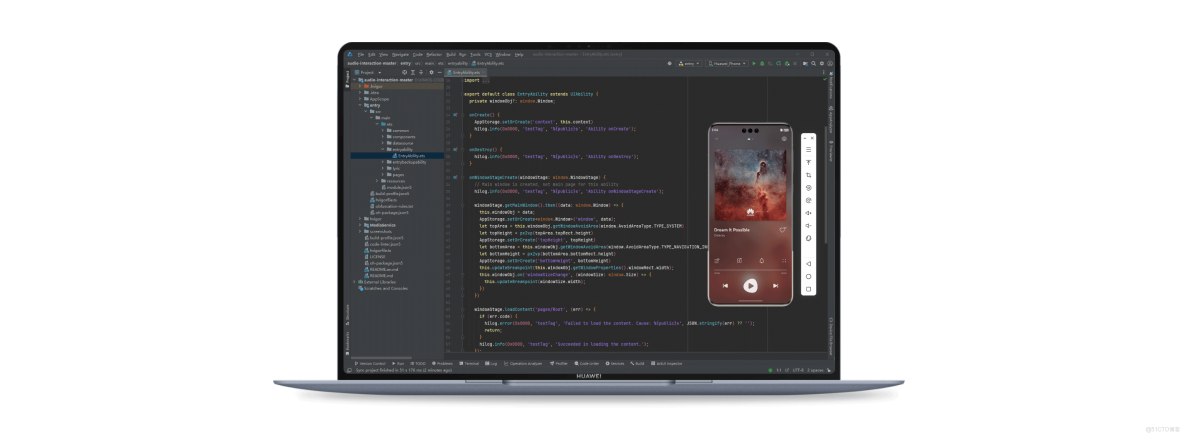
DevEdo Studio是開發 HarmonyOS 應用及元服務的集成開發環境(Integrated Development Environment,簡稱IDE); 提供 AI 輔助編程、編譯構建、UI 實時預覽、代碼調試、性能調優、模擬器等功能,幫助你高效開發鴻蒙應用及元服務。
系統要求
DevEco Studio支持Windows和macOS系統,下面將針對兩種操作系統的軟件安裝方式分別進行介紹。
Windows
操作系統:Windows 10/11 64 位
內存:16GB 及以上
硬盤:100GB 及以上
分辨率:1280*800 像素及以上
MacOS
操作系統:macOS(X86) 11/12/13/14/15或macOS(ARM) 12/13/14/15
內存:8GB 及以上
硬盤:100GB 及以上
分辨率:1280*800 像素及以上
下載
下載地址:https://developer.huawei.com/consumer/cn/download/
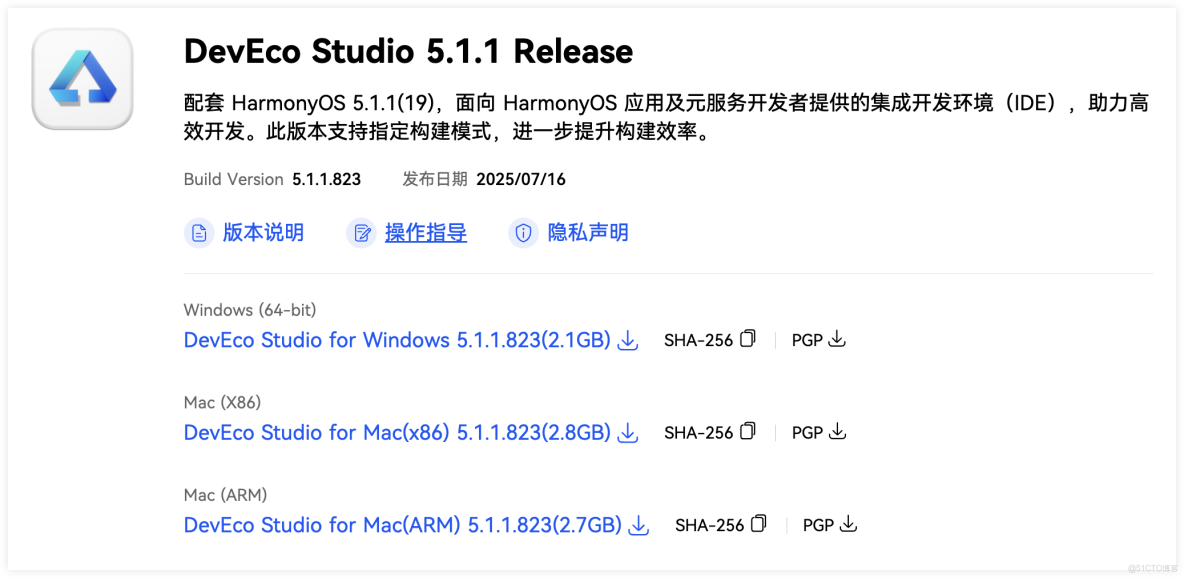
如下圖所示,根據操作系統版本下載即可
[!Warning]
如果你使用的是MacBook,需要區分是X86架構的芯片、還是ARM架構的芯片
- Intel chip X86架構
- Apple chip ARM架構
安裝
Windows 環境
- 下載完成後,雙擊下載的“deveco-studio-xxxx.exe”,進入DevEco Studio安裝嚮導。在如下界面選擇安裝路徑,默認安裝於C:\Program Files路徑下,也可以單擊瀏覽(B)...指定其他安裝路徑,然後單擊下一步。
- 在如下安裝選項界面勾選DevEco Studio後,單擊下一步,直至安裝完成。
- 安裝完成後,單擊Finish完成安裝。安裝完成後,如有需要請根據配置代理,檢查和配置開發環境。
[!TIP]
- DevEco Studio提供開箱即用的開發體驗,將HarmonyOS SDK、Node.js、Hvigor、OHPM、模擬器平台等進行合一打包,簡化DevEco Studio安裝配置流程。
- HarmonyOS SDK已嵌入DevEco Studio中,無需額外下載配置。HarmonyOS SDK可以在DevEco Studio安裝位置下DevEco Studio\sdk目錄中查看。如需進行OpenHarmony應用開發,可通過Settings > OpenHarmony SDK頁簽下載OpenHarmony SDK。
macOS 環境
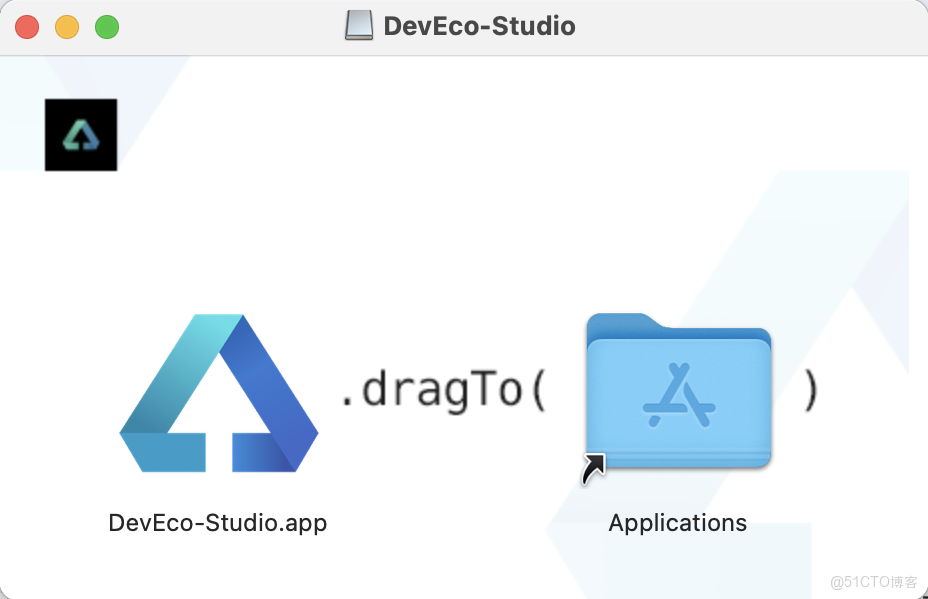
- 在安裝界面中,將“DevEco-Studio.app”拖拽到“Applications”中,等待安裝完成。
- 安裝完成後,如有需要請根據配置代理,檢查和配置開發環境。
[!TIP]
- DevEco Studio提供開箱即用的開發體驗,將HarmonyOS SDK、Node.js、Hvigor、OHPM、模擬器平台等進行合一打包,簡化DevEco Studio安裝配置流程。
- HarmonyOS SDK已嵌入DevEco Studio中,無需額外下載配置。HarmonyOS SDK可以在DevEco Studio安裝位置下DevEco Studio\sdk目錄中查看。如需進行OpenHarmony應用開發,可通過DevEco Studio > Preferences > OpenHarmony SDK頁簽下載OpenHarmony SDK。
診斷開發環境
為了您開發應用/元服務的良好體驗,DevEco Studio提供了開發環境診斷的功能,幫助您識別開發環境是否完備。您可以在歡迎頁面單擊Diagnose進行診斷。如果您已經打開了工程開發界面,也可以在菜單欄單擊Help > Diagnostic Tools > Diagnose Development Environment進行診斷。
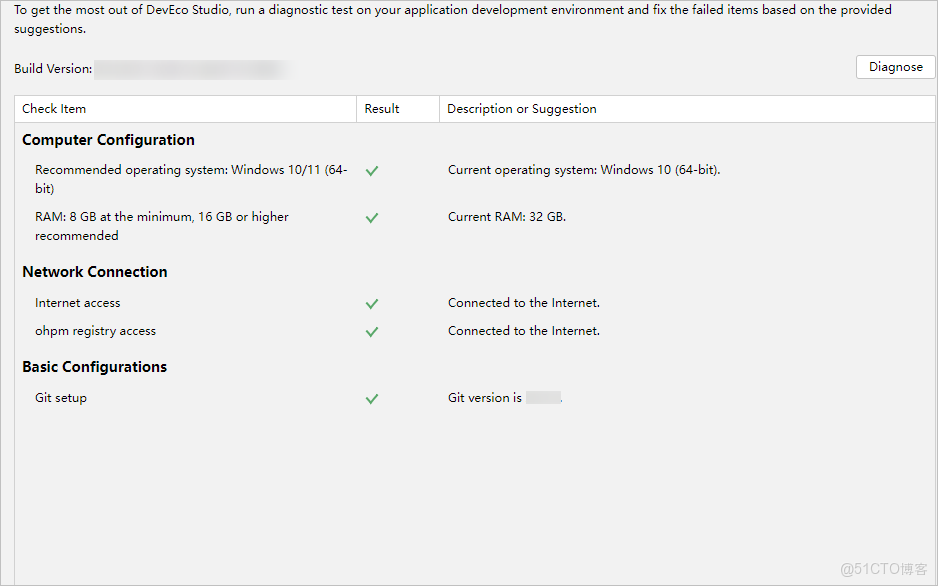
DevEco Studio開發環境診斷項包括電腦的配置、網絡的連通情況、依賴的工具是否安裝等。如果檢測結果為未通過,請根據檢查項的描述和修復建議進行處理。
啓用中文化插件
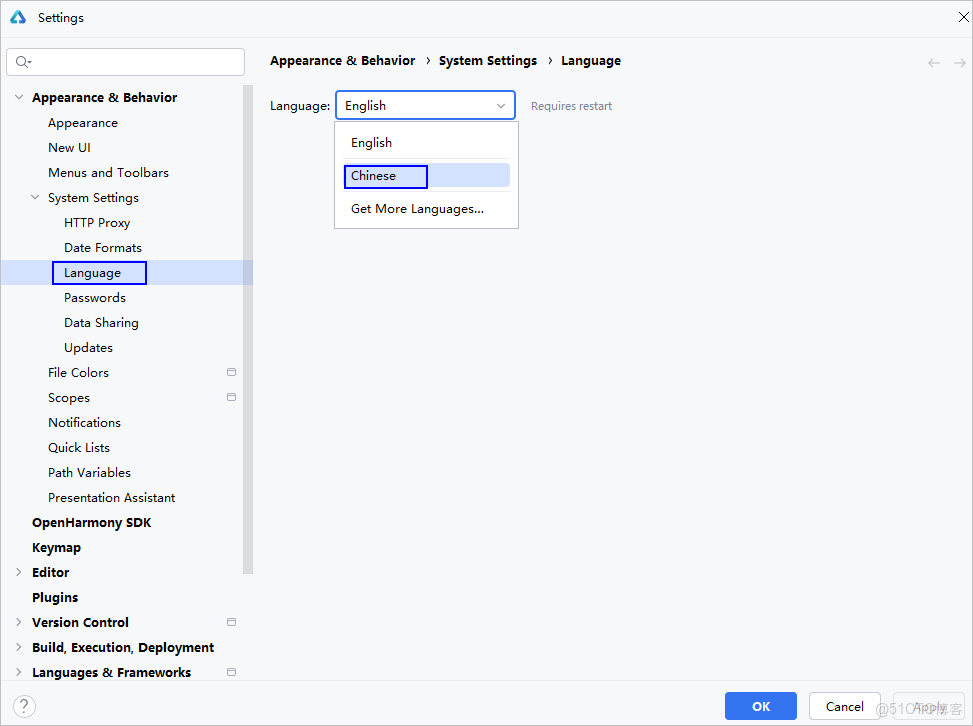
- 從DevEco Studio 6.0.0 Beta1版本開始,中文化插件無需下載,默認安裝開啓。如需切換DevEco Studio語言顯示效果,在菜單欄進入File > Settings...(macOS為DevEco Studio > \Settings\ ) > Appearance & Behavior > System Settings > Language,語言選擇Chinese並點擊Apply,在彈窗中點擊Restart重啓即可完成語言切換。
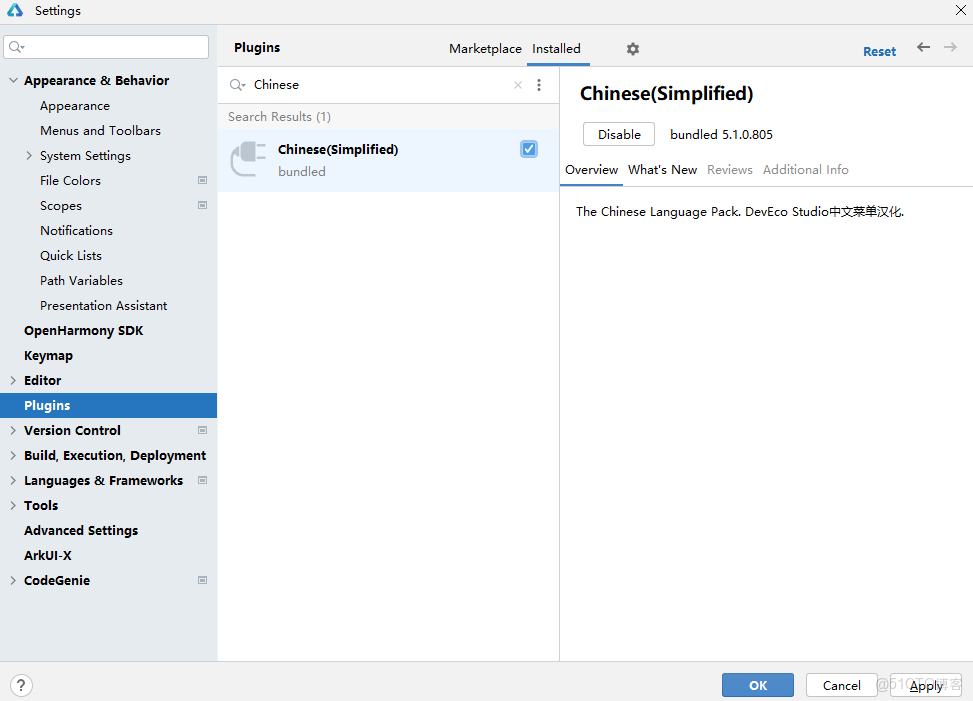
- 若使用DevEco Studio 6.0.0 Beta1之前版本,請在菜單欄進入File > Settings (macOS為DevEco Studio > Preferences )> Plugins,選擇Installed頁籤,在搜索框輸入“Chinese”,搜索結果裏將出現Chinese(Simplified),在右側單擊Enable,點擊OK,在彈窗中單擊Restart,重啓DevEco Studio後即可生效。
到這裏 DevEco Studio 已經安裝完畢了,接下來就可以創建第一個HarmonyOS應用了。
若有收穫,點個贊吧😂。有興趣的同學可以考取 鴻蒙開發者認證
