

Windows命令無法直達網卡屬性?最全替代方案與底層邏輯揭秘
當你在運行窗口輸入一條想象中的“神級命令”,期待直接彈出網卡屬性設置時,系統卻以沉默迴應——這並非設計缺陷,而是Windows在網絡管理上的深層設計哲學。
01 為什麼沒有“直達命令”?
每次需要更改IP地址、DNS服務器或網絡協議時,許多用户都會習慣性地尋找一條能夠“一鍵直達”網卡屬性設置窗口的Windows命令。
這個想法的確很合理,畢竟Windows系統擁有無數控制面板命令,如appwiz.cpl用於程序管理,sysdm.cpl用於系統屬性。
但網卡屬性設置窗口卻是個例外——沒有任何命令能夠直接打開它。這背後的原因並非微軟的開發疏忽,而是源於Windows系統架構的兩個基本原則。
其一,命令行與圖形界面的分工明確。命令行工具(如netsh、ipconfig)設計用於自動化、腳本化和批量操作;而圖形界面(如網絡連接屬性窗口)則面向交互式、探索性的手動操作。
其二,安全與穩定性的考量。網卡屬性設置涉及網絡協議棧、驅動程序綁定等核心系統組件,微軟更傾向於讓用户通過多步確認的方式完成這些敏感操作,而非通過單條命令直接修改。
02 netsh命令:真正的命令行解決方案
當你真正需要在命令行中操作網絡設置時,netsh(Network Shell)才是系統內置的權威工具。這不是一個簡單的查看工具,而是一個完整的網絡配置管理框架。
查看當前網絡配置
要了解系統當前的網絡狀態,可以打開命令提示符(管理員權限)並輸入:
netsh interface ipv4 show config
這條命令會列出所有網絡接口的完整配置,包括接口名稱、IP地址、子網掩碼、網關以及是否啓用DHCP等關鍵信息。
如果你是第一次接觸這個命令,建議先運行一個更基礎的命令作為參照:
ipconfig /all
這個命令以更友好的格式展示信息,尤其是頂部的“適配器描述”和“連接特定的DNS後綴”,可以幫助你準確定位要操作的網絡接口。
通過命令行修改IP設置
假設你需要將名為“以太網”的接口從DHCP自動獲取改為靜態IP地址,可以運行:
netsh interface ipv4 set address name="以太網" static 192.168.1.100 255.255.255.0 192.168.1.1
這條命令一次性設置了IP地址、子網掩碼和默認網關。如果要改回DHCP自動獲取模式,命令則更為簡潔:
netsh interface ipv4 set address name="以太網" source=dhcp
同樣的,DNS服務器也可以靈活配置。設置主次DNS:
netsh interface ipv4 set dns name="以太網" static 8.8.8.8 primary
netsh interface ipv4 add dns name="以太網" 8.8.4.4 index=2
恢復自動獲取DNS:
netsh interface ipv4 set dns name="以太網" source=dhcp
這些netsh命令的真正優勢在於可腳本化——你可以將它們寫入批處理文件,在多台計算機上批量執行相同的網絡配置,對於系統管理員來説,這是圖形界面無法比擬的效率工具。
03 圖形界面入口:最快的手動操作路徑
對於習慣圖形界面的用户,雖然沒有直達命令,但Windows提供了最短路徑。按Win + R打開運行對話框,輸入 ncpa.cpl 並回車。
這個命令會直接打開“網絡連接”文件夾,展示所有可用的網絡適配器。雖然還需要手動右擊選擇“屬性”,但這已經是最快的手動操作路徑。
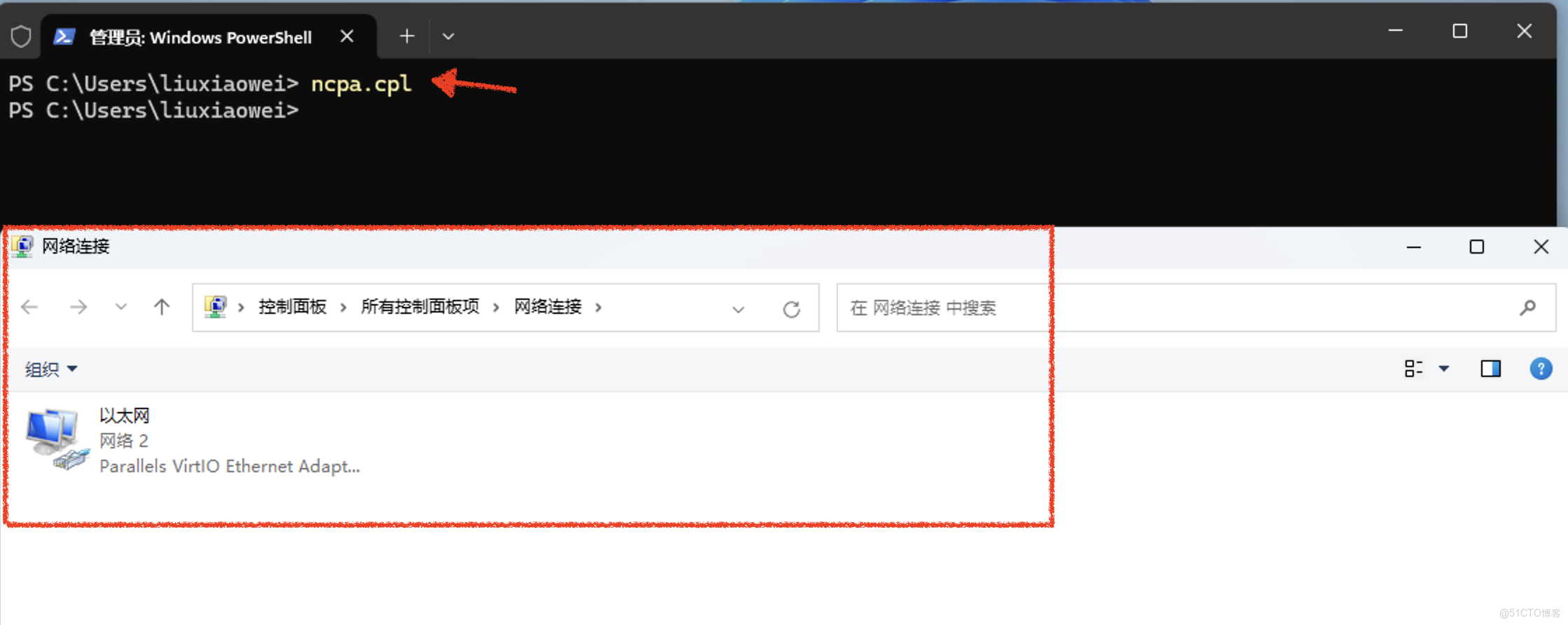
圖示:ncpa.cpl命令直接打開的網絡連接面板,可以清晰看到所有網絡適配器。
實際上,這條命令的.cpl後綴代表“控制面板擴展”,是舊控制面板體系的遺留產物。除了ncpa.cpl外,還有其他類似的快捷方式:
control.exe /name Microsoft.NetworkAndSharingCenter(網絡和共享中心)- 控制面板路徑:控制面板 > 網絡和Internet > 網絡和共享中心 > 更改適配器設置
這些方法最終都會到達同一個界面,但ncpa.cpl無疑是其中最直接的路徑。
04 PowerShell方案:現代Windows的管理選擇
在較新的Windows版本(Windows 8/10/11及Server 2012以上)中,PowerShell提供了更現代化的網絡管理方式。與傳統的netsh相比,PowerShell的對象化設計讓網絡配置更加直觀。
獲取網絡適配器信息:
Get-NetAdapter | Format-List Name, InterfaceDescription, Status, LinkSpeed
查看詳細的IP配置:
Get-NetIPConfiguration | Format-List InterfaceAlias, IPv4Address, IPv4DefaultGateway, DNSServer
通過PowerShell設置靜態IP:
New-NetIPAddress -InterfaceAlias "以太網" -IPAddress 192.168.1.100 -PrefixLength 24 -DefaultGateway 192.168.1.1
設置DNS服務器:
Set-DnsClientServerAddress -InterfaceAlias "以太網" -ServerAddresses ("8.8.8.8", "8.8.4.4")
PowerShell的優勢在於其一致性和可讀性。所有的命令都遵循“動詞-名詞”結構(如Get-NetAdapter、Set-NetIPAddress),並且返回的是對象而非純文本,方便進一步處理。
05 方案對比與選擇指南
面對多種網絡配置方案,如何選擇最適合的方法?下表從不同使用場景出發,為你提供明確的指導:
| 場景需求 | 推薦方案 | 具體操作 | 優勢 |
|---|---|---|---|
| 快速查看IP信息 | ipconfig命令 |
命令提示符輸入ipconfig /all |
簡單直觀,信息全面 |
| 批量/自動化配置 | netsh命令 |
編寫批處理腳本使用netsh命令 | 可腳本化,適合批量部署 |
| 單次圖形界面操作 | ncpa.cpl命令 |
Win+R運行ncpa.cpl後手動設置 |
直觀可視化,無需記憶命令 |
| 現代系統管理 | PowerShell命令 | 使用Get/Set-NetIPAddress等命令 | 面向對象,功能強大靈活 |
| 瞭解網絡狀態 | 組合方案 | 先ipconfig查看,再根據需要選擇netsh或圖形界面 |
全面瞭解,對症下藥 |
對於大多數家庭和小型企業用户,圖形界面(ncpa.cpl) 仍然是最簡單可靠的選擇;而對於需要管理多台計算機的IT專業人員,掌握netsh或PowerShell將極大提升工作效率。
值得注意的是,無論選擇哪種方法,更改網絡設置前都應記錄原始配置,特別是在生產環境中。一條簡單的備份命令可以避免很多麻煩:
netsh interface ipv4 dump > C:\backup\network_config_backup.txt
當網絡連接出現問題時,先診斷再配置是黃金法則。在更改任何設置前,嘗試運行ping 8.8.8.8測試基本連通性,運行tracert www.baidu.com跟蹤路由路徑,或運行nslookup www.baidu.com檢查DNS解析。
這些診斷命令能夠幫助你確定問題所在,避免盲目修改設置導致問題複雜化。畢竟,最有效的網絡配置策略永遠是:瞭解工具,理解原理,按需選擇。
