

(【Docker項目實戰】使用Docker部署EasyNode服務器面板工具)
一、EasyNode介紹
1.1 EasyNode簡介
EasyNode是一款功能強大的 Linux 服務器 Web 終端管理面板,集成了 WebSSH、WebSFTP、跳板機、AI對話、腳本管理等多功能於一體,旨在為用户提供高效、安全、便捷的遠程服務器操作體驗。
1.2 EasyNode主要特點
- 功能完善的 SSH 終端與 SFTP 文件管理:支持在線終端操作與文件傳輸,實現一站式服務器交互。
- 跳板機功能:通過中轉連接被牆或網絡受限的服務器,解決龜速輸入與連接難題。
- AI對話組件,終端對話聯動:集成智能對話助手,提升命令理解與操作效率。
- 批量導入、導出、編輯服務器配置與腳本:支持多實例集中管理,簡化運維流程。
- 豐富的腳本庫支持:內置常用腳本資源,快速執行自動化任務。
- 實例分組管理:按業務或環境對服務器進行邏輯分組,提升管理清晰度。
- 憑據託管服務:安全存儲與自動填充登錄信息,保障賬號安全與使用便捷。
- 多渠道通知機制:支持郵件、Webhook等多種方式實時推送關鍵事件。
- 批量下發指令:一鍵向多台服務器發送命令,大幅提升運維效率。
- 自定義終端主題:支持個性化界面設置,打造專屬操作環境。
二、本次實踐規劃
2.1 本地環境規劃
本次實踐為個人測試環境,操作系統版本為Ubuntu 22.04.1。
| hostname | IP地址 | 操作系統版本 | Docker版本 | 部署項目 |
|---|---|---|---|---|
| jeven01 | 192.168.3.88 | Ubuntu 22.04.1 LTS | 27.1.1 | EasyNode |
2.2 本次實踐介紹
1.本次實踐部署環境為個人測試環境,生產環境請謹慎; 2.在Docker環境下部署EasyNode服務器面板工具。
三、本地環境檢查
3.1 檢查Docker服務狀態
檢查Docker服務是否正常運行,確保Docker正常運行。
root@jeven01:~#  systemctl status docker
● docker.service - Docker Application Container Engine
     Loaded: loaded (/lib/systemd/system/docker.service; enabled; vendor preset: enabled)
     Active: active (running) since Wed 2025-07-02 14:16:57 UTC; 21h ago
TriggeredBy: ● docker.socket
       Docs: https://docs.docker.com
   Main PID: 878 (dockerd)
      Tasks: 28
     Memory: 1.2G
        CPU: 1min 50.356s
     CGroup: /system.slice/docker.service
             ├─  878 /usr/bin/dockerd -H fd:// --containerd=/run/containerd/containerd.sock
3.2 檢查Docker版本
檢查Docker版本
root@jeven01:~# docker -v
Docker version 27.1.1, build 6312585
3.3 檢查docker compose 版本
檢查Docker compose版本,確保2.0以上版本。
root@jeven01:~# docker compose version
Docker Compose version v2.19.1
四、拉取EasyNode鏡像
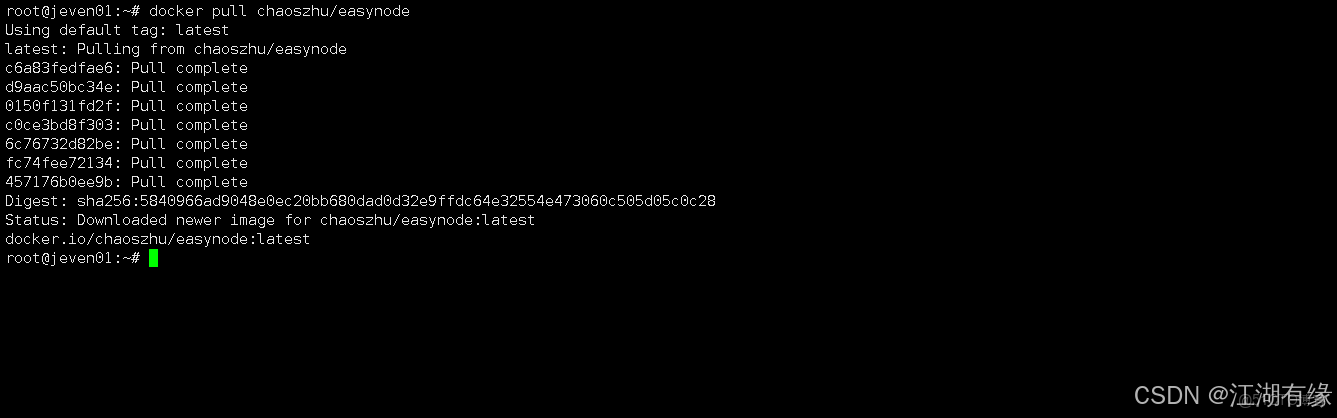
拉取EasyNode相關容器鏡像,如下所示:
docker pull chaoszhu/easynode
五、部署EasyNode服務
5.1 創建部署目錄
- 創建部署目錄
mkdir -p /data/easynode && cd /data/easynode
5.2 編輯部署文件
在`部署目錄下,創建docker-compose.yaml文件,如下所示:
vim docker-compose.yaml
version: '3'

services:
  easynode:
    image: chaoszhu/easynode
    container_name: easynode
    restart: always
    ports:
      - 8082:8082
    volumes:
      - ./data:/easynode/app/db
    environment:
      - TZ=Asia/Shanghai
      - DEBUG=0
    labels:
      - "com.centurylinklabs.watchtower.enable=true"

  watchtower:
    image: containrrr/watchtower
    container_name: watchtower
    restart: always
    volumes:
      - /var/run/docker.sock:/var/run/docker.sock
    environment:
      - TZ=Asia/Shanghai
    command: --schedule "0 8 * * *" --label-enable
labels:是給容器添加元數據,這裏設置了com.centurylinklabs.watchtower.enable=true,表示允許 Watchtower 自動監控並更新該容器。command:是為 Watchtower 容器指定啓動參數,--schedule "0 8 * * *"表示每天凌晨 8 點執行更新檢查,--label-enable表示只更新帶有啓用標籤的容器。
5.3 創建EasyNode容器
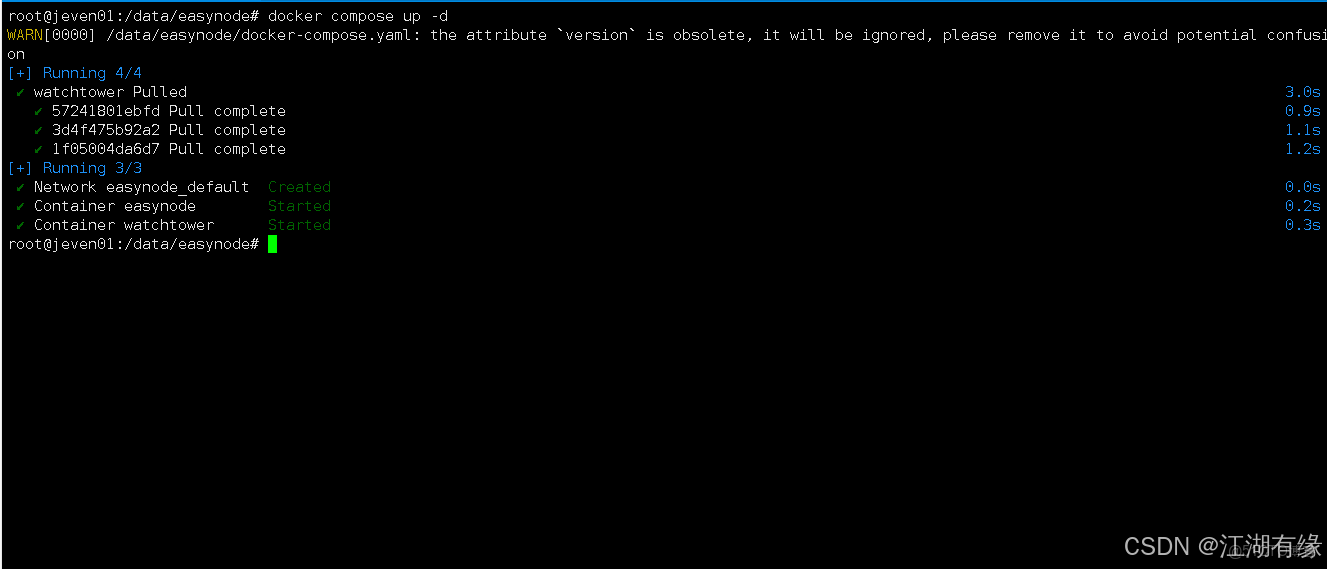
執行以下命令,創建EasyNode容器。
docker compose up -d
5.4 查看EasyNode容器狀態
檢查EasyNode容器運行狀態,確保EasyNode容器正常啓動。
root@jeven01:/data/easynode# docker compose ps
WARN[0000] /data/easynode/docker-compose.yaml: the attribute `version` is obsolete, it will be ignored, please remove it to avoid potential confusion
NAME         IMAGE                   COMMAND                  SERVICE      CREATED         STATUS                   PORTS
easynode     chaoszhu/easynode       "docker-entrypoint.s…"   easynode     2 minutes ago   Up 2 minutes             0.0.0.0:8082->8082/tcp, [::]:8082->8082/tcp
watchtower   containrrr/watchtower   "/watchtower --sched…"   watchtower   2 minutes ago   Up 2 minutes (healthy)   8080/tcp
5.5 查看EasyNode容器日誌
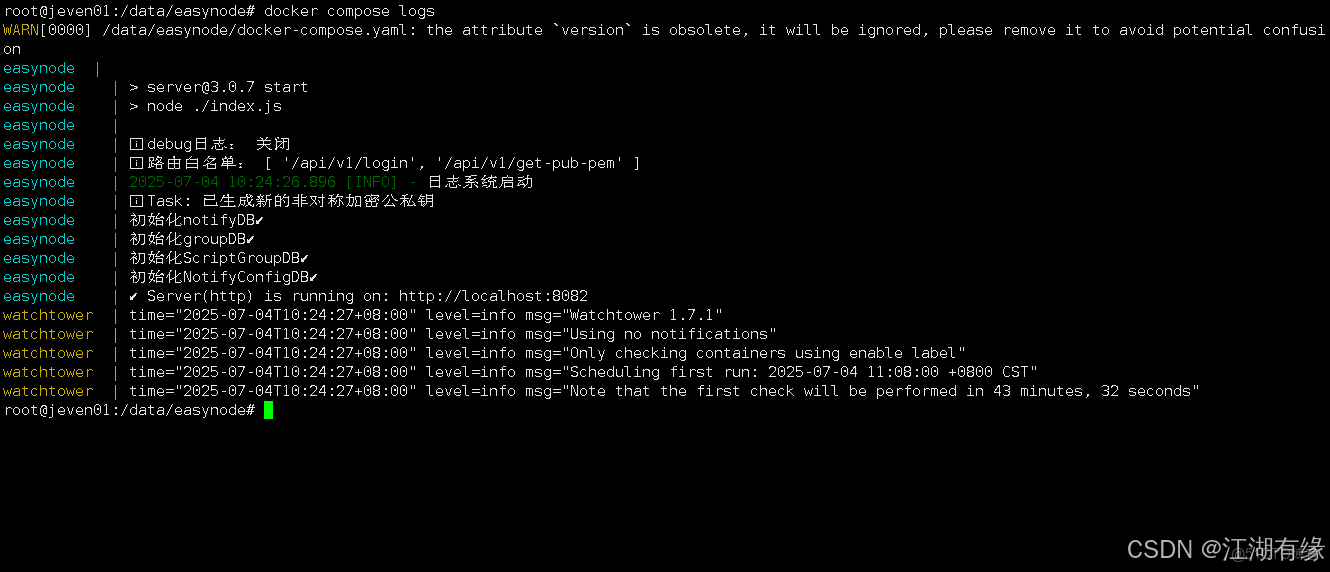
檢查EasyNode容器運行日誌,確保EasyNode服務正常運行。
docker compose logs
六、訪問EasyNode服務
瀏覽器地址:
http://<個人的服務器IP>:8082,訪問EasyNode的初始頁。如果無法訪問,請確保宿主機的防火牆已關閉或已放行相關端口,對於雲服務器還需配置相應的安全組規則。
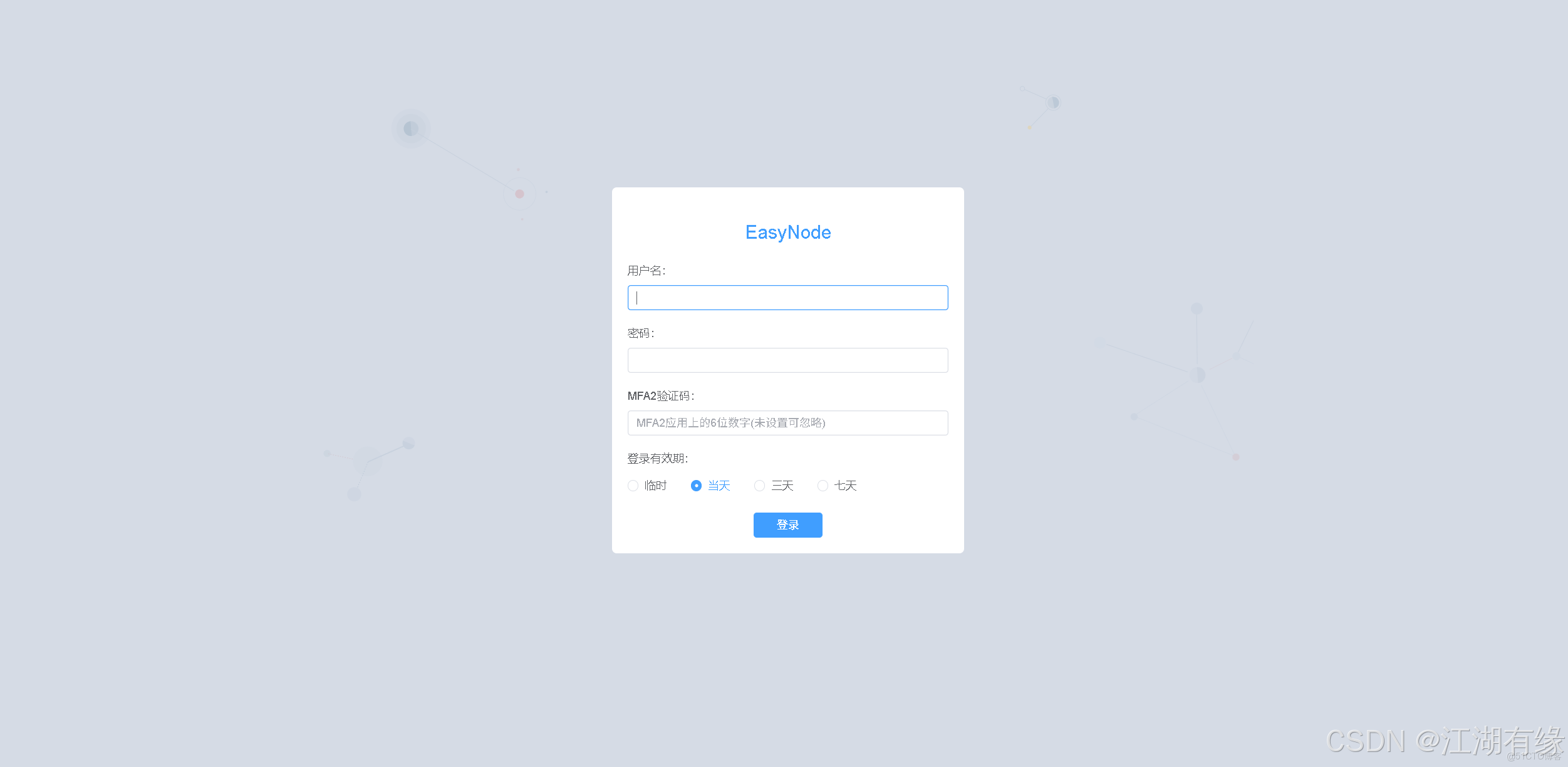
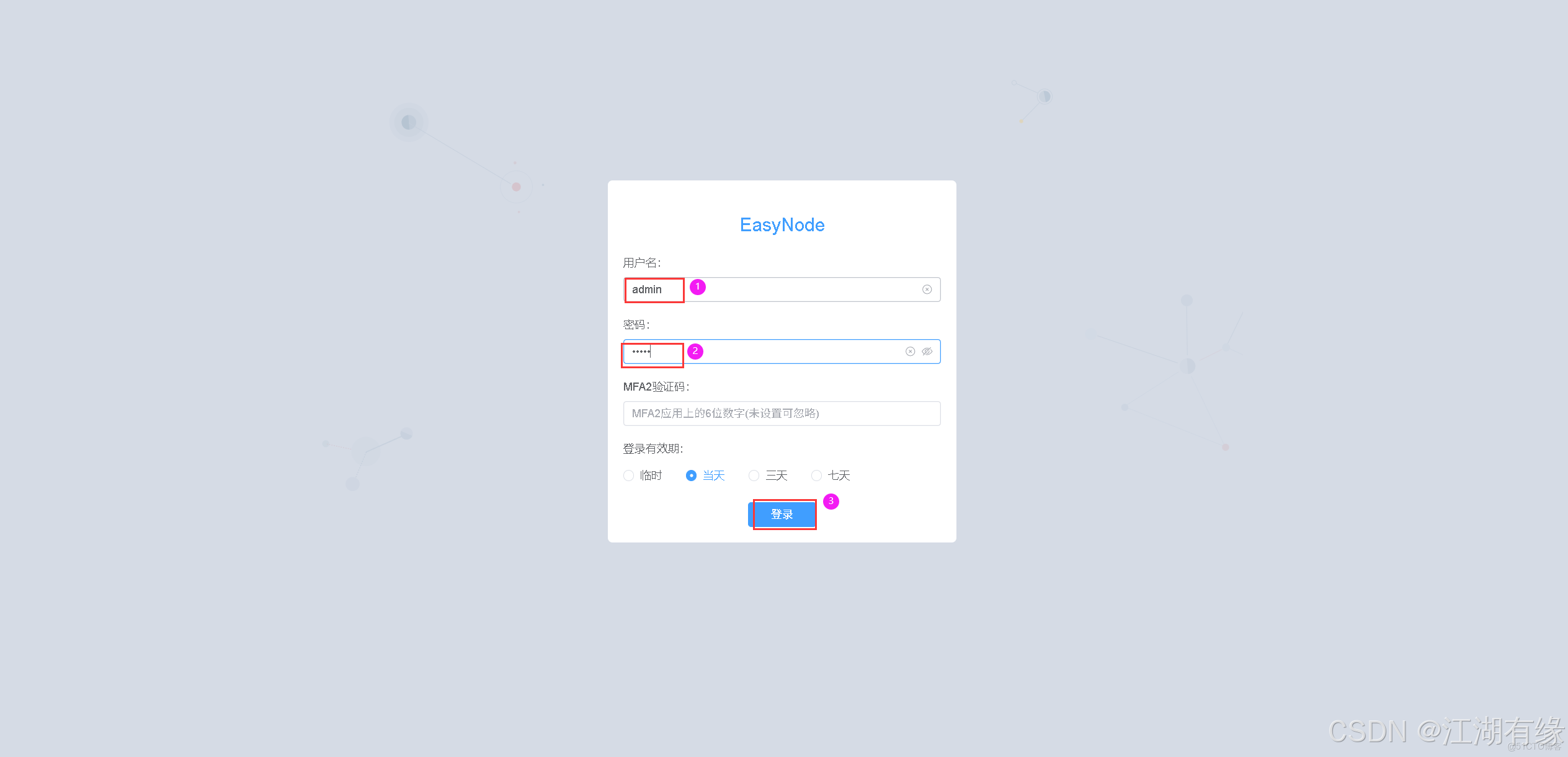
使用默認賬號密碼admin/admin登錄,進入到EasyNode首頁。
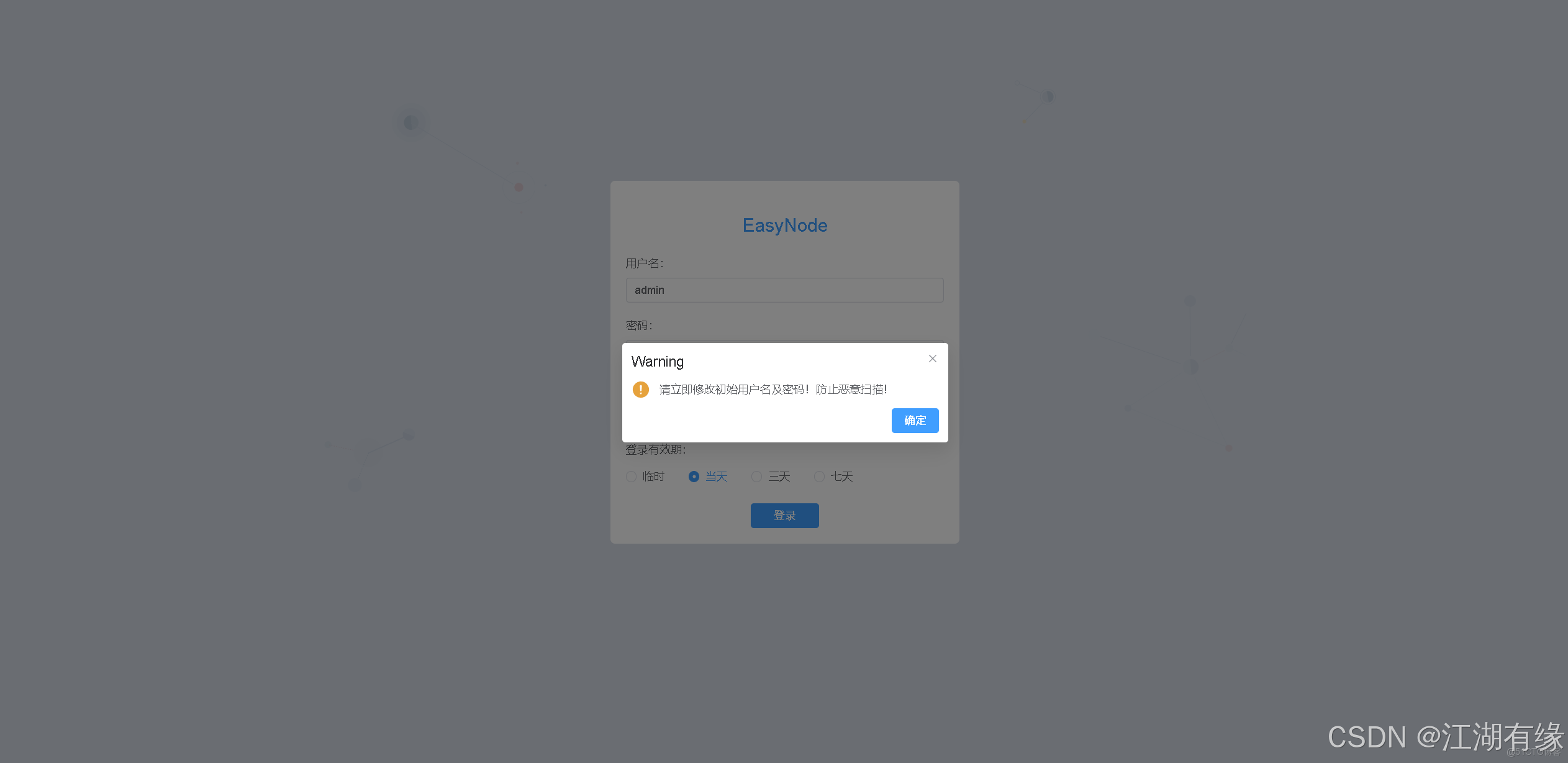
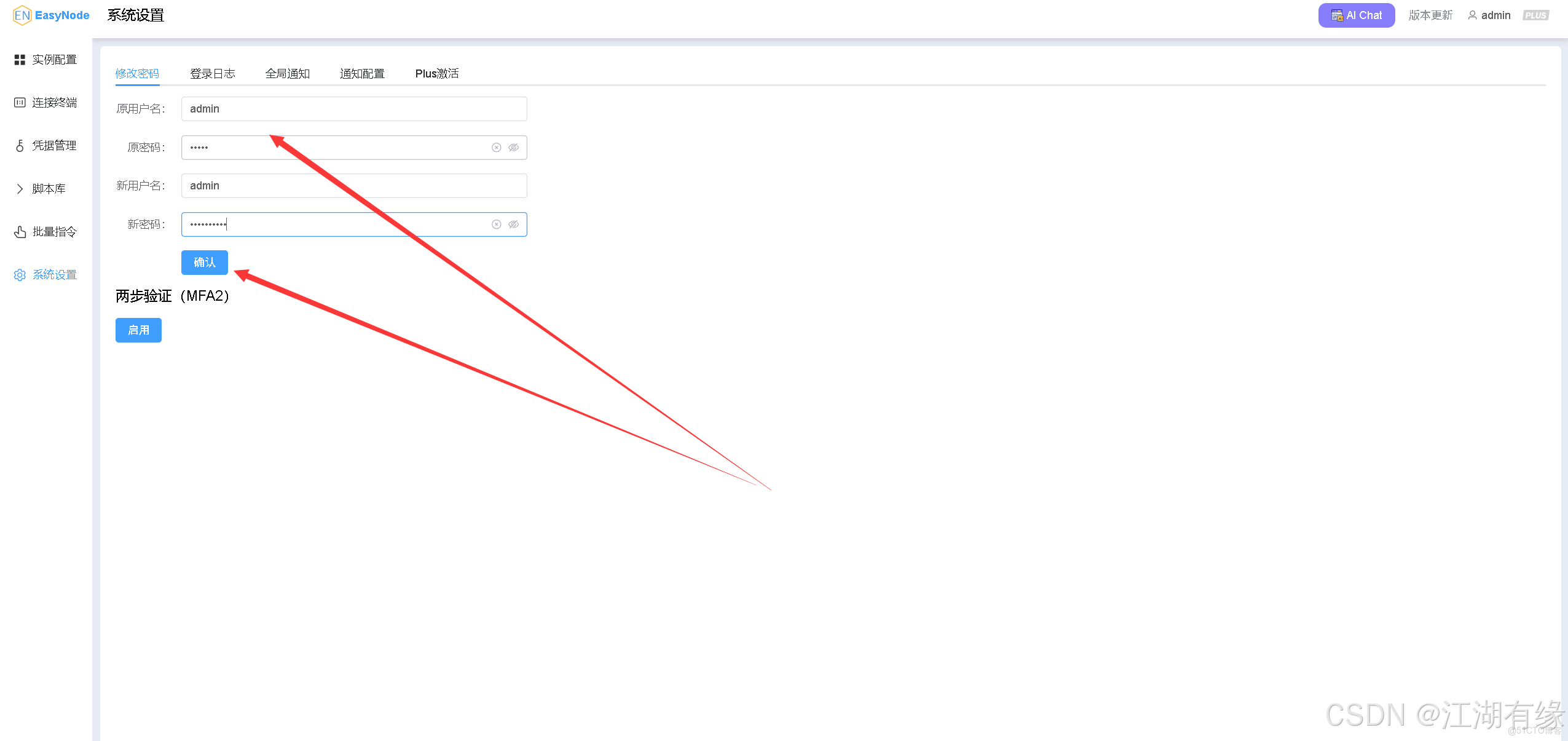
第一次使用初始賬號密碼登錄,會提示我們修改密碼,我們按照提示修改密碼即可。
七、EasyNode基本使用
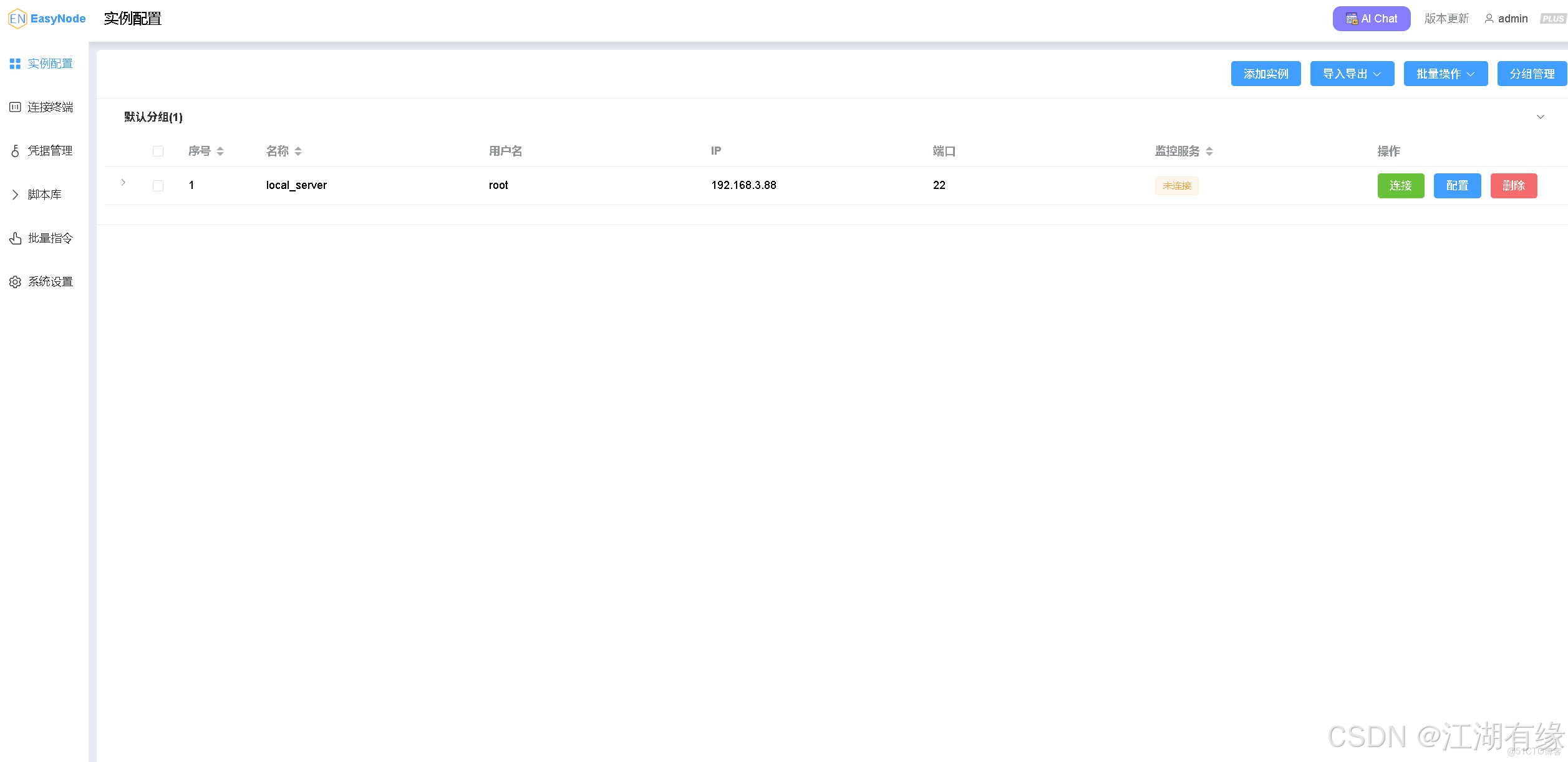
7.1 添加實例
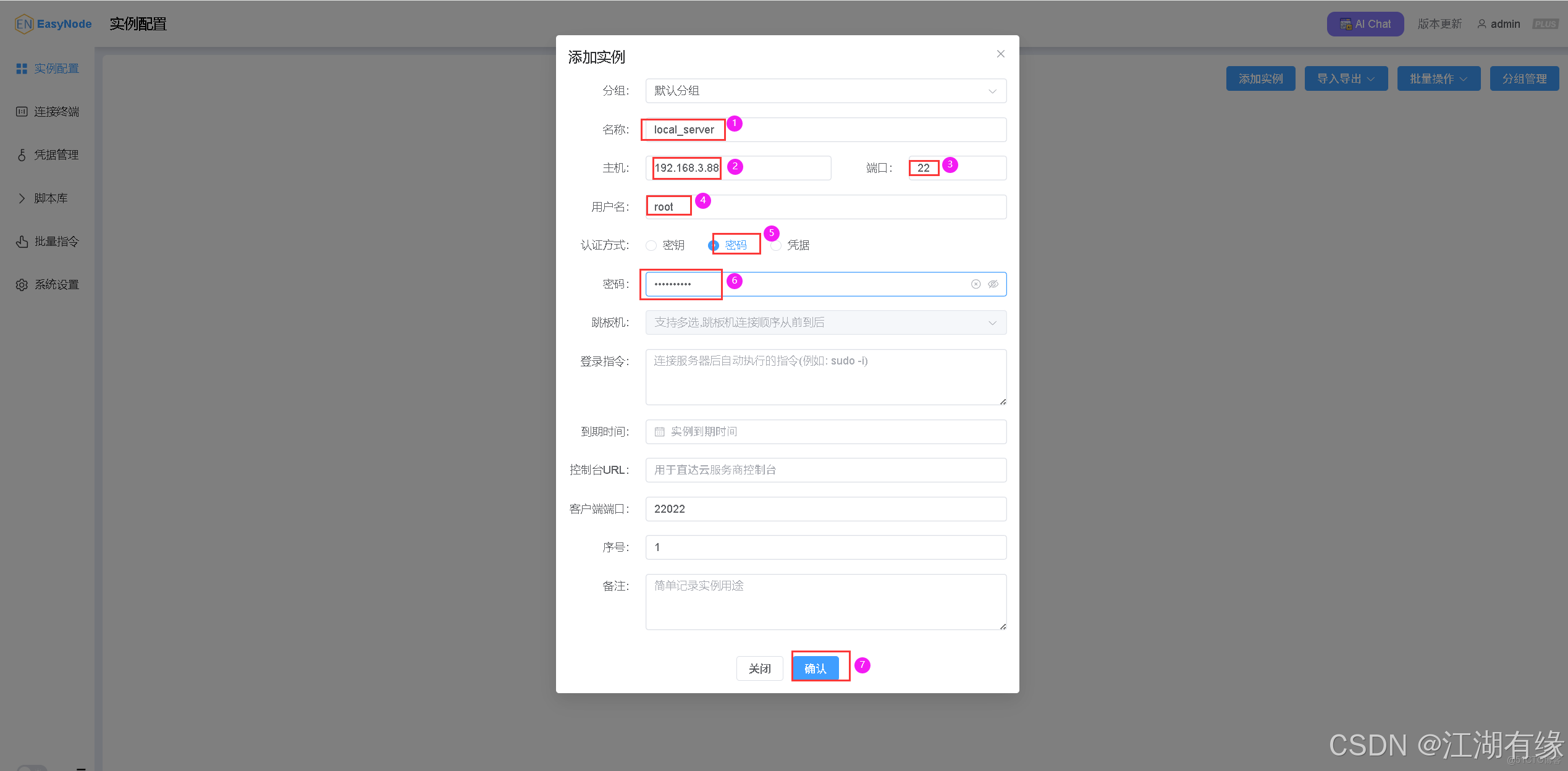
在實例配置的管理頁面,點擊“添加實例配置”,如下所示:

填寫服務器登錄信息,設置完畢後,點擊“確認”。
7.2 連接服務器
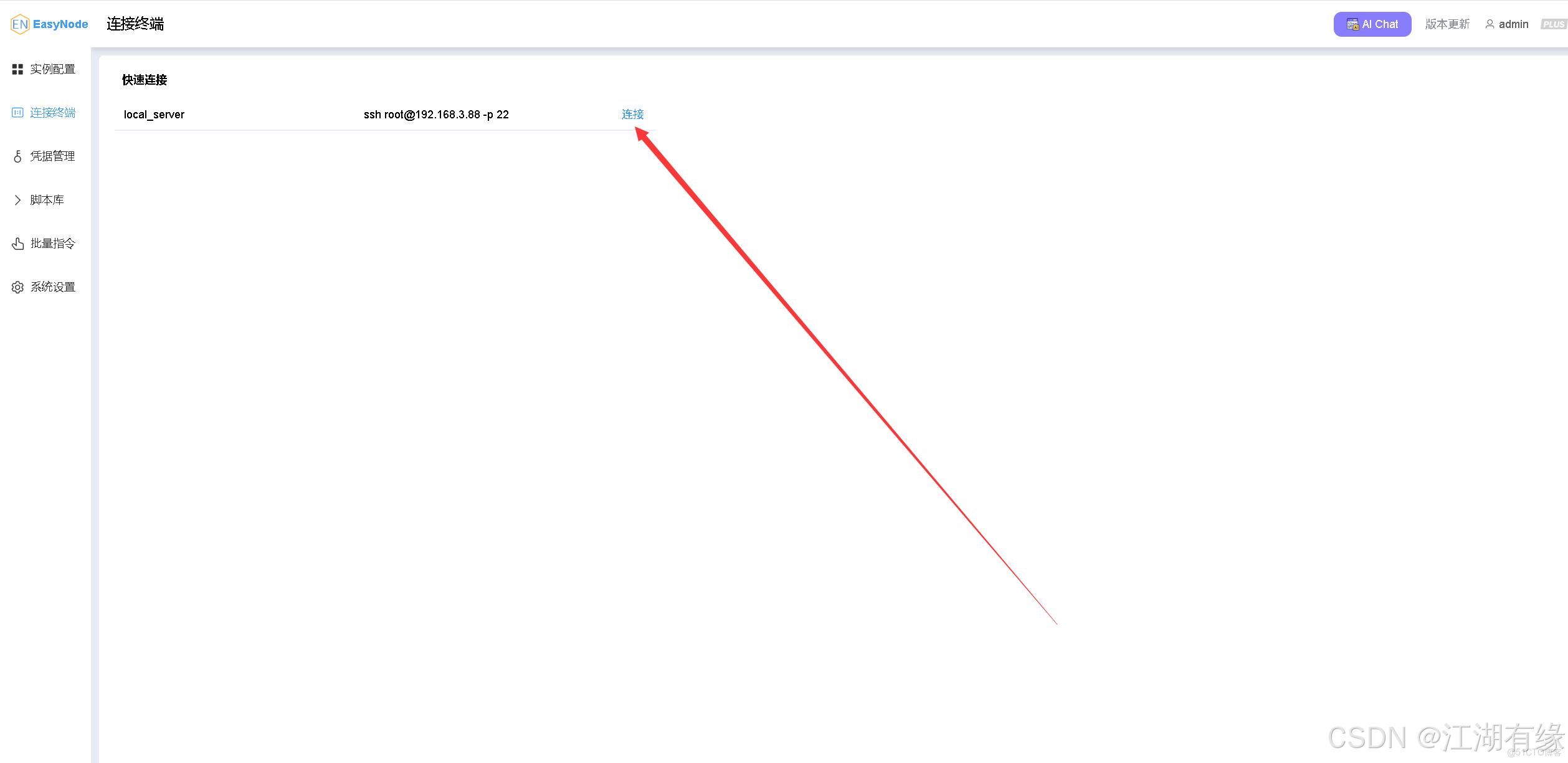
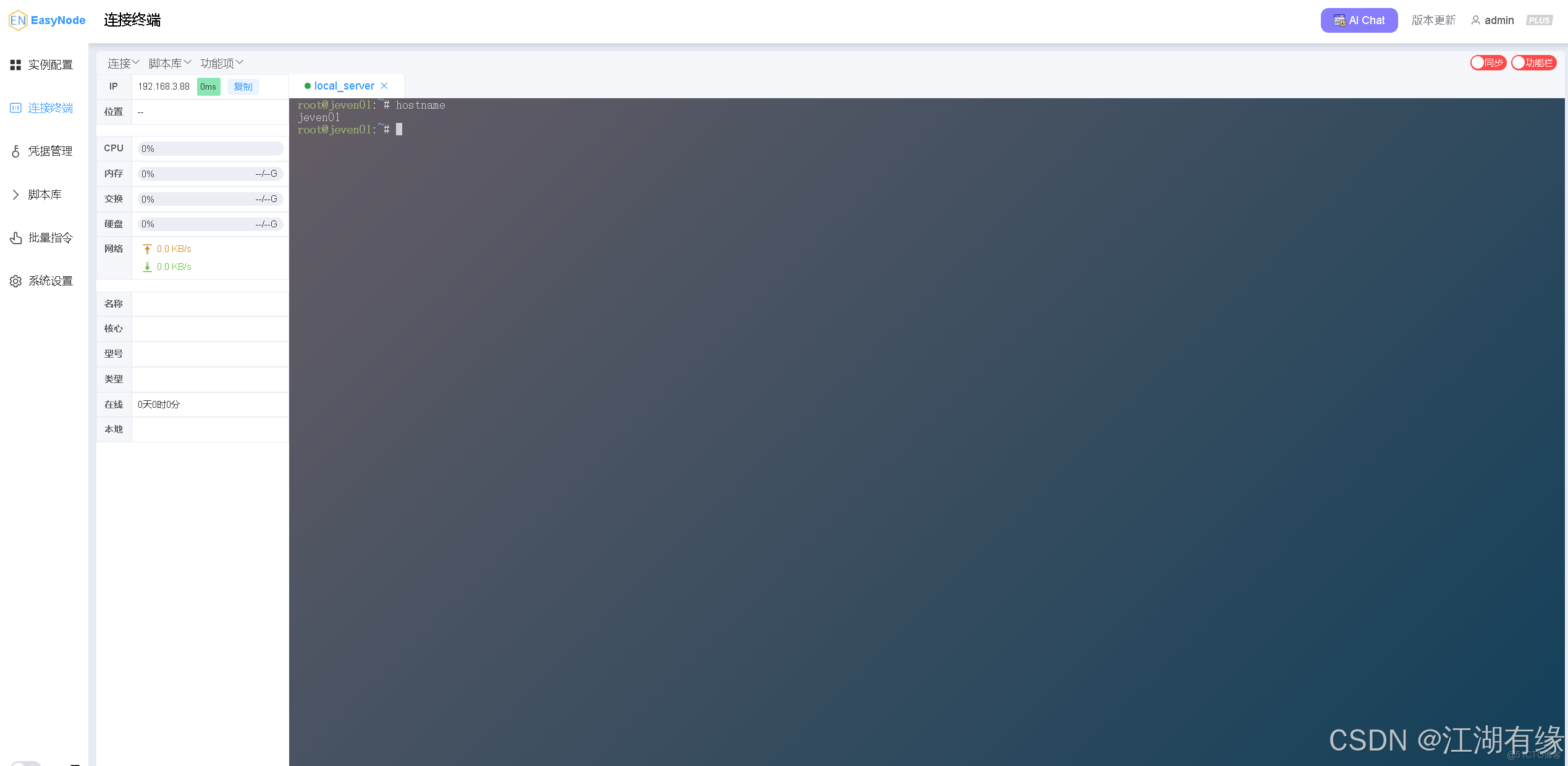
在連接終端中,點擊剛才添加服務器的“連接”選項,進行SSH遠程連接服務器。
八、總結
本次實踐通過Docker成功部署了EasyNode服務器管理面板,驗證了容器化技術在快速搭建可視化運維平台中的高效性與實用性。整個部署流程清晰可控,結合docker-compose編排服務,極大簡化了環境依賴和配置複雜度。EasyNode功能直觀、操作便捷,適合各類用户進行服務器監控與管理,具備良好的使用體驗。此次實戰不僅鞏固了Docker應用部署能力,也為後續構建自動化運維體系提供了有益參考。
