
(目錄)
前言
大家好,我是若城。本文將通過實戰案例,帶大家深入瞭解如何使用 CodeWave 智能開發平台 快速搭建一款功能完整的記賬應用,體驗 AI 驅動的智能開發模式。
CodeWave 智能開發平台簡介
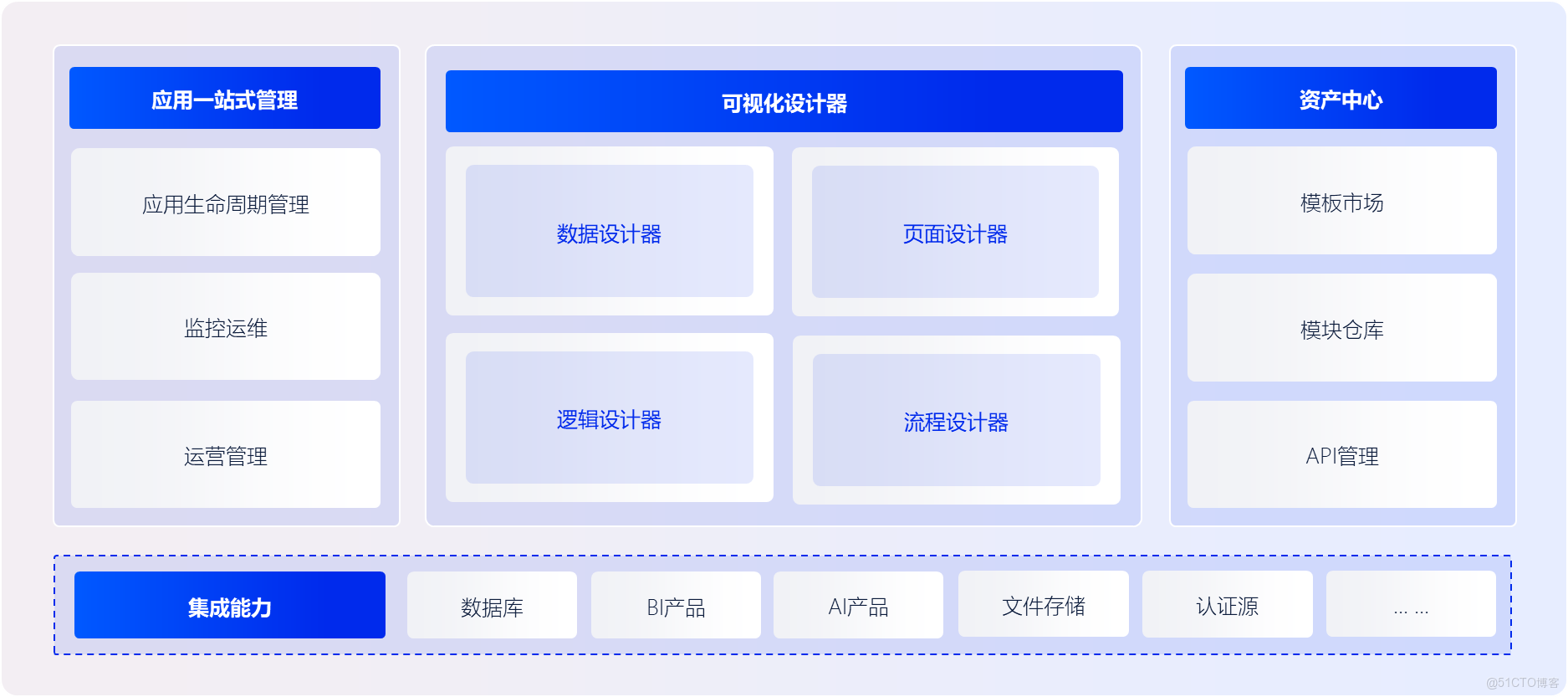
CodeWave 智能開發平台 是網易推出的新一代智能開發工具,具有以下核心特性:
- 智能大模型驅動:基於 AI 大模型和全棧智能架構,提供智能化的軟件生產方式
- 低代碼 + AI 融合:支持從"智能生成"到"可視化拖拽調整"的靈活開發模式
- 全棧開發能力:通過自研的 NASL 編程語言,打通前後端開發壁壘
- 四大核心模塊:覆蓋應用開發全生命週期
快速開始
本教程將通過實戰演示,帶你從零開始構建一個完整的記賬應用。整個開發過程分為以下幾個步驟:
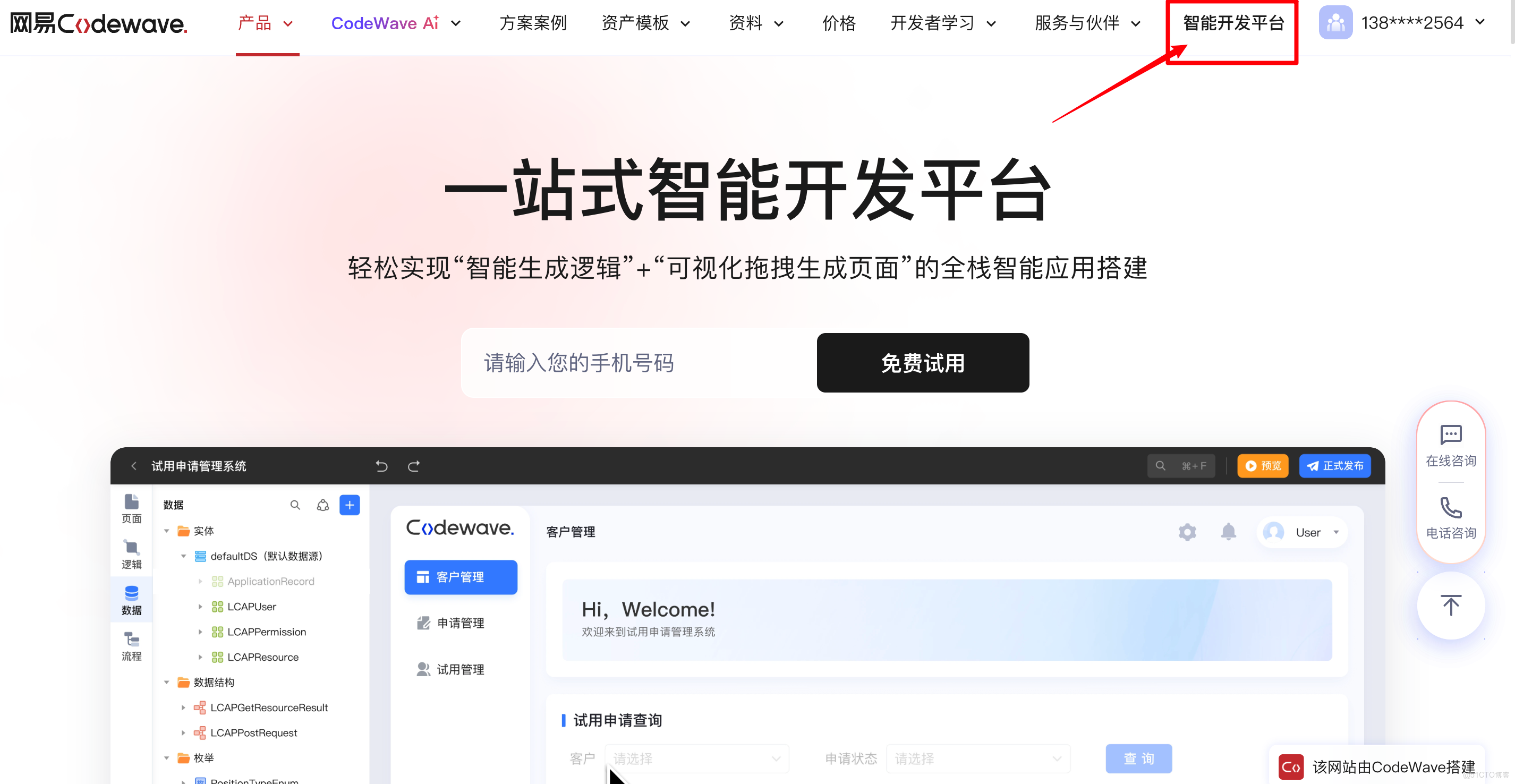
準備工作:訪問 網易 CodeWave 官網 完成註冊,點擊右上角的 智能開發平台 按鈕進入開發環境。
步驟一:創建應用
操作步驟:
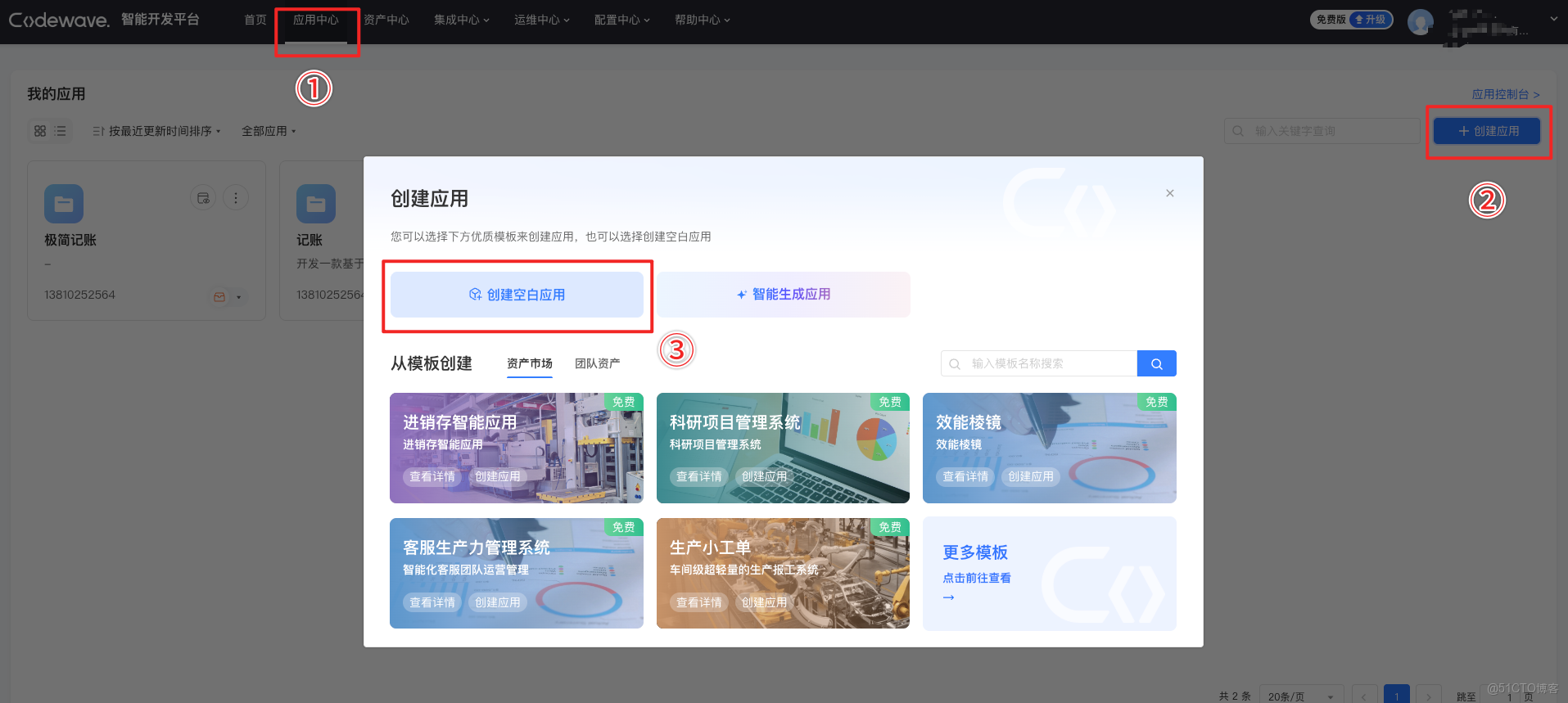
- 進入
應用中心,點擊右上角的創建應用按鈕 - 在彈窗中選擇
創建空白應用
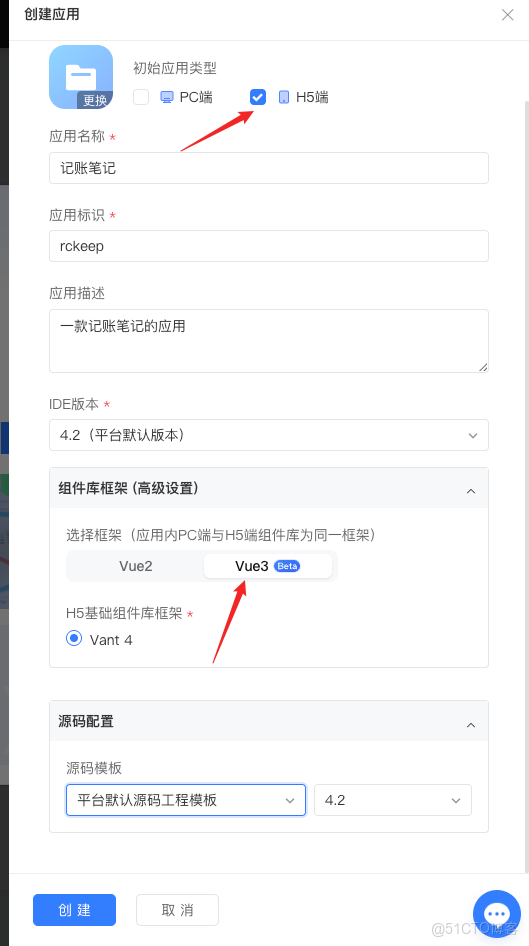
配置應用信息:
- 組件庫:選擇
Vue3版本 - 初始類型:選擇 H5 端
- 其他信息:根據實際需求填寫
填寫完成後點擊 創建 按鈕,約 5 秒後開發環境即可創建完成。
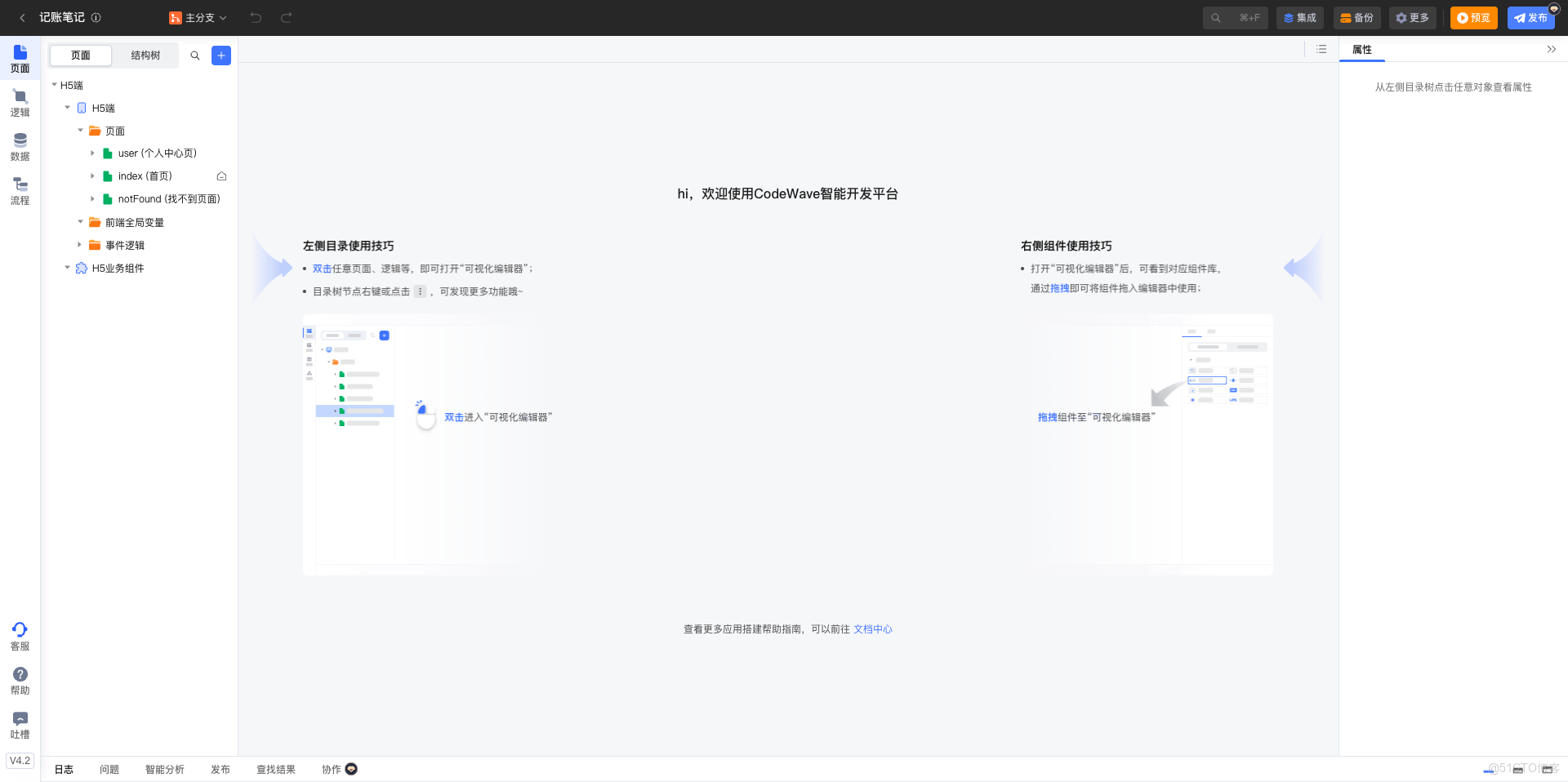
創建完成後的開發環境如下所示:
步驟二:AI 智能生成組件
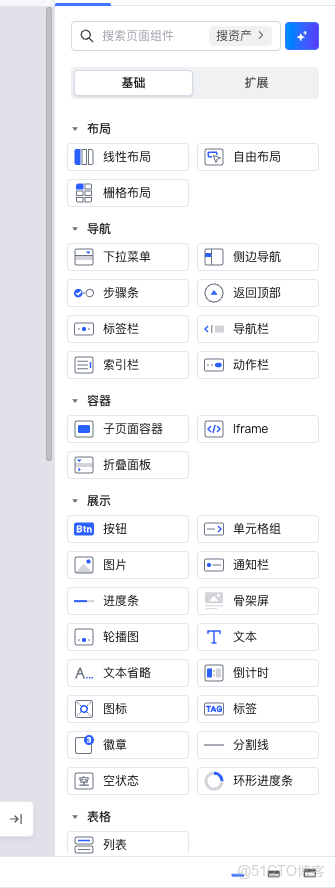
雖然 CodeWave 支持通過拖拽組件的方式完成開發,但本文將重點展示其 AI 智能開發 功能,讓你體驗 AI 驅動的高效開發模式。
操作步驟:
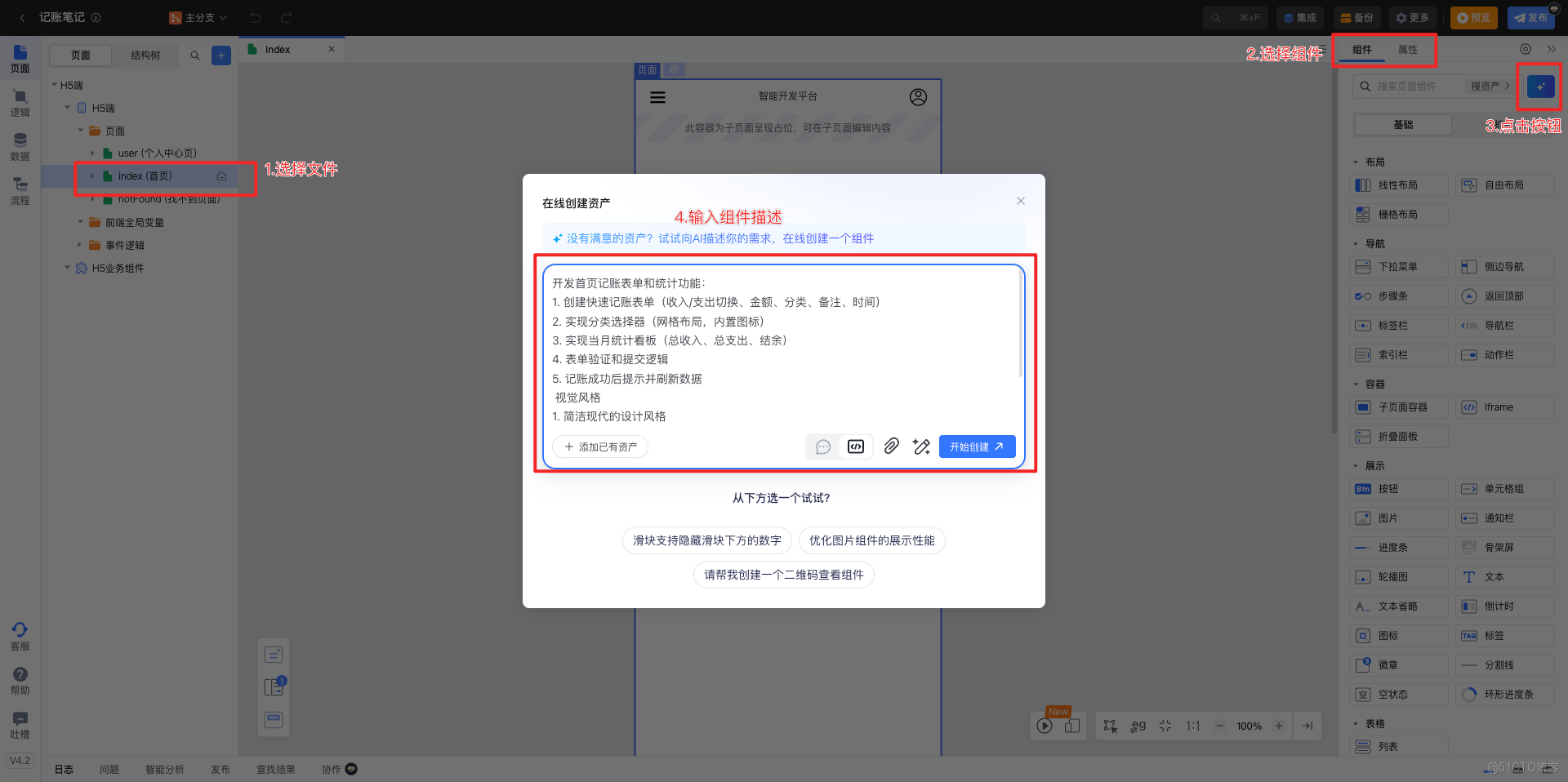
- 點擊左側文件樹中的
Index(首頁) - 在右側 Tab 欄選擇
組件欄目 - 點擊輸入框旁邊的 智能生成按鈕
- 在彈窗中輸入需求描述
提示詞示例:
開發首頁記賬表單和統計功能:
1. 創建快速記賬表單(收入/支出切換、金額、分類、備註、時間)
2. 實現分類選擇器(網格佈局,內置圖標)
3. 實現當月統計看板(總收入、總支出、結餘)
4. 表單驗證和提交邏輯
5. 記賬成功後提示並刷新數據

視覺風格要求:
1. 簡潔現代的設計風格
2. 清新、專業的配色方案
3. 圖標清晰易懂
4. 響應式佈局,適配不同屏幕尺寸
輸入完成後,點擊 開始創建 按鈕,系統將自動生成組件代碼。
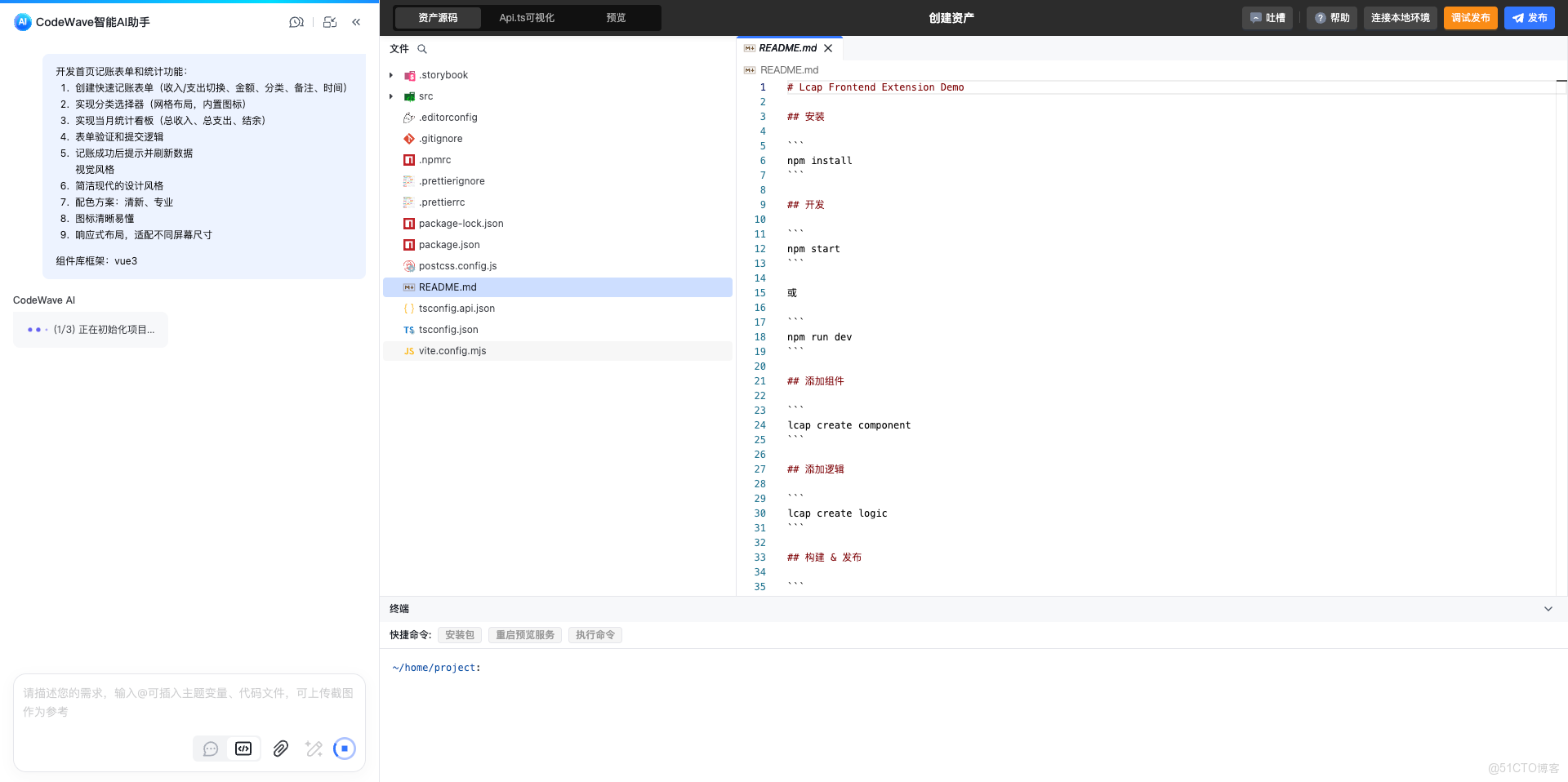
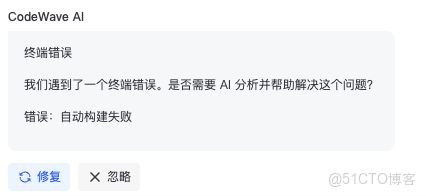
智能修復:構建過程中如果出現錯誤,系統會自動檢測並提供修復選項,點擊 修復 按鈕即可。
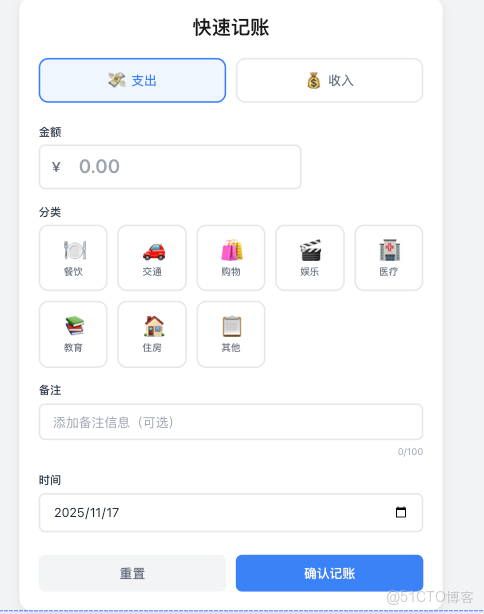
組件生成完成後的效果:
步驟三:發佈組件並集成到應用
組件創建完成後,需要將其發佈並集成到主應用中。
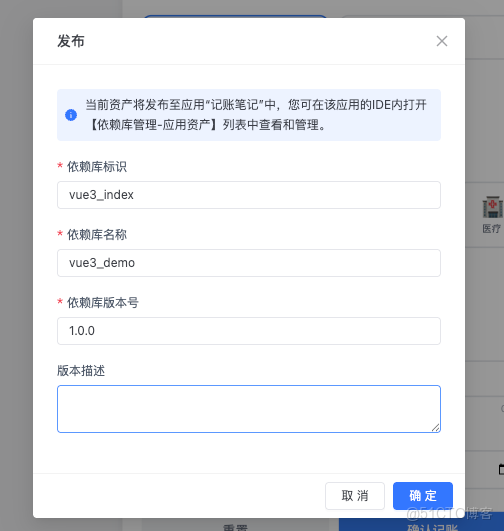
發佈組件:點擊右上角的 發佈 或 調試發佈 按鈕。
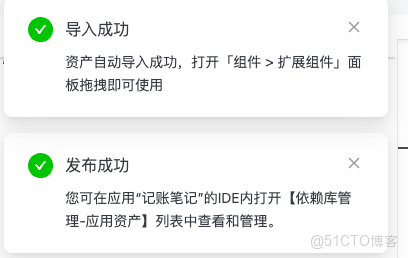
集成組件:回到應用界面,在右側 組件 Tab 中點擊 擴展,選擇剛才創建的組件即可使用。
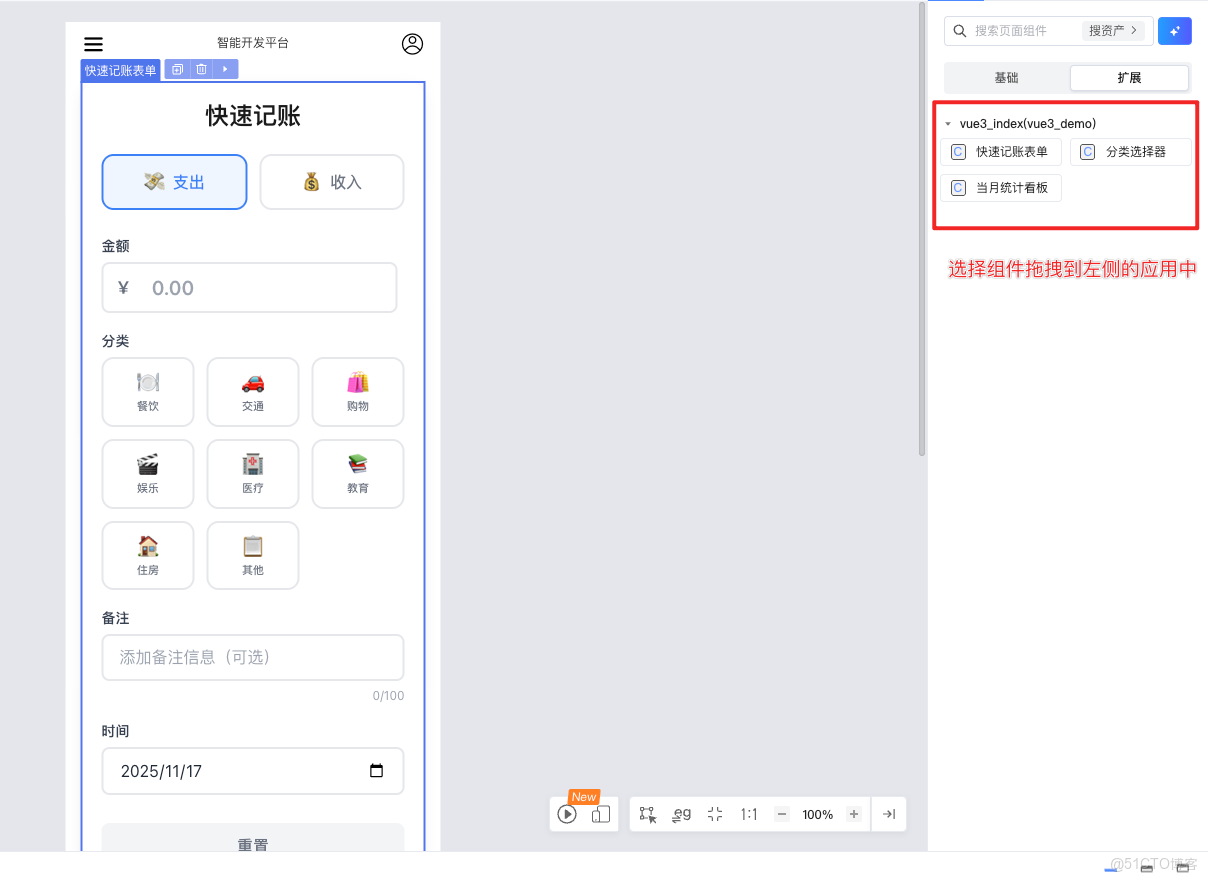
步驟四:AI 輔助問題修復
在實際開發中,組件可能需要進行適配調整。CodeWave 的 AI 能力同樣可以幫助我們快速解決問題。
問題示例:組件拖拽到應用後,寬度未能正確適配。
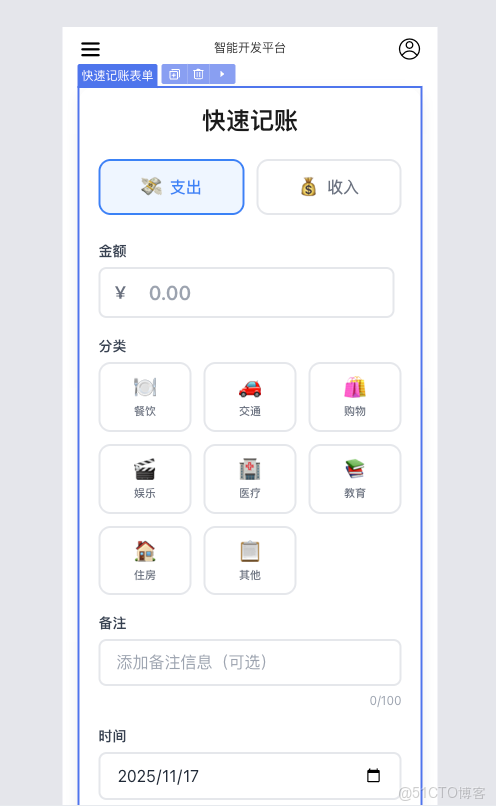
AI 修復流程:
- 回到組件編輯界面
- 在輸入框中描述問題:
快速記賬表單的寬度沒有適配,請修復
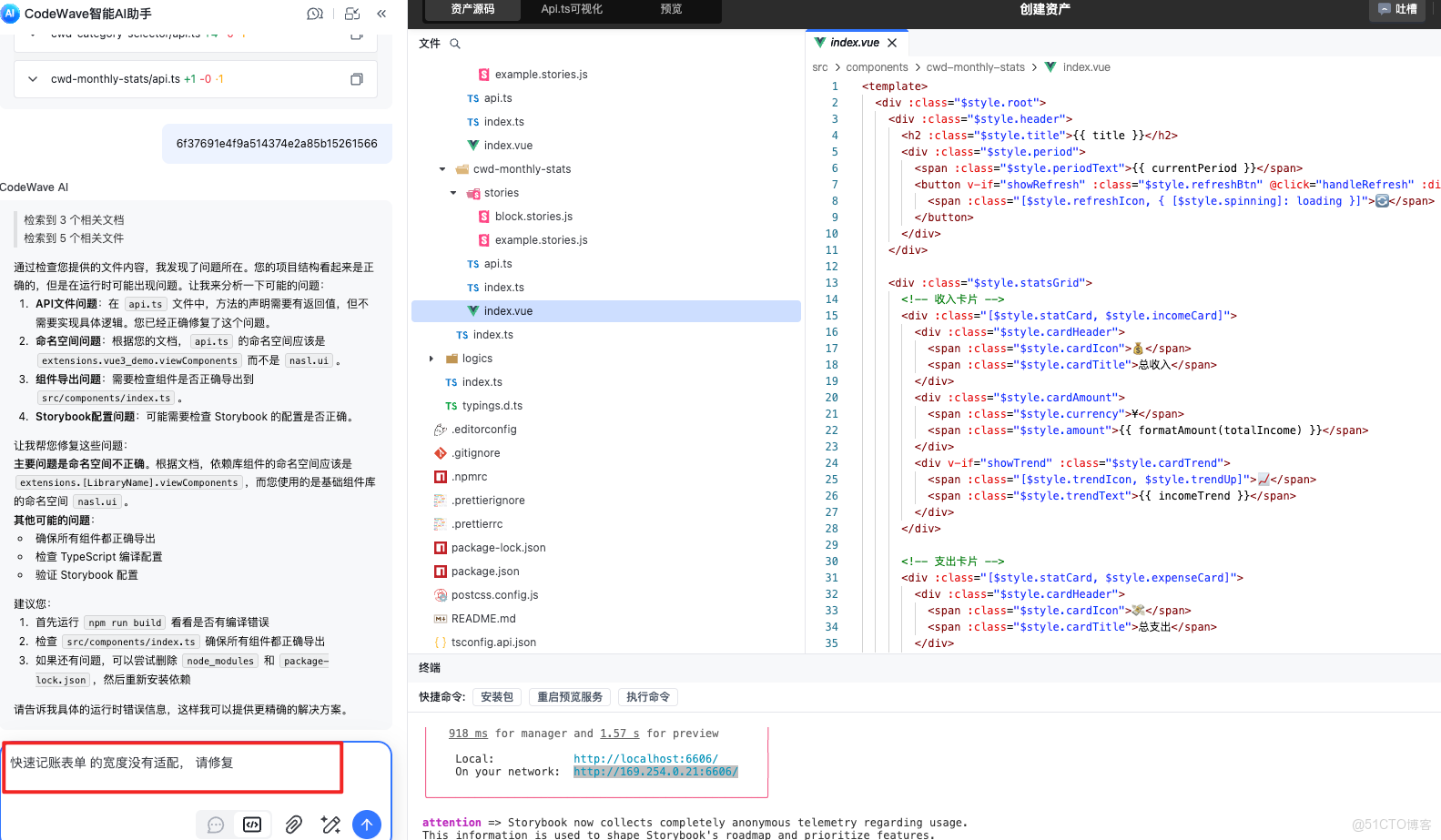
- 等待 AI 修復完成後重新發布
- 回到應用界面查看效果
修復後的效果:
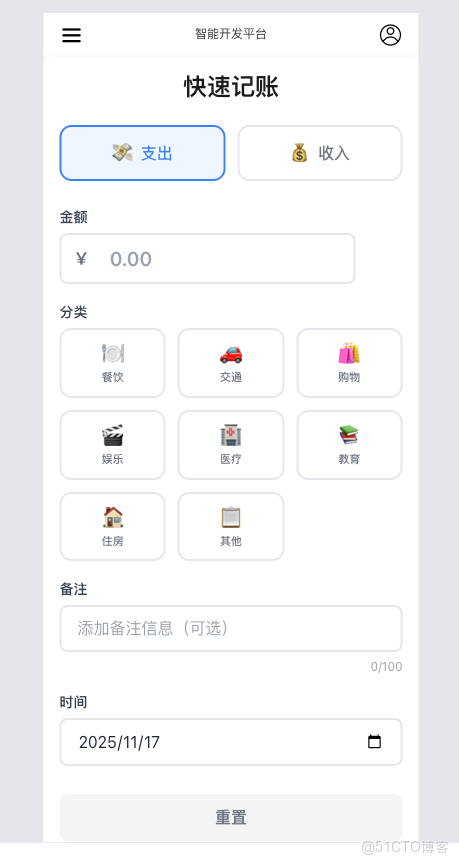
步驟五:應用預覽
確認項目無誤後,點擊右上角的 預覽 按鈕查看實際運行效果。
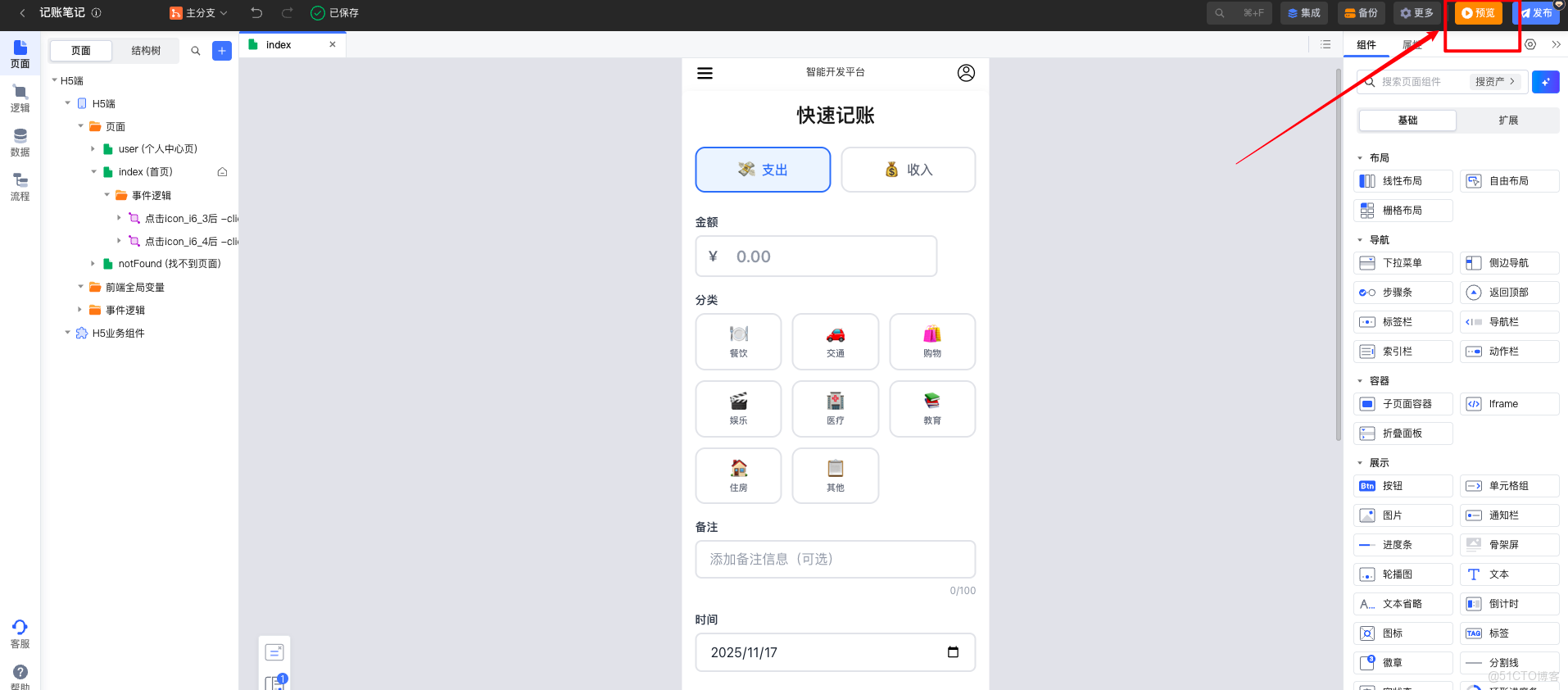
等待構建流程完成:

應用運行效果:
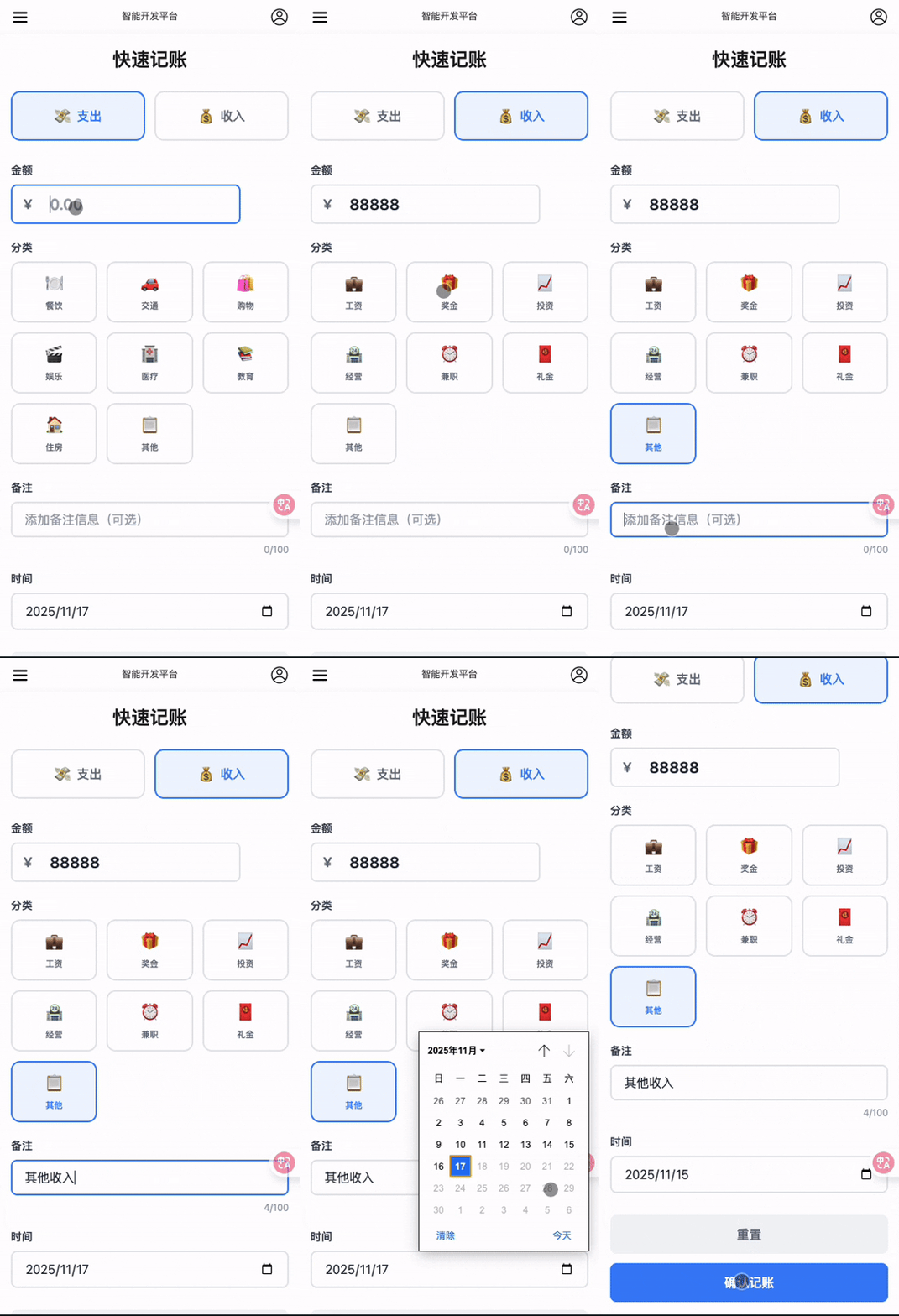
從預覽效果可以看出,通過 AI 智能生成的界面,無論是視覺設計還是交互體驗都達到了較高的水準。
數據庫集成
界面搭建完成後,下一步需要為應用添加數據持久化能力。同樣,我們將利用 AI 能力來完成數據庫操作功能的開發。
使用提示詞優化功能
CodeWave 提供了 一鍵優化 功能,可以幫助我們完善需求描述。
原始需求描述:
修改快速記賬表單組件,在點擊確認記賬時觸發數據存儲操作。
此外需要新增一個數據庫查詢的組件
點擊一鍵優化後的描述:
修改快速記賬表單組件,在點擊確認記賬時觸發數據存儲操作。

同時,新增一個數據查詢組件,用於展示數據庫中的數據。

**快速記賬表單組件:**

*   **屬性 (Props):**
    *   `onConfirm`: (Function) 確認記賬時觸發的回調函數。
*   **事件 (Events):**
    *   `confirm`: (Event) 確認記賬時觸發,並傳遞記賬數據。

**數據查詢組件:**

*   **屬性 (Props):**
    *   `dataSource`: (Array) 用於展示的數據源。
    *   `columns`: (Array) 定義表格列的配置。
*   **事件 (Events):**
    *   `refreshData`: (Event) 觸發數據刷新操作。
*   **插槽 (Slots):**
    *   `header`: (Slot) 自定義表格頭部內容。
    *   `rowAction`: (Slot) 自定義每行操作按鈕。
優化後的描述更加規範和詳細,有助於 AI 生成更符合需求的代碼。
發佈並集成數據查詢組件
組件生成完成後,點擊 發佈 按鈕。回到應用界面,在 擴展 選項卡中可以看到新增的數據查詢組件。
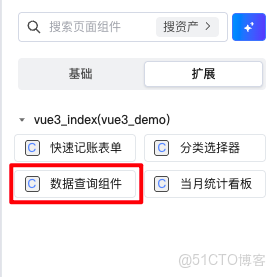
創建底部導航與頁面切換
為了展示數據查詢功能,我們需要創建一個多頁面導航結構。
添加底部標籤欄:
- 在首頁底部拖拽
標籤欄組件 - 配置標籤欄選項(首頁、查詢等)
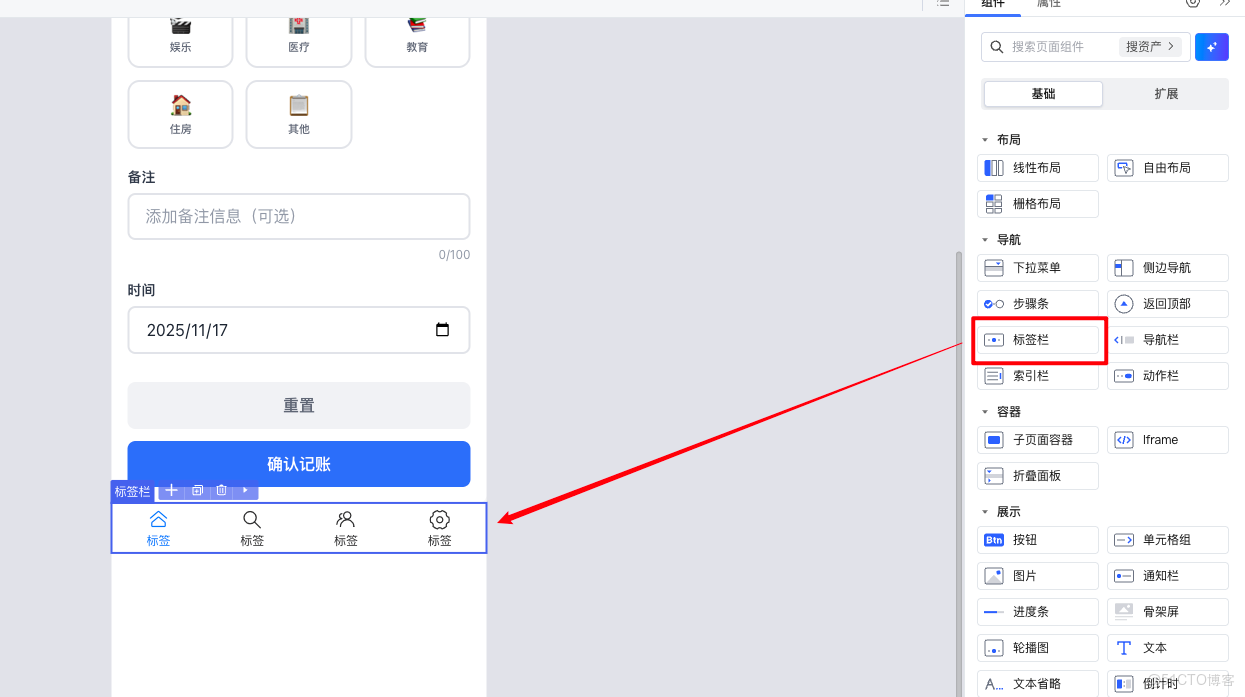
創建查詢頁面:
- 新建
記賬查詢頁面 - 添加相同的標籤欄組件
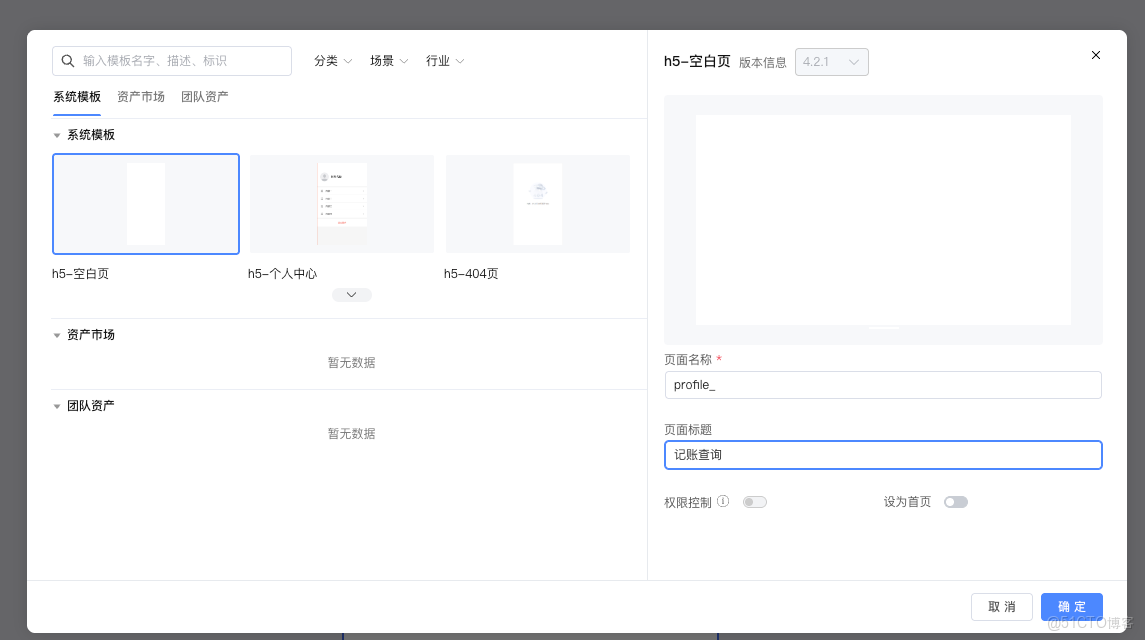
配置頁面跳轉:
- 選中標籤欄組件
- 在右側交互屬性中配置對應的鏈接地址
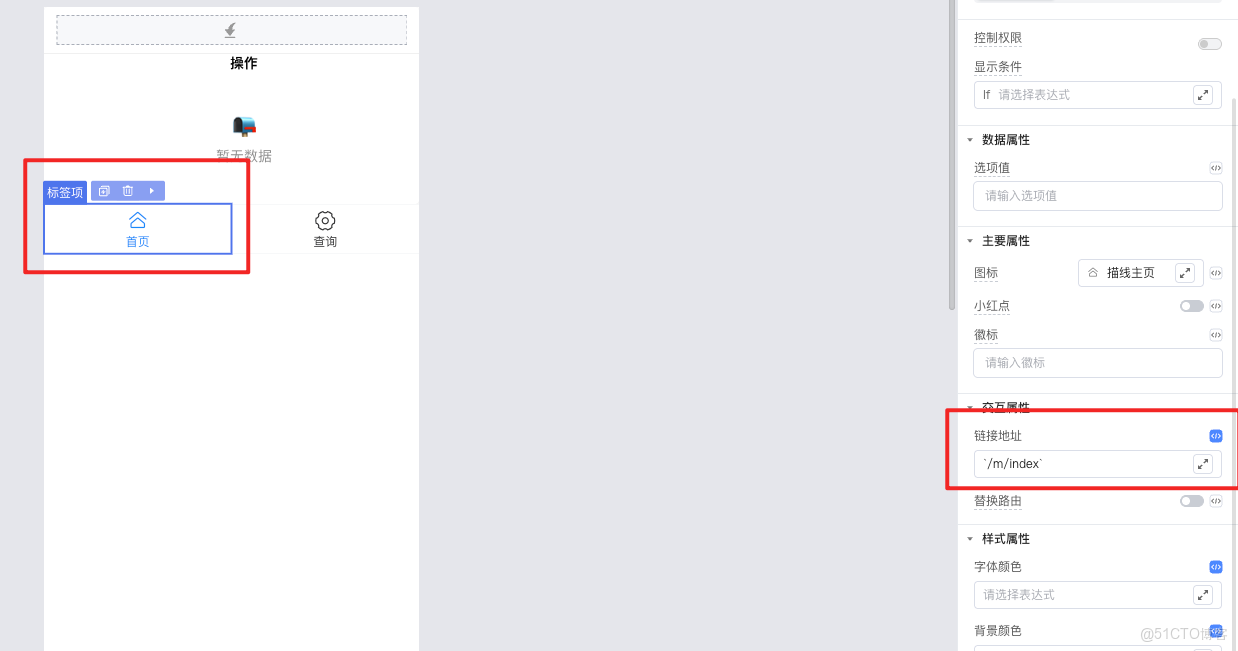
説明:標準做法應使用 Tab 內容切換,本文為演示效果採用頁面跳轉方式。
配置完成後,點擊 預覽 按鈕即可體驗完整的記賬應用。
總結
通過本教程,我們使用 CodeWave 智能開發平台快速完成了一個功能完整的記賬應用開發。 CodeWave 智能開發平台為我們展示了 AI 時代軟件開發的新範式。隨着 AI 技術的不斷進步,未來的開發工作將更加註重創意和業務理解,而繁瑣的代碼編寫將交由 AI 完成。
相關資源:
- CodeWave 官網
