在項目名稱上右鍵點擊,在引處的菜單中選擇 Add new to Project\PCB,這樣,在當前的工程當中添加了一個新的PCB 文件PCB1.PcbDoc,在PCB 文件上右鍵點擊,在引出的菜單中選擇Save as 來改變PCB 文件名稱和保存路徑。
左鍵點擊Project\Complie PCB Project xxx..PrjPCB (xxx 是用户自己定義的工程名) 編譯整個PCB 工程。
左鍵雙擊PCB 文件在工程資源管理器中的圖標,打開這個PCB 文件,左鍵點擊Design\Board Shape\ Redefine Board Shape 命令, 這時,就會出現綠色的背景,光標上就出現一個十字交叉, 移動鼠標,這個十字交叉就會跟着移動,用這個光標在背景上畫出一個封閉的曲線,這個曲線內部部分就是定義的PCB 板。
左鍵點擊PCB 編輯器下方用來選擇當前工作層的圖標,選中Keep-Out Layer,在當前層上,選擇Place\Line 命令,在Keep-Out Layer 層上畫一個邊框,作為我們的佈局佈線的外圍約束邊框,保存文件和工程。
左鍵點擊Project\Complie PCB Project xxx..PrjPCB (xxx 是用户自己定義的工程名)編譯整個PCB 工程,保存工程。
在當前PCB 板文件中,左鍵點擊 Design\Layer Stack Manager ,進入Layer Stack Manager 界面,
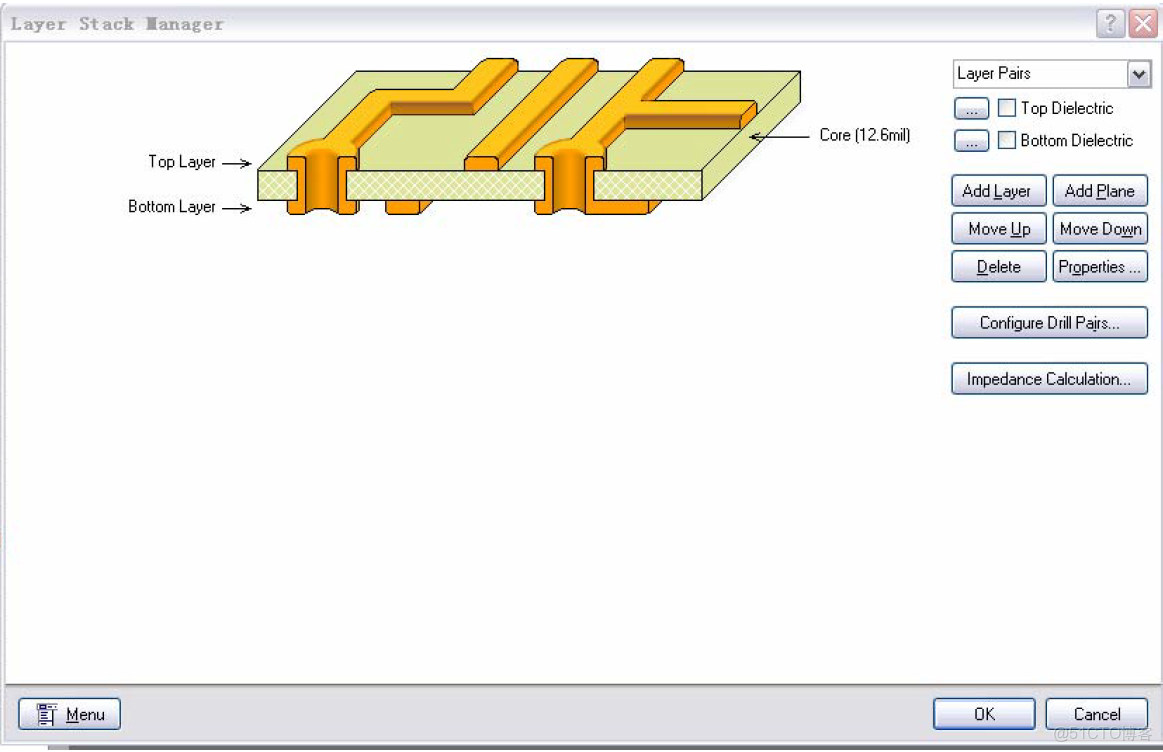
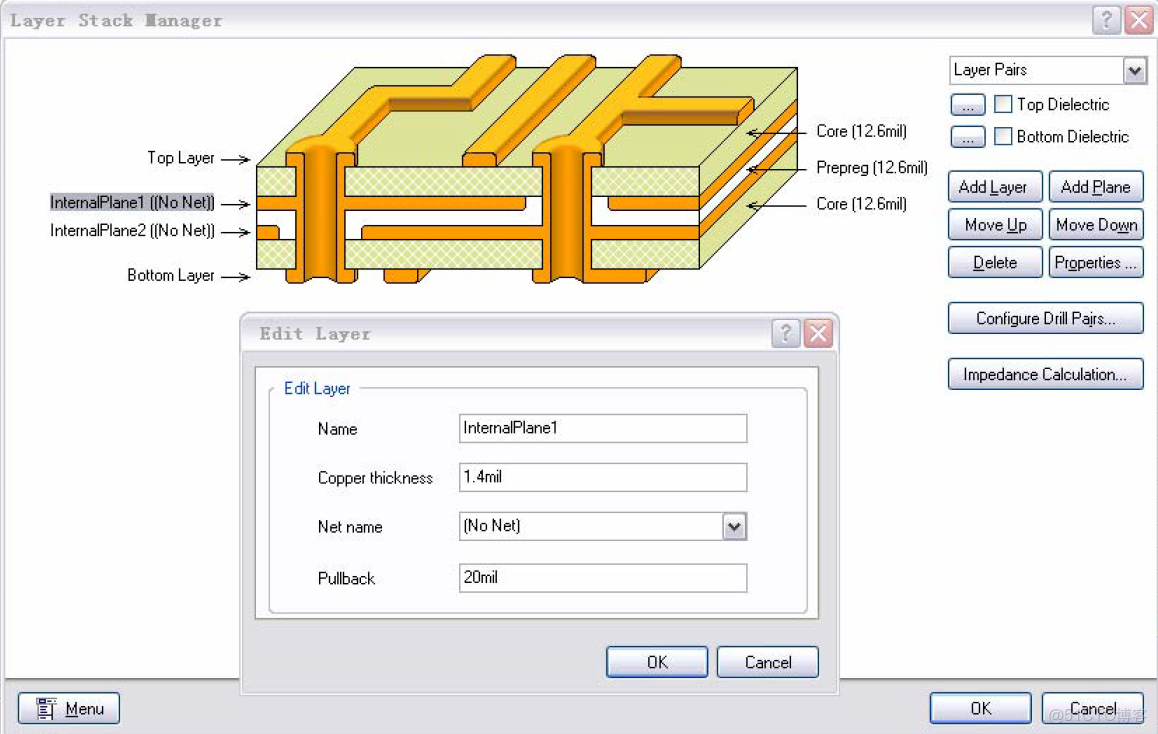
首先, 在左邊左鍵點擊選中Top Layer 或 Bottom Layer, 左鍵點擊Add Layer 或Add Plane ,在已選中的信號層旁邊添加信號層或電源層。
開始添加的電源層是沒有網絡的,左鍵點擊選中一個電源層,左鍵雙擊選層邊的No Net ,就會冒出一個Edit Layer 小的對話框界面,在這個小界面的Net name 欄中的向下的箭頭, 從這些所有的網絡中選擇這個電源層的網絡。
在 PCB 的文件中按“L”按鍵,則進入Board Layers and Colors 界面, 在這個界面裏可以選擇設定每層的顏色,並且選擇是否顯示某一層。
如果想對電源層進行分割, 把一個電源平面分給好幾個網絡,就需要對電源層進行分割。要注意一下, 在電源層上走的線是負片,意思是説你走線的地方沒有敷銅,而不走線的地方卻是敷銅。
首先,在Board Layers and Colors 界面設定電源層的顏色和選擇顯示電源層。然後, 通過下面的圖標進入電源層界面,左鍵點擊Place\Line, 在電源層用線畫一個頭尾相接的線,這個線內部可以是任何幾何形狀的。
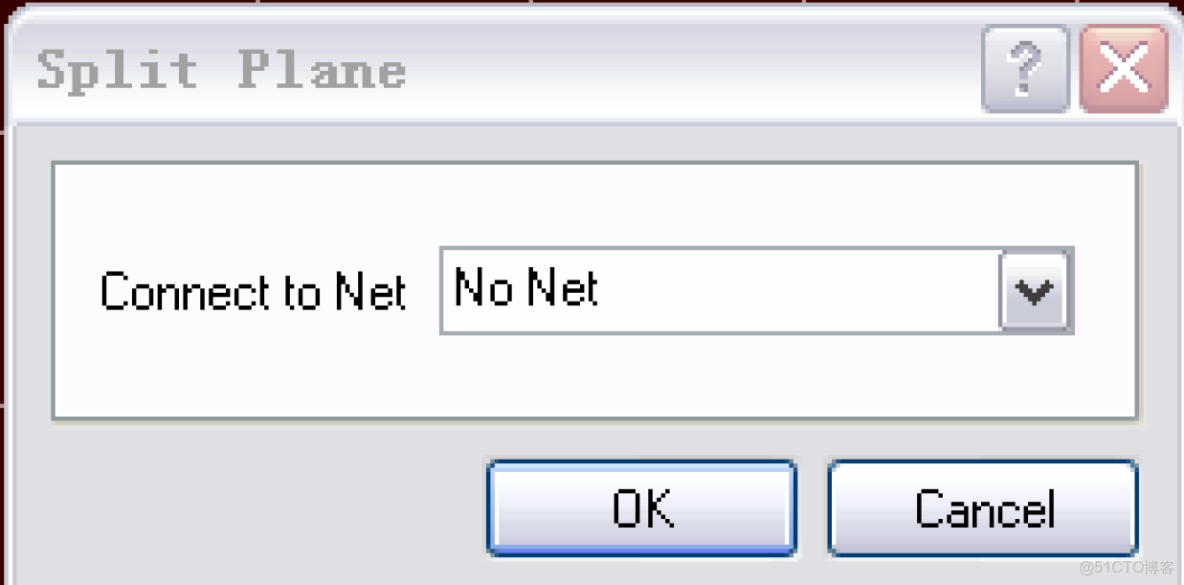
現在,畫的線已經把電源平面分割開來。現在,雙擊電源平面的每一部分,就冒出一個對話框,你可以在對話框中給你選擇的這部分平面添加一個網絡。
不同的部分添加不同的網絡, 這樣, 就把內部電源平面分割了。