
大家是否曾幻想過,能將你Windows 10電腦上的任何一個文件夾,變成一個隨時隨地、從任何設備都能安全訪問的“私有云盤”?無需依賴付費網盤的會員限速,也不怕敏感數據存放在第三方服務器?
聽起來很複雜?別擔心,本教程將手把手帶你完成整個流程。從在Windows 10上啓用WebDAV服務,到通過ZeroNews為其賦予公網訪問能力,每一步都有詳盡的説明和截圖。只需跟着步驟操作,你就能在半小時內,擁有一個完全由自己掌控的高效文件協同中心。現在,讓我們開始吧!
第 1 步:安裝 WebDAV 系統組件 IIS
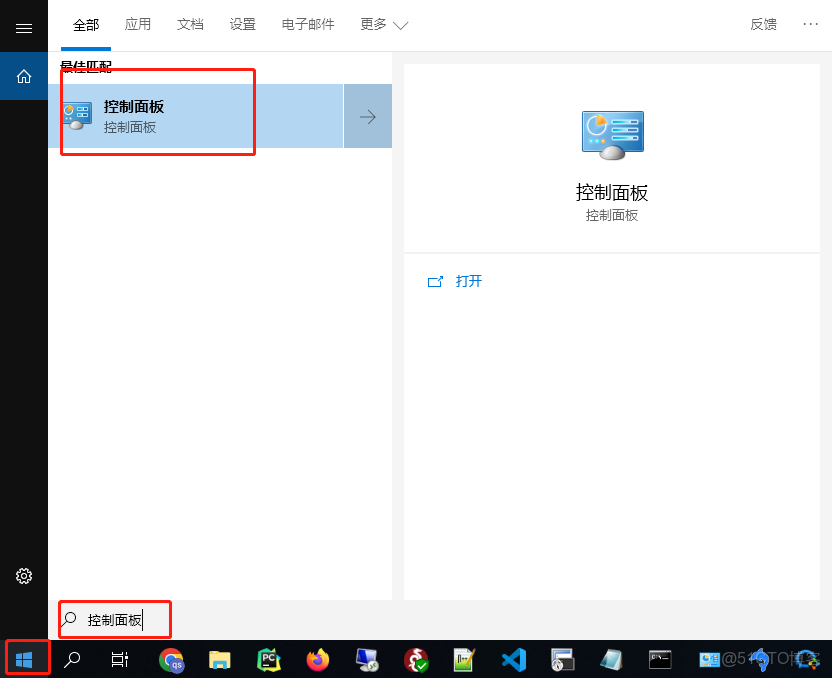
- 點擊電腦左下角 "開始",搜索 "控制面板",並打開。
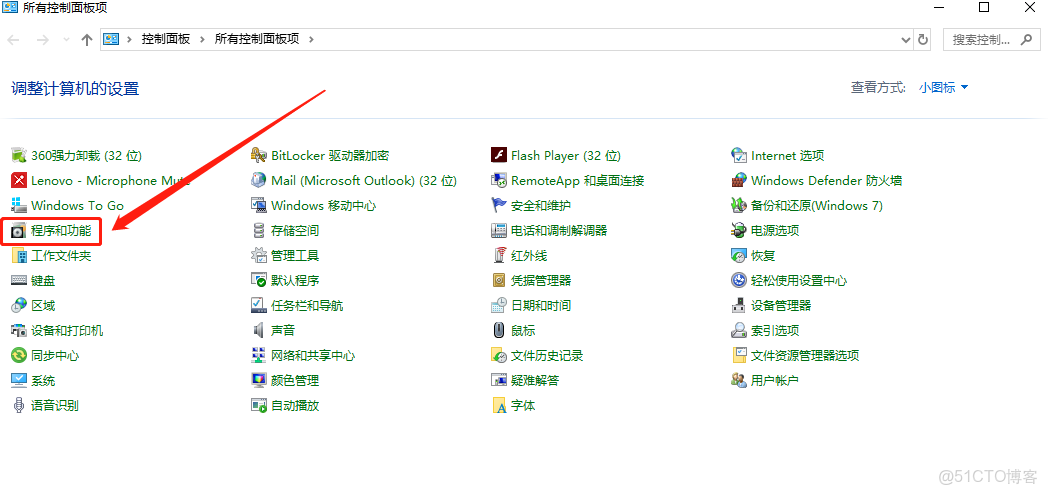
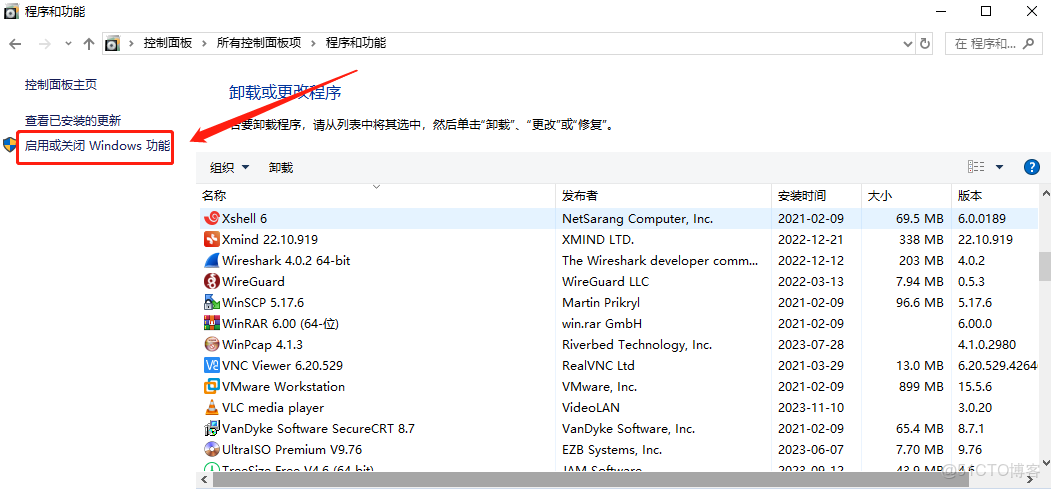
- 在 "控制面板" 界面,點擊 "程序和功能"。在 "程序和功能"中點擊 "啓用或關閉 Windows 功能",打開 "Windows 功能" 彈窗。
- 在 "Windows 功能" 彈窗中,展開 "Internet Information Services",勾選 "IIS 管理控制枱"。
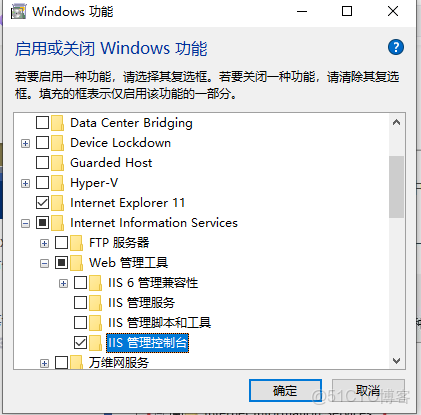
- 在 "Internet Information Services" 下的 "萬維網服務"中,勾選 "Windows 身份驗證" 及 "基本身份驗證"。
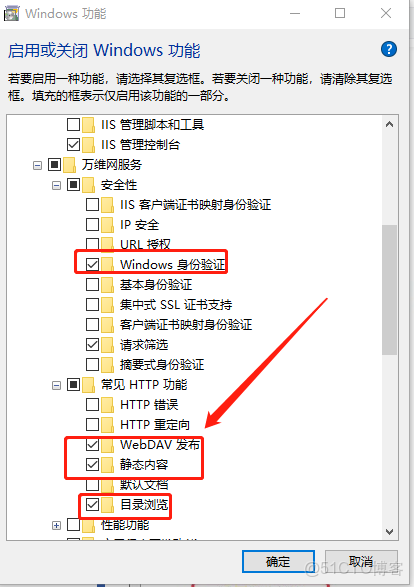
- 在 "Internet Information Services" 下的 "萬維網服務"中,在 "常見 HTTP 功能"下,勾選 "WebDAV"、"靜態內容"、"目錄瀏覽"三項。
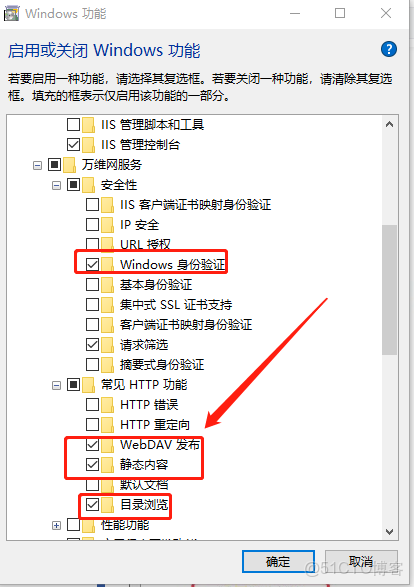
- 點擊 "確定",等待 IIS 服務及 WebDAV 服務安裝完成。
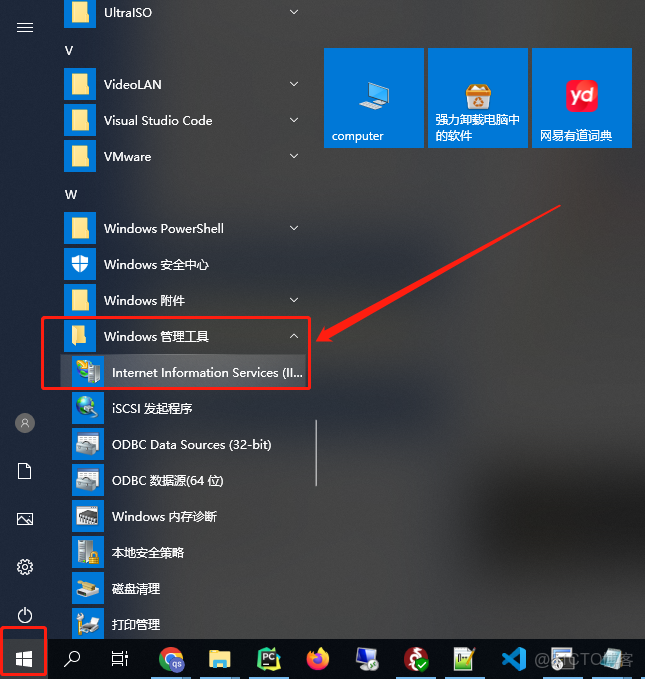
安裝完成後,點擊電腦左下角 "開始",找到 "Windows 管理工具" 下的 "Internet Information Services (IIS) 管理器",並打開。
第 2 步:配置 WebDAV 網站
- 在 IIS 管理器界面,選擇左上角的 "網站",右鍵選擇 "添加網站"。

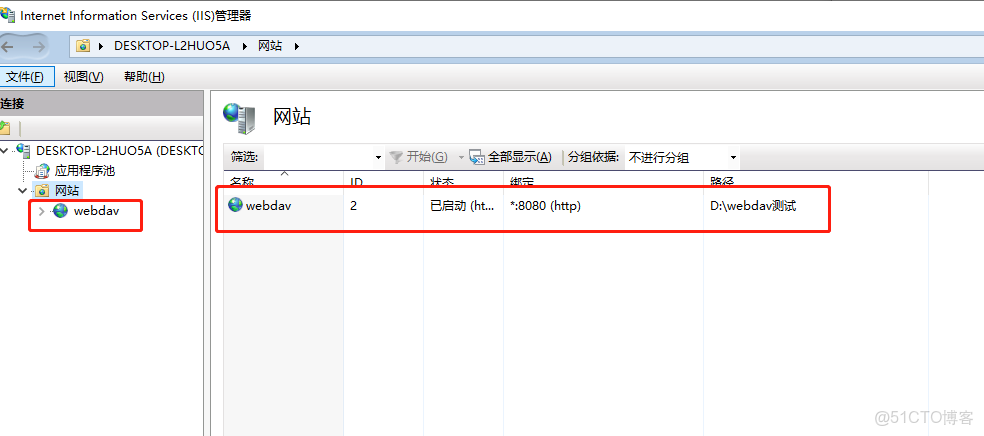
- 在添加網站界面下,輸入網站名稱,如 "webdav",選擇要分享的文件路徑,輸入端口號(如 8080),然後點擊確定完成 WebDAV 網站添加。

- 在網站主界面下,可查看創建好的 WebDAV 網站。
- 選中 "webdav",進入網站設置界面,點擊 "WebDAV 創作規則"。
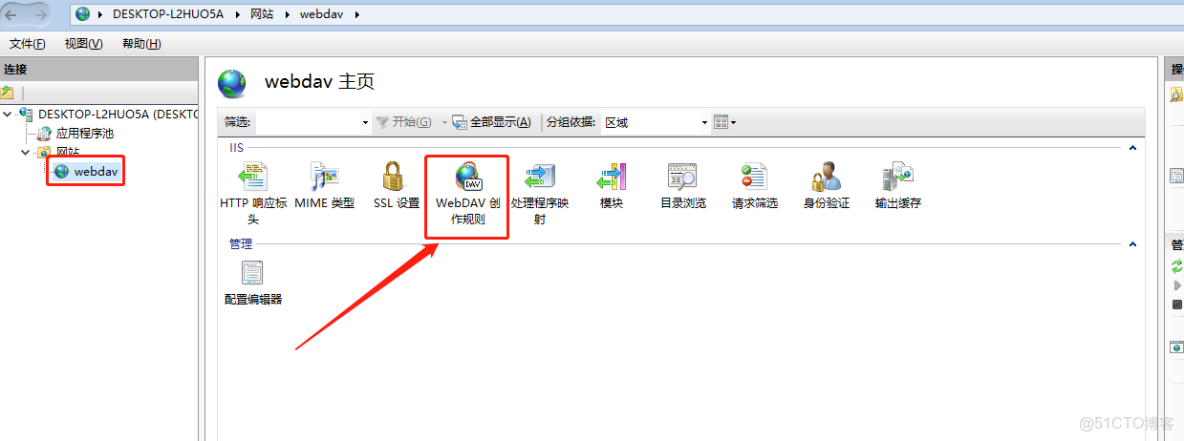
- 點擊 "添加創作規則" 添加 WebDAV 網站的訪問規則,權限勾選 "讀取", "源", "寫入"。
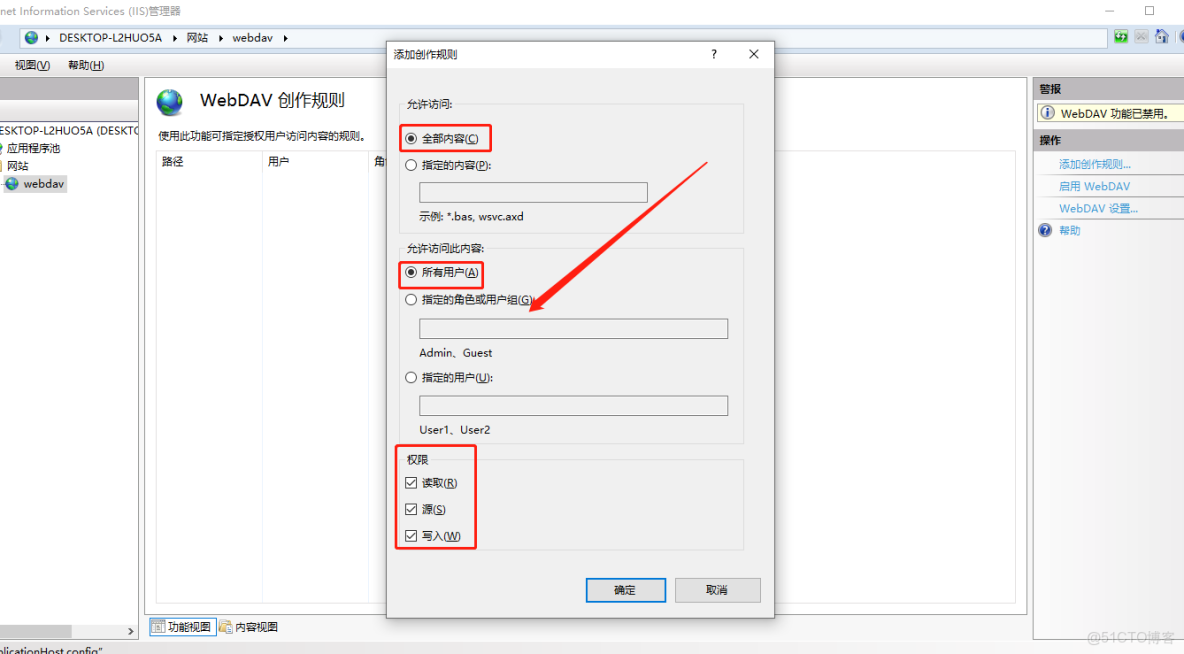
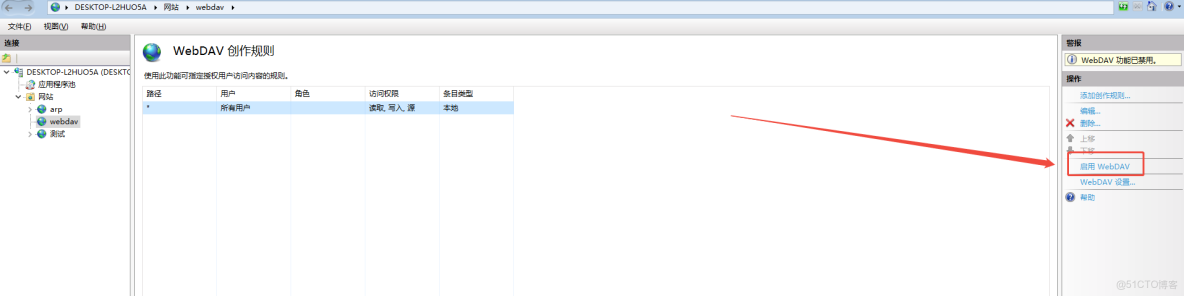
- 然後選擇該規則,點擊右上角的 "啓用 WebDAV", 啓用 webdav 規則。
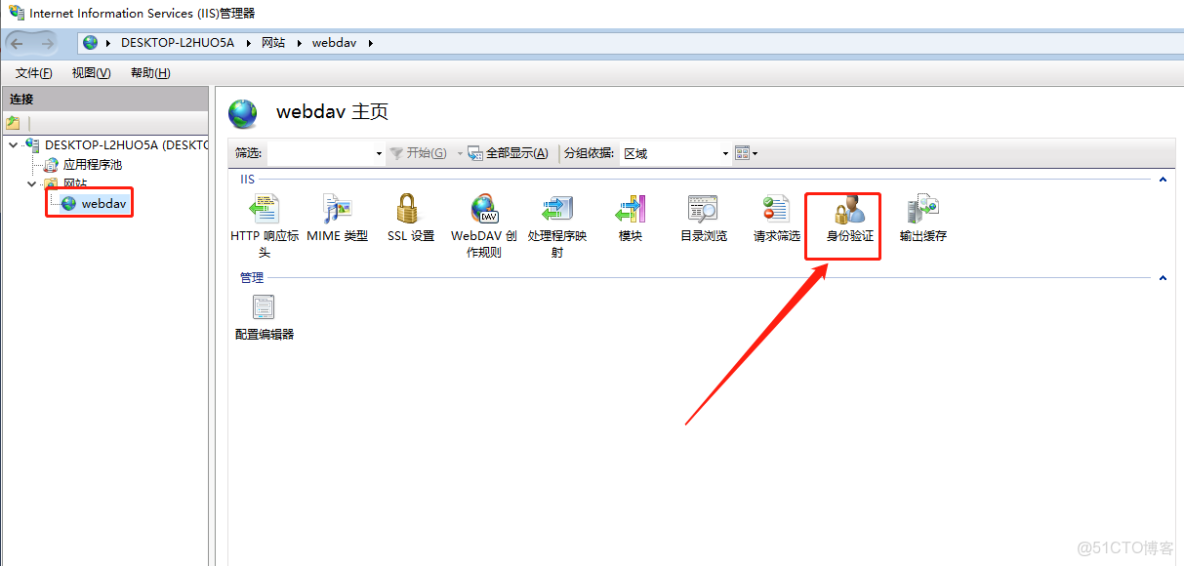
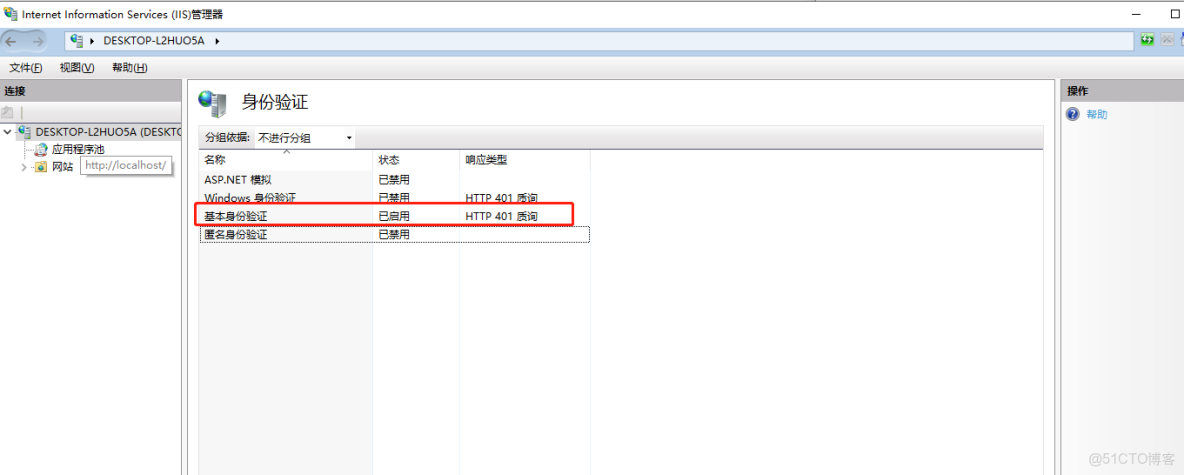
- 選中 “WebDAV” ,進入網站設置界面,點擊 "身份驗證",啓用 "基本身份驗證",禁用 "Windows 身份驗證" 及 "匿名身份驗證"。
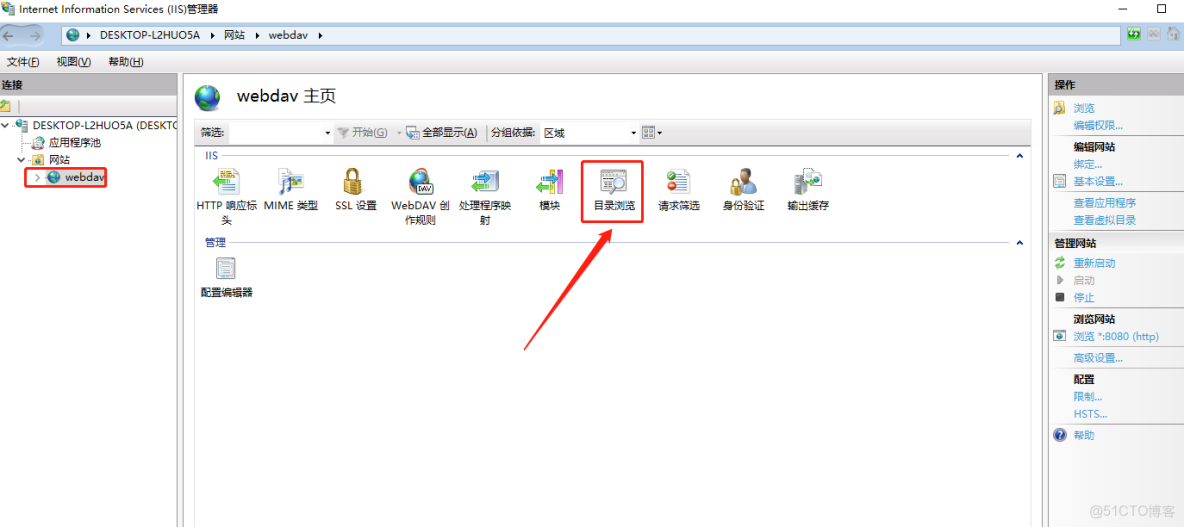
- 選中 “WebDAV” 進入網站設置界面,點擊 "目錄瀏覽",啓用 WebDAV 目錄瀏覽功能。
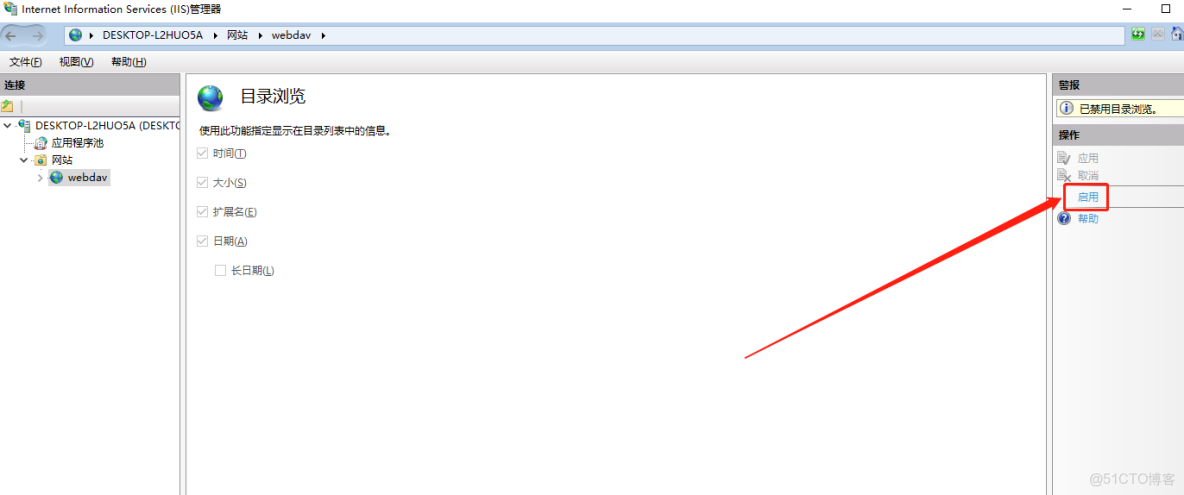
- 點擊 右上角 "啓用" 按鈕,啓用 “WebDAV” 目錄瀏覽功能
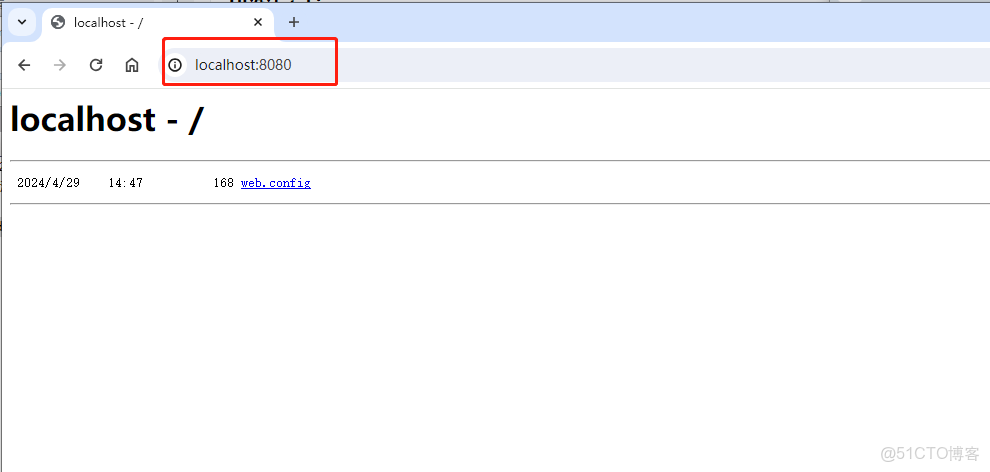
至此,WebDAV 網站已設置完成。用户可以在本地瀏覽器中輸入 http://localhost:8080/) 預覽本地目錄文件。
接入來,在本地運行 zeronews windows 客户端,來映射 webdav 網站,已實現公網訪問
第 3 步: 在windows 上 運行 Zeronews Agent
參考 在 windows 中運行ZeroNews , 在windows 電腦上運行 ZeroNews,綁定 Token, 完成 ZeorNews Agent上線。
第 4 步:為 webdav 分配公網域名
- 添加用於 webdav 站點的公網域名
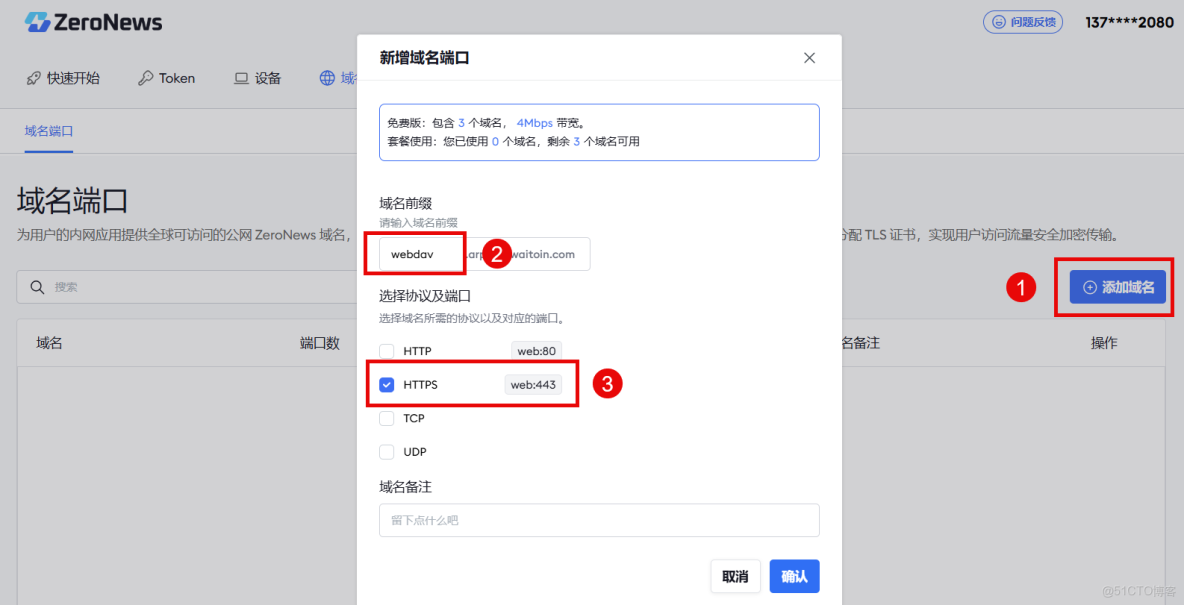
用户登錄 www.zeronews.cc平台,在 "域名端口" 管理頁面, 點擊 "添加域名" 添加公網可訪問的域名。
- 域名前綴: 用户輸入定義的 域名前綴,如 webdav
- 在“添加端口”步驟,勾選“HTTPS”端口。
第 5 步:為 webdav 添加公網映射
- 進入“映射”頁面,點擊 "添加映射" 添加 webdav 站點映射。
- 選擇設備(Agent)(Agent):選擇已經認證的設備
- 映射協議:選擇 HTTPS 協議
- 公網訪問地址:選擇 webdav 域名,如 webdava.ny.takin.cc
- 映射帶寬: 為 webdav 分配帶寬,不大於用户當前的最大可用帶寬
- 內網映射地址:內網IP地址默認輸入
127.0.0.1 - 內網端口輸入 webdav 站點的端口號
8080

- webdav 映射添加完成後,可在映射列表裏看到已經添加好的映射地址,點擊訪問地址後面的打開小圖標,即可訪問 windows 的 webdav 文件分享。
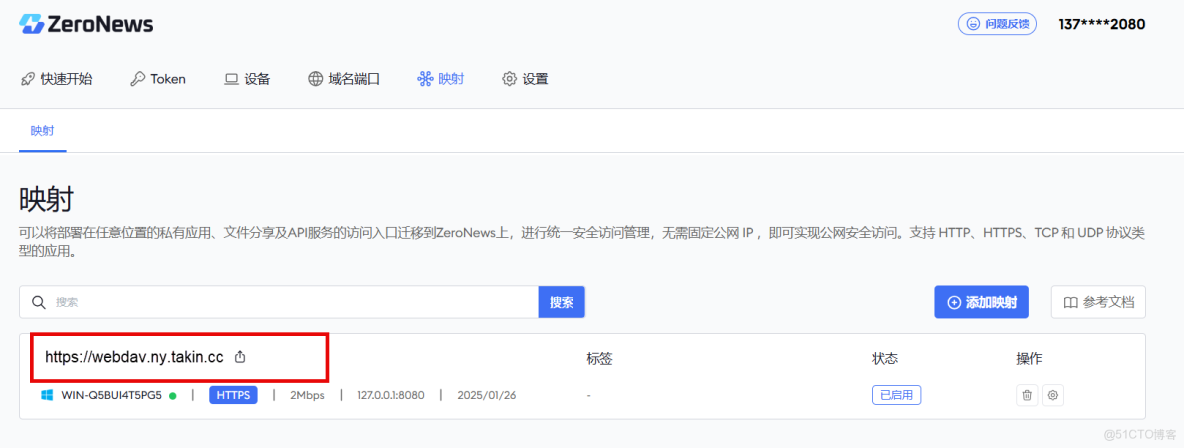
- 用户名和密碼驗證成功後,即可成功訪問 WebDAV 網站,進行文件分享與協同操作。
第 6 步: webdav 的常用應用方式
- 通過 "映射網絡驅動器" 的方式將 webdav 掛載到遠程電腦本地 右鍵點擊 "此電腦", 然後點擊 "映射網絡驅動器"
在添加映射網絡驅動器的窗口中,將 webdav 的域名地址粘貼到文件夾輸入框中
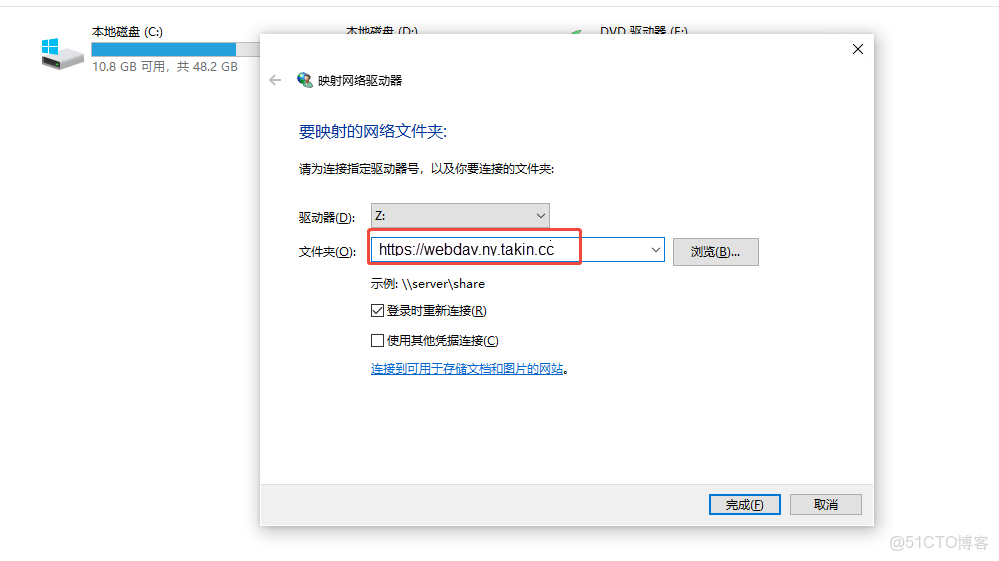
然後點擊完成,彈出 webdav 的用户賬號密碼的登陸窗口,輸入用户密碼即可,認證完即可查看 webdav 掛載盤
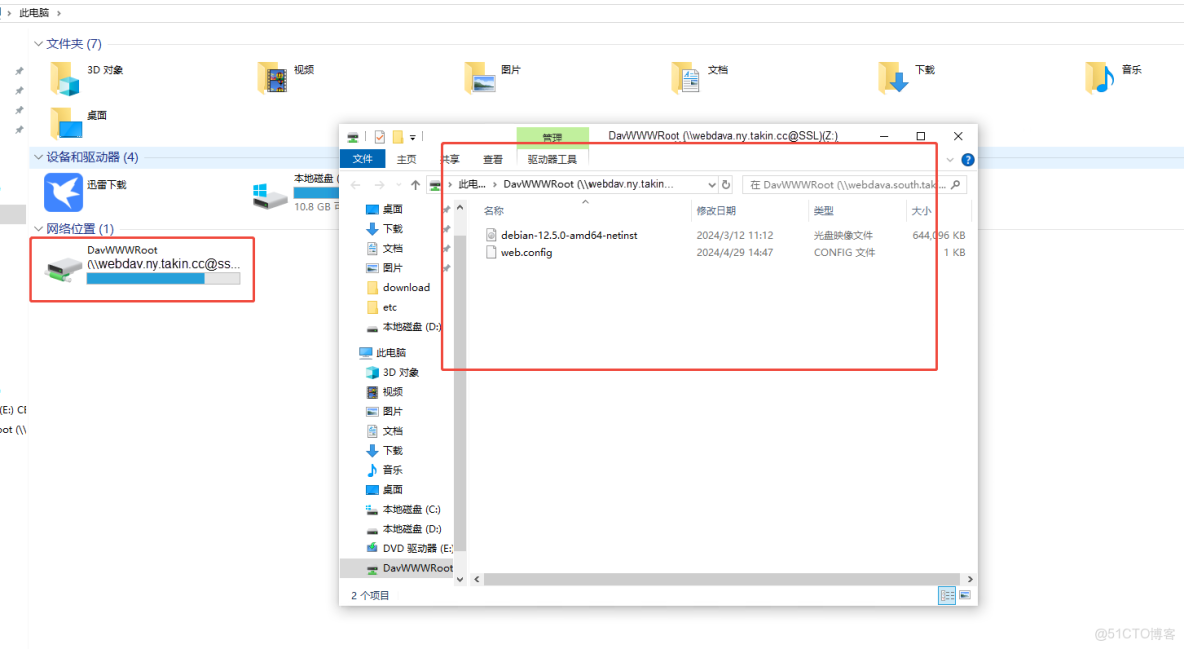
- 通過 Alist 平台掛載本地 webdav 首先安裝 Alist, 以linux 系統為例,通過以下命令安裝 Alist
curl -fsSL "https://alist.nn.ci/v3.sh" | bash -s install等待 Alist 安裝完成後,在瀏覽器中打開 Alist 平台,輸入 Alist 平台地址 http://{主機IP}:5244,設置賬號密碼登錄
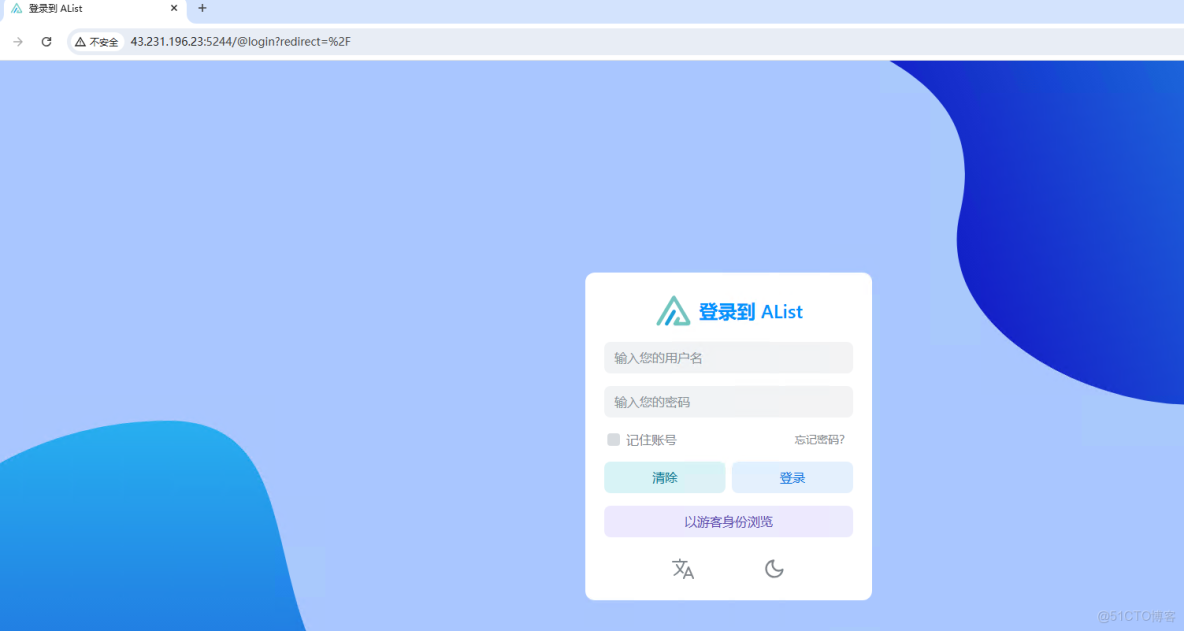
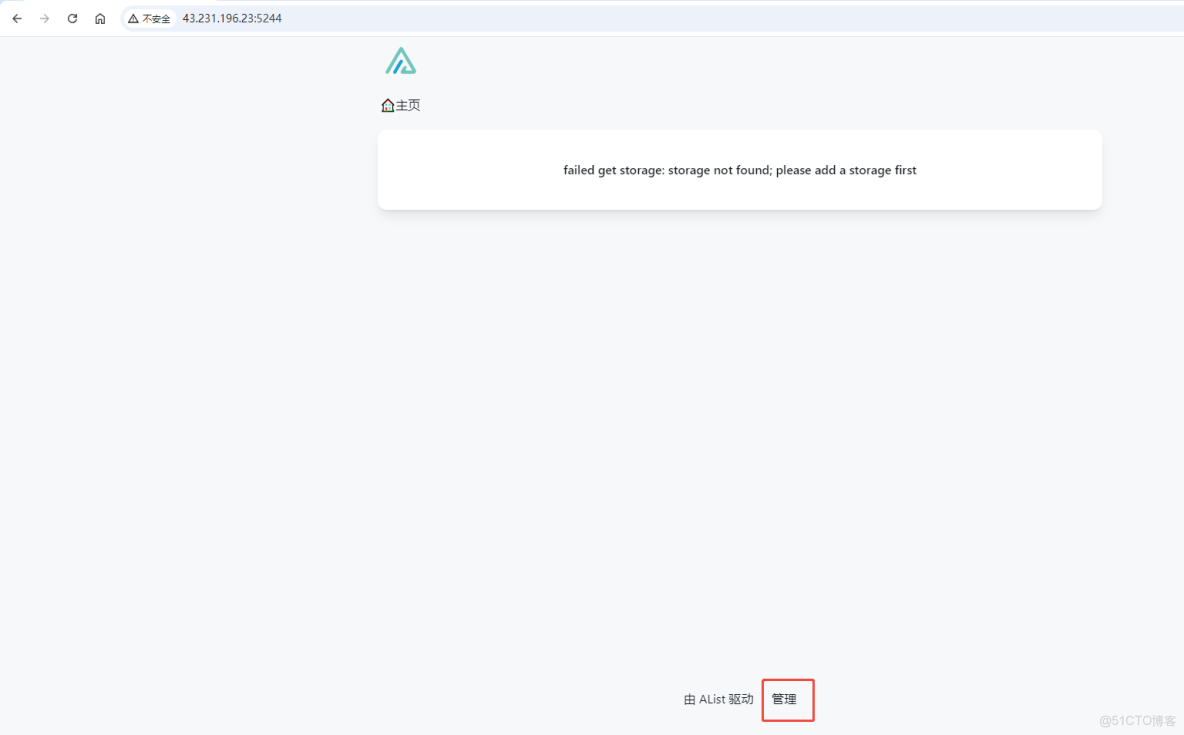
第一次登錄,是沒有存儲盤的,點擊頁面下方的 "管理",添加存儲盤
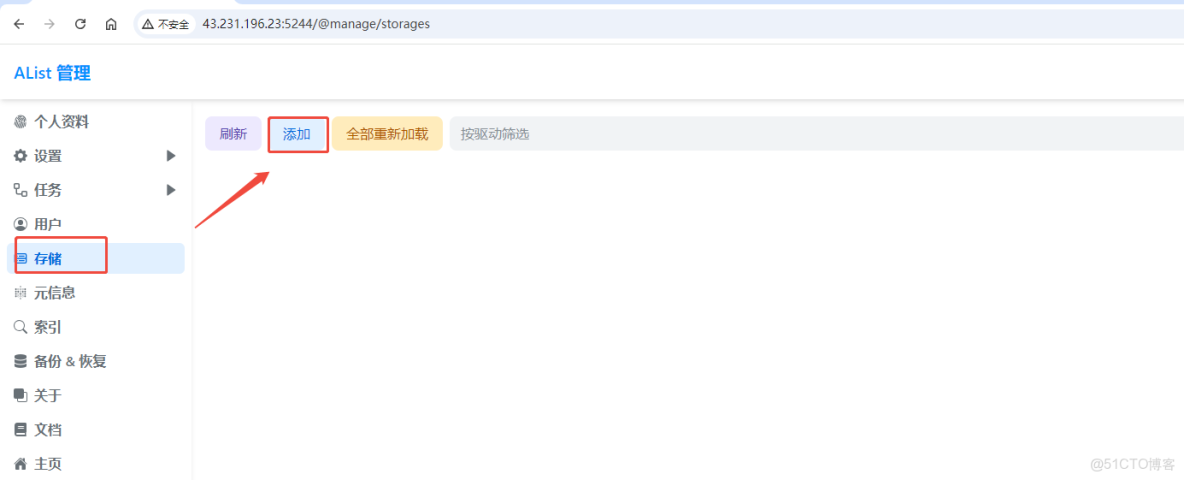
在 Alist 管理界面中,在 "存儲" 菜單下,點擊 "添加",添加 Webdav 盤
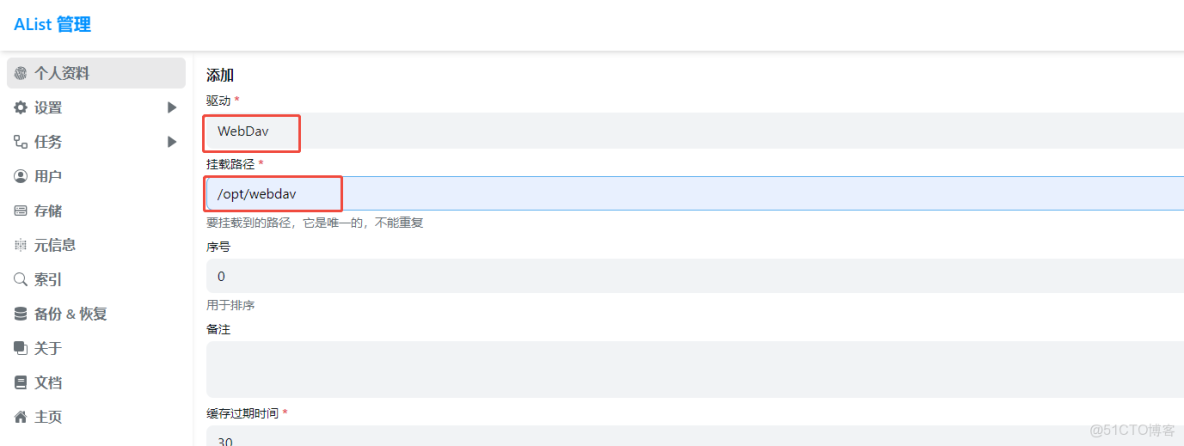
在添加頁面中,參考如下配置,添加 Webdav 存儲站點:
- 驅動:選擇
Webdav - 掛載路徑:根據 Alist 主機的實際目錄輸入,如
/opt/webdav - 地址:輸入 Webdav 存儲站點的訪問地址,如
https://webdava.ny.takin.cc - 用户名: 輸入 webdav 存儲站點的用户名
- 密碼: 輸入 webdav 存儲站點的密碼
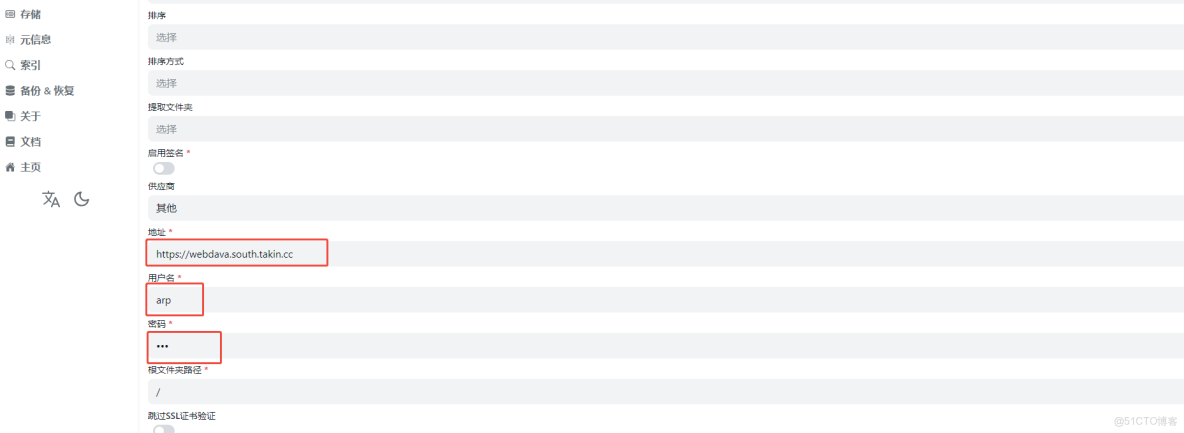
然後回到 Alist 主頁,即可查看添加好的 Webdav 存儲
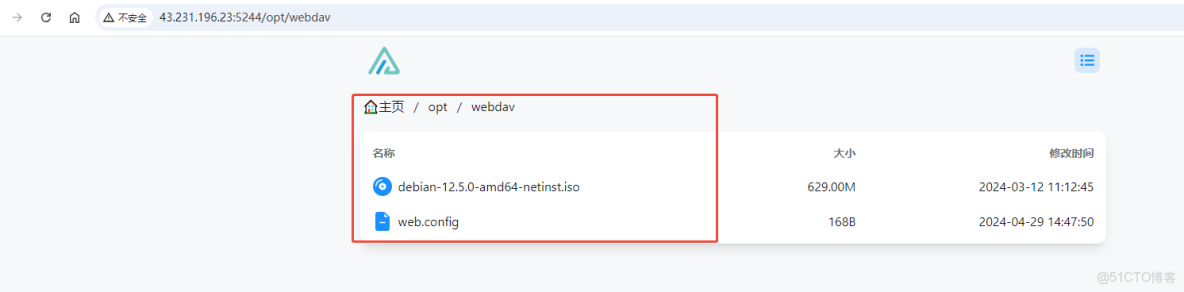
- 通過 RaidDrive 掛載 WebDav 存儲
首先在 RaidDrive 官網 https://www.raidrive.com/download 根據運行的系統類型下載安裝 RaidDrive
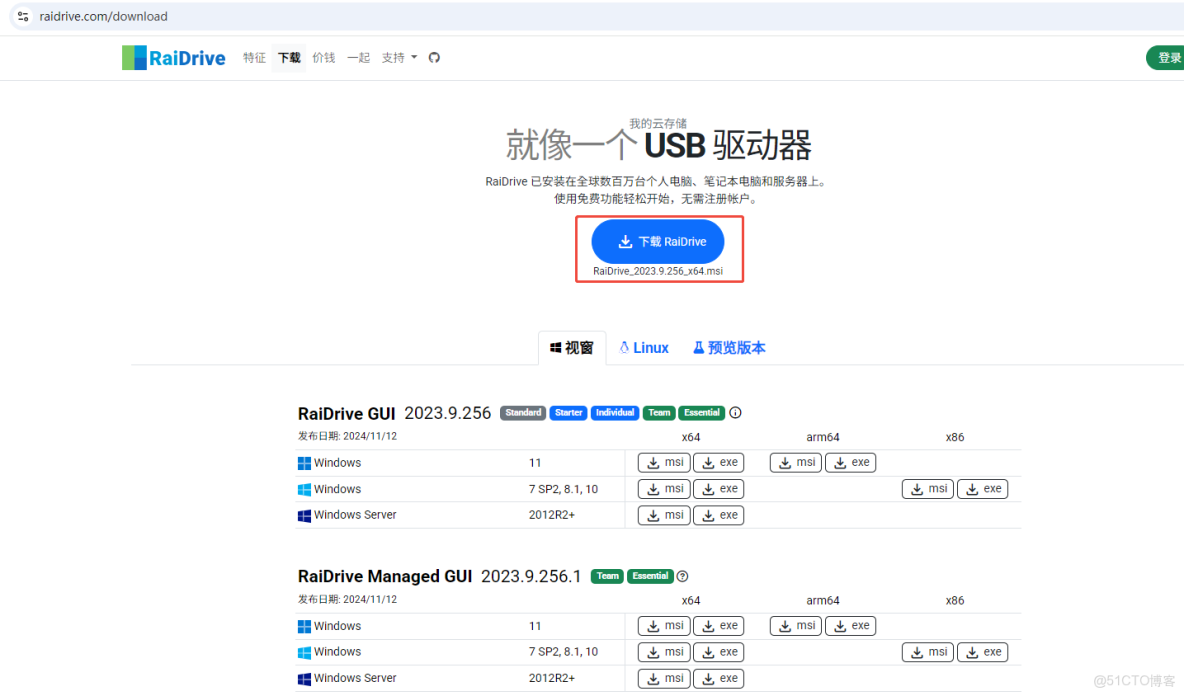
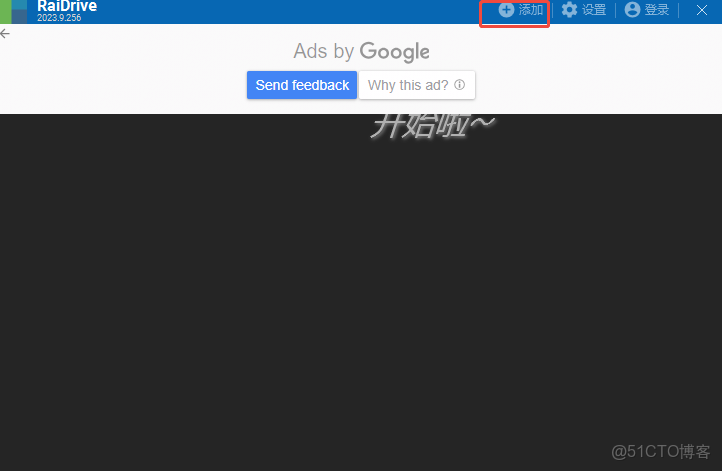
RaidDrive 安裝完成後,打開 RaidDrive 客户端, 點擊 "添加" 按鈕,添加 Webdav 存儲
在添加窗口中,點擊 "NAS",然後選擇 "Webdav"
- 勾選 "在連接時輸入賬號密碼"
- 地址: 輸入 webdav 的域名地址, 路徑默認輸入 "/"
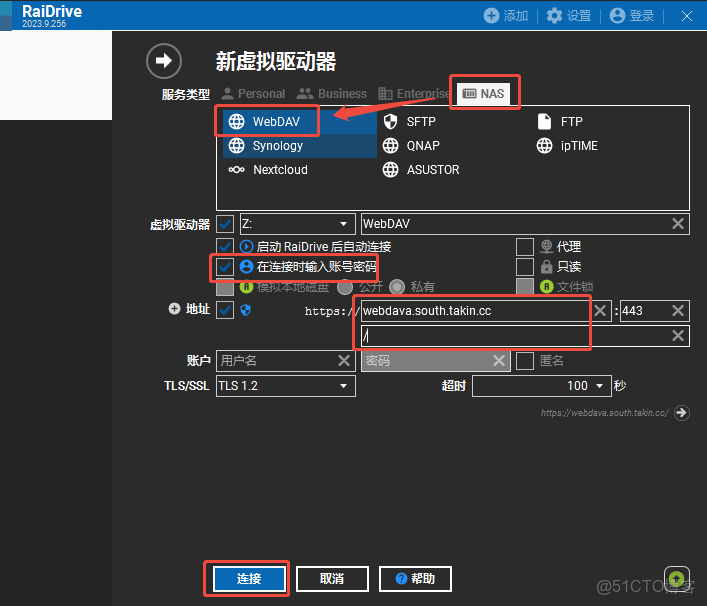
然後點擊連接,在彈出的webdav登錄驗證窗口中,輸入賬號密碼,
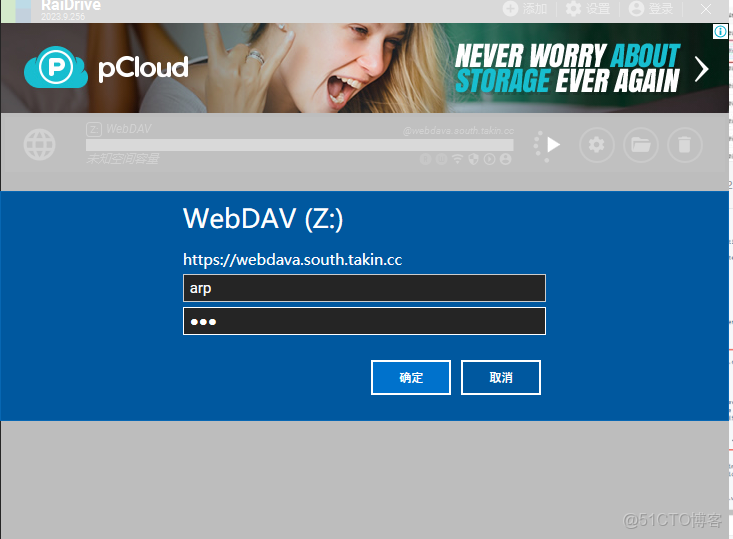
驗證完成即可訪問,即可訪問 Webdav
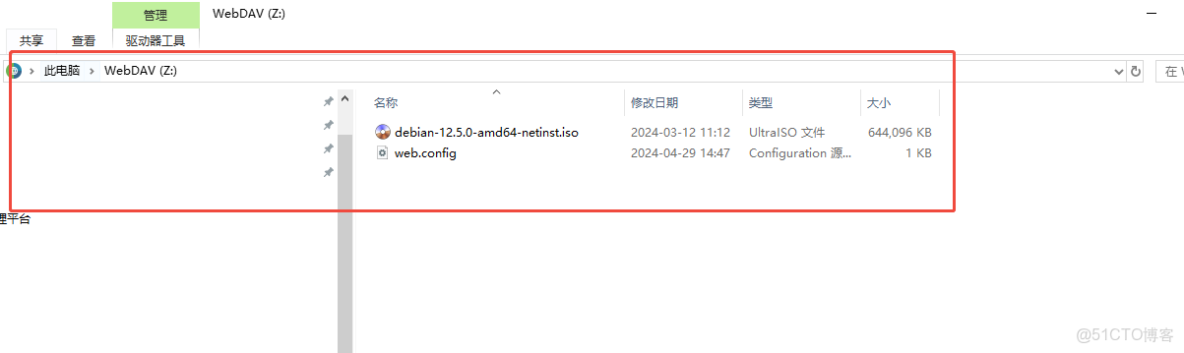
通過以上的常見 Webdav ,你可以實現通過 WebDAV 在公網訪問本地文件進行讀/寫操作,實現多人協同。
