

Android Studio 是 Google 官方推出的 Android 應用開發集成開發環境,基於 IntelliJ IDEA 平台打造。
作為 Android 開發的標準工具,它集成了代碼編寫、界面設計、程序調試、性能分析和應用發佈等全流程功能。開發者只需安裝這一個軟件,就能獲得完整的 Android SDK、虛擬設備管理器和構建工具鏈,無需再單獨配置複雜的環境變量。它支持 Kotlin、Java 和 C++ 三種編程語言,其中 Kotlin 是 Google 官方推薦的首選語言。
同領域的開發工具主要包括 Eclipse 加 ADT 插件、Visual Studio 配 Xamarin、以及輕量級的 VS Code:
- Eclipse 曾是 Android 開發的初代工具,但 Google 已停止支持,缺乏新 API 和構建系統,界面老舊且穩定性差;
- Visual Studio 通過 Xamarin 可開發 Android 應用,但需要 C# 語言,與 Android 原生生態脱節,社區資源較少。
- VS Code 配合 Android 插件能實現基礎開發,但缺少可視化佈局編輯器、高級調試和性能分析工具,適合簡單項目或腳本編寫。
- IntelliJ IDEA Ultimate 版雖然功能強大,但需要付費,且 Androi d支持不如專用版深入。
這些工具要麼配置複雜,要麼功能殘缺,要麼需要額外付費。相比競品,Android Studio 的最大優勢在於官方支持和生態整合。Google 所有新 API、新框架都會第一時間在 Android Studio 中提供模板和工具支持,比如 Jetpack Compose 剛發佈時就內置了預覽功能。
下載Android Studio
下載地址:https://pan.quark.cn/s/305f941b60f8
安裝Android Studio
首先下載 Android studio 安裝包:
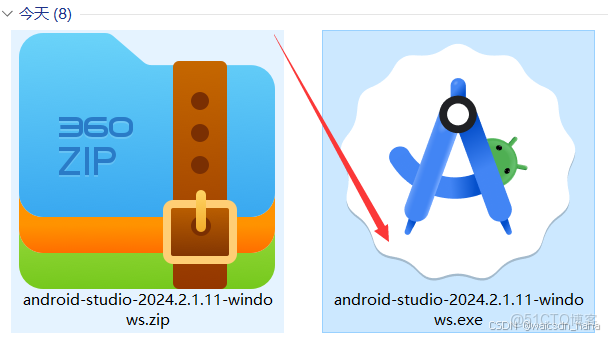
趁下載的時間,我們進入電腦的一個盤跟目錄下面,創建我們 Android studio的安裝目錄,sdk 的目錄,項目的存放目錄,方便我們日後查找:
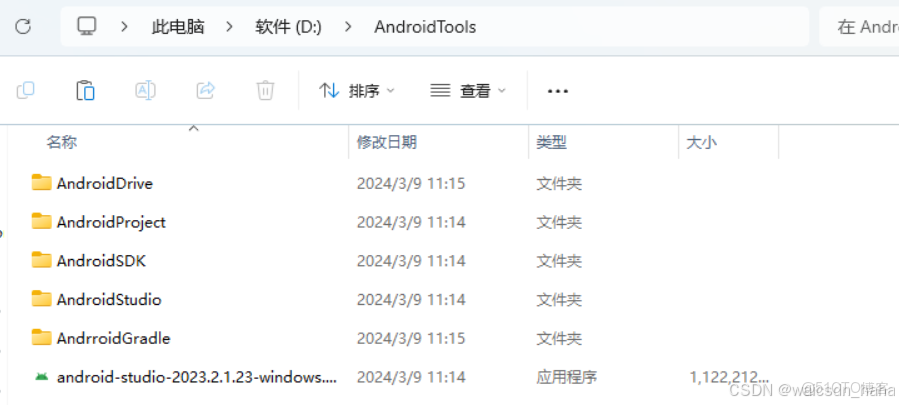
這裏我們創建的是 AndroidTool 目錄,創建如上圖所示五個子目錄。
AndroidStudio 存放Android studio的軟件程序的地方,也就是Androidstudio的安裝目錄
AndroidSDK 存放SDK的地方,包含adb工具等
AndroidProject 存放我們寫的Android項目代碼,建議把我們所有的源代碼放在此目錄下方便日後查找
AndroidDrive 可選,用來存放我們虛擬機的地方,設置方法參考本文末尾,非必須。默認在C盤下存放。
AndroidGradle 可,用來存放gradle緩存依賴的地方,非必須。默認在C盤下存放。
下載完成後運行文件,進入如下界面:
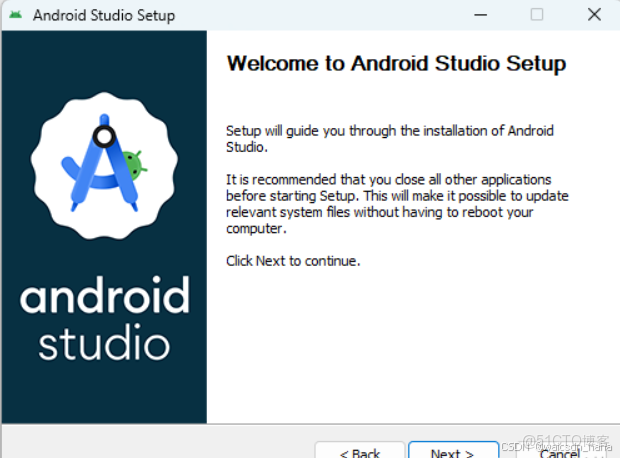
點擊next
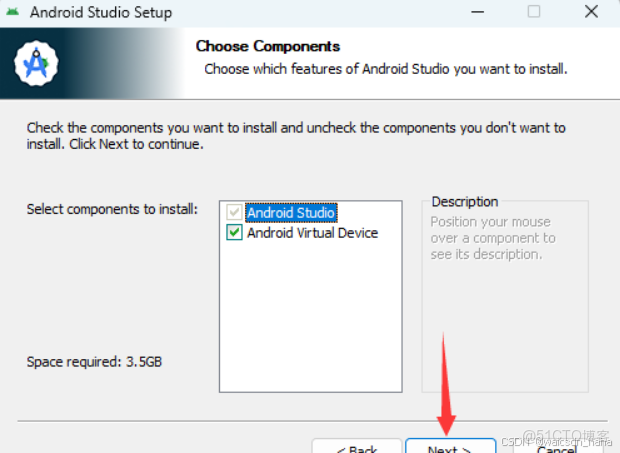
點擊next
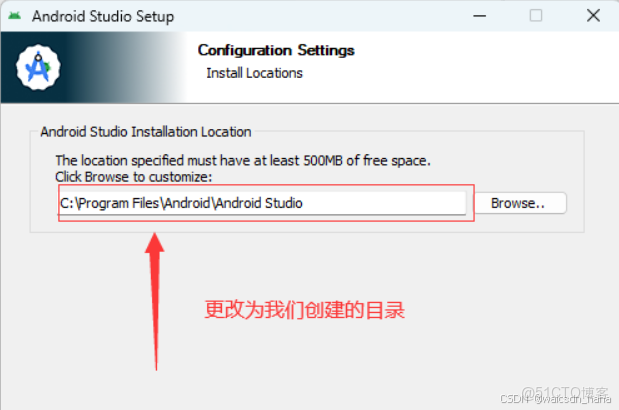
選擇對應的Android studio安裝目錄,這裏我們選擇我們一開始創建好的Android studio目錄即可。然後繼續點擊next
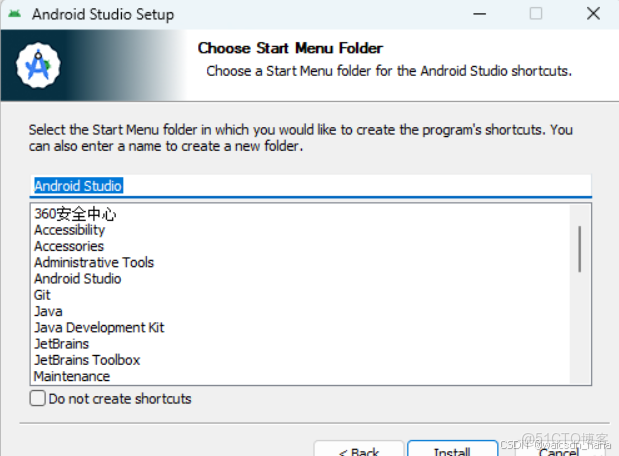
點擊install
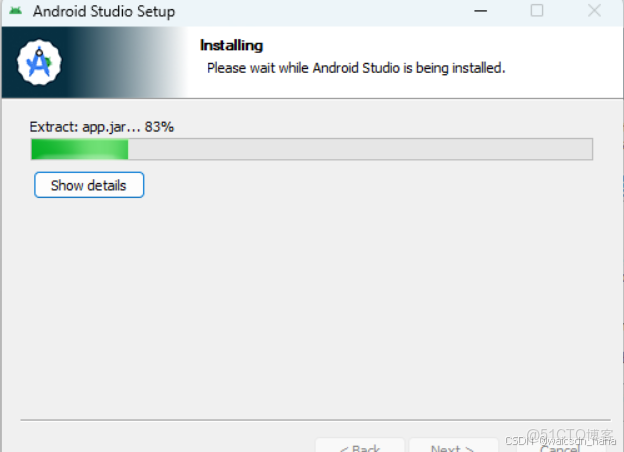
等待安裝完成!
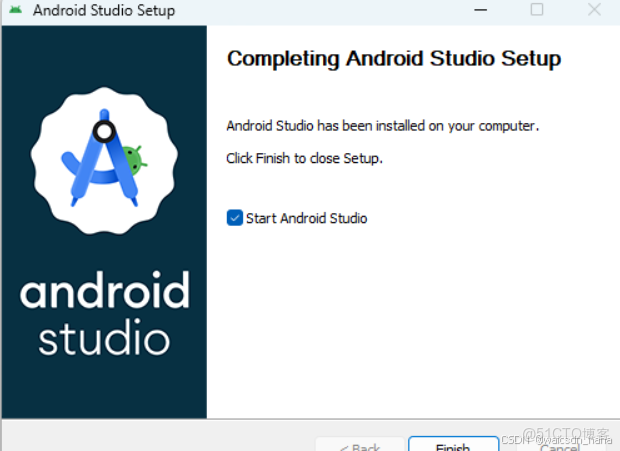
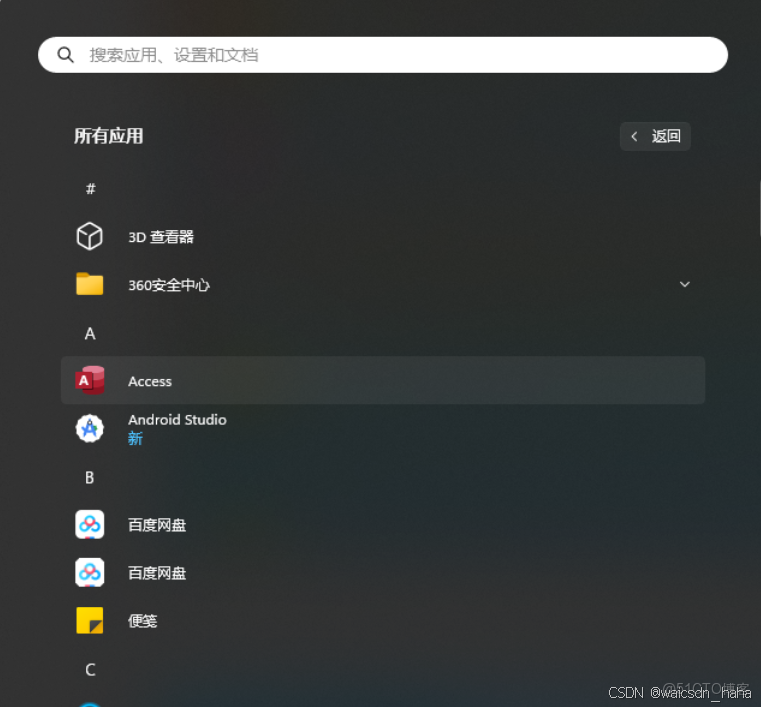
安裝成功後會在開始菜單存在Android Studio的啓動圖標,點擊即可啓動Android studio。
安裝成功點擊finish,等待啓動。

隨便點擊一個,發不發送報告都行。
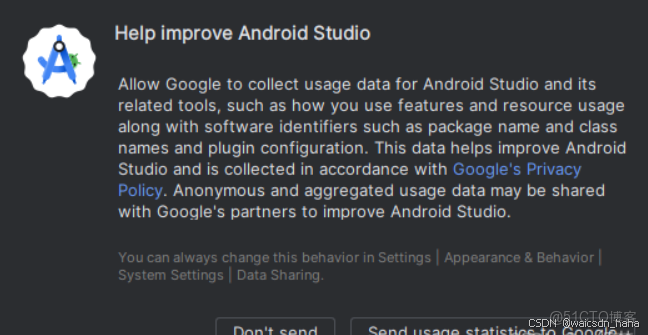
注:以下截圖為舊版本截圖,不過不影響使用。
進入熟悉的畫面
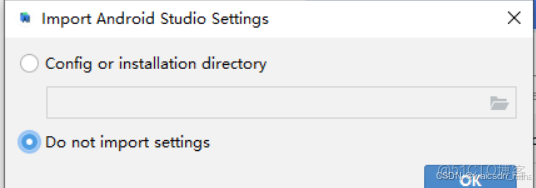
詢問我們是否有配置文件導入,這裏直接選擇不導入,點 ok 等待文件下載。
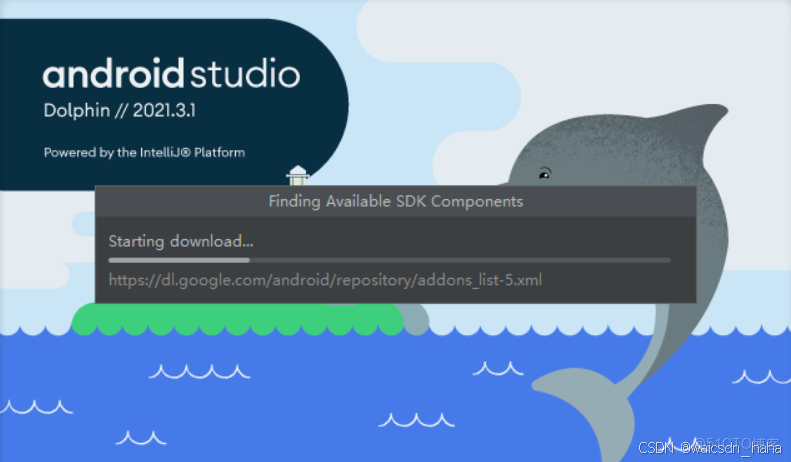
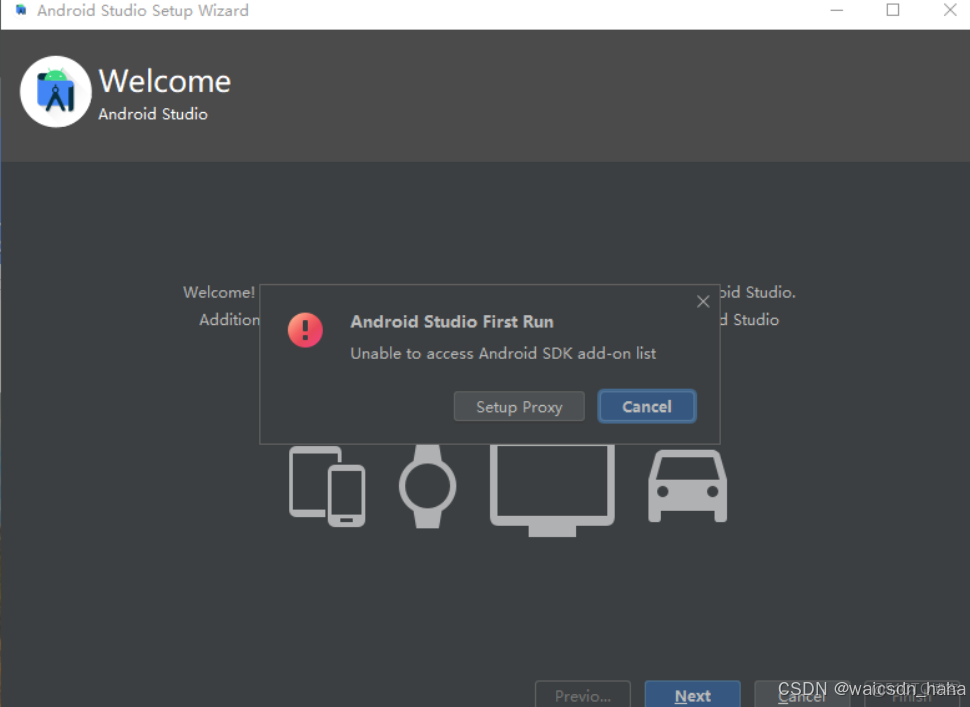
進度條走完後出現彈窗【無法訪問sdk】,先點擊cancel。
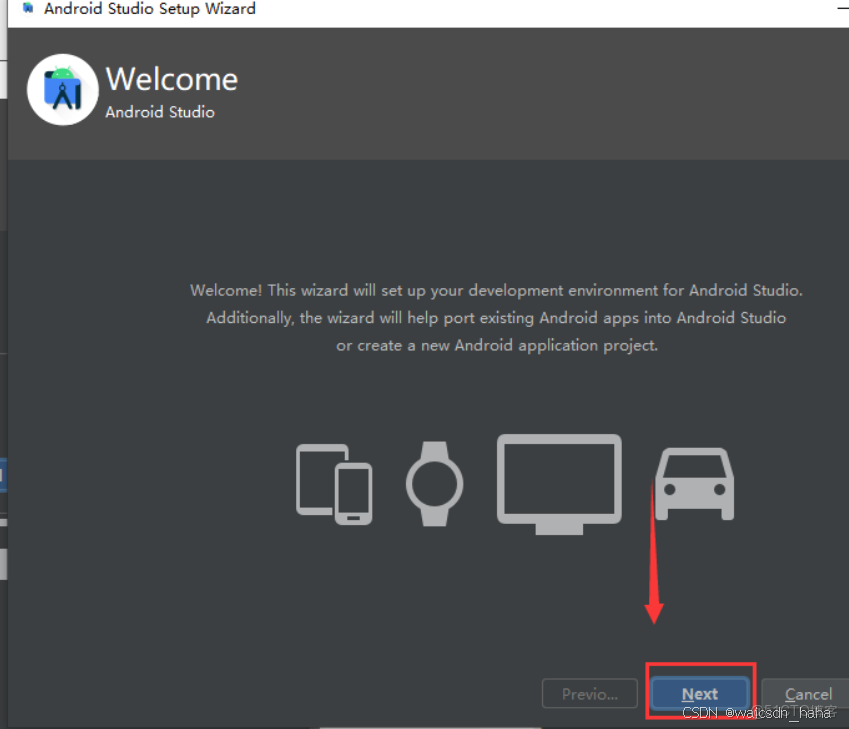
再點擊next
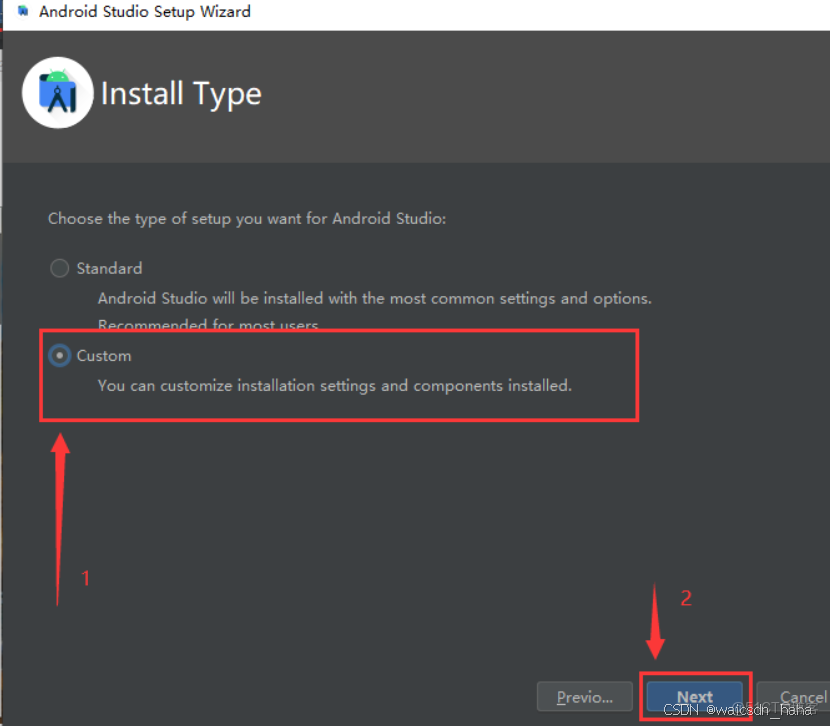
選擇安裝類型,這裏我們自定義,第二個,點擊next
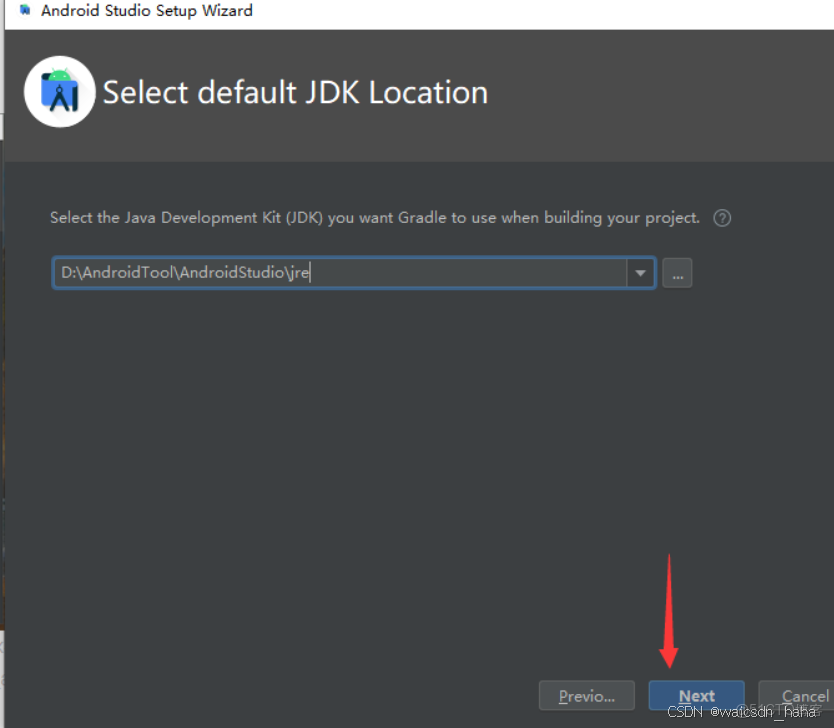
設置我們的jdk目錄,可以默認的,也可以自定。這裏我們選擇默認即可。
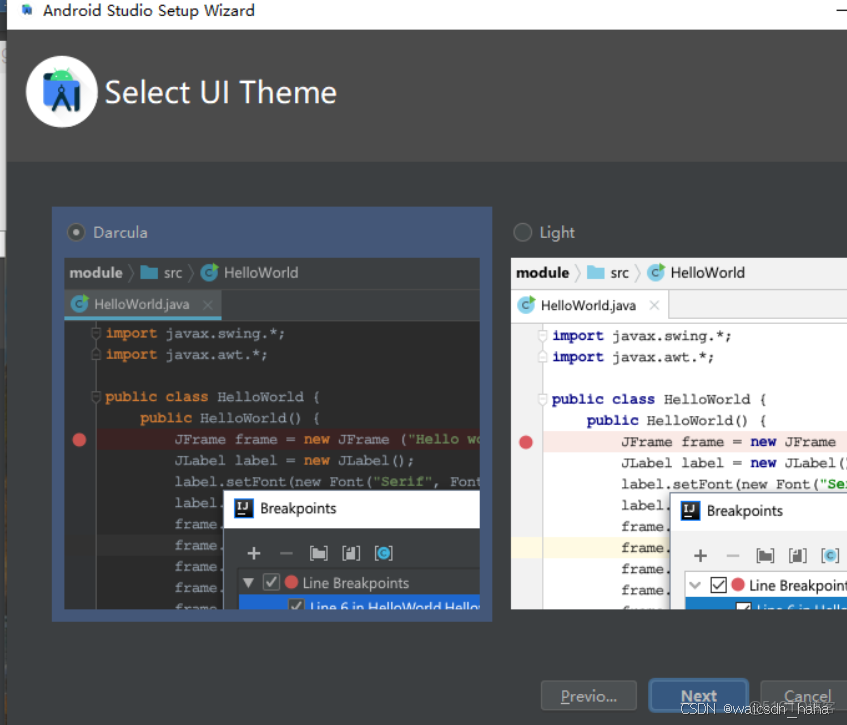
選擇風格,黑暗模式
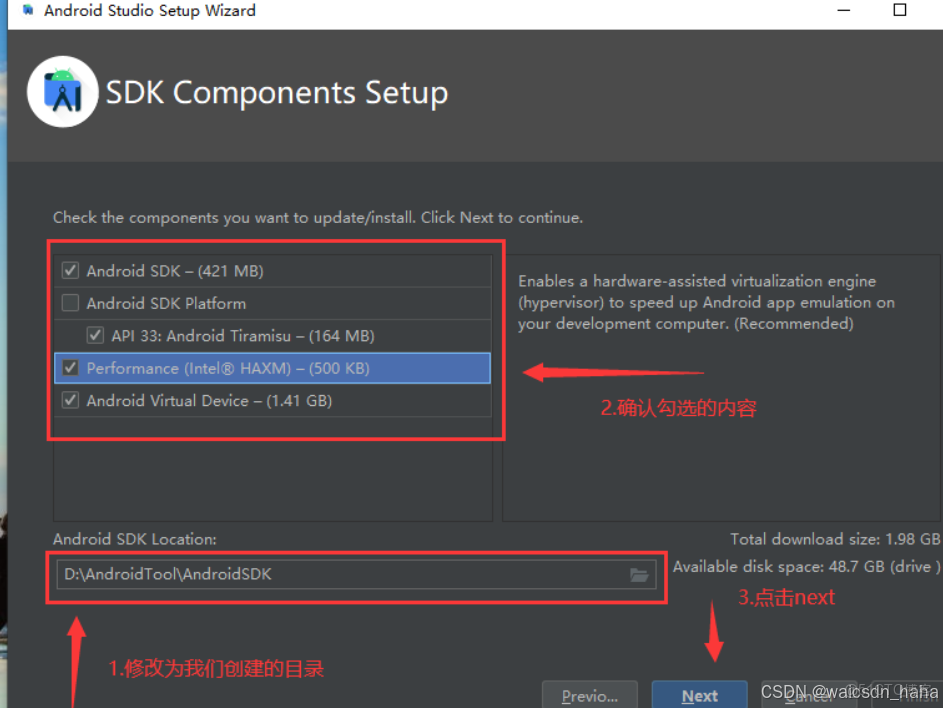
設置sdk目錄,這裏選擇我們一開頭創建的AndroidSDK目錄。(Android Virtual Device 無法勾選可以先跳過直接點擊next) 點擊next
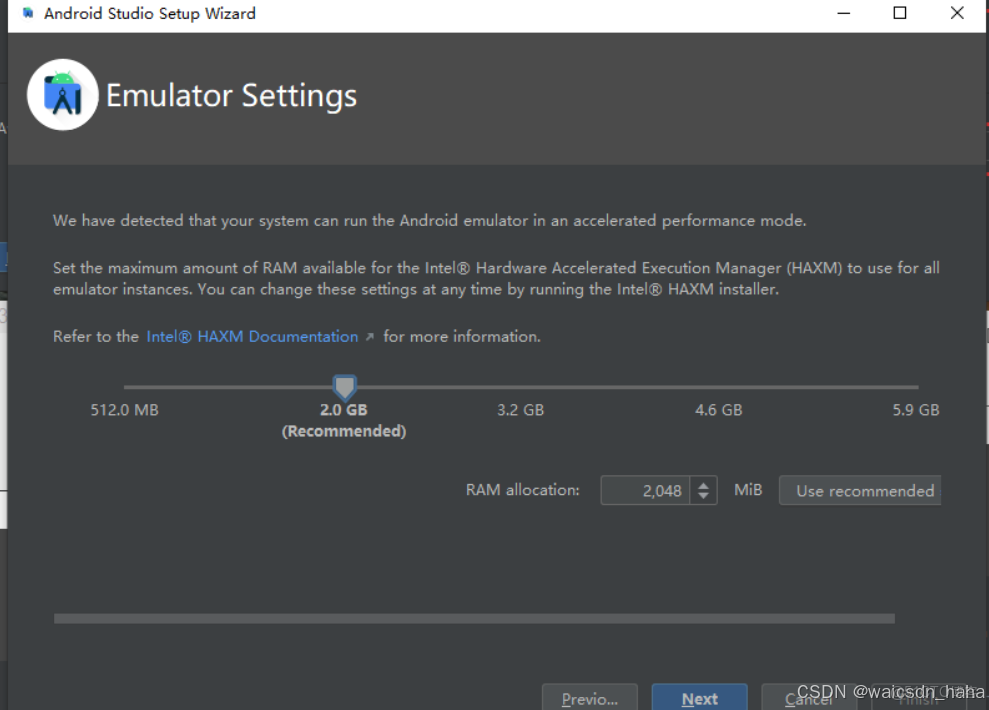
設置虛擬機相關的配置,根據電腦配置自行拉取,這裏我們默認。
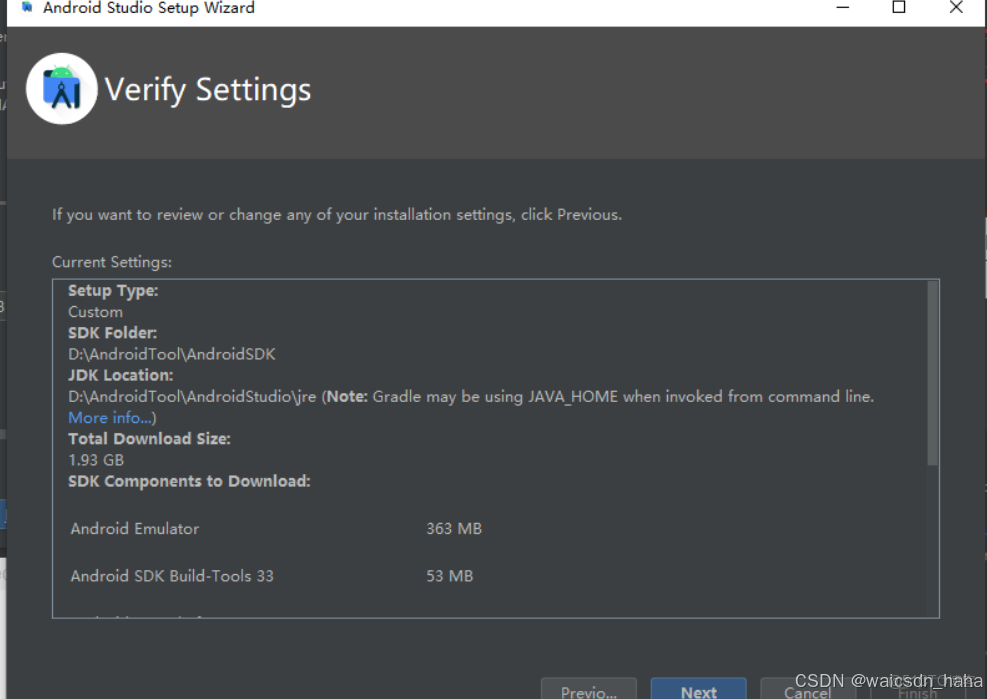
確認配置信息,點擊next。
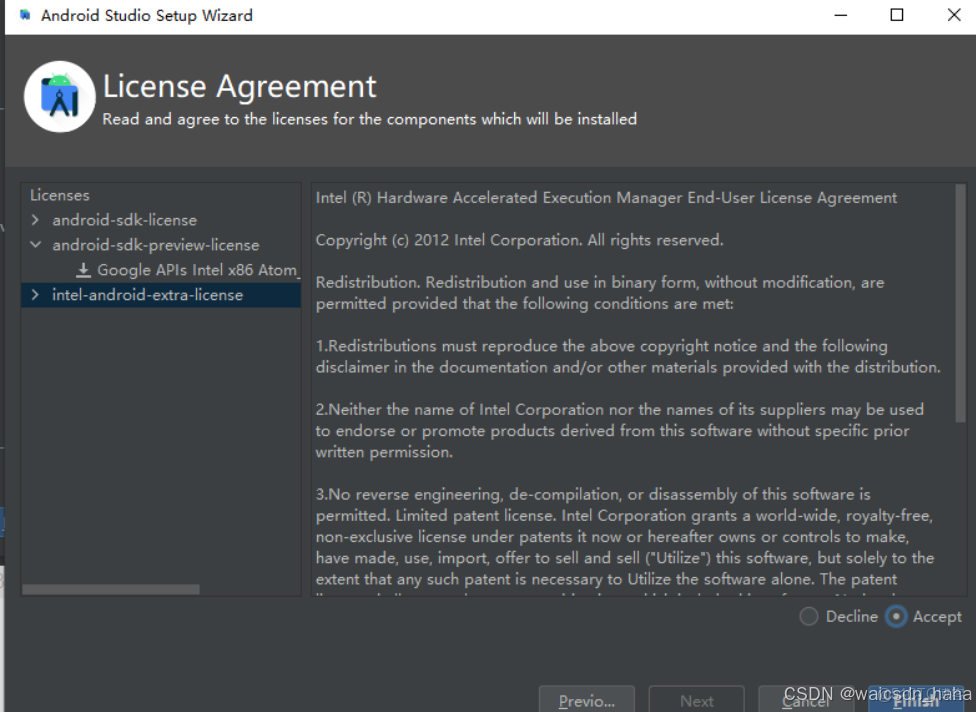
確認所有選項,都點擊了accept,然後點擊Finish。等待下載完成。
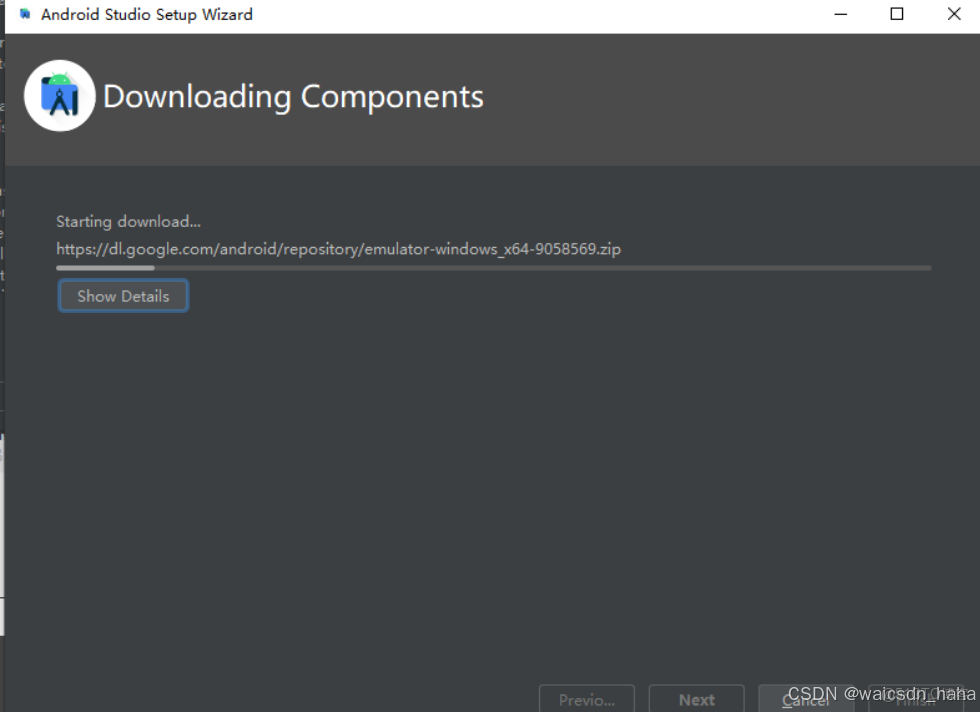
等待下載安裝完成。
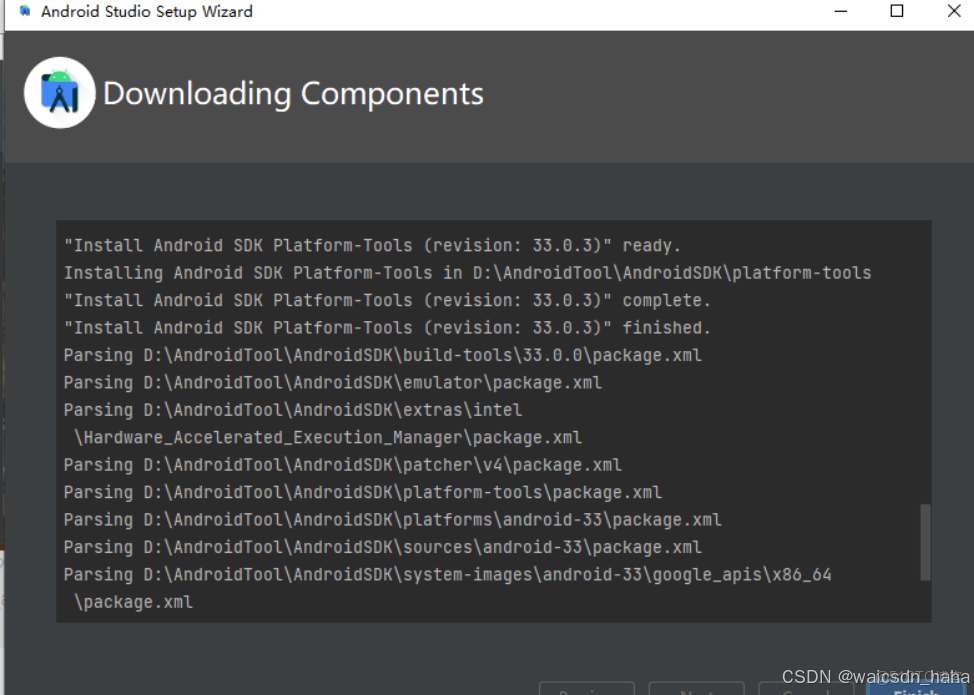
下載安裝完成,點擊finish。
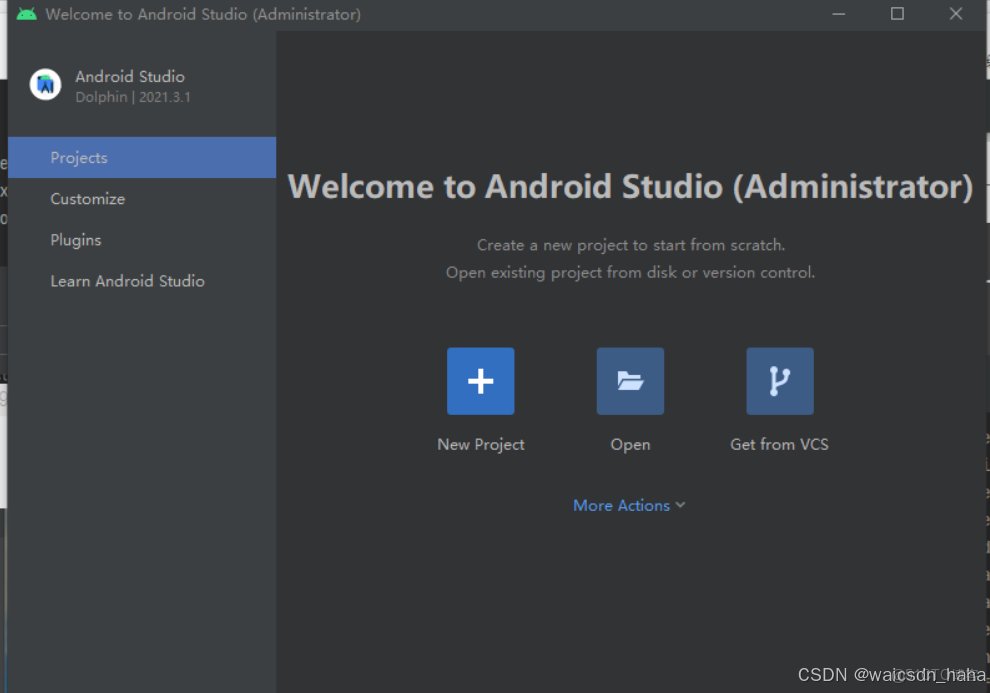
下面開始創建hello word項目,點擊 new project
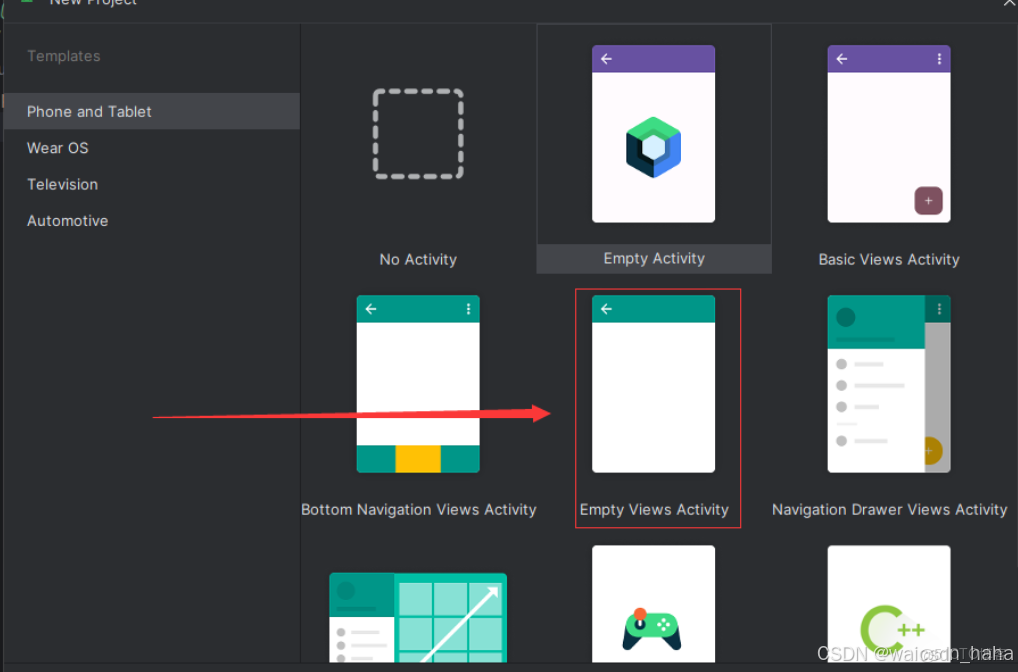
注:這裏Empty Activity與Empty Views
Activity的區別是主要是UI框架的不同。
Empty Activity:為谷歌新推出的Jetpack
Compose聲明式UI框架,主要的開發語言為kotlin,不支持java
Empty Views Activity:為Android 傳統的View控件佈局的項目模板,支持kotlin和java。
初學者一般建議採用Empty Views Activity進行入門學習。
選擇empty activity模板,點擊next
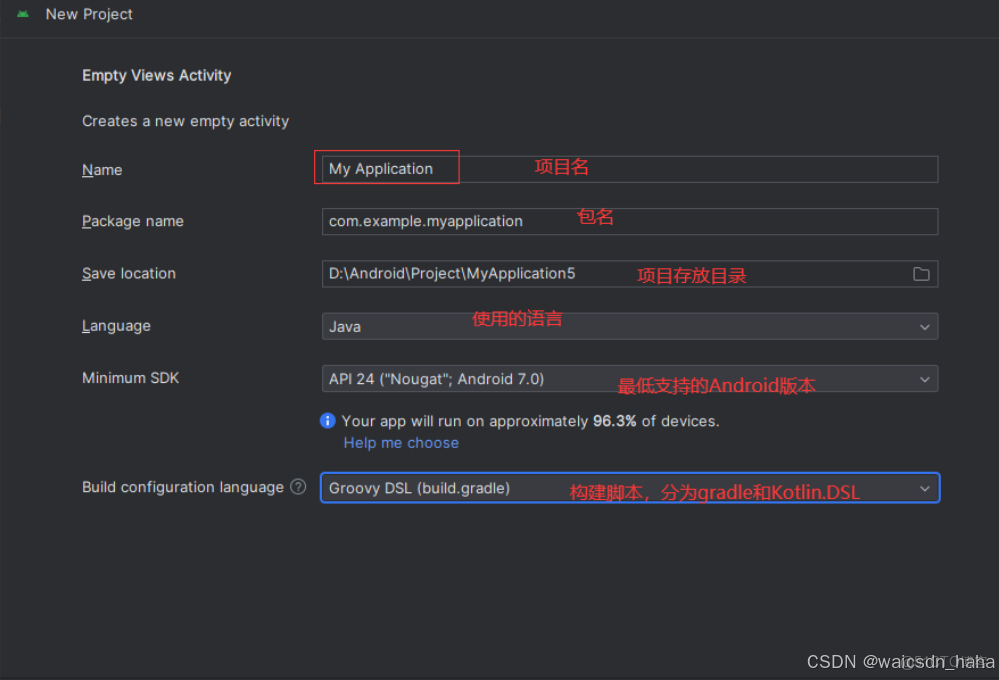
設置項目名稱,包名,路徑(路徑選擇我們一開始創建的AndroidProject目錄,注意加項目名稱,儘量不要有中文),選擇語言(java或kotlin都可以),選擇最低支持的Android 版本,這裏選擇6.0,點擊finish。
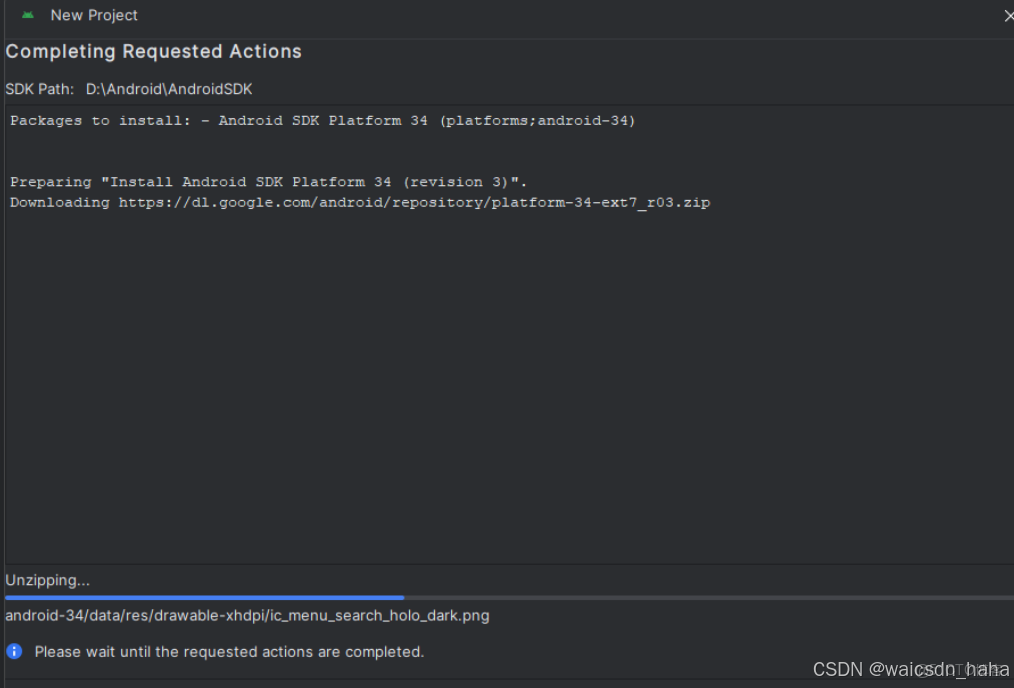
等待下載內容的完成。
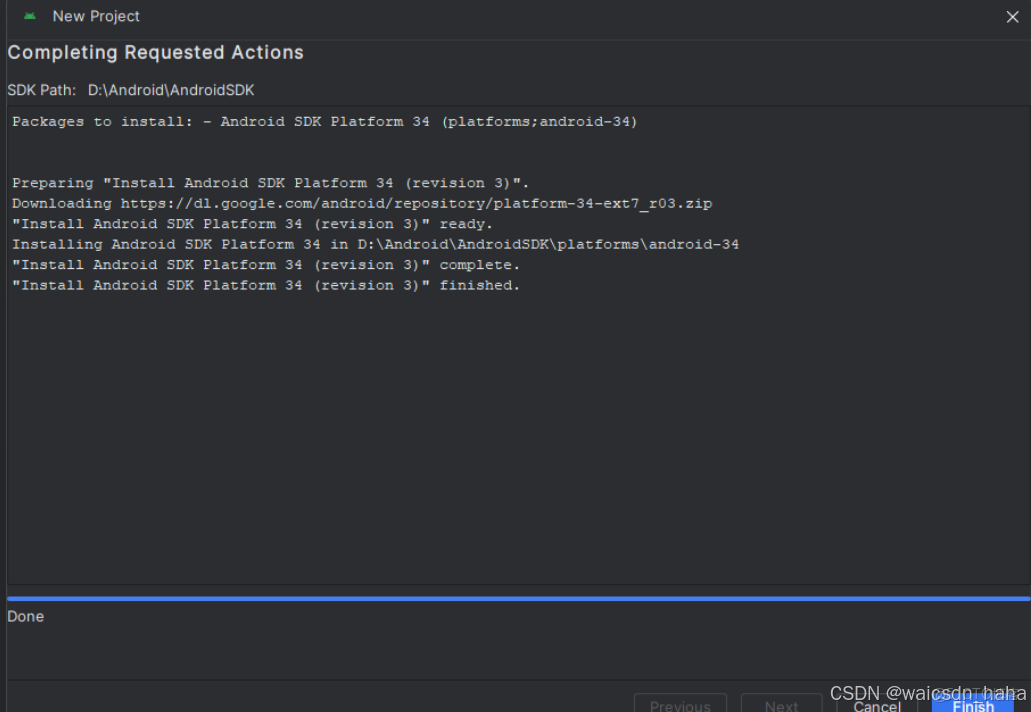
點擊finish。
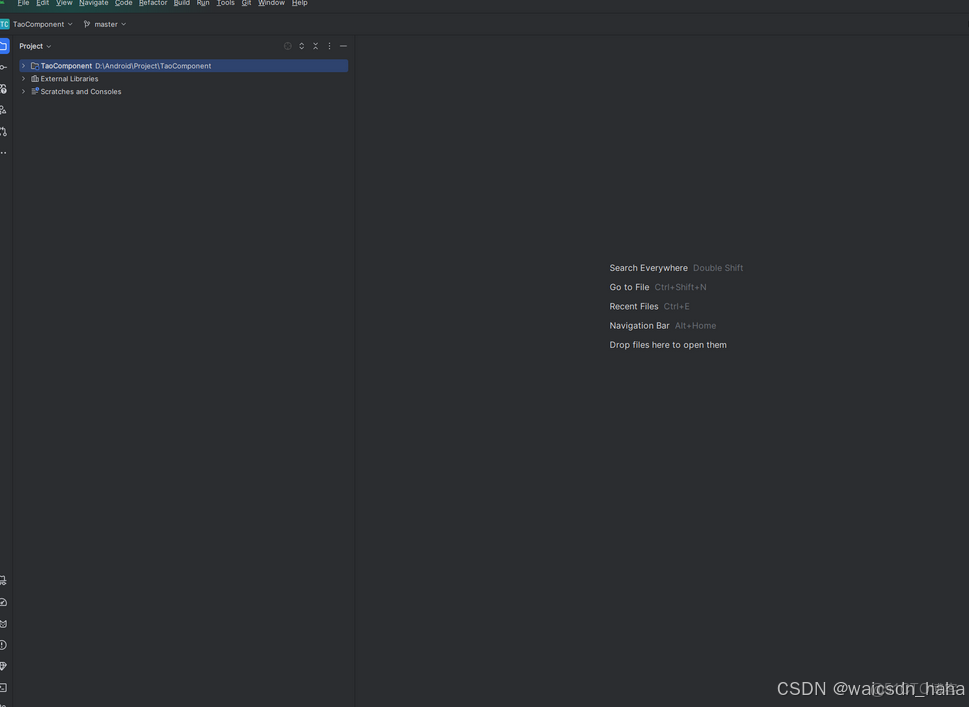
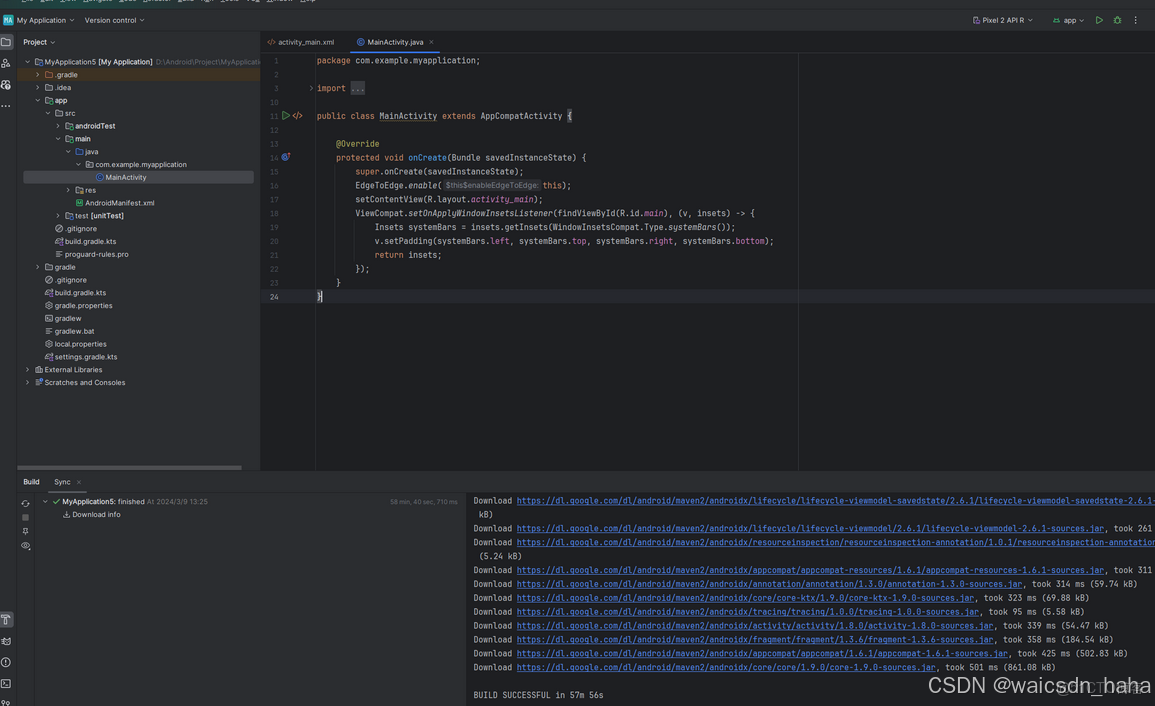
等待項目構建完成,這裏由於是第一次啓動,所以需要下載gradle以及Android項目需要引用的包,視網絡好壞程度決定等待時間長短
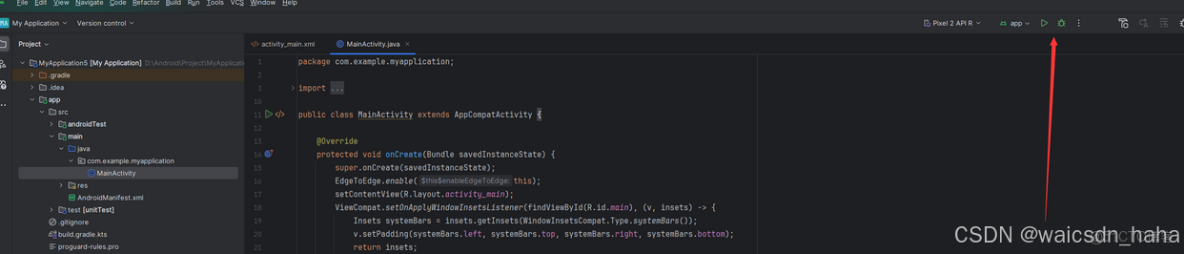
點擊綠色三角形位置,運行項目。
等待項目構建完成。
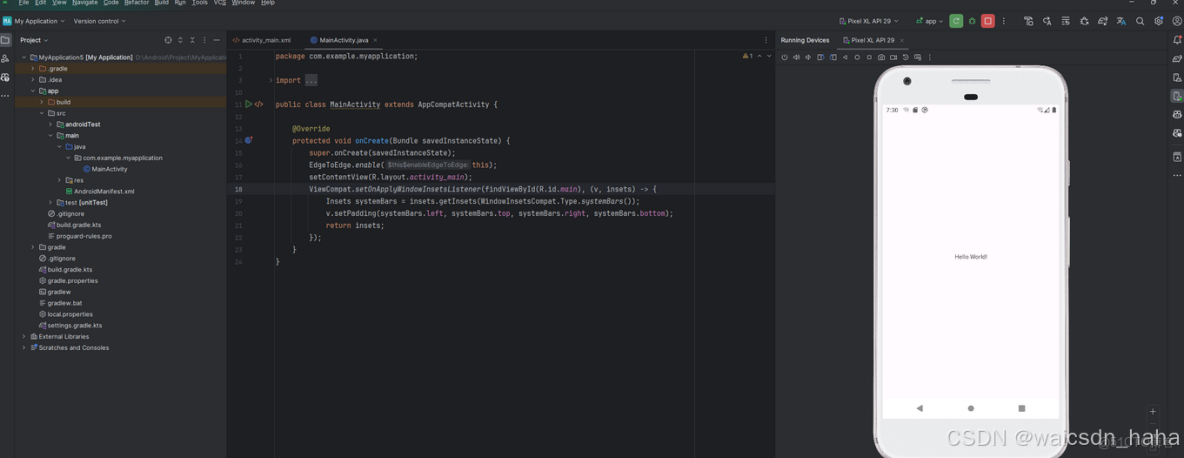
成功顯示Hello World!。到這裏就安裝成功啦。
常見問題
1.在安裝Android Studio 的過程中進行到設置SDK目錄這一環節時,可能出現以下的情況,無法勾選需要安裝的選項,導致後續步驟出現以下情況。
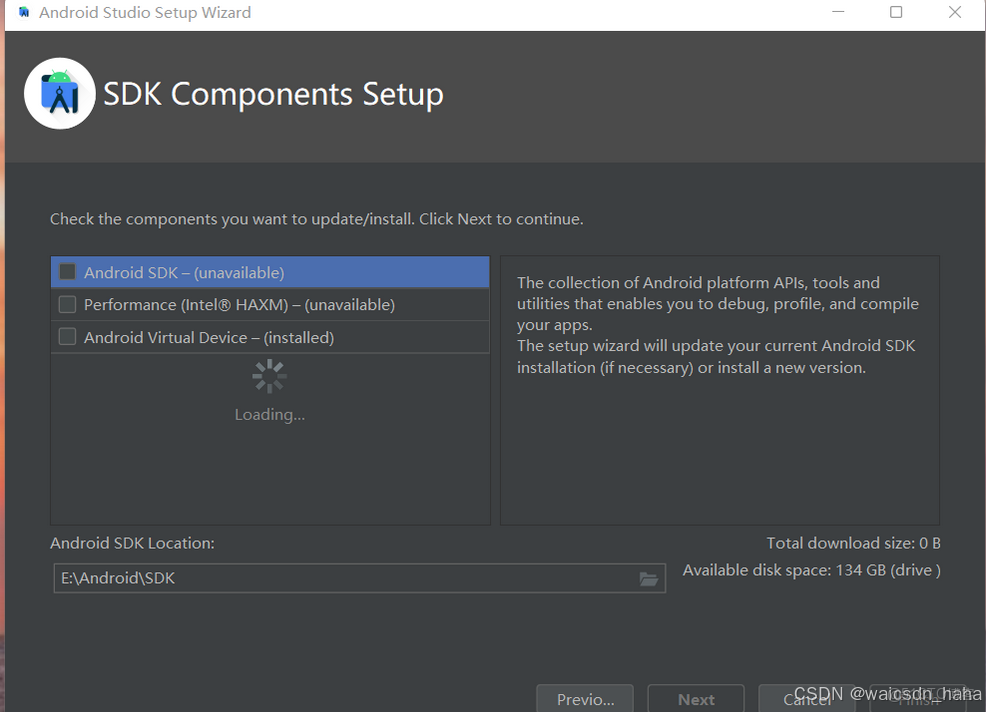
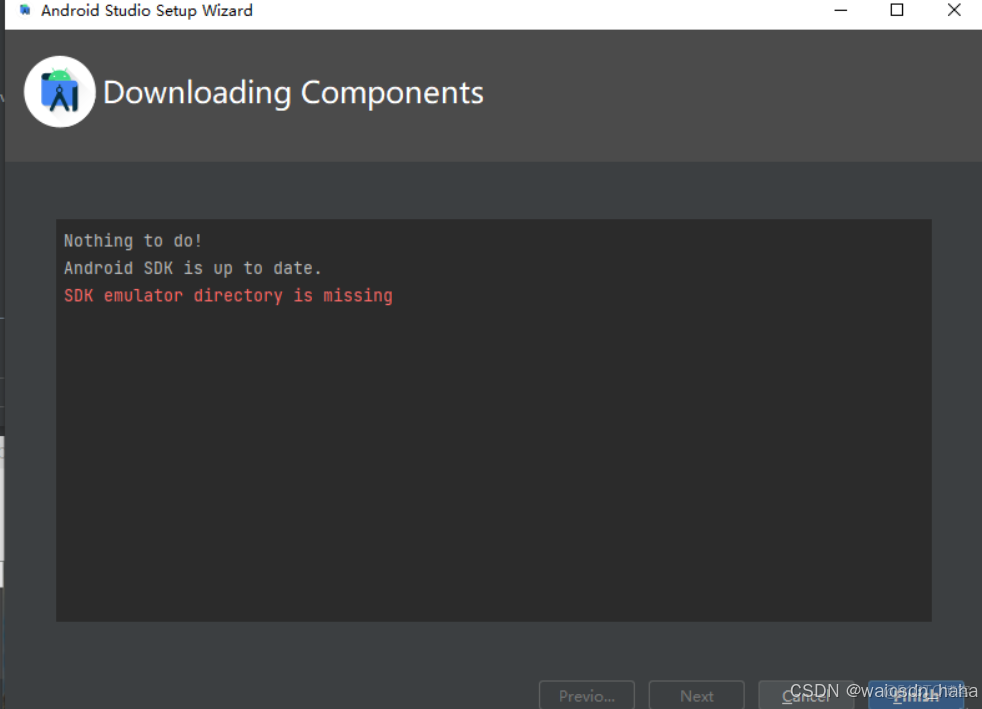
可以嘗試修改電腦的系統時間為美國太平洋時間,然後刪除文章前面所述的相關文件,重新打開Android Studio配置一遍即可。
初學者進階操作
1. 下載sdk工具(可選)
從file->setting打開下面界面
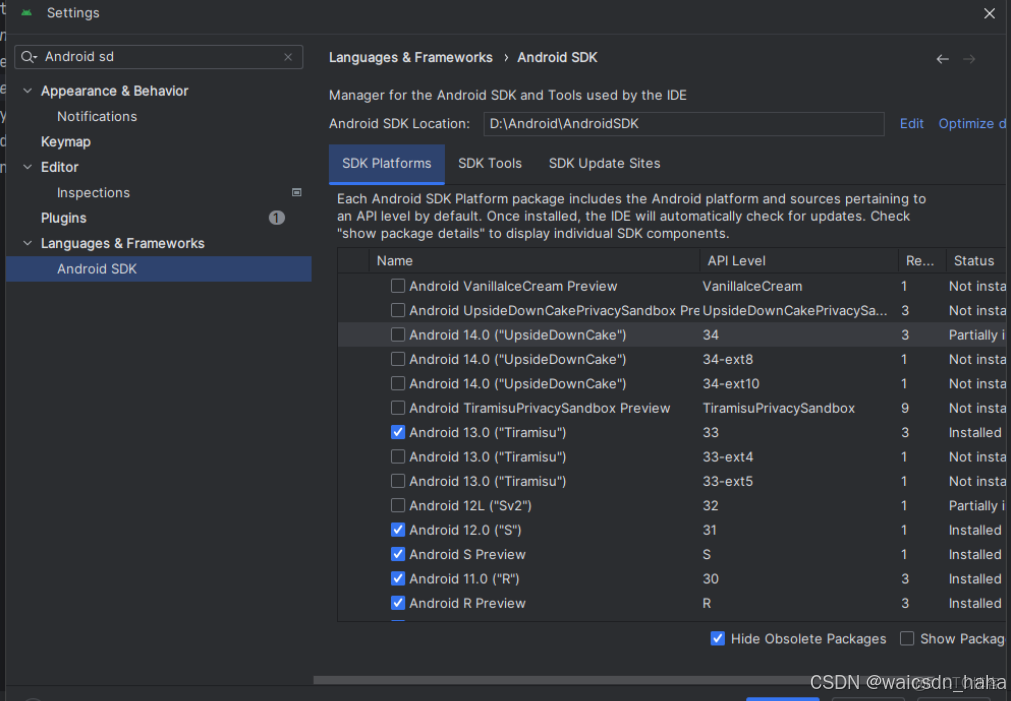
這裏是下載Android 版本,和sdk構建工具的地方。一般我們只需要下載我們需要的版本和對應的工具,當然也可以全量下載,全量的話估測大概需要500G的硬盤空間。這裏演示下載最新的Android版本和構建工具。
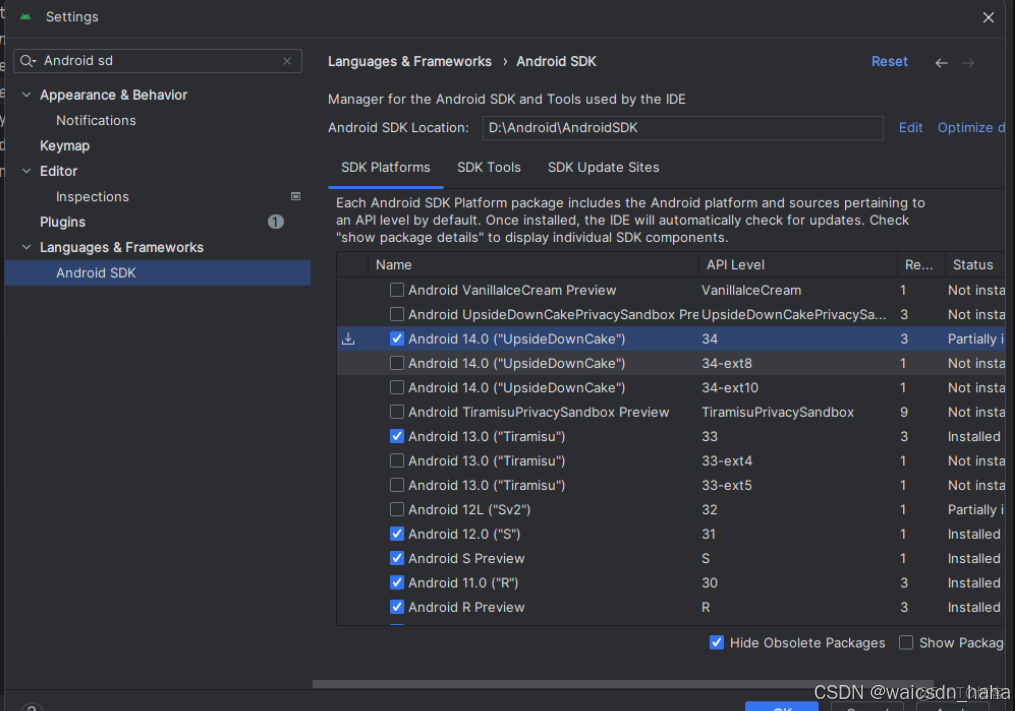
勾選對應的版本
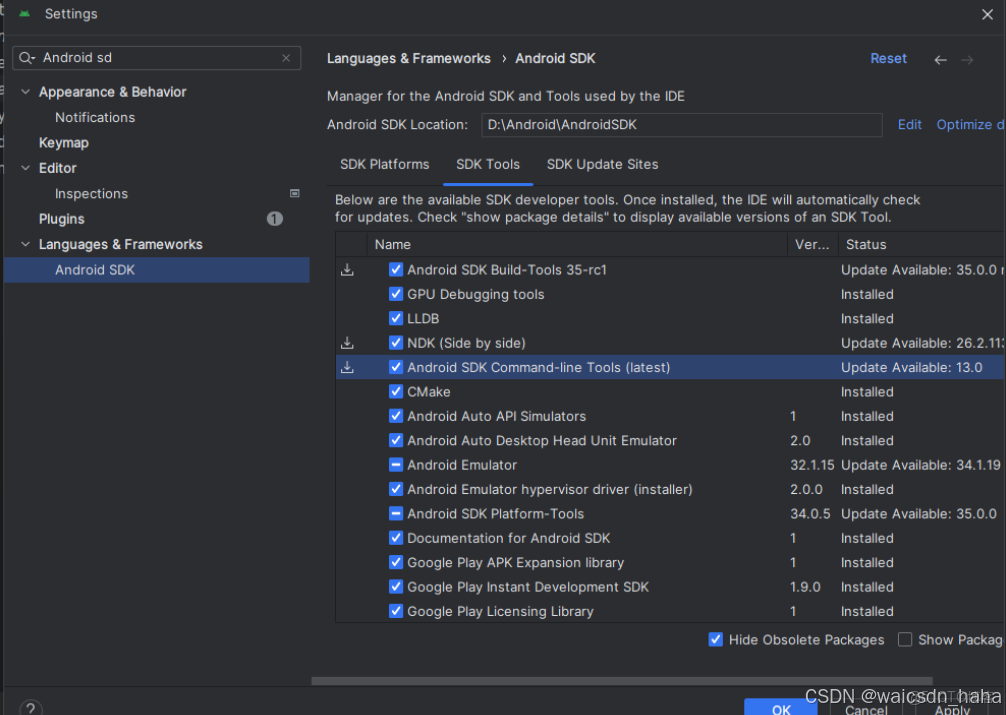
勾選對應的版本
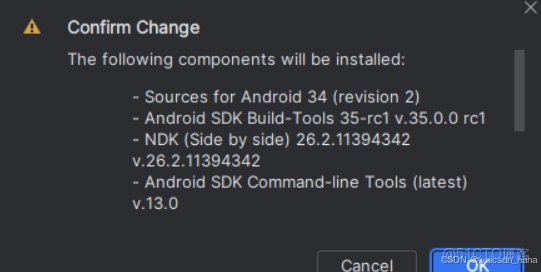
點擊ok。如果出現同意協議的界面,則全部點擊accept,然後點擊next
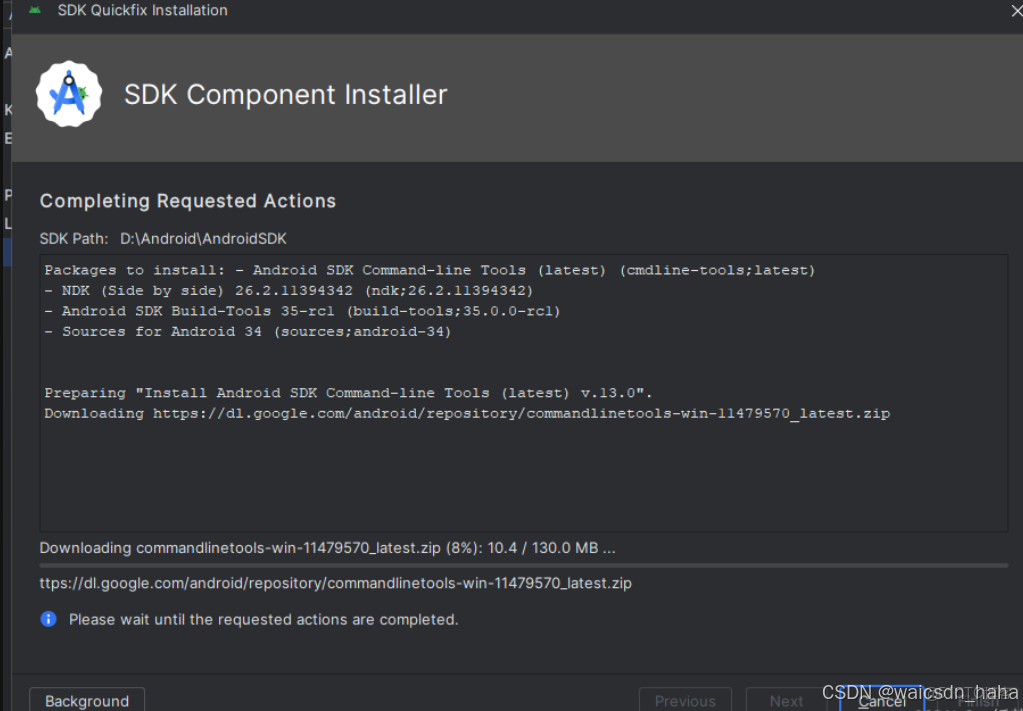
等待下載完成。
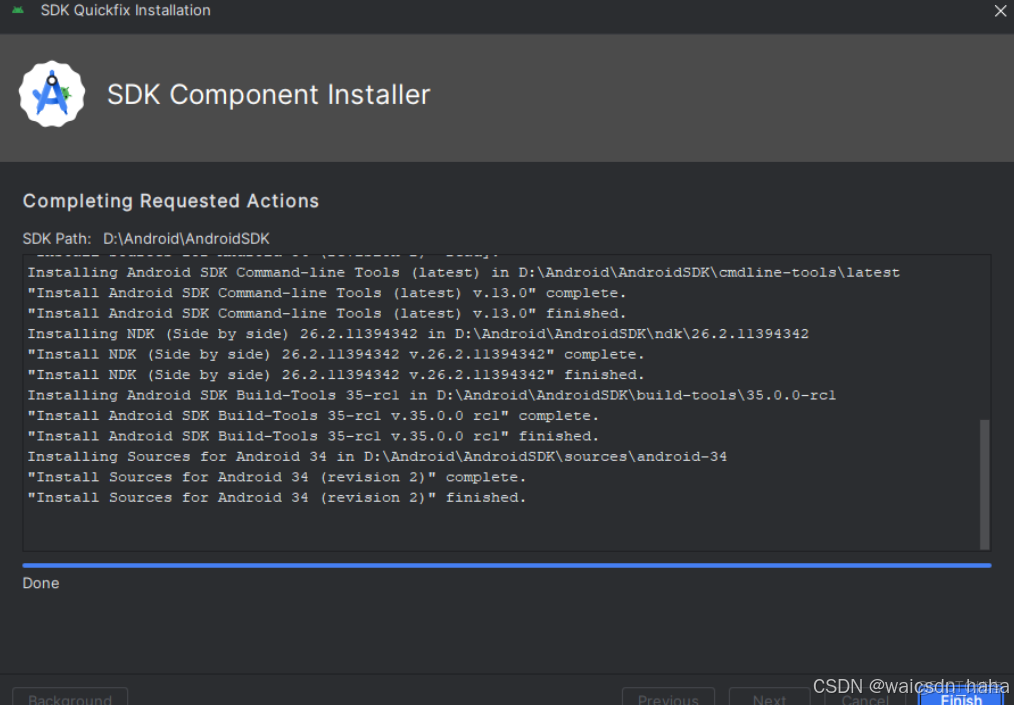
點擊finish
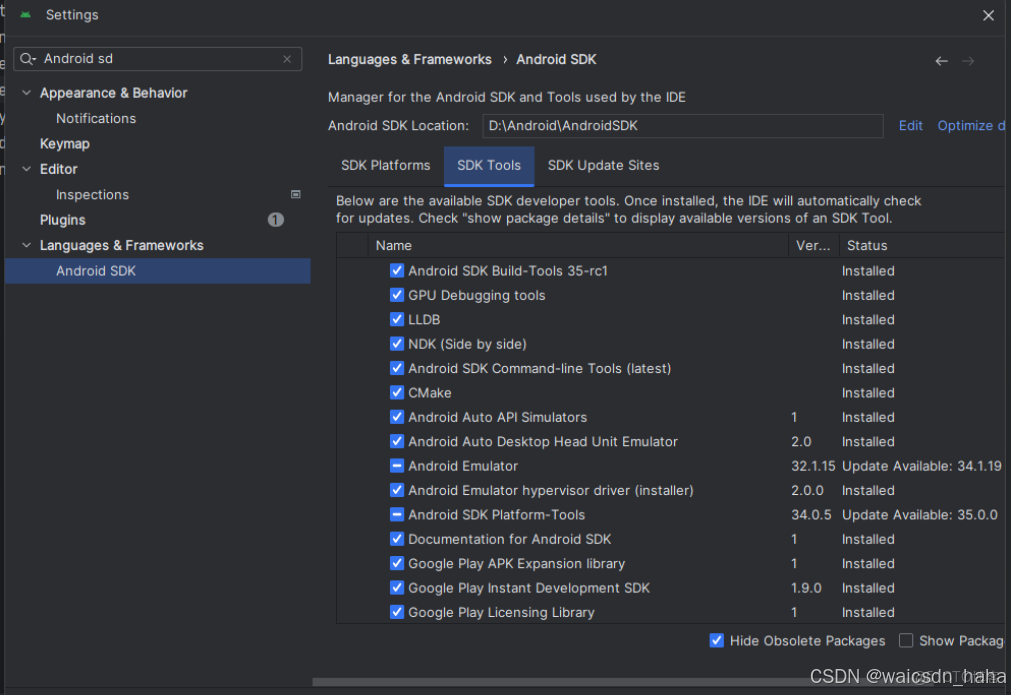
這裏已經下載成功了
2. ANDROID_EMULATOR_HOME 虛擬機環境變量(可選)
自從學了Android,C盤天天爆紅怎麼辦?C盤一查,C:\Users\用户.android這個文件佔了10+GB。怎麼辦?這時候可以創建ANDROID_EMULATOR_HOME環境變量。對於Android studio 4.3已下的用户則需要設置ANDROID_SDK_HOME。
這裏我們簡單演示已下,如何配置環境變量到我們的目錄。
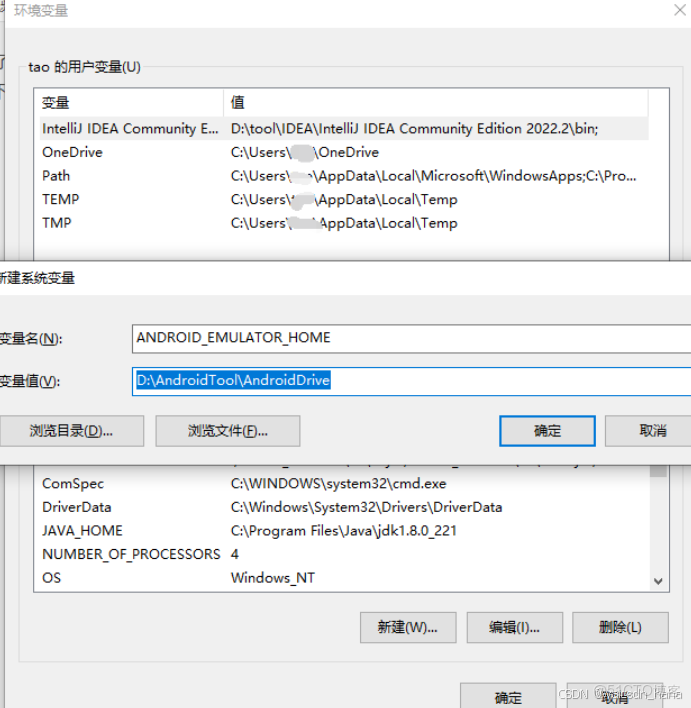
如果不設置環境變量,開發者創建的虛擬設備默認保存在 C:\ Users \用户.android目錄下;
如果設置了ANDROID_EMULATOR_HOME環境變量,那麼虛擬設備就會保存在%ANDROID_EMULATOR_HOME%/.android路徑下。
這裏有一點非常容易混淆的地方,此處的%ANDROID_EMULATOR_HOME%環境變量並不是Android SDK的安裝目錄。
3. Gradle 位置變更(可選)
C:\Users\用户.gradle也是也非常容易變成非常大的文件夾,這個可以直接在Android studio進行改動
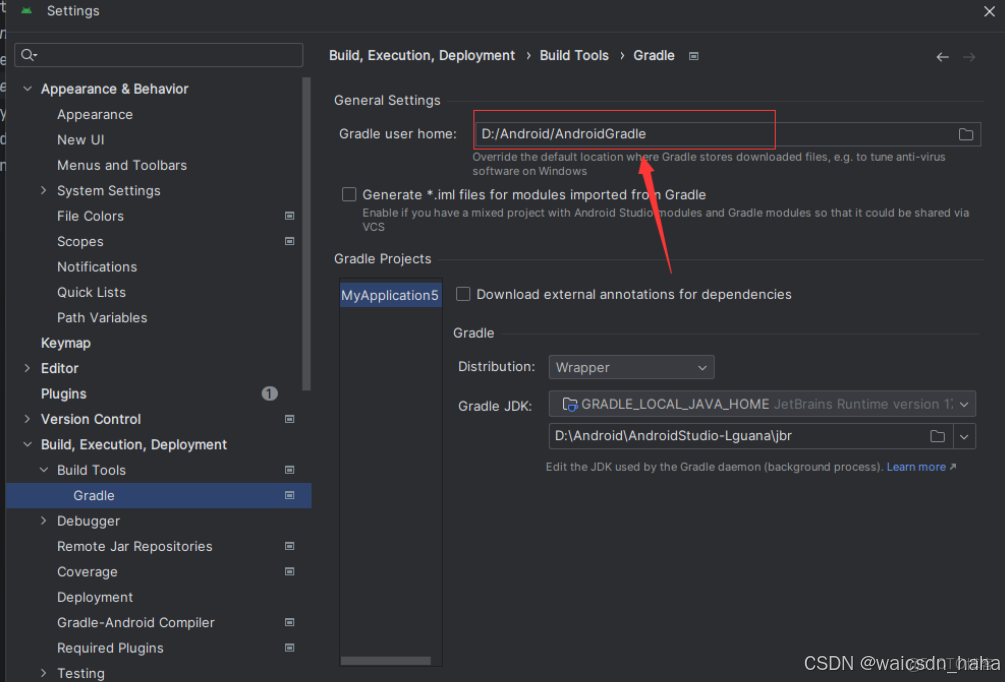
直接選擇相應的路徑即可。
