
文章目錄
- 思維導圖
- 前言
- 一、ROI切割核心概念
- 1.1 ROI的定義
- 1.2 OpenCV中的圖像存儲機制
- 1.2.1 圖像的數組表示
- 1.2.2 座標系統規則
- 1.2.3 顏色通道順序
- 1.3 ROI切割的實現原理
- 二、ROI切割的關鍵參數與注意事項
- 2.1 核心參數定義
- 2.2 參數確定方法
- 2.2.1 手動估算
- 2.2.2 工具輔助
- 2.3 常見誤區
- 三、ROI切割實戰(Python+OpenCV)
- 3.1 環境準備
- 3.1.1 依賴庫安裝
- 3.1.2 實驗素材
- 3.2 基礎實現:固定座標切割
- 3.2.1 完整代碼
- 3.2.2 代碼解析
- 3.3 進階實現:交互式座標選擇
- 3.3.1 完整代碼
- 3.3.2 功能説明
- 3.4 高級應用:多ROI區域切割
- 3.5 應用場景
- 四、實驗驗證與結果分析
- 4.1 實驗環境
- 4.2 實驗步驟
- 4.3 結果分析
- 4.3.1 基礎實現結果
- 4.3.2 交互式實現結果
- 4.3.3 多ROI實現結果
- 4.4 常見問題排查
- 五、ROI切割的實際應用場景
- 5.1 目標檢測
- 5.2 圖像識別
- 5.3 圖像編輯
- 5.4 視頻處理
- 六、性能優化與擴展技巧
- 6.1 提升切割效率
- 6.2 處理特殊圖像
- 6.2.1 不規則ROI切割
- 6.2.2 多通道圖像處理
- 6.3 與其他技術結合
- 6.4 具體實例
- 七、總結與展望
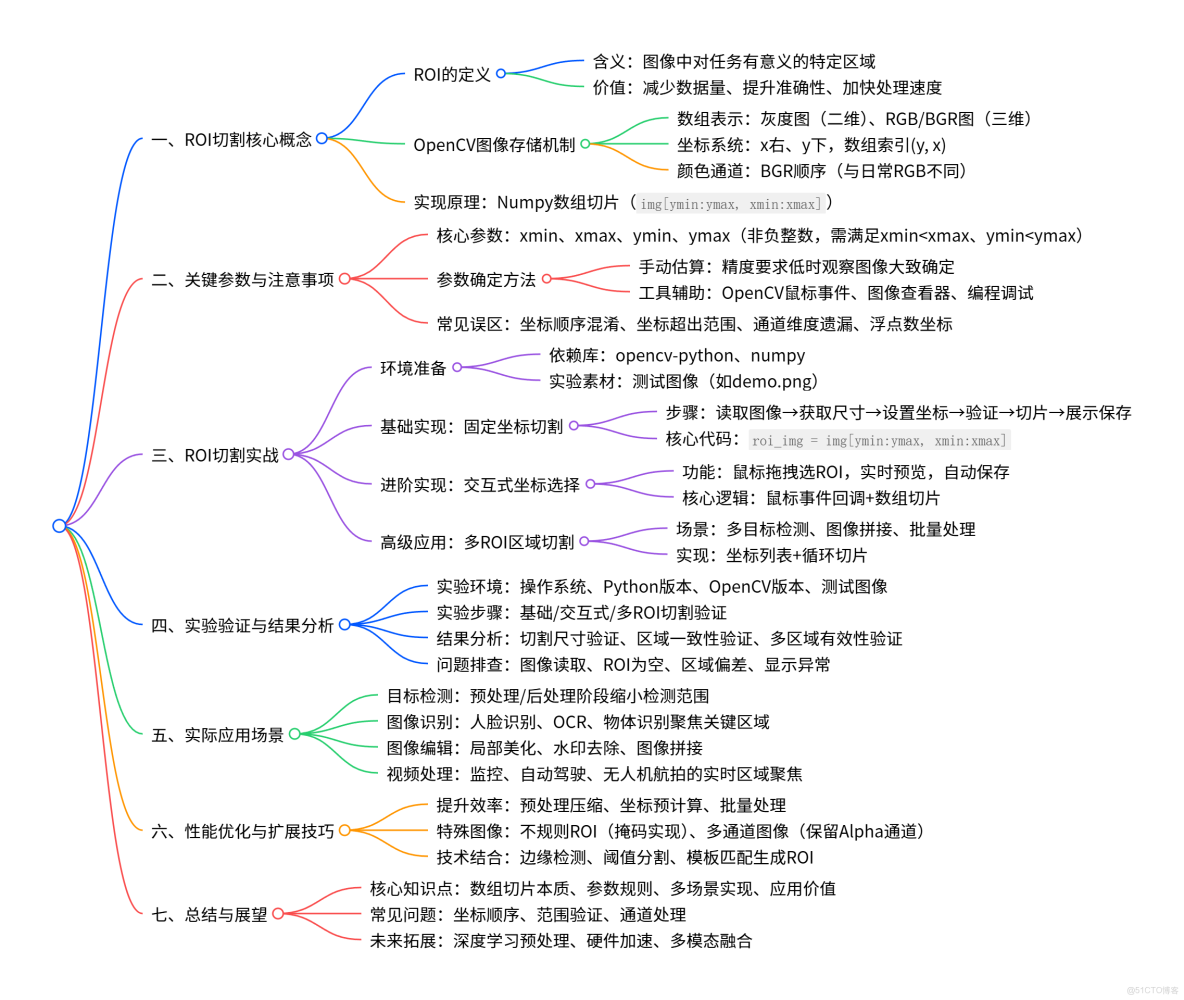
思維導圖
前言
在計算機視覺領域,圖像數據往往包含大量冗餘信息。例如檢測人臉中的眼睛時,背景、頭髮等區域的像素對檢測結果毫無幫助,反而會增加計算量、拖慢處理速度。ROI(Region of Interest,感興趣區域)切割技術正是為解決這一問題而生——通過精準提取圖像中關鍵區域,忽略無關部分,實現數據降維與效率提升。本文將從原理、實現步驟、代碼實戰到實驗驗證,全方位拆解ROI切割技術,適合計算機視覺入門者系統學習。
一、ROI切割核心概念
1.1 ROI的定義
ROI(Region of Interest)即感興趣區域,指從圖像中截取的、對當前任務有意義的特定區域。例如:
- 人臉識別任務中,截取人臉區域而非整張圖像;
- 文字識別任務中,提取包含文字的區域而非背景;
- 目標檢測任務中,聚焦待檢測物體所在的局部範圍。
其核心價值在於:
- 減少數據量:僅處理關鍵區域,降低存儲和計算負擔;
- 提升準確性:排除背景干擾,避免無關像素影響檢測/識別結果;
- 加快處理速度:縮小處理範圍,提升算法實時性。
1.2 OpenCV中的圖像存儲機制
ROI切割的實現依賴於OpenCV對圖像的存儲方式,需先明確以下核心知識點:
1.2.1 圖像的數組表示
OpenCV讀取的圖像會以Numpy數組形式存儲,不同通道圖像的數組維度不同:
- 灰度圖(單通道):二維數組
(height, width),每個元素表示像素灰度值(0-255); - RGB/BGR圖(三通道):三維數組
(height, width, channels),第三個維度對應3個顏色通道。
1.2.2 座標系統規則
OpenCV的座標系統與數學中的二維座標存在差異,需重點注意:
- x軸正方向:水平向右;
- y軸正方向:垂直向下;
- 圖像左上角為座標原點
(0, 0); - 數組索引順序:
(y, x),即先行數(高度)後列數(寬度),與日常習慣的(x, y)相反。
例如:數組 img[50, 100] 表示“y=50行、x=100列”的像素,對應圖像中“橫向100、縱向50”的位置。
1.2.3 顏色通道順序
OpenCV默認以BGR(藍、綠、紅)順序存儲三通道圖像,而日常使用的圖像(如PNG、JPG)多為RGB格式。這一差異在後續圖像顯示、處理時需注意,但對ROI切割的數組切片操作無直接影響。
1.3 ROI切割的實現原理
ROI切割的本質是Numpy數組的切片操作——通過指定數組的行、列範圍,截取對應區域的像素數據,形成新的圖像數組。
核心邏輯:
- 確定ROI區域的座標範圍(xmin, xmax, ymin, ymax);
- 基於OpenCV的座標規則,通過數組切片
img[ymin:ymax, xmin:xmax]截取區域; - 切片後的數組即為ROI圖像,可直接用於後續處理。
注意:切片操作不會修改原始圖像,而是生成新的數組副本,確保原始數據的完整性。
二、ROI切割的關鍵參數與注意事項
2.1 核心參數定義
ROI切割需明確4個關鍵座標參數,其定義如下:
xmin:ROI區域的左邊界x座標(最小x值);xmax:ROI區域的右邊界x座標(最大x值);ymin:ROI區域的上邊界y座標(最小y值);ymax:ROI區域的下邊界y座標(最大y值)。
參數約束:
- 所有座標值必須為非負整數;
- 需滿足
xmin < xmax且ymin < ymax,否則切片結果為空; - 座標範圍不能超出圖像的寬度(x≤width)和高度(y≤height),否則會引發索引錯誤。
2.2 參數確定方法
2.2.1 手動估算
適用於對精度要求不高的場景,通過觀察圖像大致確定座標範圍。例如:一張寬度400px、高度300px的圖像,若要截取中間區域,可大致設置 xmin=100, xmax=300, ymin=50, ymax=250。
2.2.2 工具輔助
精準確定座標的推薦方式,常用工具包括:
- OpenCV自帶函數:通過鼠標事件獲取座標;
- 圖像查看器:如Paint、Photoshop,打開圖像後查看像素座標;
- 編程調試:通過打印圖像尺寸
img.shape,結合可視化工具逐步調整參數。
2.3 常見誤區
- 混淆座標順序:將
(x, y)與數組索引(y, x)顛倒,導致截取區域偏差; - 座標超出範圍:未先獲取圖像尺寸就設置參數,引發
IndexError; - 通道維度遺漏:三通道圖像切片時忘記保留通道維度,導致生成灰度圖;
- 浮點數座標:座標必須為整數,若通過計算得到浮點數,需先轉換為整數(如
int()強制轉換)。
三、ROI切割實戰(Python+OpenCV)
3.1 環境準備
3.1.1 依賴庫安裝
需安裝OpenCV和Numpy,命令如下:
pip install opencv-python numpy3.1.2 實驗素材
準備一張測試圖像(推薦PNG格式,避免後綴修改導致的兼容性問題),命名為 demo.png,放置在代碼運行目錄下。
3.2 基礎實現:固定座標切割
3.2.1 完整代碼
import cv2
import numpy as np

def basic_roi_cut():
    # 1. 讀取圖像
    img = cv2.imread("demo.png")
    if img is None:
        print("錯誤:未找到圖像文件,請檢查路徑是否正確")
        return

    # 2. 獲取圖像尺寸(height, width, channels)
    height, width, channels = img.shape
    print(f"原始圖像尺寸:高度={height}px,寬度={width}px,通道數={channels}")

    # 3. 設置ROI座標(根據實際圖像調整)
    xmin = 150  # 左邊界
    xmax = 270  # 右邊界
    ymin = 150  # 上邊界
    ymax = 290  # 下邊界

    # 4. 驗證座標有效性
    if xmin < 0 or xmax > width or ymin < 0 or ymax > height:
        print("警告:座標超出圖像範圍,將自動調整至有效範圍")
        xmin = max(0, xmin)
        xmax = min(width, xmax)
        ymin = max(0, ymin)
        ymax = min(height, ymax)

    # 5. ROI切割(核心:Numpy數組切片)
    roi_img = img[ymin:ymax, xmin:xmax]

    # 6. 查看ROI圖像尺寸
    roi_height, roi_width, roi_channels = roi_img.shape
    print(f"ROI圖像尺寸:高度={roi_height}px,寬度={roi_width}px,通道數={roi_channels}")

    # 7. 顯示結果
    cv2.imshow("Original Image", img)
    cv2.imshow("ROI Image", roi_img)

    # 8. 保存結果
    cv2.imwrite("roi_result.png", roi_img)
    print("ROI圖像已保存為 roi_result.png")

    # 9. 等待按鍵關閉窗口
    cv2.waitKey(0)
    cv2.destroyAllWindows()

if __name__ == "__main__":
    basic_roi_cut()
3.2.2 代碼解析
- 圖像讀取:
cv2.imread()讀取圖像,返回Numpy數組;若返回None,説明文件路徑錯誤; - 尺寸獲取:
img.shape返回(height, width, channels),用於驗證座標範圍; - 座標驗證:避免座標超出圖像範圍,提升代碼魯棒性;
- ROI切割:
img[ymin:ymax, xmin:xmax]是核心操作,切片範圍為“y從ymin到ymax-1,x從xmin到xmax-1”; - 結果展示與保存:
cv2.imshow()顯示原始圖像和ROI圖像,cv2.imwrite()保存切割結果。
3.3 進階實現:交互式座標選擇
通過鼠標事件實現交互式選擇ROI區域,無需手動設置座標,更靈活實用。
3.3.1 完整代碼
import cv2
import numpy as np

class InteractiveROICutter:
    def __init__(self):
        self.img = None
        self.temp_img = None
        self.roi_start = (0, 0)  # 起始座標 (x, y)
        self.roi_end = (0, 0)    # 結束座標 (x, y)
        self.is_selecting = False  # 是否正在選擇ROI

    def mouse_callback(self, event, x, y, flags, param):
        # 鼠標左鍵按下:記錄起始座標,開始選擇
        if event == cv2.EVENT_LBUTTONDOWN:
            self.roi_start = (x, y)
            self.is_selecting = True
            self.temp_img = self.img.copy()  # 複製原始圖像,避免繪製時修改原圖

        # 鼠標移動:實時繪製選擇框
        elif event == cv2.EVENT_MOUSEMOVE and self.is_selecting:
            self.temp_img = self.img.copy()
            cv2.rectangle(self.temp_img, self.roi_start, (x, y), (0, 255, 0), 2)  # 綠色矩形框

        # 鼠標左鍵釋放:記錄結束座標,停止選擇
        elif event == cv2.EVENT_LBUTTONUP:
            self.roi_end = (x, y)
            self.is_selecting = False
            # 確保起始座標小於結束座標
            xmin = min(self.roi_start[0], self.roi_end[0])
            xmax = max(self.roi_start[0], self.roi_end[0])
            ymin = min(self.roi_start[1], self.roi_end[1])
            ymax = max(self.roi_start[1], self.roi_end[1])
            # 切割ROI
            self.roi_img = self.img[ymin:ymax, xmin:xmax]
            print(f"選擇的ROI座標:xmin={xmin}, xmax={xmax}, ymin={ymin}, ymax={ymax}")
            # 顯示結果
            cv2.rectangle(self.temp_img, (xmin, ymin), (xmax, ymax), (0, 0, 255), 2)  # 紅色最終框
            cv2.imshow("Selected ROI", self.roi_img)
            cv2.imwrite("interactive_roi_result.png", self.roi_img)
            print("交互式ROI圖像已保存為 interactive_roi_result.png")

    def run(self):
        # 讀取圖像
        self.img = cv2.imread("demo.png")
        if self.img is None:
            print("錯誤:未找到圖像文件,請檢查路徑是否正確")
            return

        # 創建窗口並綁定鼠標事件
        cv2.namedWindow("Interactive ROI Selection")
        cv2.setMouseCallback("Interactive ROI Selection", self.mouse_callback)

        # 顯示窗口,等待操作
        print("操作説明:在圖像上按住鼠標左鍵拖動選擇ROI區域,釋放左鍵完成選擇")
        while True:
            cv2.imshow("Interactive ROI Selection", self.temp_img if self.temp_img is not None else self.img)
            # 按下ESC鍵退出
            if cv2.waitKey(1) & 0xFF == 27:
                break

        cv2.destroyAllWindows()

if __name__ == "__main__":
    cutter = InteractiveROICutter()
    cutter.run()
3.3.2 功能説明
- 交互式選擇:通過鼠標拖拽繪製矩形框,直觀選擇ROI區域;
- 實時預覽:拖動過程中實時顯示選擇框,便於調整範圍;
- 自動處理:釋放鼠標後自動計算座標(確保xmin<xmax、ymin<ymax),並完成切割;
- 結果保存:自動保存ROI圖像,同時打印座標信息,便於後續複用。
3.4 高級應用:多ROI區域切割
在實際場景中,可能需要同時提取多個感興趣區域(如一張圖像中的多個人臉、多個物體),可通過循環或座標列表實現。
3.5 應用場景
- 多目標檢測:同時提取多個待檢測物體的區域,分別輸入檢測模型;
- 圖像拼接:切割多個局部區域,後續進行拼接合成;
- 批量處理:對圖像中多個重複結構的區域進行統一處理(如文字區域提取)。
四、實驗驗證與結果分析
4.1 實驗環境
- 操作系統:Windows 10/11(或Linux、macOS);
- Python版本:3.7-3.11;
- OpenCV版本:4.5.0及以上;
- 測試圖像:建議使用分辨率為400×300px以上的彩色圖像,包含明顯的前景和背景區域。
4.2 實驗步驟
- 準備測試圖像
demo.png,放置在代碼目錄; - 運行基礎實現代碼,使用默認座標
xmin=150, xmax=270, ymin=150, ymax=290切割ROI; - 觀察原始圖像與ROI圖像的差異,驗證切割效果;
- 運行交互式實現代碼,手動選擇不同ROI區域,對比自動保存的結果;
- 運行多ROI實現代碼,查看多個區域的切割效果。
4.3 結果分析
4.3.1 基礎實現結果
- 若輸出日誌顯示“ROI圖像尺寸:高度=140px,寬度=120px”(因
ymax-ymin=140,xmax-xmin=120),説明切割成功; - 打開
roi_result.png,應能看到原始圖像中指定座標範圍內的局部區域,無背景干擾。
4.3.2 交互式實現結果
- 拖動鼠標時,圖像上會顯示綠色動態矩形框,釋放後顯示紅色最終框;
interactive_roi_result.png中的區域與手動選擇的範圍完全一致,座標信息打印在控制枱,便於後續複用。
4.3.3 多ROI實現結果
- 目錄下生成
multi_roi_1.png、multi_roi_2.png、multi_roi_3.png三個文件; - 每個文件對應一個指定座標的ROI區域,若座標設置合理,應能準確提取多個關鍵區域。
4.4 常見問題排查
- 圖像無法讀取:檢查文件路徑是否正確,確保圖像格式為OpenCV支持的格式(PNG、JPG、BMP等);
- ROI圖像為空:檢查座標是否滿足
xmin < xmax和ymin < ymax,若座標顛倒需調整; - 切割區域偏差:確認座標順序是否正確,避免將
(x, y)與(y, x)混淆; - 圖像顯示異常:三通道圖像切割後若顯示為灰度圖,檢查切片操作是否遺漏通道維度(如誤寫為
img[ymin:ymax, xmin:xmax, 0])。
五、ROI切割的實際應用場景
5.1 目標檢測
在目標檢測算法(如YOLO、SSD)中,ROI切割用於:
- 預處理階段:提取可能包含目標的區域,減少檢測算法的搜索範圍;
- 後處理階段:對檢測到的目標框進行切割,用於進一步的分類或識別。
例如:在行人檢測中,先通過ROI切割提取圖像中的人體區域,再輸入分類模型判斷是否為行人,提升檢測速度。
5.2 圖像識別
- 人臉識別:切割人臉區域,去除頭髮、背景等干擾,僅對人臉特徵進行提取;
- 文字識別(OCR):提取圖像中的文字區域,減少背景噪聲對識別準確率的影響;
- 物體識別:聚焦待識別物體的局部區域,突出特徵細節。
5.3 圖像編輯
- 局部美化:僅對圖像中的特定區域(如人臉、風景)進行美顏、調色;
- 水印去除:切割包含水印的區域,進行修復或替換;
- 圖像拼接:切割多個圖像的重疊區域,用於全景圖合成。
5.4 視頻處理
在實時視頻流處理中,ROI切割可顯著提升算法實時性:
- 監控視頻:僅處理畫面中的關鍵區域(如門口、車道),忽略空曠背景;
- 自動駕駛:提取車道線、交通燈、行人等關鍵區域,用於路徑規劃和決策;
- 無人機航拍:聚焦地面特定目標區域,減少高空背景的計算量。
六、性能優化與擴展技巧
6.1 提升切割效率
- 預處理壓縮:對高分辨率圖像先進行縮放(
cv2.resize()),再切割ROI,減少數據量; - 座標預計算:提前確定ROI座標,避免實時計算消耗算力;
- 批量處理:使用Numpy的向量化操作,批量切割多個ROI,替代循環遍歷。
6.2 處理特殊圖像
6.2.1 不規則ROI切割
若需要提取不規則形狀的ROI(如圓形、多邊形),可通過掩碼(mask)實現:
import cv2
import numpy as np

def irregular_roi_cut():
    # 讀取圖像
    img = cv2.imread("demo.png")
    height, width = img.shape[:2]

    # 創建掩碼(全黑)
    mask = np.zeros((height, width), dtype=np.uint8)

    # 定義不規則區域的頂點(例如三角形)
    pts = np.array([[150, 100], [250, 100], [200, 200]], np.int32)
    pts = pts.reshape((-1, 1, 2))

    # 填充掩碼中的不規則區域(白色)
    cv2.fillPoly(mask, [pts], 255)

    # 應用掩碼,提取不規則ROI
    roi_img = cv2.bitwise_and(img, img, mask=mask)

    # 顯示結果
    cv2.imshow("Irregular ROI", roi_img)
    cv2.imwrite("irregular_roi.png", roi_img)
    cv2.waitKey(0)
    cv2.destroyAllWindows()
6.2.2 多通道圖像處理
切割透明圖像(如PNG)時,需保留Alpha通道(透明度),此時圖像數組為四維 (height, width, 4),切片時需包含Alpha通道:
# 讀取帶Alpha通道的圖像
img = cv2.imread("transparent_demo.png", cv2.IMREAD_UNCHANGED)
# 切割ROI(包含Alpha通道)
roi_img = img[ymin:ymax, xmin:xmax, :]
6.3 與其他技術結合
- 邊緣檢測:先通過Canny邊緣檢測找到目標輪廓,再根據輪廓生成ROI;
- 閾值分割:通過二值化分割前景和背景,再提取前景區域作為ROI;
- 模板匹配:通過模板匹配找到目標位置,自動生成ROI座標。
例如:結合邊緣檢測的ROI提取:
import cv2
import numpy as np

def edge_based_roi():
    # 讀取圖像
    img = cv2.imread("demo.png")
    gray = cv2.cvtColor(img, cv2.COLOR_BGR2GRAY)

    # Canny邊緣檢測
    edges = cv2.Canny(gray, 50, 150)

    # 查找輪廓
    contours, _ = cv2.findContours(edges, cv2.RETR_EXTERNAL, cv2.CHAIN_APPROX_SIMPLE)

    # 選擇面積最大的輪廓作為ROI
    max_contour = max(contours, key=cv2.contourArea)
    x, y, w, h = cv2.boundingRect(max_contour)

    # 切割ROI
    roi_img = img[y:y+h, x:x+w]

    # 顯示結果
    cv2.rectangle(img, (x, y), (x+w, y+h), (0, 255, 0), 2)
    cv2.imshow("Contour ROI", roi_img)
    cv2.imshow("Original with Contour", img)
    cv2.waitKey(0)
    cv2.destroyAllWindows()
6.4 具體實例
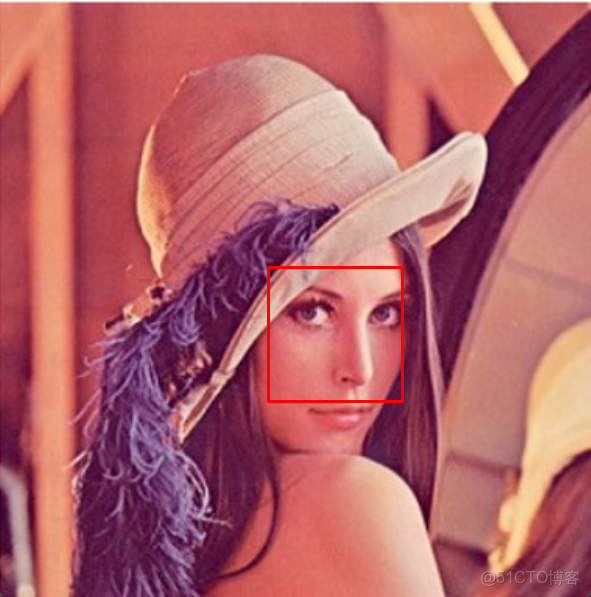
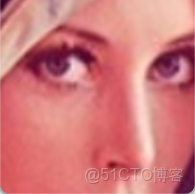
#這個文件的作用是對圖像中的某些區域進行切割的
#導入opencv庫方便讀取和顯示圖像
import cv2
#1.讀取我們要切割的圖像
image_np = cv2.imread('./lena.png')

#獲取圖像的高度和寬度,方便後續進行判斷
height,width = image_np.shape[0],image_np.shape[1]
try:
    #2.切割感興趣的區域
    #人為指定要切割的區域
    x_min,x_max = 270,400
    y_min,y_max = 270,400

    #對要切割的區域的範圍進行判斷
    if not(x_min >= 0 and x_max <= width and y_min >= 0 and y_max <= height):
        raise OverflowError("x_min or x_max or y_min or y_max overflow!")

    #使用rectangle去畫一個矩形框,方便我們去調整感興趣的區域的範圍
    cv2.rectangle(image_np,(x_min-2,y_min-2),(x_max+2,y_max+2),(0,0,255),2)
                  # 對象  範圍   左上角       右下角      顏色BGR   線寬

    #3.使用Numpy數組的切片操作對圖像進行切割
    image_roi = image_np[y_min:y_max,x_min:x_max]

    #4.顯示結果
    cv2.imshow('image_np',image_np)
    cv2.imshow('image_roi',image_roi)
    cv2.waitKey(0)
except Exception as e:
    print(e)
輸出結果為:
七、總結與展望
- ROI切割的本質是Numpy數組切片,依賴於OpenCV的圖像存儲機制;
- 關鍵參數為
xmin, xmax, ymin, ymax,需遵循OpenCV的座標規則; - 實現方式包括固定座標、交互式選擇、多區域切割,適用於不同場景;
- 核心價值是減少數據量、提升效率和準確性,是計算機視覺的基礎預處理技術。
