
Zotero作為我一直使用的文獻管理工具,其簡單、免費的優點一直讓我很放心,寫一篇博客來記錄我的使用和配置。本文主要介紹如何使用(堅果雲)網盤進行文獻同步,以及如何使用插件對文獻進行標註和界面、條目等的美化。
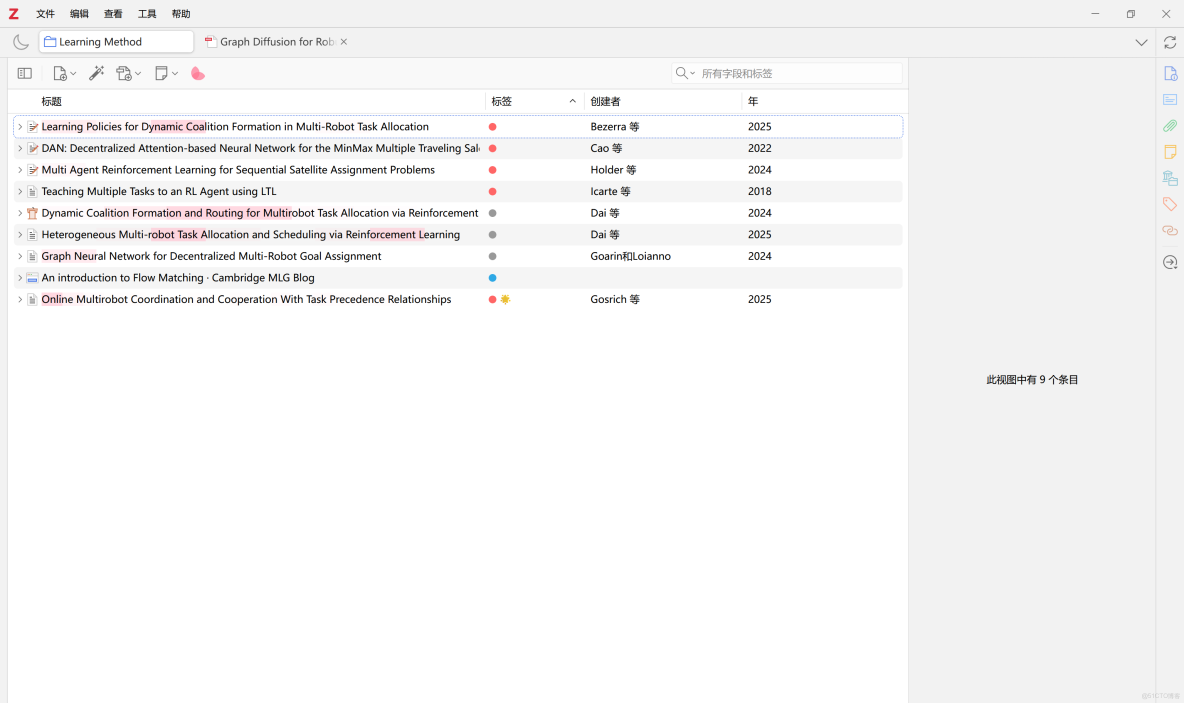
Zotero界面
一、 網盤同步文獻庫 二、 Zotero插件:zotero-style 三、 Zotero插件:zotero-actions-tags
在多設備上進行文獻閲讀,最首要的問題就是如何解決文獻同步的問題,包括文獻pdf文件同步、標記和批註同步等等。筆者推薦採用堅果雲網盤結合——堅果雲的免費額度有1GB,能夠滿足文獻儲存的基礎需要。
✅配置指路👉Zotero多設備同步終極指南:從WebDAV到堅果雲插件的最佳實踐
zotero-style是一個美化zotero界面的插件。它可以顯示閲讀進度、修改pdf背景色(護眼必備)、設置標籤狀態、獲取並標記期刊評級等很多功能。
Zotero的插件是一個*.xpi文件。如果想要安裝插件,在Zotero中調出插件界面(左上角菜單→工具→插件),把下載(可以去github的release界面下載對應版本的文件)的*.xpi文件拖入即可進行安裝。
📖zotero-style的Github倉庫:https://github.com/MuiseDestiny/zotero-style/tree/master 📖中文文檔:https://www.notion.so/Zotero-Style-bc2aebbbb6df4b7baa858e376e4fc5be
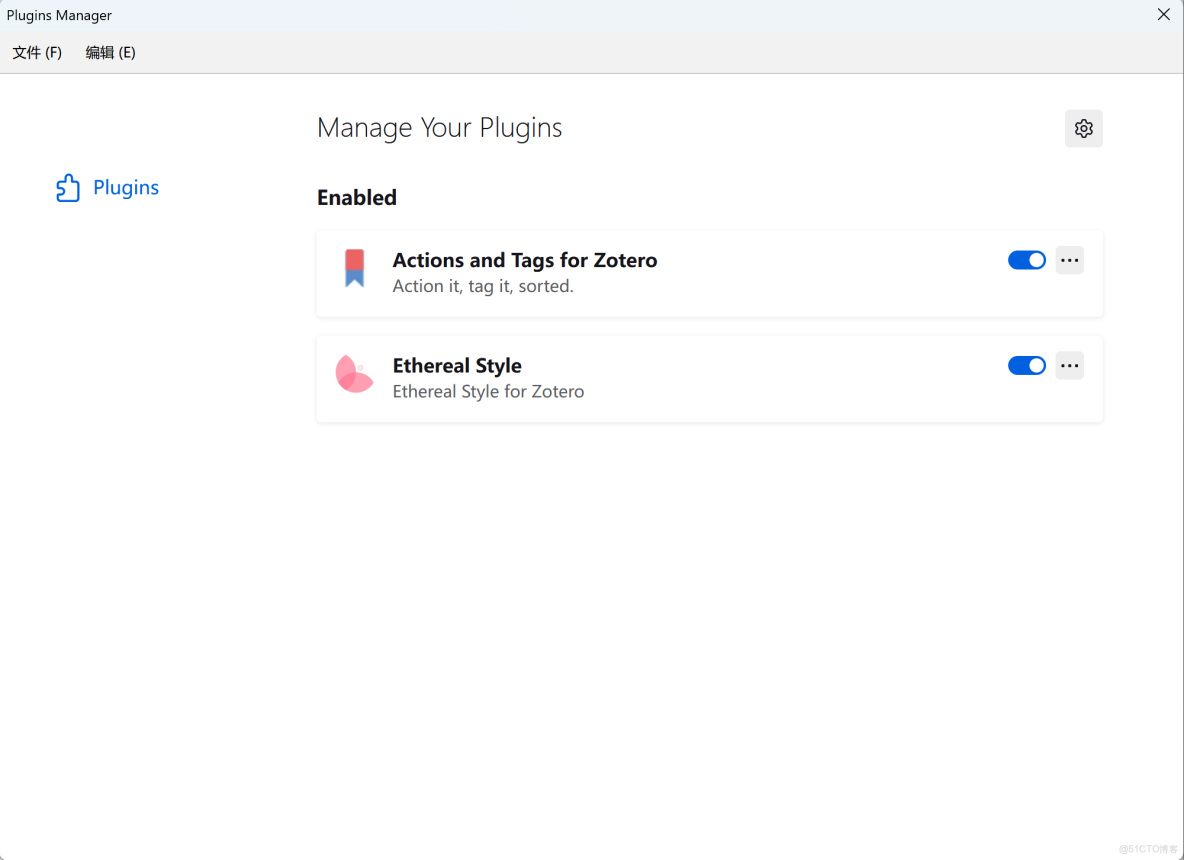
Zotero插件管理器
✅官方文檔指路👉Ethereal Style for Zotero
大家可以根據自己的實際需求去啓用插件提供的不同功能。筆者使用的特性包括:
顯示閲讀進度
狀態標註
pdf背景顏色
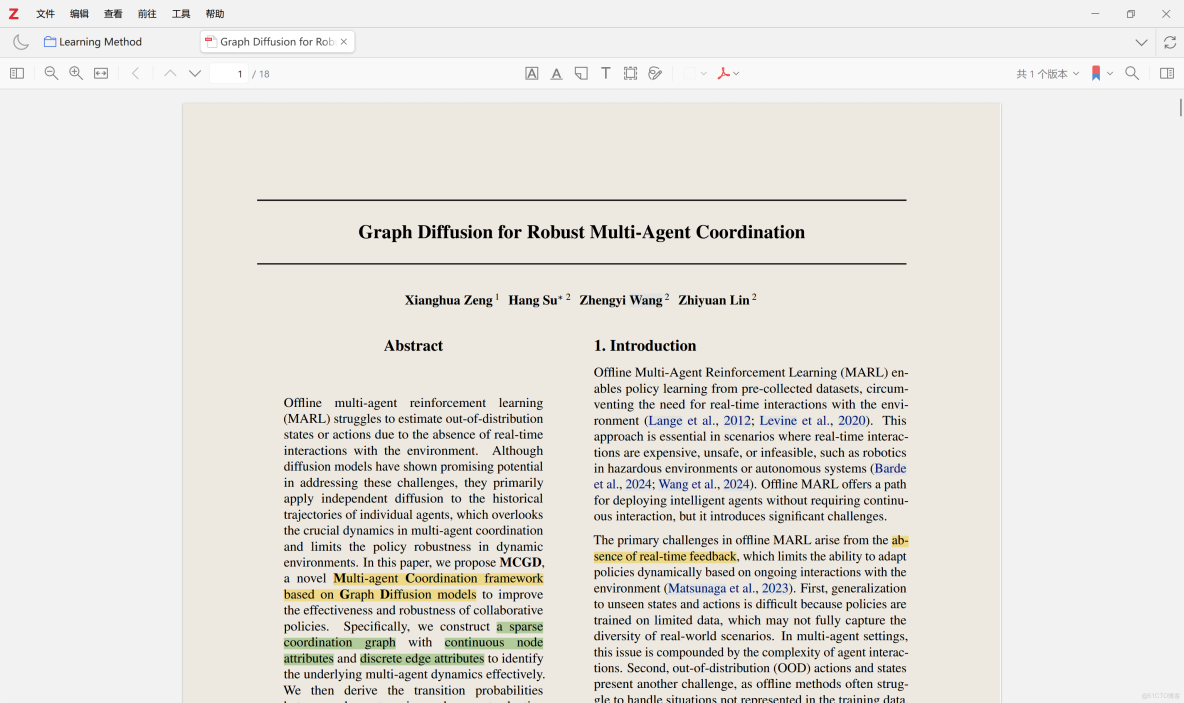
改變PDF的背景顏色(護眼必備)
三、Zotero插件:zotero-actions-tags
1. 安裝zotero-actions-tags插件
插件安裝的方法是類似的,在Github下載*.xpi文件然後安裝即可。
📖Github倉庫:https://github.com/windingwind/zotero-actions-tags
2. 配置插件中的action
在Zotero界面右上角編輯→設置→Actions & Tags可以在對應界面中編輯具體的行為,例如筆者自己設置的行為:
- 通過快捷鍵Alt + 1,Alt + 2,Alt + 3分別給文獻加上⭐,⭐⭐,⭐⭐⭐
附上我自己使用的Action-File,可以從文件批量導入我的預設動作
點擊查看文件內容
type: ActionsTagsBackup
author: AndyZhuo
platformVersion: 7.0.30
pluginVersion: 2.2.4
timestamp: '2025-12-29T06:40:03.757Z'
actions:
  1766990237142-rwNEDcwQ:
    event: 0
    operation: 1
    data: ⭐⭐⭐
    shortcut: Alt,3
    enabled: true
    menu: ''
    name: Level 3
    showInMenu:
      item: false
      collection: false
      tools: false
      reader: false
      readerAnnotation: false
  1766990223160-rwNEDcwQ:
    event: 0
    operation: 1
    data: ⭐⭐
    shortcut: Alt,2
    enabled: true
    menu: ''
    name: Level 2
    showInMenu:
      item: false
      collection: false
      tools: false
      reader: false
      readerAnnotation: false
  1766990139396-rwNEDcwQ:
    event: 0
    operation: 1
    data: ⭐
    shortcut: Alt,1
    enabled: true
    menu: ''
    name: Level 1
    showInMenu:
      item: false
      collection: false
      tools: false
      reader: false
      readerAnnotation: false
3. 設置狀態
通過狀態標籤,可以在
