
Markdown工具Typora結合gitee碼雲圖牀自動上傳雲端圖片
一、Typora設置
【文件】~【偏好設置】
二、下載PicGo,並安裝
PicGo官網下載:https://molunerfinn.com/PicGo/
安裝
三、碼雲gitee註冊,新建倉庫
1.新建倉庫
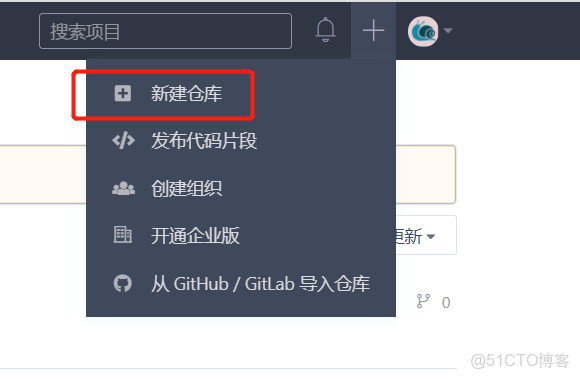
- 輸入一個倉庫名稱
- 其次將倉庫設為公開
- 勾選使用Readme文件初始化這個倉庫
2.獲取token
- 登錄進自己的碼雲,點擊頭像,進入設置
- 找到左面安全設置的私人令牌
- 點擊生成新令牌,把projects這一項勾上,其他的不用勾,然後提交
生成令牌後把令牌複製後粘貼到token中,這個token會在離開本頁的時候不再顯示。
然後保存設置,並把這個設置為默認圖牀。
3.配置PicGo
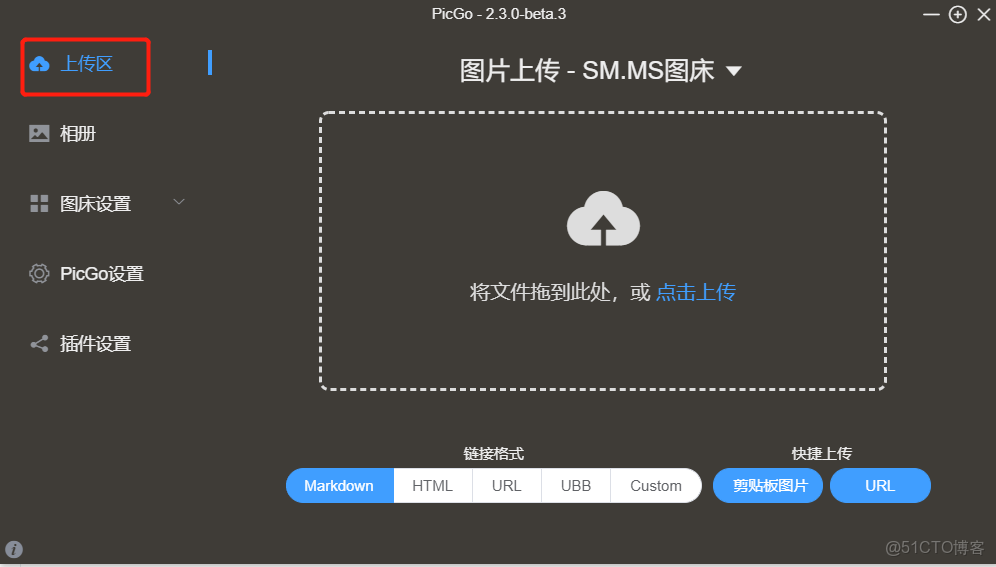
- 運行PicGo的界面:
- 安裝gitee插件
選擇最底下的插件設置,搜索gitee
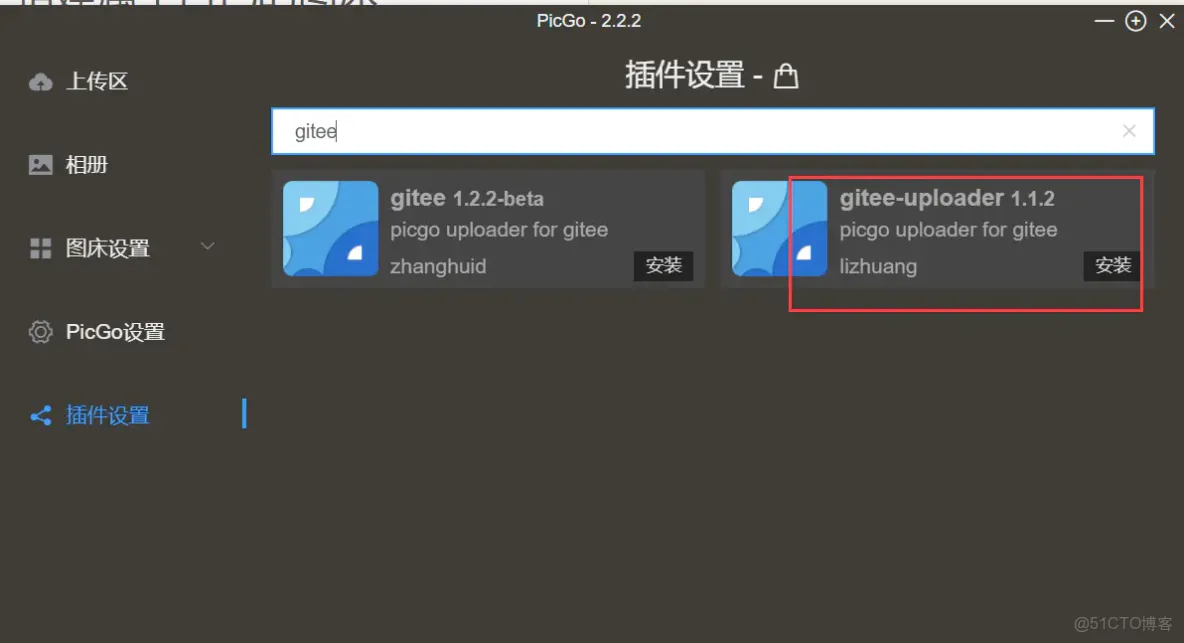
這裏我們安裝第二個。
注意此處安裝插件會彈出安裝node.js 安裝即可,不安裝無法安裝插件
4.配置
- repo:用户名/倉庫名稱,比如我自己的倉庫zykit/images,也可以直接複製倉庫的url
- branch:分支,這裏寫上master
- token:填入碼雲的私人令牌
- path:路徑,一般寫上img
- customPath:提交消息,這一項和下一項customURL都不用填。在提交到碼雲後,會顯示提交消息,插件默認提交的是
Upload 圖片名 by picGo - 時間
這幾個參數主要就是token的獲取。其他的按照剛剛建的倉庫填寫就好。
四、測試圖片上傳,驗證
五、typora設置
文件--偏好設置

打開typora,剪切板粘貼照片自動轉換成外鏈

注意:以後打開Typora編寫文檔時,必須提前打開PicGo,掛在後台才能使用。
常見錯誤
- gitee倉庫名不能有空格
- 上傳的圖片名不能有空格
本文章為轉載內容,我們尊重原作者對文章享有的著作權。如有內容錯誤或侵權問題,歡迎原作者聯繫我們進行內容更正或刪除文章。
