
文章目錄
- 作為網易 UU 遠程 macOS 版(內測版本 4.6.101)用户,我實測了這份完整指南!
- 一、先明確:你的設備能支持嗎?(內測經驗補充 + 效果限制説明)
- 1. macOS 被控端:系統版本是關鍵
- 2. 控制端:多系統覆蓋,iOS 待更新(內測反饋 + 遠程模式限制)
- 二、安裝與安裝:3 步搞定,重點在權限(內測避坑技巧)
- 1. 卸載舊版(僅針對老用户,內測重點提醒)
- 2. 開啓 “允許被控” 設置(需登錄同一賬號)
- 3. 配置系統權限(核心步驟,內測踩坑總結)
- 三、控制與被控體驗:流暢度與細節實測(內測深度感受)
- 1. 多設備控制體驗(內測優化亮點)
- 2. 兩種核心模式適配(內測實用場景)
- 3. 常見問題應對(參考官方指南 + 內測經驗)
- 四、總結:作為內測用户,我推薦 macOS 用户嘗試(附後續更新期待)
作為網易 UU 遠程 macOS 版(內測版本 4.6.101)用户,我實測了這份完整指南!
作為一名長期使用 macOS 設備,且有幸參與網易 UU 遠程 macOS 版(內測版本 4.6.101)測試的用户,此前我曾無數次為遠程控制的難題發愁 —— 主流遠程工具要麼對 macOS 兼容性差,要麼功能受限。直到這次參與內測,親身體驗到網易 UU 遠程正式支持 macOS 設備的遠程控制,還帶來 “觀看” 和 “執行” 兩種核心模式,徹底解決了我的痛點。今天就結合該內測版本的使用經歷,從配置要求、安裝步驟到實際體驗,和大家分享這份詳實指南,同時也會説明當前功能的一些限制。
一、先明確:你的設備能承受嗎?(內測經驗補充 + 效果限制説明)
在參與此次內測時,我曾因設備環境版本不達標、未了解功能限制踩過坑,所以在開始前,除了確認設備要求,也要清楚當前協助的遠程模式,避免預期不符。
關鍵就是1. macOS 被控端:框架版本
根據官方在內測期間同步的信息,macOS 被控端需滿足 macOS 13.0 及以上版本,才能正常使用 “觀看” 和 “執行” 兩種核心模式,且支持音頻傳輸,這也是此次內測中官方重點推薦的框架版本,實際利用中穩定性最佳。
2. 控制端:多體系覆蓋,iOS 待更新(內測反饋 + 遠程模式限制)
在內測期間,我針對不同系統的控制端進行了多次測試,目前網易 UU 遠程已支持多類設備控制 macOS 被控端,但需注意當前僅支持同賬號遠程控制,暫不支持遠程協助特性(即無法通過生成協助碼邀請他人遠程操作,遠程協助作用處於創建中,官方在內測公告中提示 “請持續關注後續更新動態”)。具體系統支持進度如下:
- 已正式支持:
- Windows 框架設備:可直接遠程控制 macOS 被控端,功能無限制(需登錄同一賬號),內測時連接成功率幾乎 100%;
- 待開發支持:
- iOS 架構設備(iPhone、iPad 等):內測時官方工作人員透露 “後續上線,敬請關注版本更新”,暫時無法運用;
- 遠程協助功能:當前僅能經過同賬號實現遠程控制,若需邀請他人協助操作(如幫家人排查設備挑戰),需等待後續版本更新,此次內測暫未支持。
二、安裝與配置:3 步搞定,重點在權限(內測避坑技巧)
詳細步驟:就是相比其他遠程工具,網易 UU 遠程此次內測版本的配置不算複雜,但 macOS 的系統權限設置是關鍵,少一步都可能導致功能失效。作為該版本內測用户,我總結了不少避坑技巧,以下
1. 卸載舊版(僅針對老用户,內測重點提醒)
假設此前安裝過網易 UU 遠程的 macOS 舊版本,或參與過更早階段的測試版,建議先徹底卸載後,再下載此次內測版本客户端。內測時我曾嘗試直接覆蓋安裝,結果出現權限衝突,連接失敗了好幾次,後來徹底卸載才解決問題;(據説官方已經在處理了,預計11月份正式上線時就會完全解決)若你嘗試覆蓋安裝後未出現異常,也可繼續使用,但後續若遇到連接或權限問題,建議優先嚐試卸載重裝。
2. 開啓 “允許被控” 設置(需登錄同一賬號)

- 啓動網易 UU 遠程 macOS 內測版本客户端,先登錄個人賬號(因該版本僅支持同賬號遠控,未登錄賬號無法被其他設備識別);
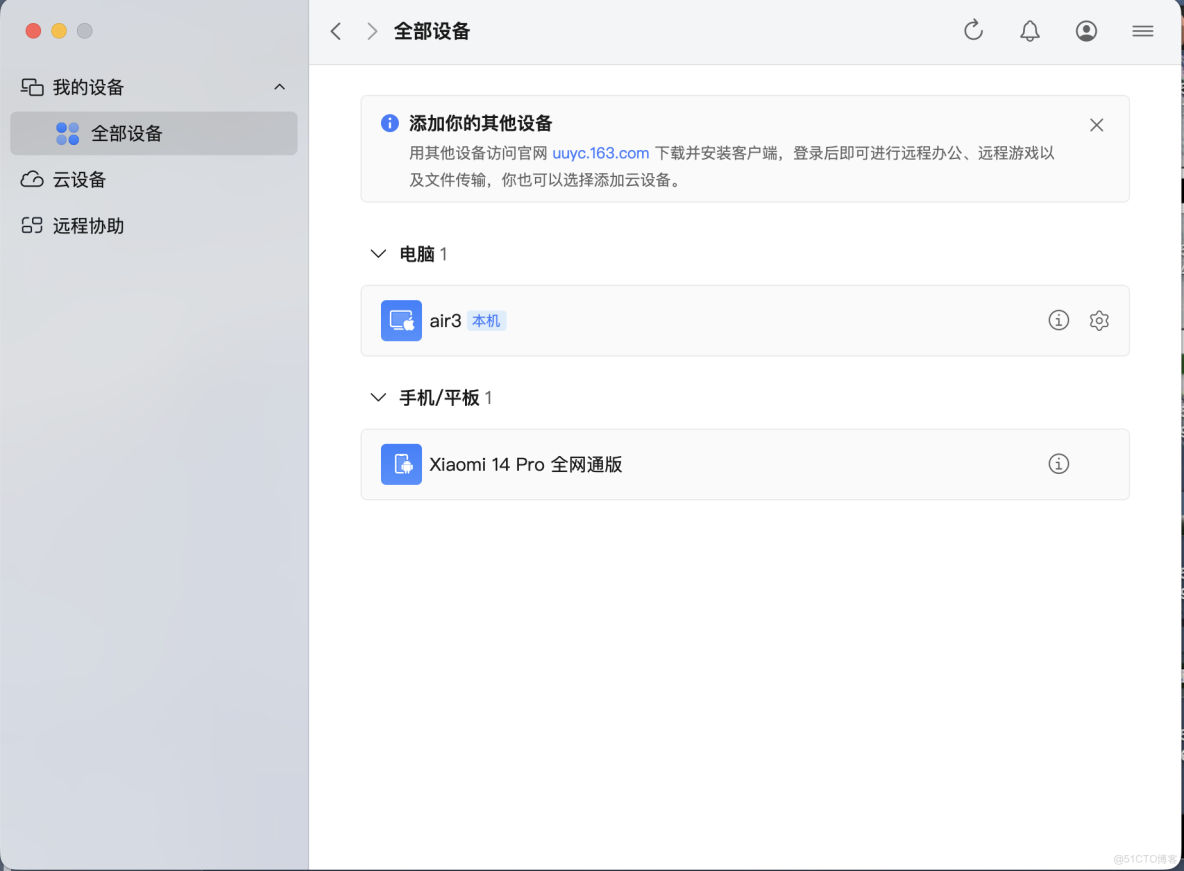
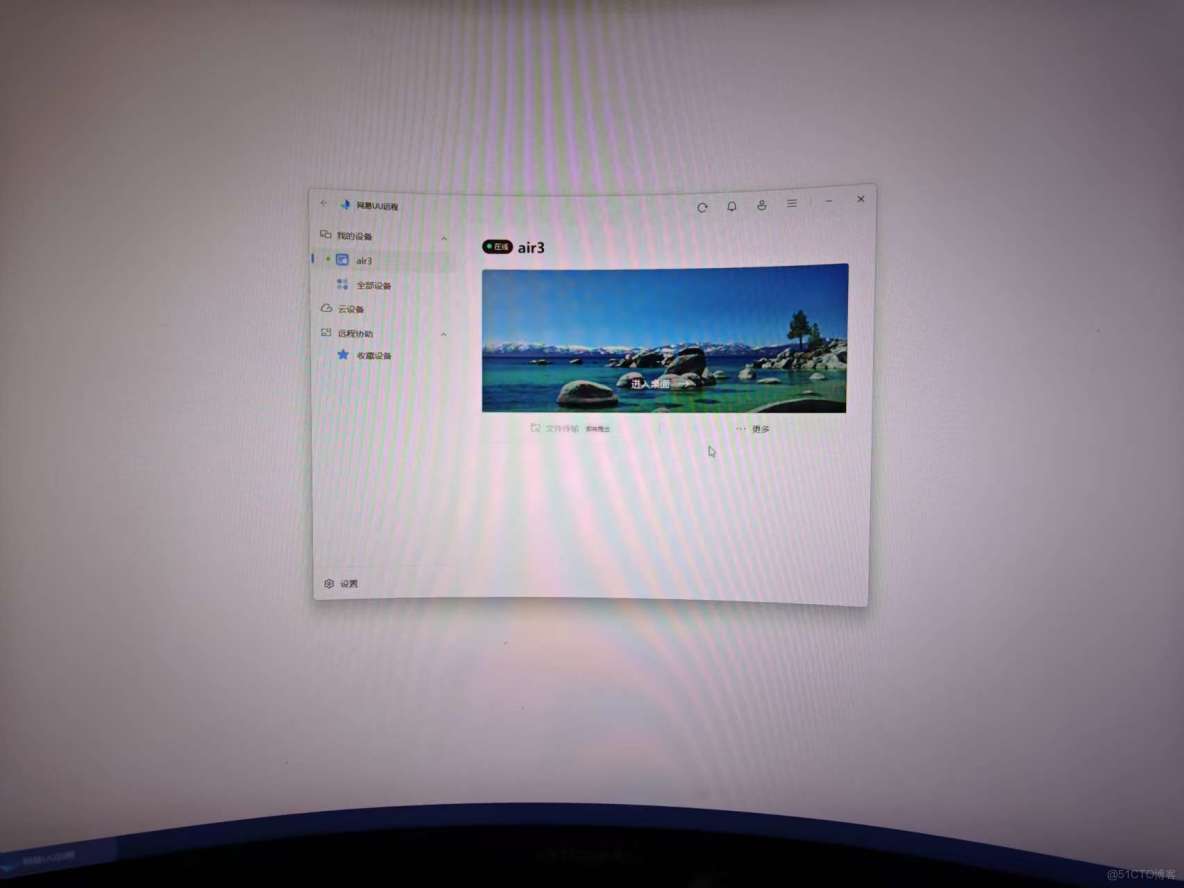
- 登錄完之後可能看到新版的頁面還是非常的乾淨整潔,主要功能也是一目瞭然
3. 配置系統權限(核心步驟,內測踩坑總結)
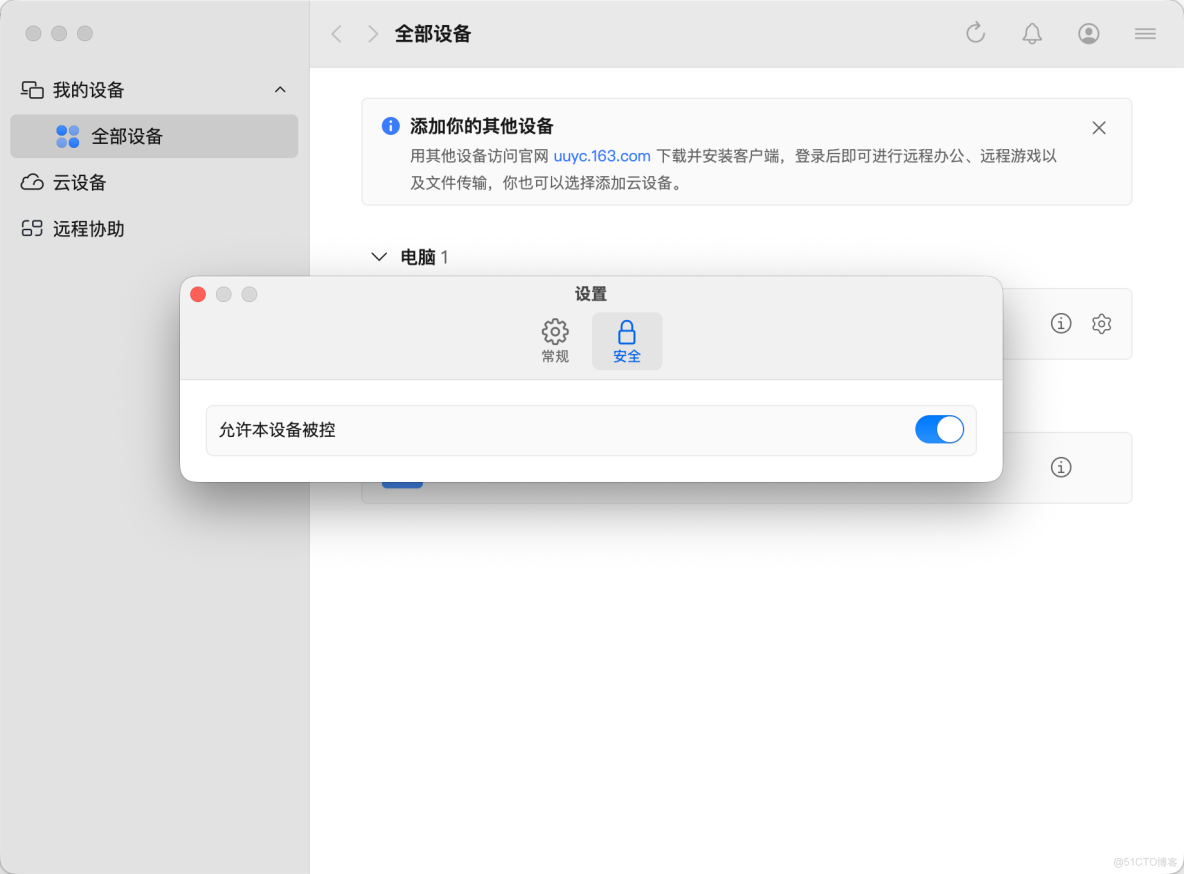
macOS 的隱私保護較嚴格,要想設備被控需手動開啓兩項關鍵權限,才能分別實現 “觀看” 和 “操作” 功能,這也是內測期間大家反饋最多的難點。這邊勾選允許設備被控,會提示確認打開兩項權限,如果手誤忘記了,也可以按照下面操作配置。
- 第一步:開啓 “錄屏與系統錄音” 權限
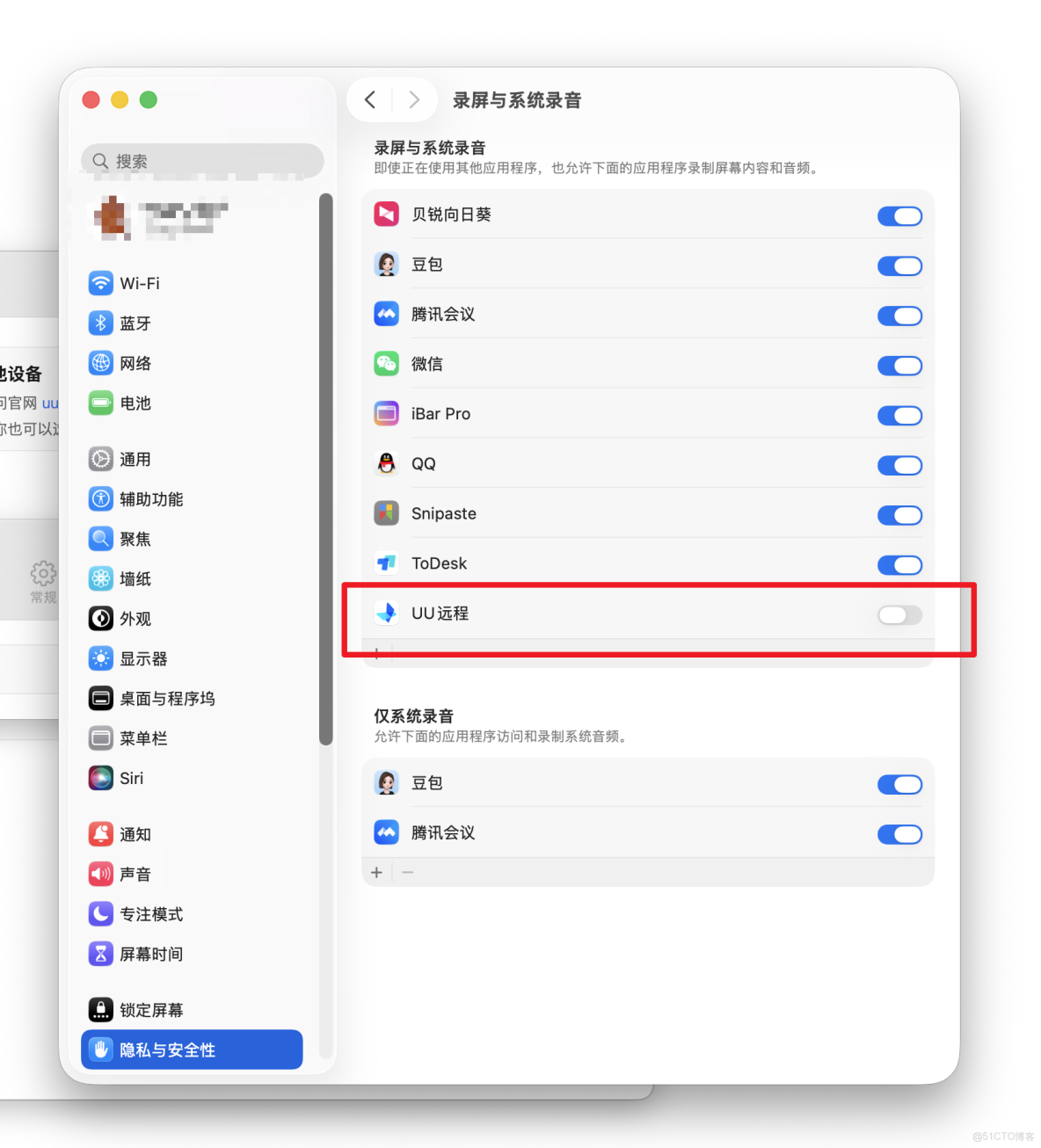
- 點擊客户端內的「去開啓」,或手動進入 macOS「框架設置」-「隱私與安全性」;
- 在「錄屏與環境錄音」選項中,找到 “網易 UU 遠程” 並勾選;
- 該權限用於 “觀看模式”,開啓後才能看到被控端的屏幕畫面,結合 macOS 13.0 及以上版本的要求,在內測版本中開啓後可正常傳輸音頻。
- 第二步:開啓 “輔助功能” 權限
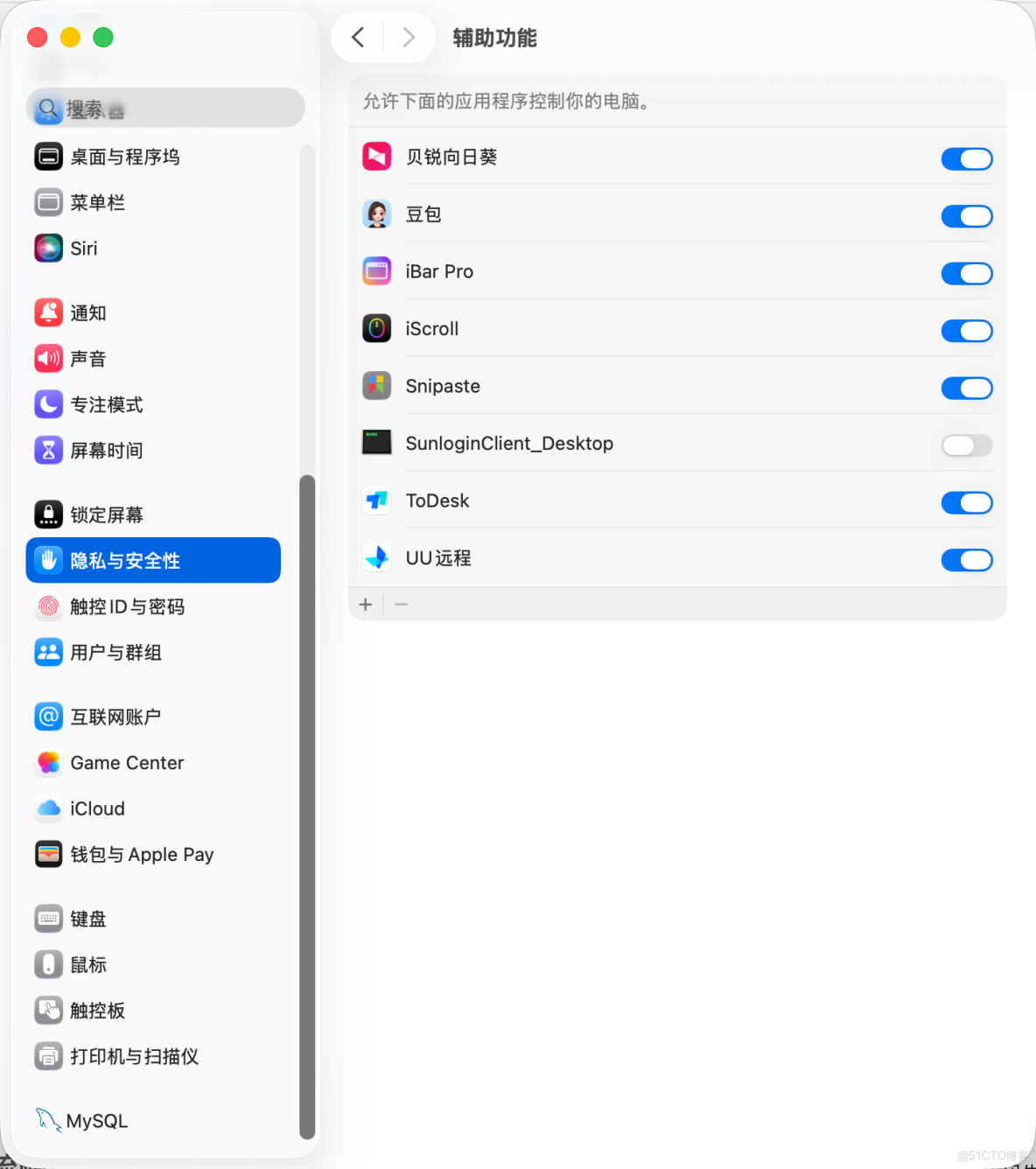
- 同樣在「隱私與安全性」界面,找到「輔助功能」選項;
- 勾選 “網易 UU 遠程”,該權限用於 “操控模式”,開啓後才能用同賬號下的控制端鍵鼠操控被控端;
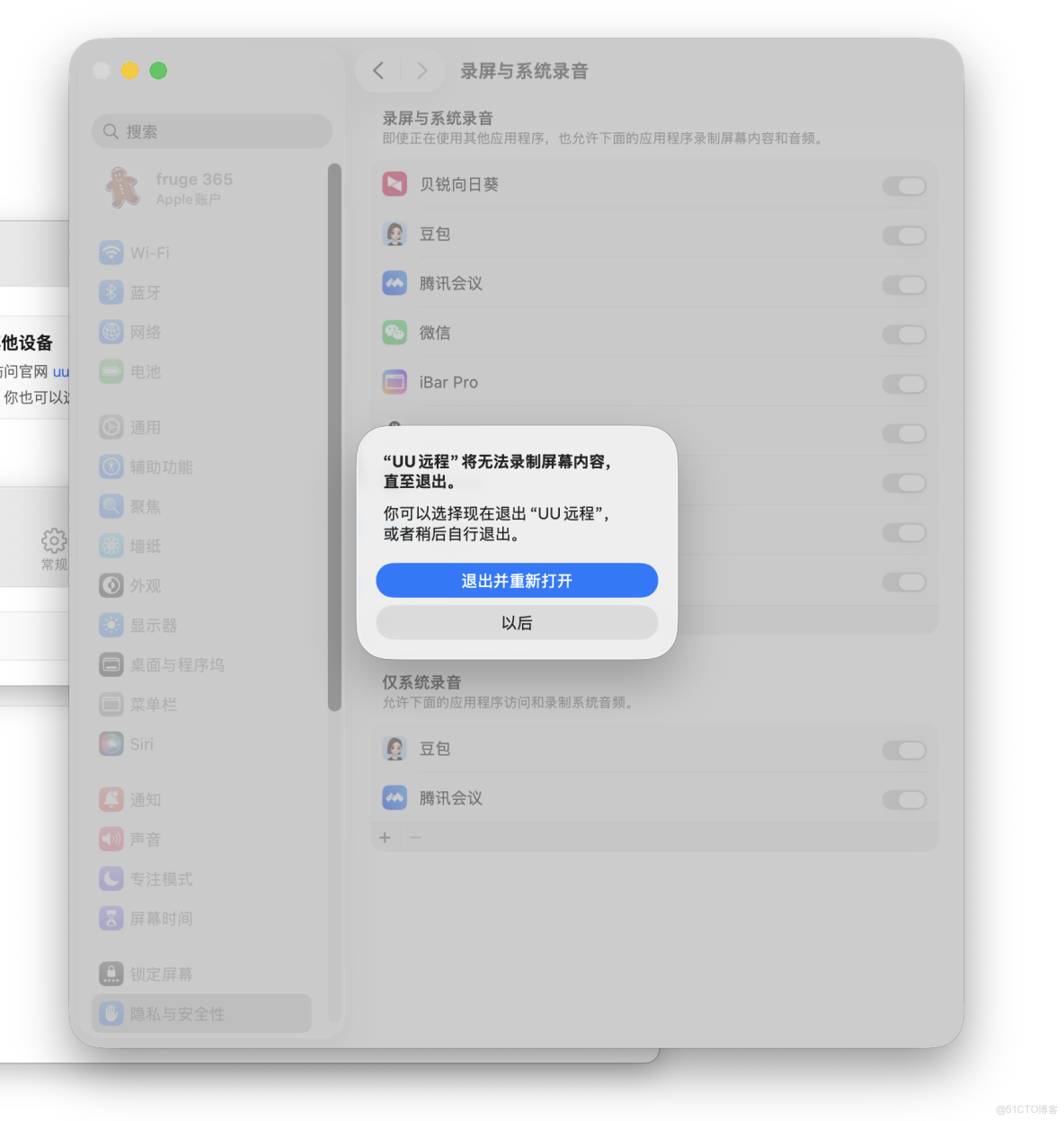
注意:兩項權限開啓後,必須重啓網易 UU 遠程內測版本客户端,權限才能生效,內測時很多用户忽略這一步,導致 “能看到畫面卻無法執行”,重啓後問題都能克服。
三、控制與被控體驗:流暢度與細節實測(內測深度感受)
根據內測反饋調整的。就是配置完成後,作為內測用户,我用同賬號登錄 Windows 電腦、macOS 筆記本和 Android 手機進行了多輪測試,整體體驗超出預期,尤其是細節處理很貼心,不少優化都
1. 多設備控制體驗(內測優化亮點)
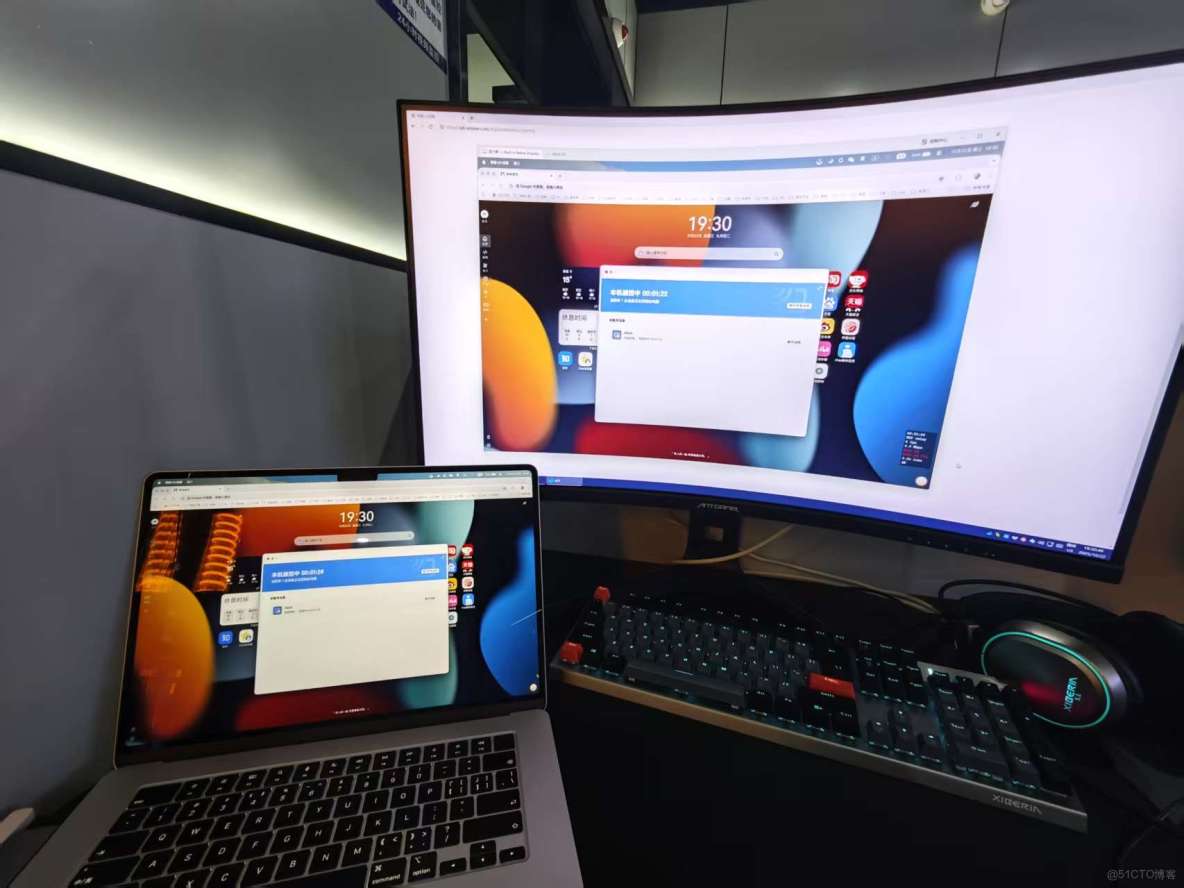
- Windows 控制端:連接速度快(同賬號下搜索設備僅需 2-3 秒),畫面延遲低(內測時實測延遲穩定在 50ms 以內),鍵鼠執行跟手,適合遠程辦公、傳輸文件,支持快捷鍵操作,和本地使用差異小,內測後期還優化了大文檔傳輸速度;
- macOS 控制端:同環境遠程更穩定,畫面分辨率匹配精準,音頻傳輸清晰(基於 macOS 13.0 及以上版本,內測版本適配良好),適合蘋果用户跨設備協作,內測時反饋的 “外接屏分辨率適配問題” 已修復;
2. 兩種核心模式適配(內測實用場景)
- 觀看模式:僅查看被控端屏幕,不進行操作,適合遠程監控設備狀態(如查看家中電腦是否正常運行),此時控制端無法操控鍵鼠,避免誤操作,內測時我用手機端開啓該模式,實時查看電腦下載進度很方便;
- 操作模式:全功能控制,可打開軟件、編輯文檔、傳輸數據,權限全開,適合遠程辦公(如在家操控公司 macOS 電腦處理工作),需確保 “輔助作用” 權限已開啓,內測期間居家辦公全依賴該模式。
3. 常見問題應對(參考官方指南 + 內測經驗)
內測版本測試中遇到過 “連接黑屏”“無法操控”“同賬號搜不到設備” 的情況,除了參考官方在線幫助文檔(https://uuyc.163.com/guide/macos.html),我還結合內測經驗總結了應對技巧:
- 黑屏挑戰:重啓網易 UU 遠程內測版本客户端,重新檢查 “錄屏與體系錄音” 權限是否開啓,內測時發現部分用户是因為權限開啓後未重啓,或被控端系統版本低於 13.0;
- 無法操控:確認「輔助功能」中是否勾選網易 UU 遠程,若已勾選,可先取消再重新勾選並重啓客户端,這是內測時消除該問題的有用辦法;
- 否開啓 “允許本設備被控”,若網絡正常但仍搜不到,可在內測版本被控端客户端「設置」-「網絡」中,點擊 “刷新設備列表”;就是同賬號搜不到設備:檢查兩端是否登錄同一賬號、被控端
- 分辨率問題:受 macOS 體系限制,目前只能設置 Apple 認證後的顯示屏分辨率,因此當外接的物理顯示屏並非 Apple 官網出品或認證的顯示屏時,無法顯示全部分辨率,若需調整可用分辨率,可按 “Ctrl+Alt+/” 迅速切換平台支持的選項,內測時使用非認證外接屏,確實存在部分高分辨率無法選擇的情況。
四、總結:作為內測用户,我推薦 macOS 用户嘗試(附後續更新期待)
作為參與過網易 UU 遠程 macOS 版內測的用户,能明顯感受到官方對這次更新的重視,從該版本最初內測的 “偶爾斷連”“音頻卡頓”,到後期優化後的穩定流暢,每一次調整都很及時。這次內測版本更新填補了此前該設備在蘋果生態的空白,明確支持 macOS 13.0 及以上版本,同賬號下遠程控制體驗出色,且覆蓋 Windows、macOS、Android 多控制端,滿足多數場景需求。
不過也要客觀説明此次內測版本的限制:僅支持同賬號遠控,暫不支持遠程協助,若是需要邀請他人協助操作(如幫長輩處理電腦問題),還需等待後續版本更新。好在官方在內測時透露遠程協助作用已在開發中,iOS 控制端也會逐步上線,值得期待。
要是你是 macOS 13.0 及以上版本的用户,且主要需求是同賬號下遠程控制設備(如跨設備協作、遠程辦公),不妨按上述步驟嘗試(後續正式版可參考此次內測版本的配置邏輯),遇到問題可隨時查閲官方指南,也可以參考我作為內測用户總結的經驗。後續若有遠程協助、iOS 控制端的更新動態,我會第一時間和大家分享。
